


Dans le paysage en ligne dynamique d’aujourd’hui, les propriétaires de sites web envisagent souvent de passer d’un hébergeur à un autre. Si vous êtes actuellement hébergé chez A2 Hosting et envisagez de migrer vers WordPress.com, vous êtes au bon endroit. Notre guide complet vous accompagnera tout au long du processus complexe, garantissant une transition fluide sans compromettre l’intégrité de votre site web.
Contents
Quels facteurs justifient une migration d’A2 Hosting vers WordPress.com ?
- Accessibilité mondiale : Touchez une audience mondiale grâce à l’infrastructure globale de WordPress.com, garantissant un accès rapide et fiable aux utilisateurs du monde entier.
- Optimisation mobile : Profitez d’un design responsive qui adapte votre site à divers appareils, garantissant une expérience fluide aux utilisateurs mobiles.
- Plateforme conviviale : WordPress.com fournit une interface simplifiée pour une administration pratique du site web.
- Sauvegardes automatiques et sécurité : Bénéficiez de sauvegardes automatiques et de mesures de sécurité robustes sur la plateforme WordPress.com.
- Outils SEO intégrés : Améliorez sans effort l’optimisation pour les moteurs de recherche de votre site grâce aux outils SEO intégrés.
Se préparer à la migration du site web
Avant d’effectuer toute modification, il est essentiel de créer une sauvegarde de votre contenu A2 Hosting actuel. Cette étape garantit la protection de vos données pendant le processus de migration. Voici comment procéder :
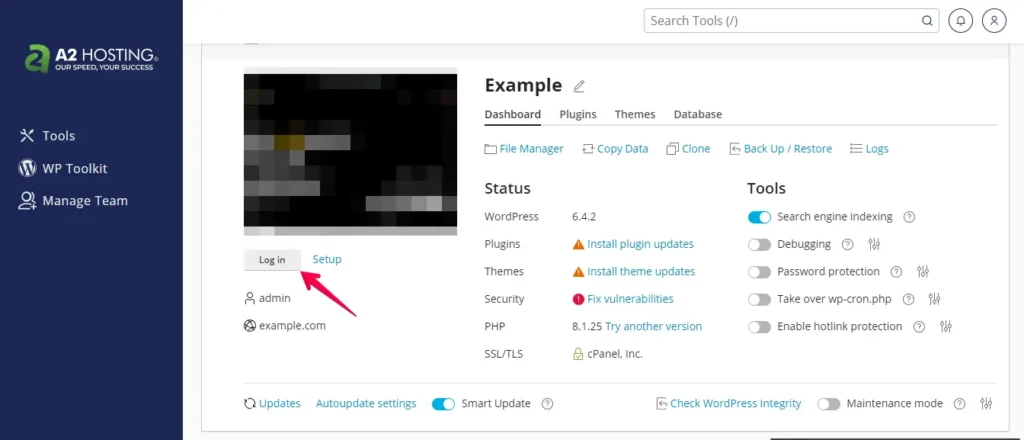
- Connectez-vous à votre site WordPress A2 Hosting en utilisant votre nom d’utilisateur et votre mot de passe, ou accédez-y via le panneau d’administration A2 Hosting.
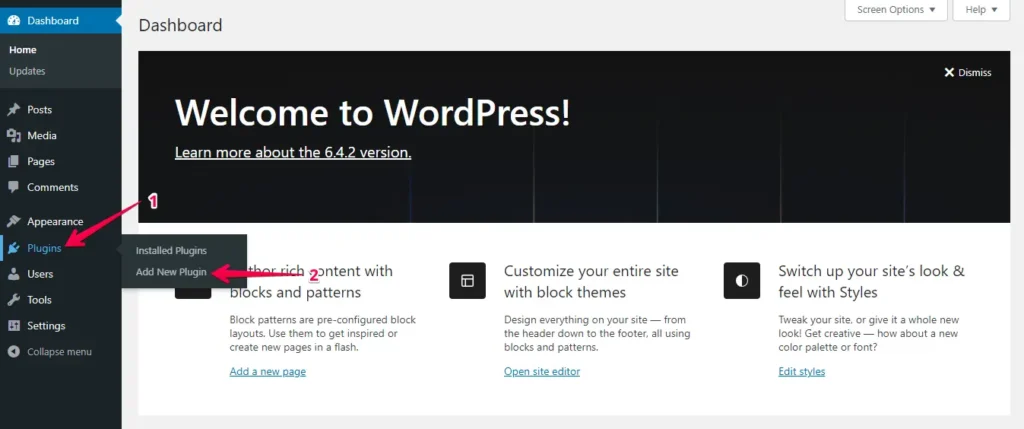
- Allez dans la section "Plugins" dans le menu de gauche et cliquez sur le bouton "Add New".
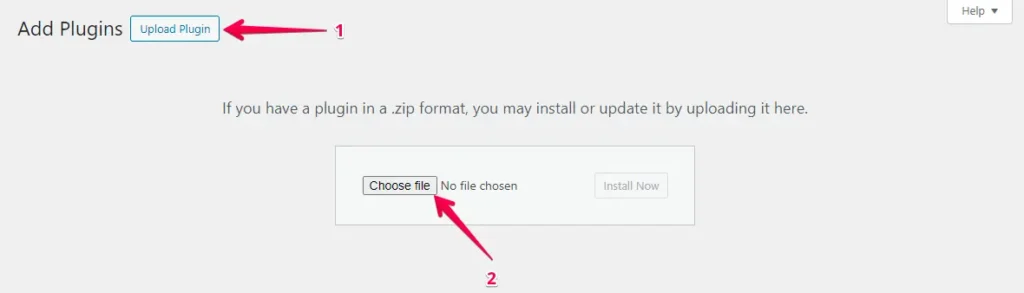
- Cliquez sur le bouton "Upload Plugin", puis sur "Choose File" pour téléverser le plugin WP Staging | Pro.
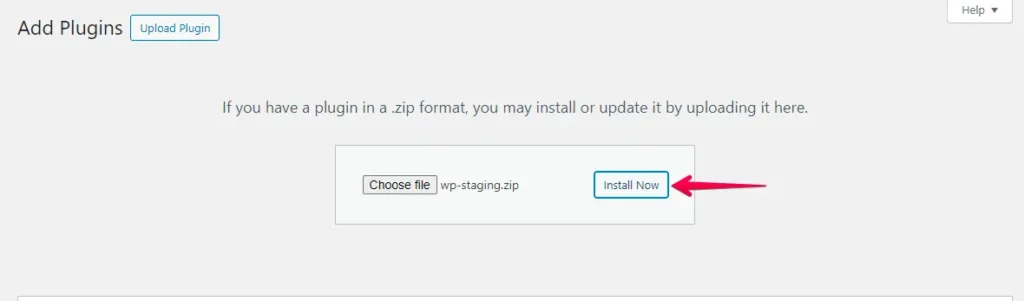
- Appuyez sur le bouton "Install Now".
- Une fois le plugin installé, procédez à son activation.
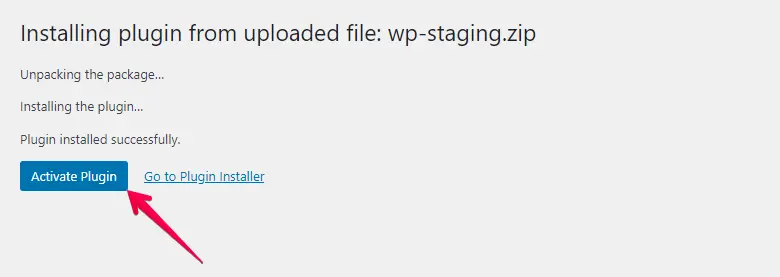
- Allez dans le menu de gauche, trouvez "WP Staging | Pro" et cliquez sur l’option "Backup & Migration".
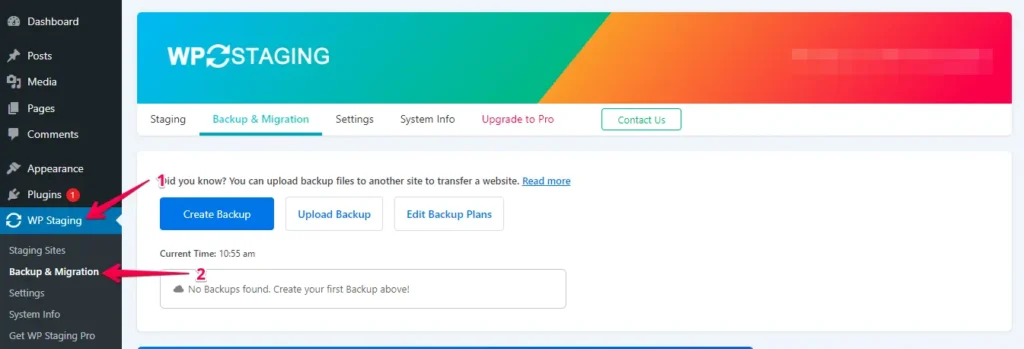
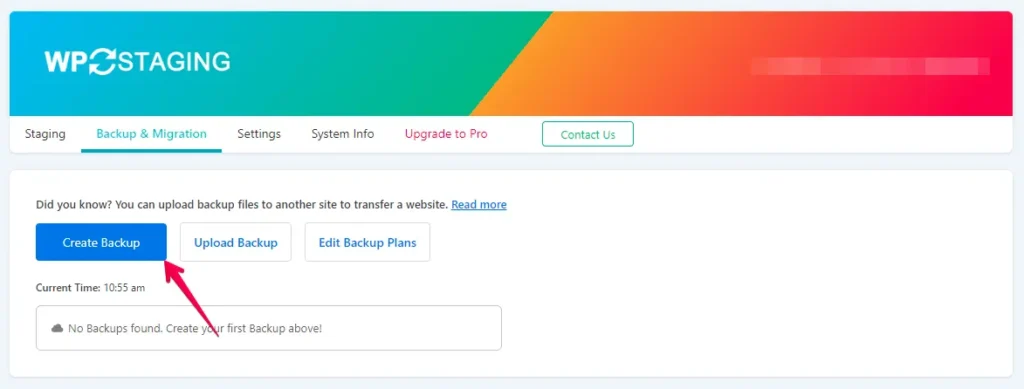
- Supposons que vous n’avez pas de sauvegarde existante, pas d’inquiétude. Cliquez simplement sur le bouton "Create Backup" pour en générer une nouvelle.
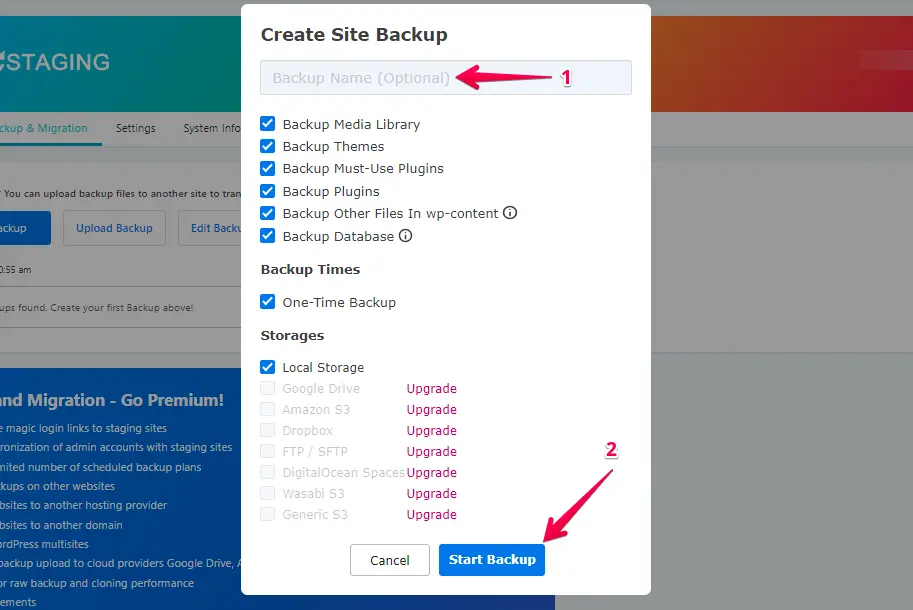
- Donnez un nom à votre sauvegarde, puis cliquez sur le bouton "Start Backup".
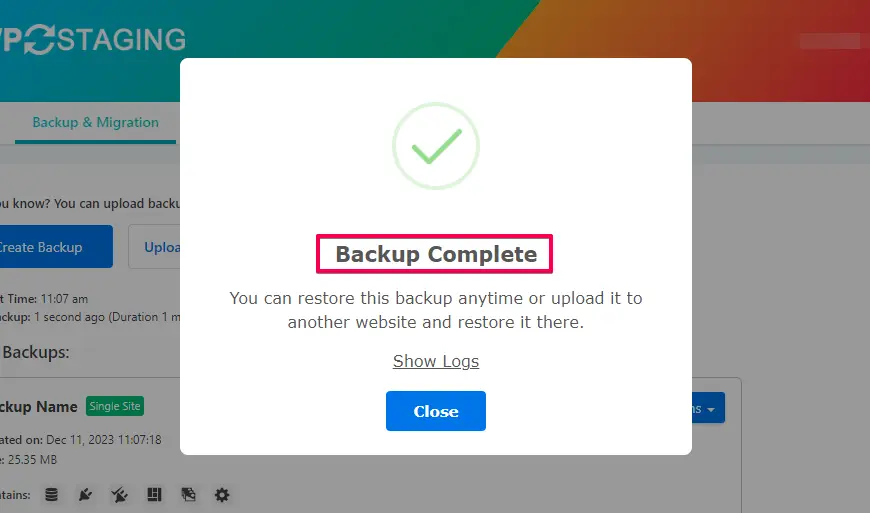
- La sauvegarde s’est terminée avec succès.
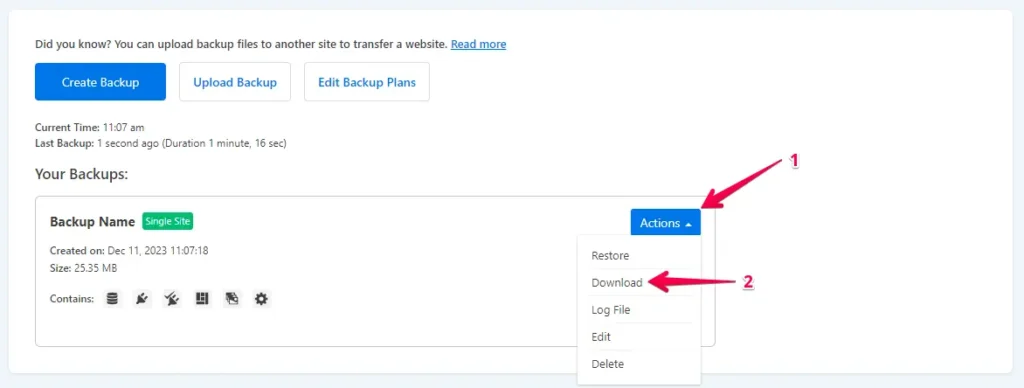
- Une fois le processus de sauvegarde terminé, vous trouverez généralement une option "Download" sous le bouton "Action". Assurez-vous d’enregistrer ce fichier de sauvegarde en toute sécurité sur votre ordinateur.
Le processus de migration
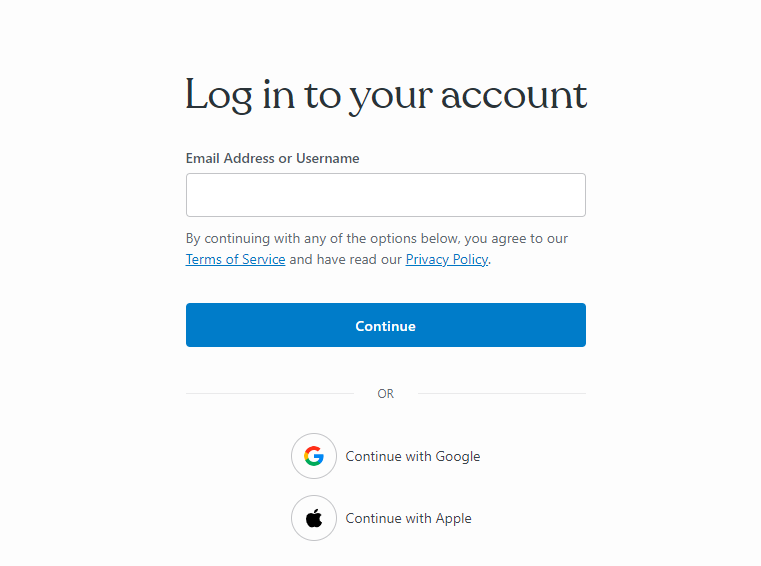
- Connectez-vous à votre compte WordPress.com
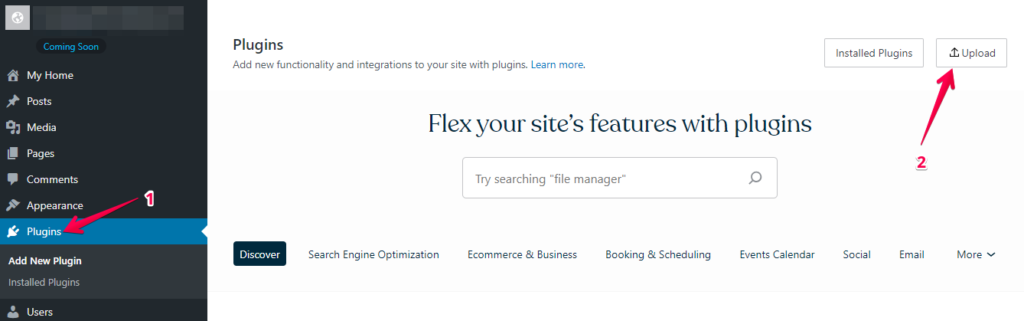
- Accédez à la section "Plugins" dans le tableau de bord WordPress et cliquez sur le bouton "Upload".
- Téléversez ensuite le fichier zip WP Staging Pro wp-staging-pro.zip.
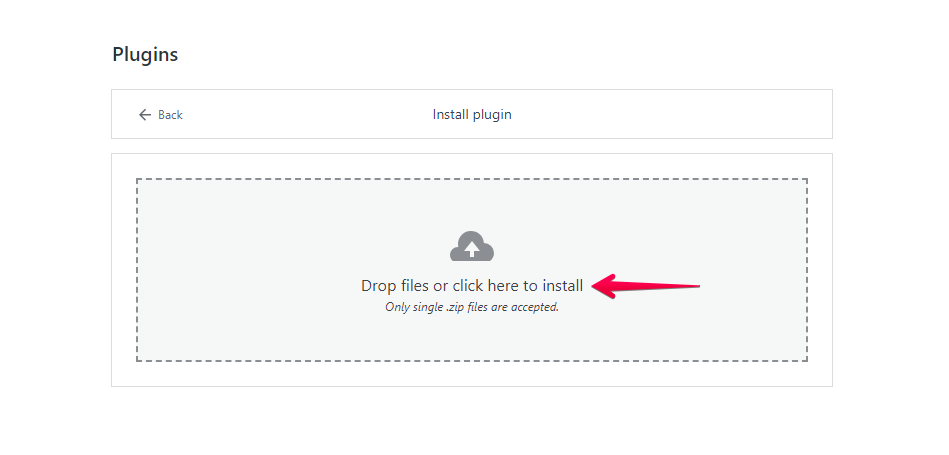
- Une fois installé et activé, accédez à la section "Backup & Migration" dans le tableau de bord WordPress sous "WP Staging Pro".
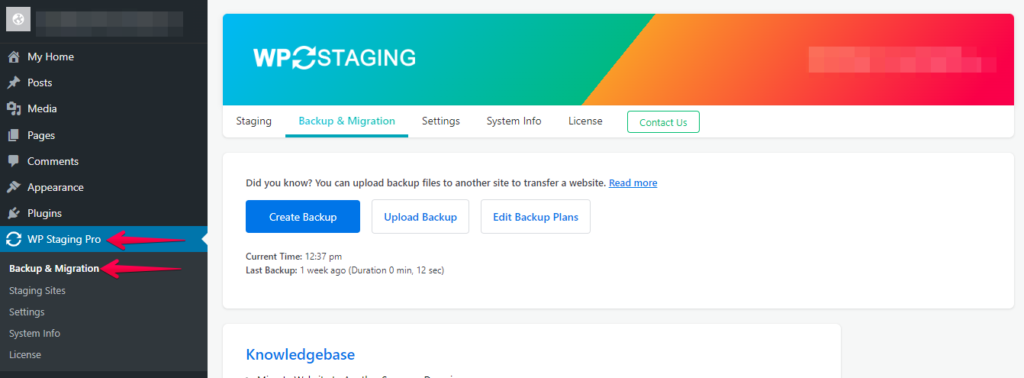
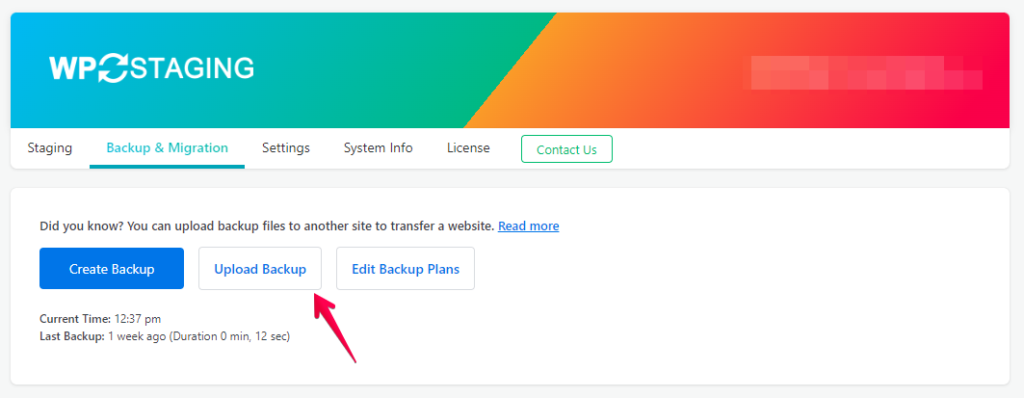
- Ensuite, appuyez sur le bouton "Upload Backup".
- Téléversez maintenant le fichier de sauvegarde exporté depuis votre site A2 Hosting.
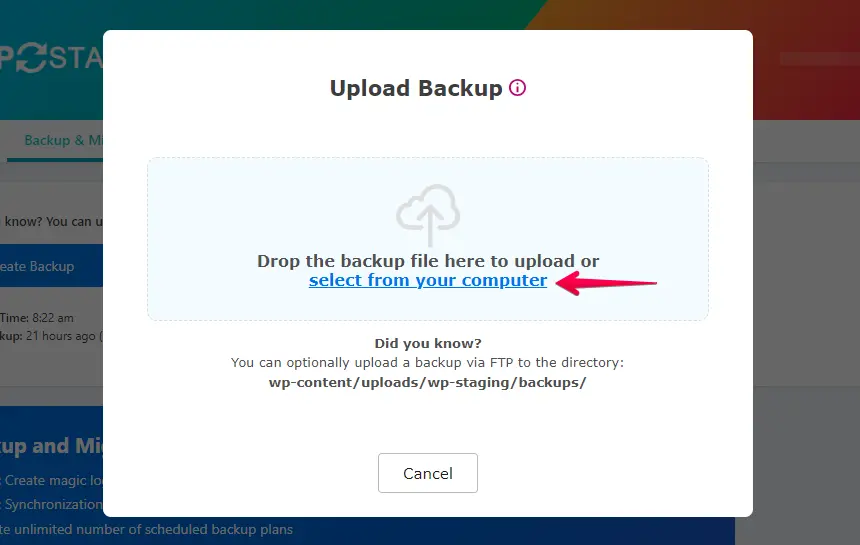
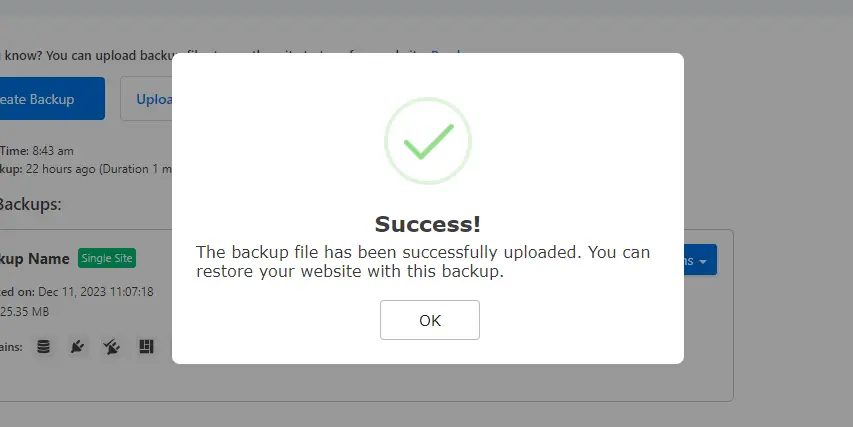
- La sauvegarde a été téléversée avec succès.
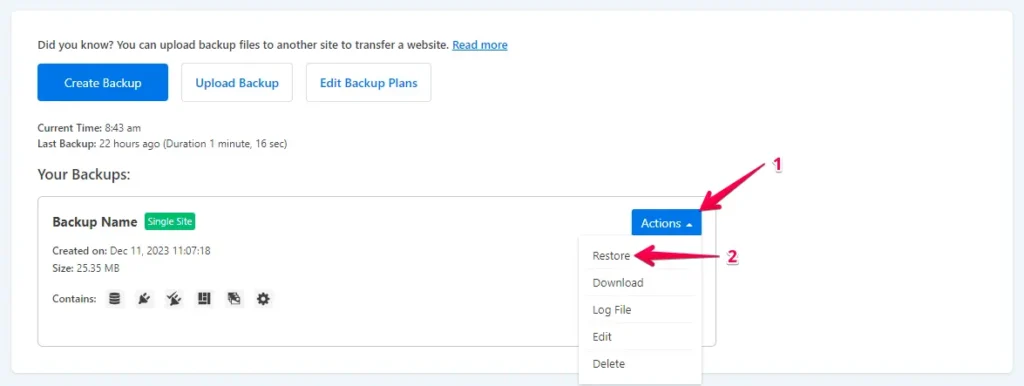
- Cliquez ensuite sur le bouton "Action" et choisissez l’option "Restore".
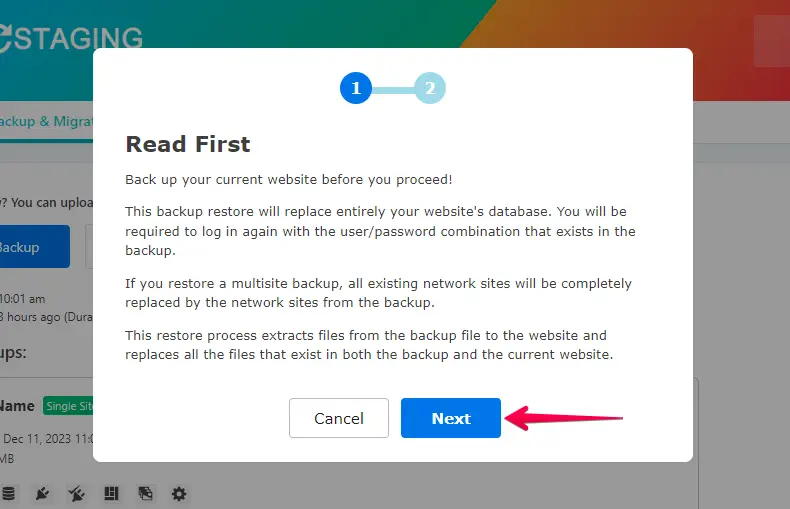
- Cliquez sur le bouton "Next".
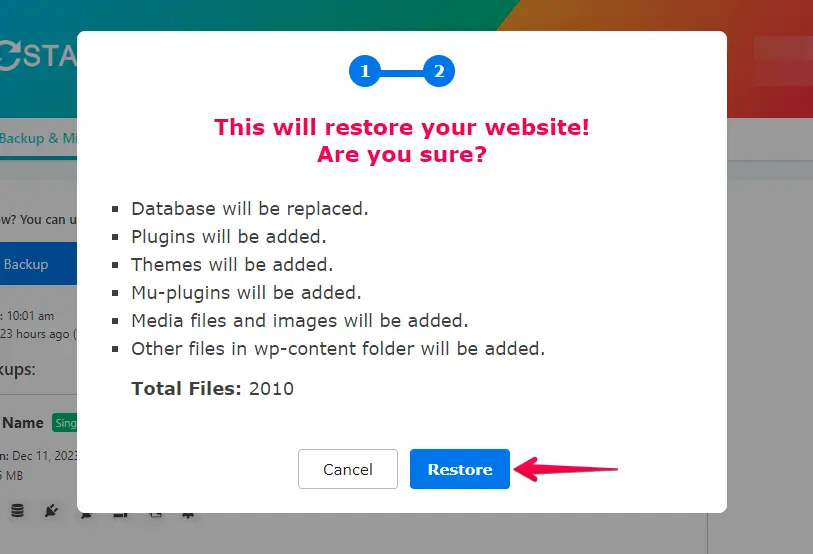
- Ensuite, cliquez sur le bouton "Restore".
- La sauvegarde a été restaurée avec succès.
- Cliquez sur le bouton "OK".
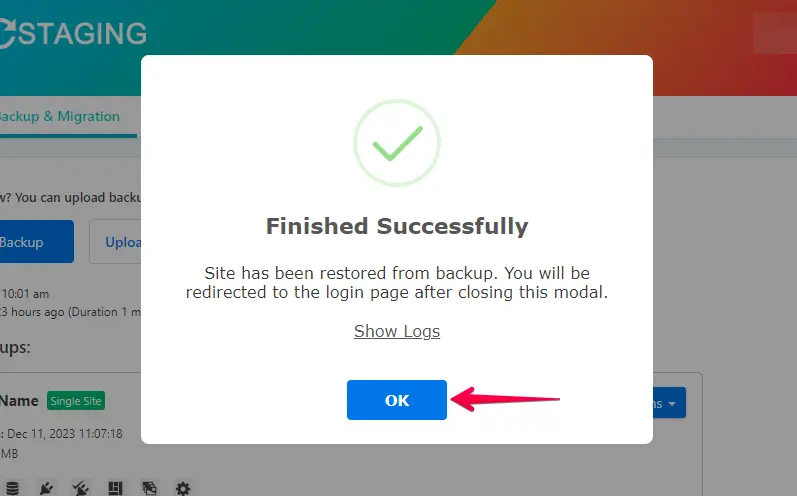
- Reconnectez-vous à votre site WordPress.
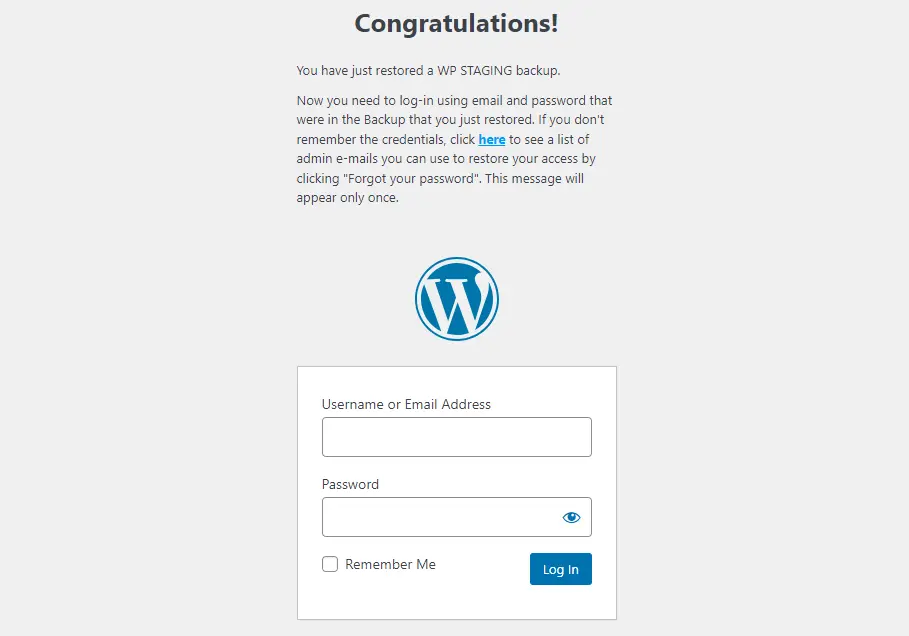
Effectuez un test complet du site sur WordPress.com pour vérifier le bon fonctionnement de tous les composants et examinez le contenu pour vérifier l’exactitude et la mise en forme.
Conclusion
Migrer d’A2 Hosting vers WordPress.com peut être transformateur, ouvrant de nouvelles possibilités pour votre présence en ligne. En suivant ce guide complet, vous garantissez une transition fluide et préparez le terrain pour des performances améliorées et une évolutivité sur WordPress.com.
Articles connexes
