


今日のダイナミックなオンライン環境では、ウェブサイトの所有者がホスティングプロバイダーの変更を検討することがよくあります。現在 A2 Hosting でホストされており、WordPress.com への移行を検討している場合、ここがお探しの場所です。当社の包括的なガイドが複雑なプロセスをご案内し、ウェブサイトの整合性を損なうことなくシームレスな移行を保証します。
A2 Hosting から WordPress.com への移行を正当化する要因は何ですか?
- グローバルなアクセス性: WordPress.com のグローバルインフラストラクチャで世界中の視聴者にリーチし、世界中のユーザーに高速で信頼性のあるアクセスを保証します。
- モバイル最適化: さまざまなデバイスに対応するレスポンシブデザインで、モバイルユーザーにシームレスな体験を提供します。
- 使いやすいプラットフォーム: WordPress.com は、便利なウェブサイト管理のための合理化されたインターフェースを提供します。
- 自動バックアップとセキュリティ: WordPress.com プラットフォームで自動バックアップと堅牢なセキュリティ対策をお楽しみください。
- 統合された SEO ツール: 組み込みの SEO ツールで、サイトの検索エンジン最適化を簡単に強化できます。
ウェブサイトの移行準備
変更を加える前に、現在の A2 Hosting コンテンツのバックアップを作成することが不可欠です。このステップは、移行プロセス中のデータ保護を保証します。これを実現する方法のガイドは次のとおりです:
- ユーザー名とパスワードを使用して A2 Hosting の WordPress ウェブサイトにログインするか、A2 Hosting 管理パネル経由でアクセスします。
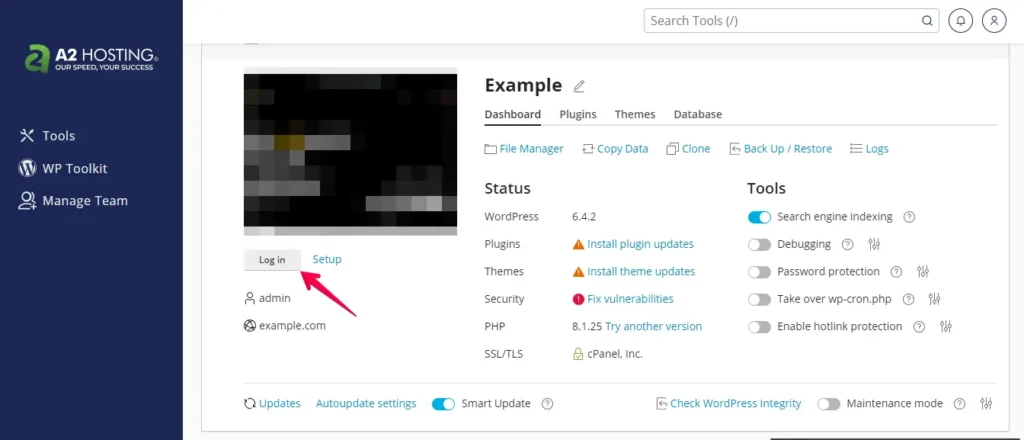
- 左メニューの「Plugins」セクションに移動し、「Add New」ボタンをクリックします。
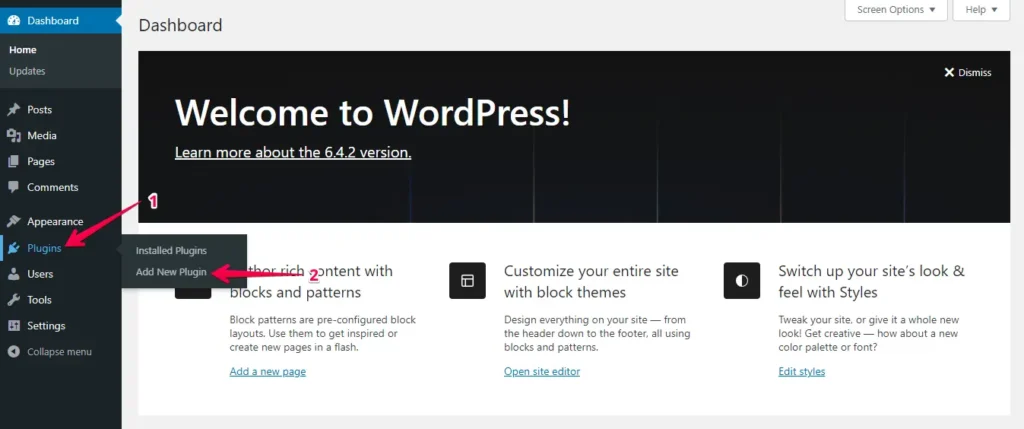
- 「Upload Plugin」ボタンをクリックし、次に「Choose File」をクリックして WP Staging | Pro プラグインをアップロードします。
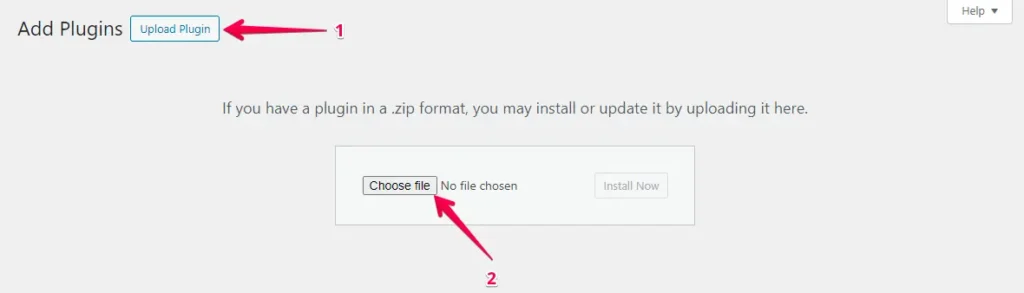
- 「Install Now」ボタンを押します。
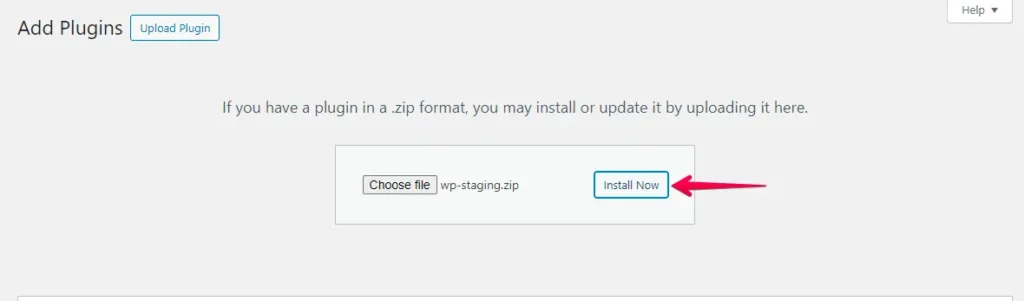
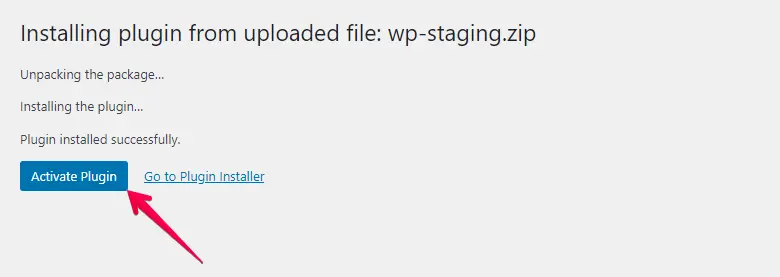
- プラグインがインストールされたら、有効化に進みます。
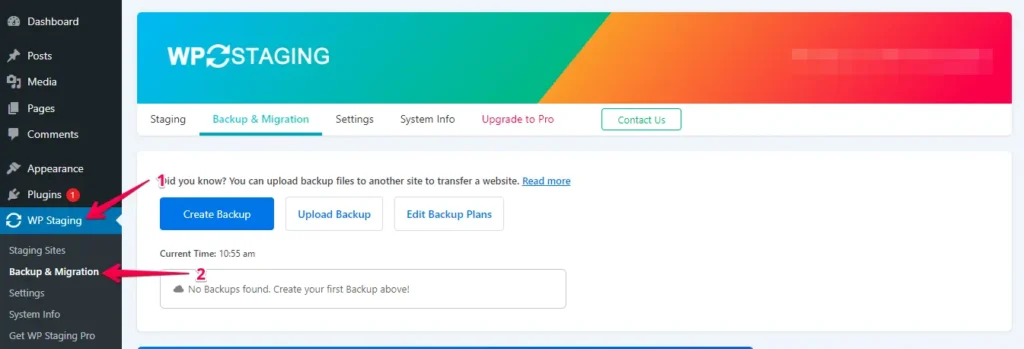
- 左側のメニューに移動し、「WP Staging | Pro」を見つけ、「Backup & Migration」オプションをクリックします。
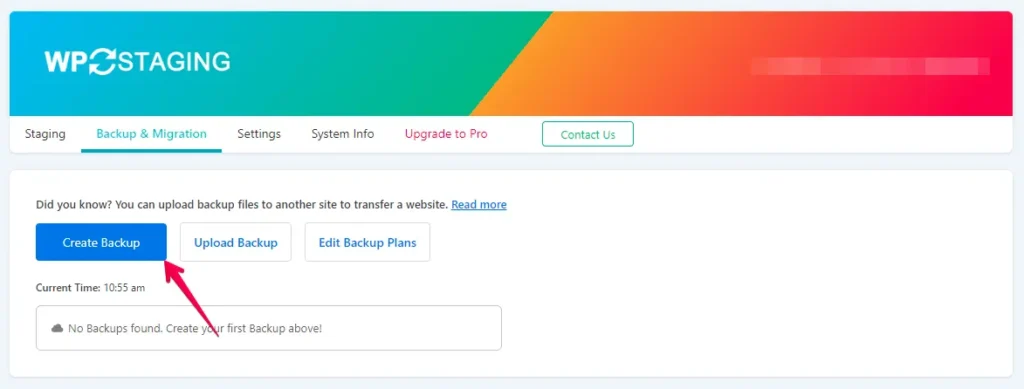
- 既存のバックアップがないとしても、心配ありません。「Create Backup」ボタンをクリックするだけで新しいバックアップを生成できます。
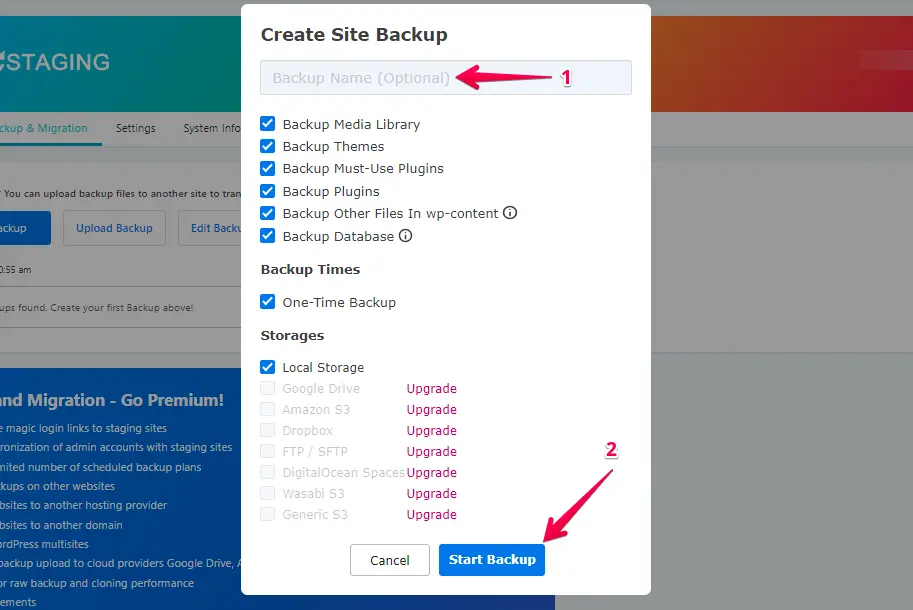
- バックアップの名前を入力し、「Start Backup」ボタンをクリックします。
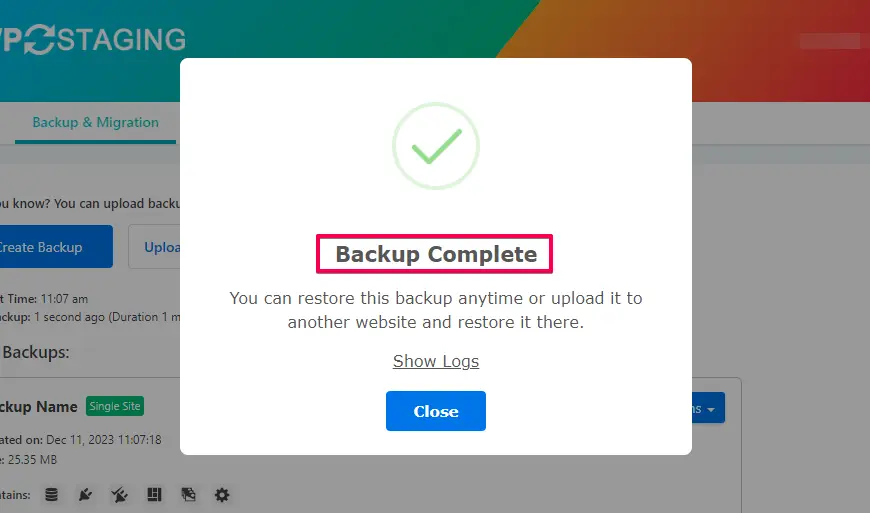
- バックアップが正常に完了しました。
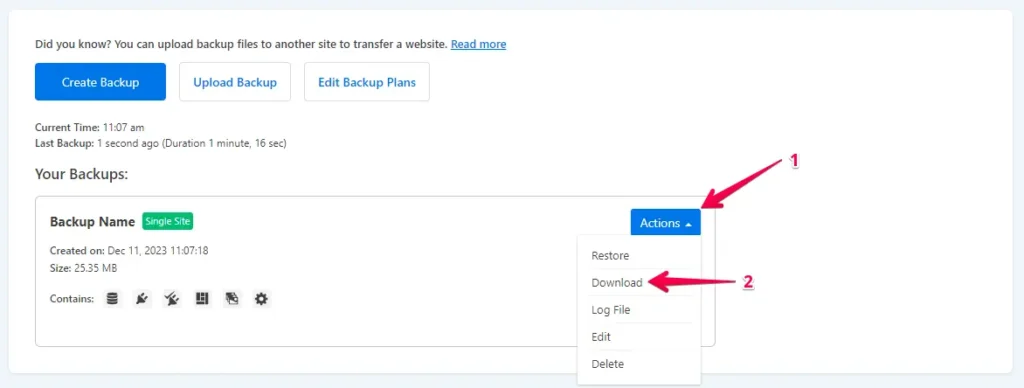
- バックアッププロセスが完了すると、通常は「Action」ボタンの下に「Download」オプションが表示されます。このバックアップファイルを必ずコンピューターに安全に保存してください。
移行プロセス
- WordPress.com アカウントにログインします
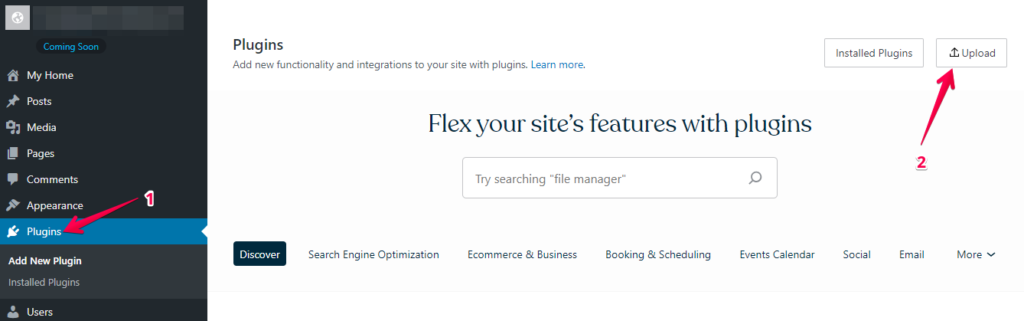
- WordPress ダッシュボードの「Plugins」セクションに移動し、「Upload」ボタンをクリックします。
- その後、WP Staging Pro の zip ファイル wp-staging-pro.zip をアップロードします。
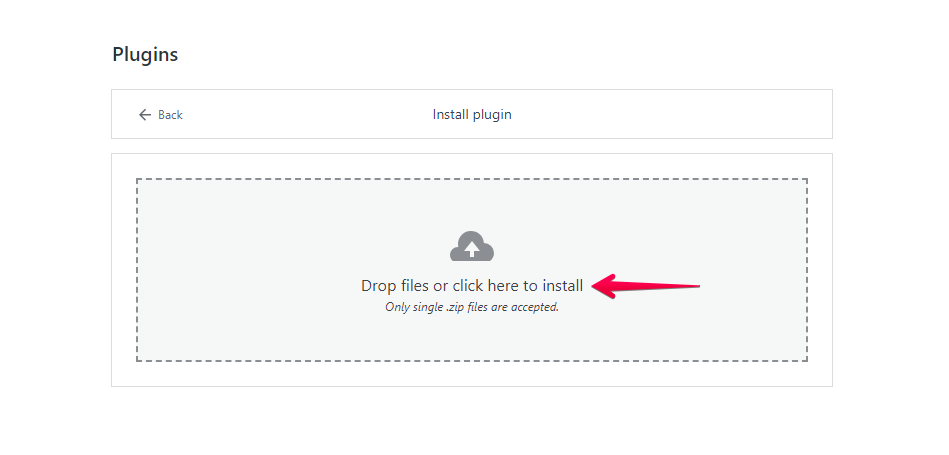
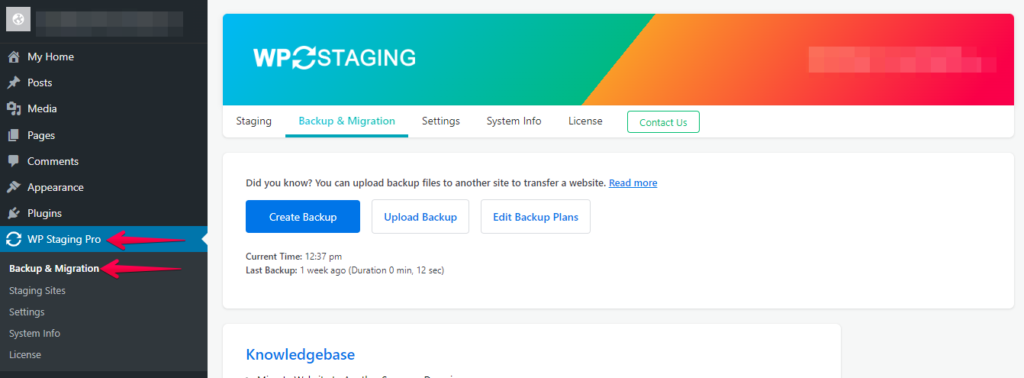
- インストールして有効化したら、「WP Staging Pro」の下にある WordPress ダッシュボードの「Backup & Migration」セクションに移動します。
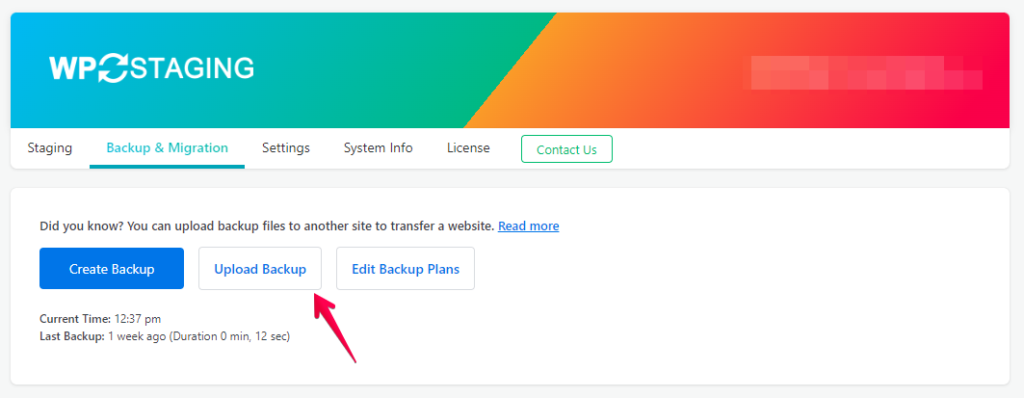
- その後、「Upload Backup」ボタンを押します。
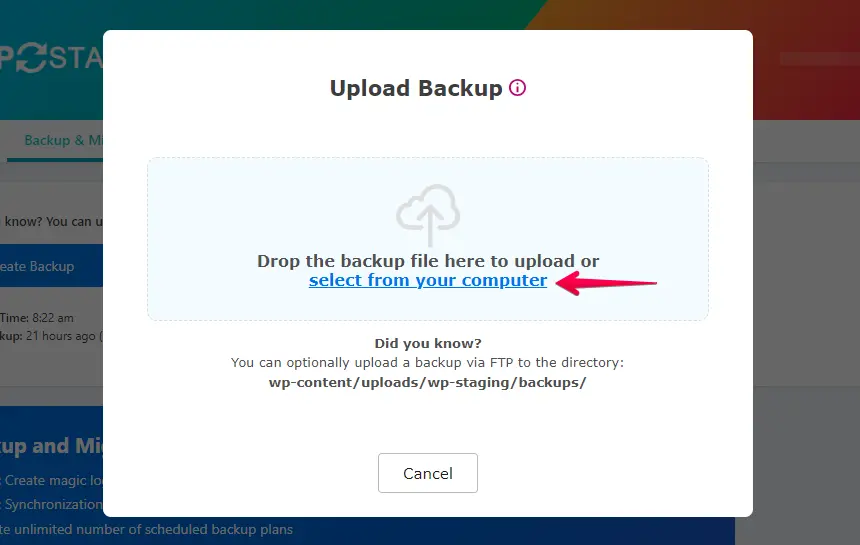
- A2 Hosting ウェブサイトからエクスポートしたバックアップファイルをアップロードします。
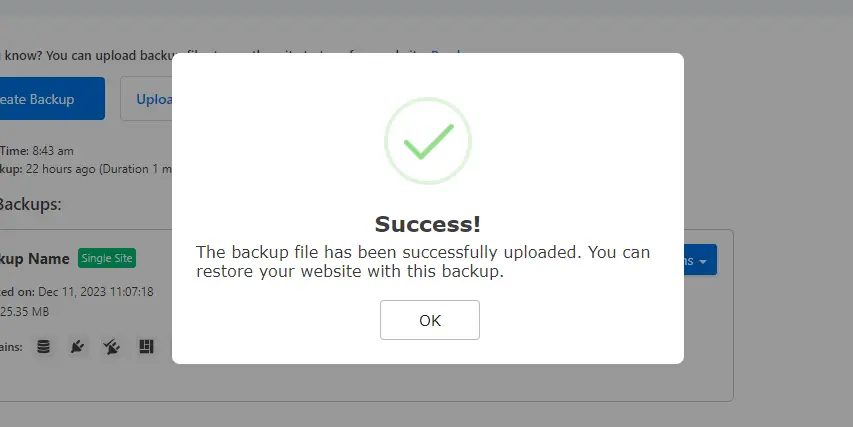
- バックアップが正常にアップロードされました。
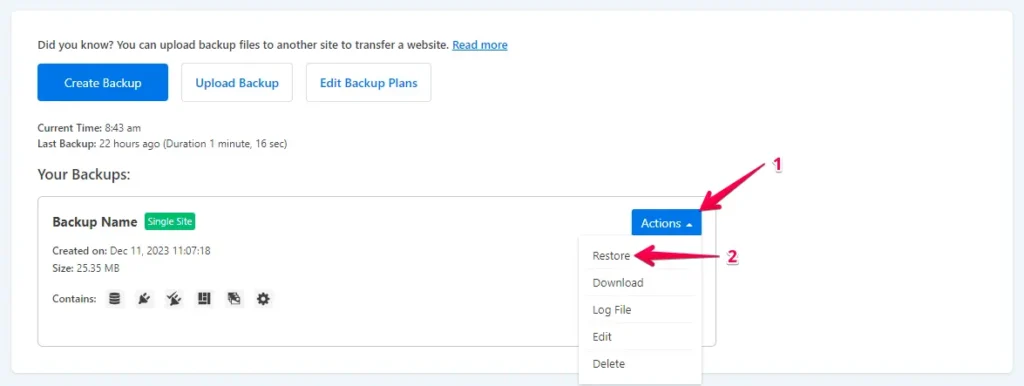
- 次に、「Action」ボタンをクリックし、「Restore」オプションを選択します。
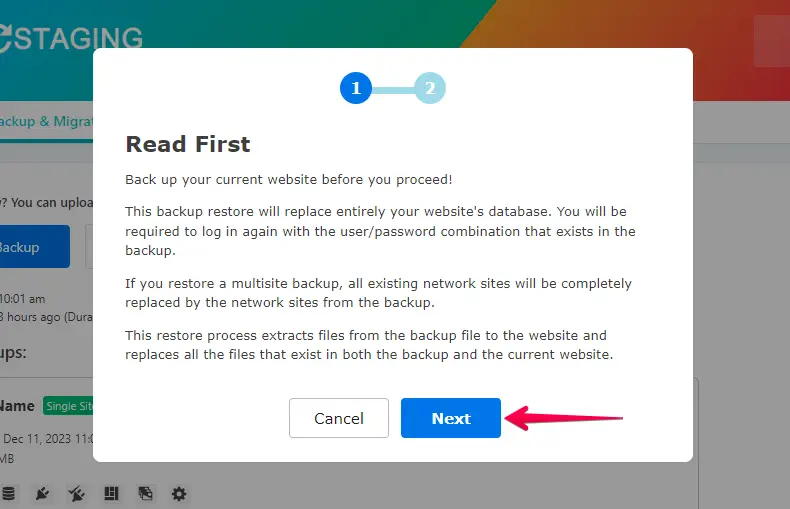
- 「Next」ボタンをクリックします。
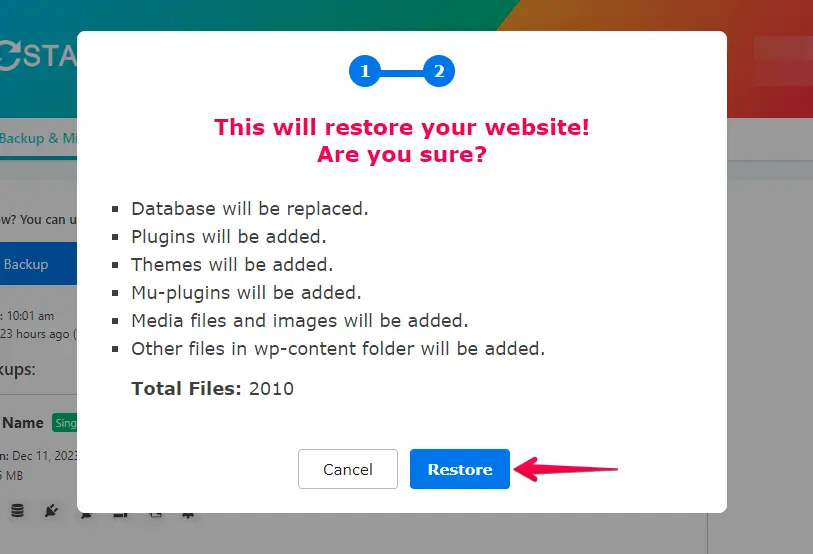
- その後、「Restore」ボタンをクリックします。
- バックアップが正常に復元されました。
- 「OK」ボタンをクリックします。
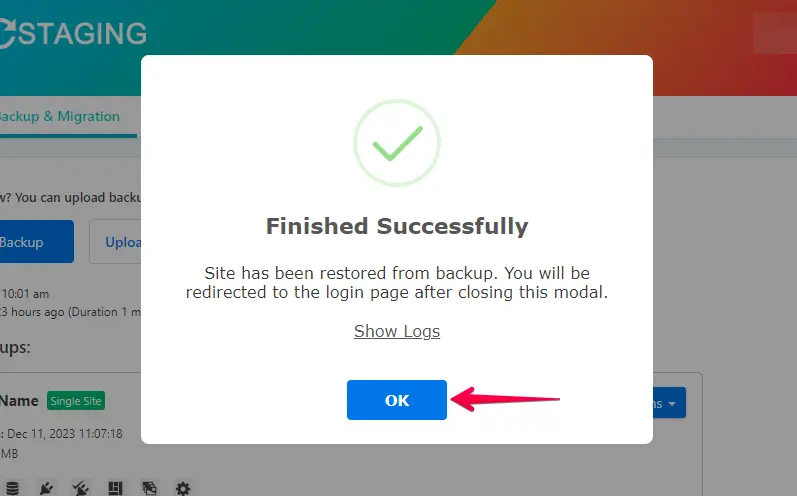
- WordPress ウェブサイトに再度ログインします。
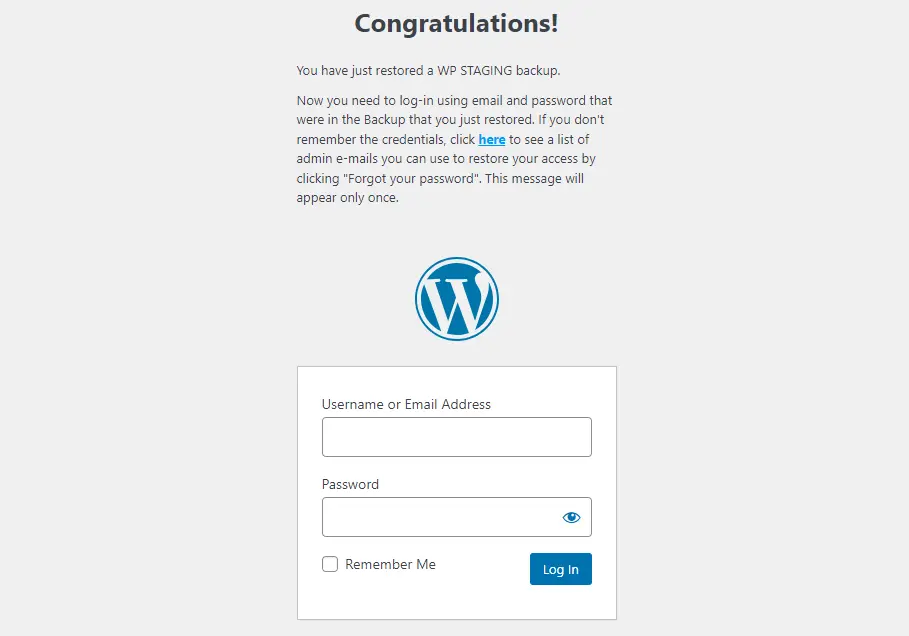
WordPress.com 上で包括的なウェブサイトテストを実施し、すべてのコンポーネントが適切に機能していることを確認し、コンテンツの正確性とフォーマットを確認してください。
結論
A2 Hosting から WordPress.com への移行は変革的であり、オンラインプレゼンスの新たな可能性を解き放ちます。この包括的なガイドに従うことで、スムーズな移行を保証し、WordPress.com 上でのパフォーマンス向上とスケーラビリティの基盤を築きます。
関連記事
