


In der heutigen dynamischen Online-Landschaft denken Website-Betreiber häufig darüber nach, von einem Hosting-Anbieter zu einem anderen zu wechseln. Wenn Sie derzeit bei A2 Hosting gehostet werden und einen Umzug zu WordPress.com in Erwägung ziehen, sind Sie hier richtig. Unser umfassender Leitfaden führt Sie durch den komplexen Prozess und gewährleistet einen reibungslosen Übergang, ohne die Integrität Ihrer Website zu gefährden.
Contents
Welche Faktoren rechtfertigen eine Migration von A2 Hosting zu WordPress.com?
- Globale Erreichbarkeit: Erreichen Sie ein weltweites Publikum mit der globalen Infrastruktur von WordPress.com und gewährleisten Sie schnellen und zuverlässigen Zugriff für Nutzer auf der ganzen Welt.
- Mobile Optimierung: Profitieren Sie von einem responsiven Design, das Ihre Website an verschiedene Geräte anpasst und mobilen Nutzern ein nahtloses Erlebnis bietet.
- Benutzerfreundliche Plattform: WordPress.com bietet eine optimierte Oberfläche für eine bequeme Website-Verwaltung.
- Automatisierte Backups und Sicherheit: Genießen Sie automatisierte Backups und robuste Sicherheitsmaßnahmen auf der WordPress.com-Plattform.
- Integrierte SEO-Tools: Verbessern Sie mühelos die Suchmaschinenoptimierung Ihrer Website mit integrierten SEO-Tools.
Vorbereitung auf die Website-Migration
Bevor Sie irgendwelche Änderungen vornehmen, ist die Erstellung eines Backups Ihrer aktuellen A2 Hosting-Inhalte unerlässlich. Dieser Schritt gewährleistet den Schutz Ihrer Daten während des Migrationsprozesses. Hier ist eine Anleitung, wie Sie das erreichen können:
- Melden Sie sich bei Ihrer A2 Hosting-WordPress-Website mit Ihrem Benutzernamen und Passwort an oder greifen Sie über das A2 Hosting Admin-Panel darauf zu.
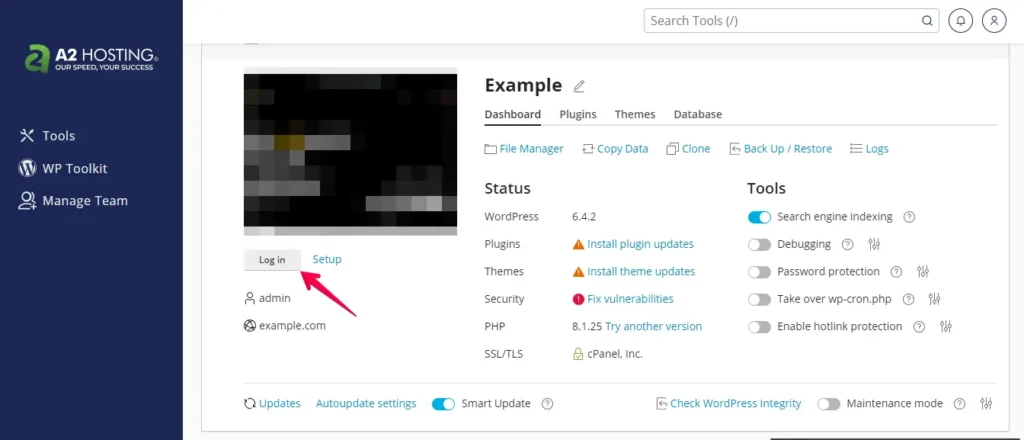
- Gehen Sie im linken Menü zum Abschnitt "Plugins" und klicken Sie auf die Schaltfläche "Add New".
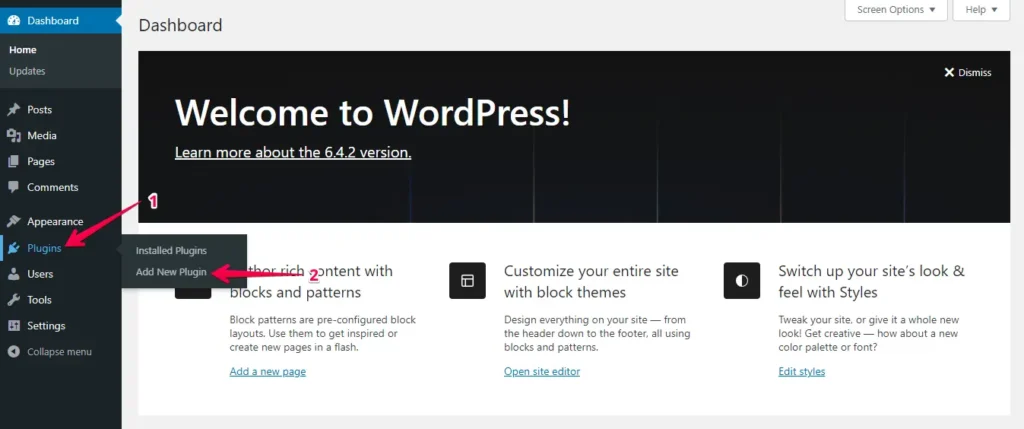
- Klicken Sie auf die Schaltfläche "Upload Plugin" und dann auf "Choose File", um das WP Staging | Pro Plugin hochzuladen.
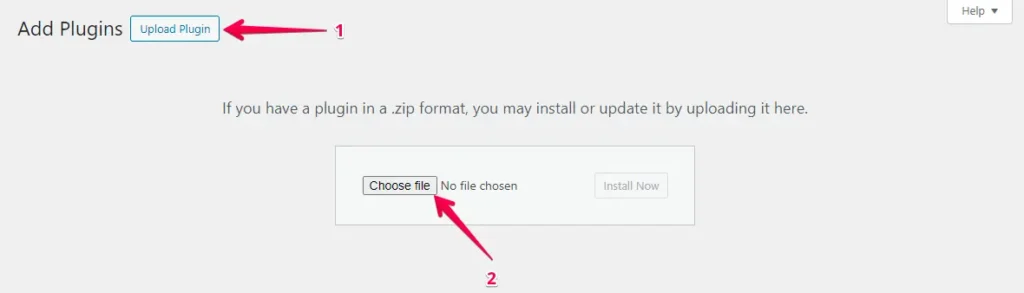
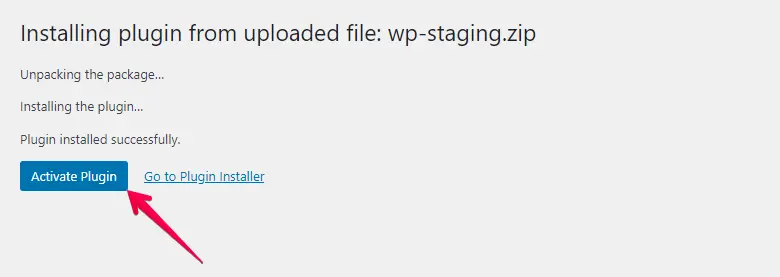
- Drücken Sie die Schaltfläche "Install Now".
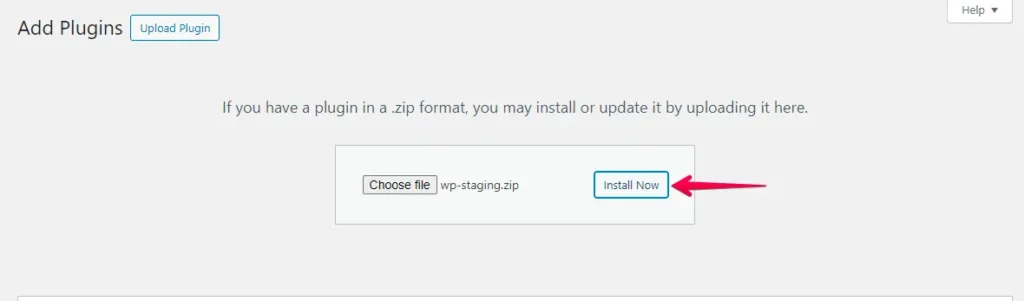
- Sobald das Plugin installiert ist, fahren Sie mit der Aktivierung fort.
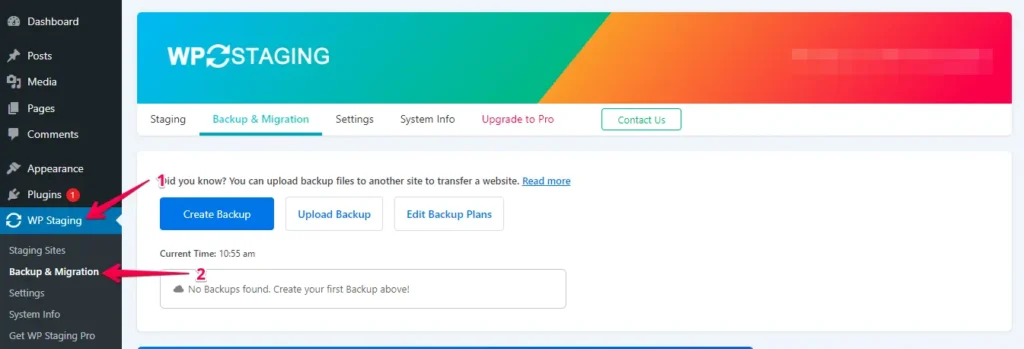
- Gehen Sie zum Menü auf der linken Seite, suchen Sie "WP Staging | Pro" und klicken Sie auf die Option "Backup & Migration".
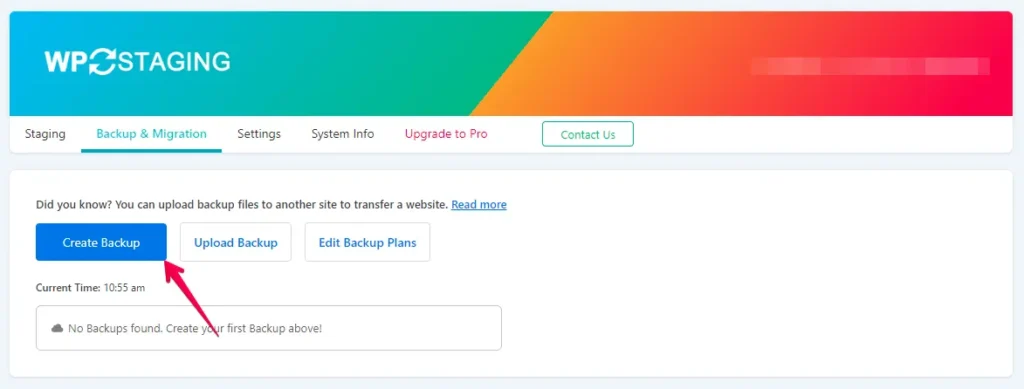
- Angenommen, Sie haben kein vorhandenes Backup, kein Grund zur Sorge. Klicken Sie einfach auf die Schaltfläche "Create Backup", um ein neues zu erstellen.
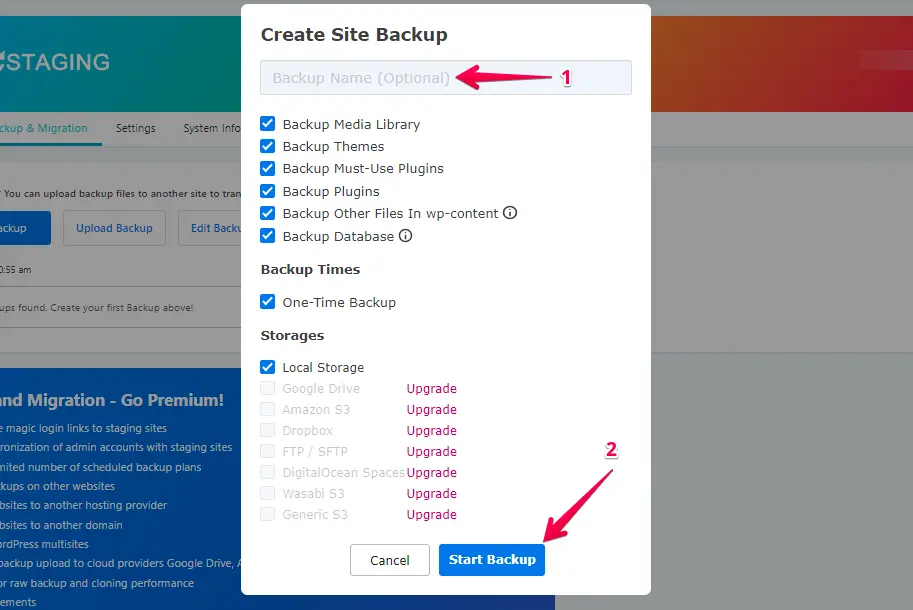
- Vergeben Sie einen Namen für Ihr Backup und klicken Sie dann auf die Schaltfläche "Start Backup".
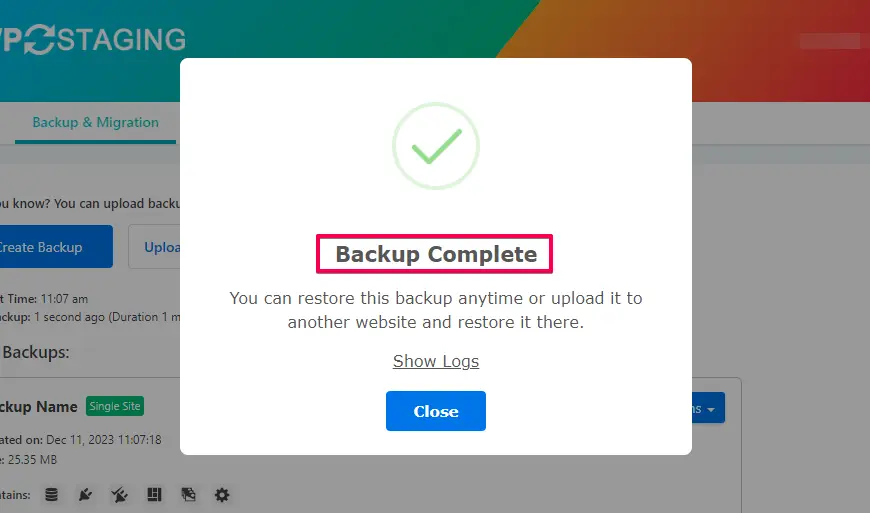
- Das Backup wurde erfolgreich abgeschlossen.
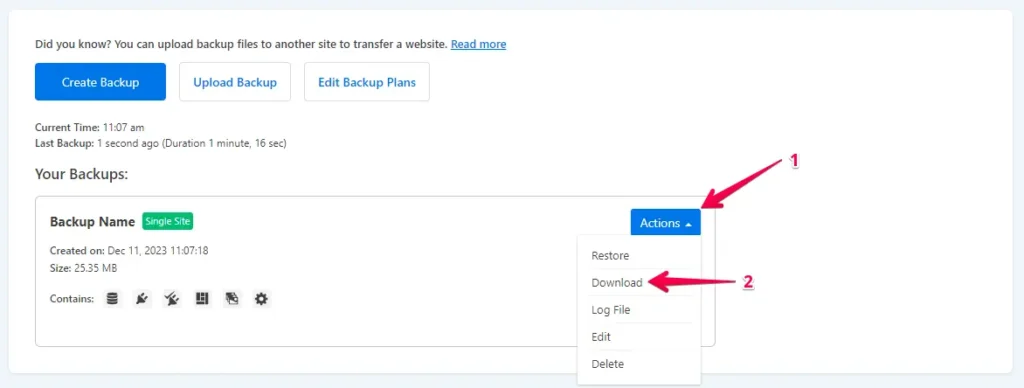
- Sobald der Backup-Prozess abgeschlossen ist, finden Sie normalerweise eine "Download"-Option unter der Schaltfläche "Action". Achten Sie darauf, diese Backup-Datei sicher auf Ihrem Computer zu speichern.
Der Migrationsprozess
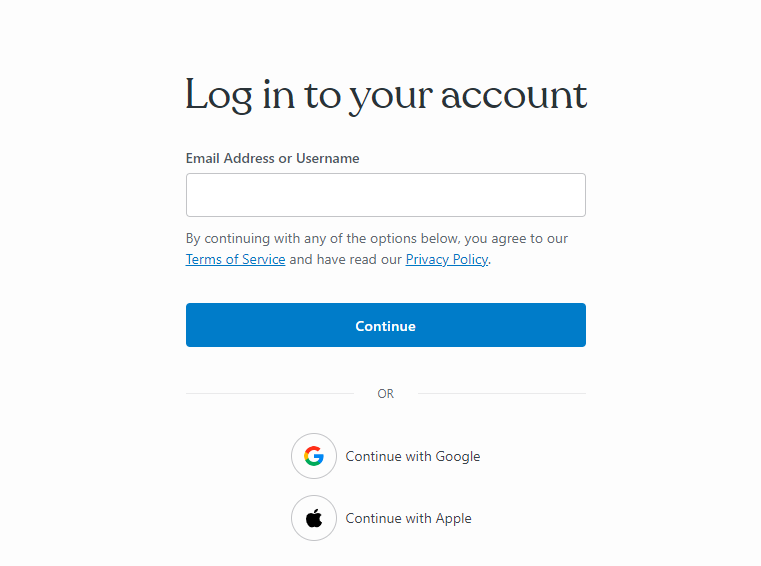
- Melden Sie sich bei Ihrem WordPress.com-Konto an
- Wechseln Sie im WordPress-Dashboard in den Bereich "Plugins" und klicken Sie auf die Schaltfläche "Upload".
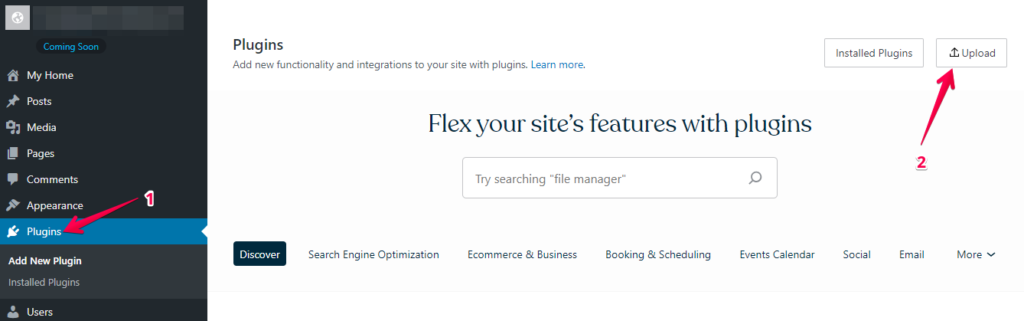
- Anschließend laden Sie die ZIP-Datei WP Staging Pro wp-staging-pro.zip hoch.
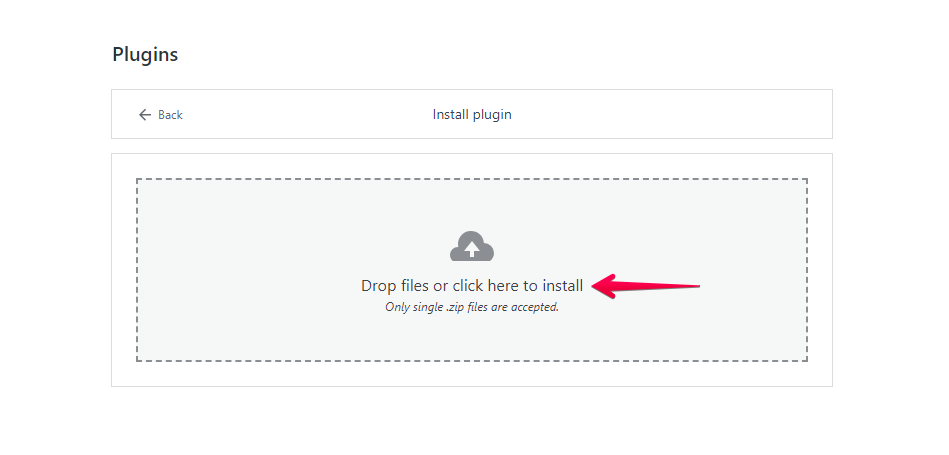
- Sobald installiert und aktiviert, gehen Sie im WordPress-Dashboard unter "WP Staging Pro" zum Abschnitt "Backup & Migration".
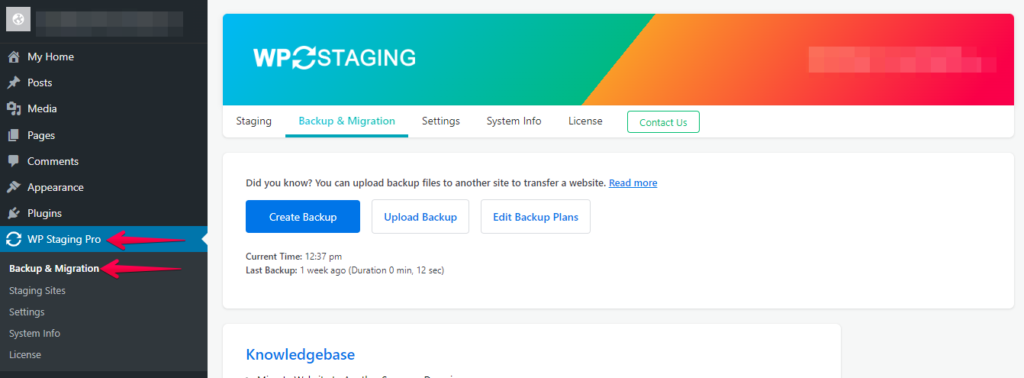
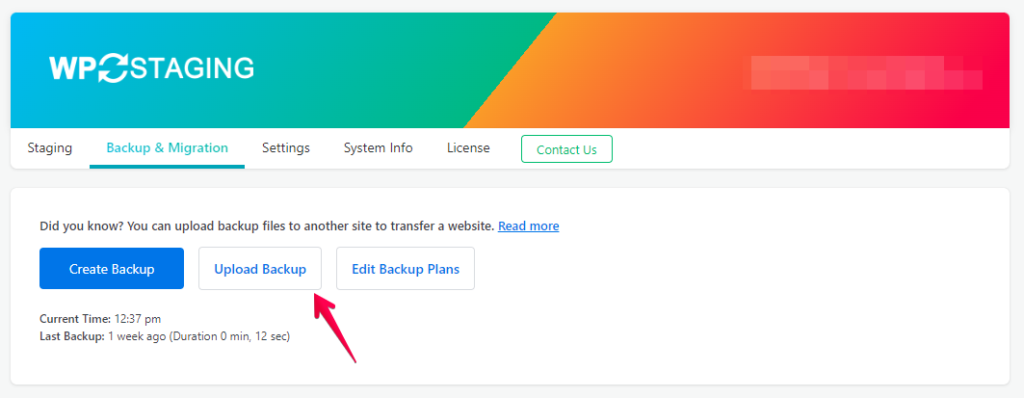
- Drücken Sie anschließend die Schaltfläche "Upload Backup".
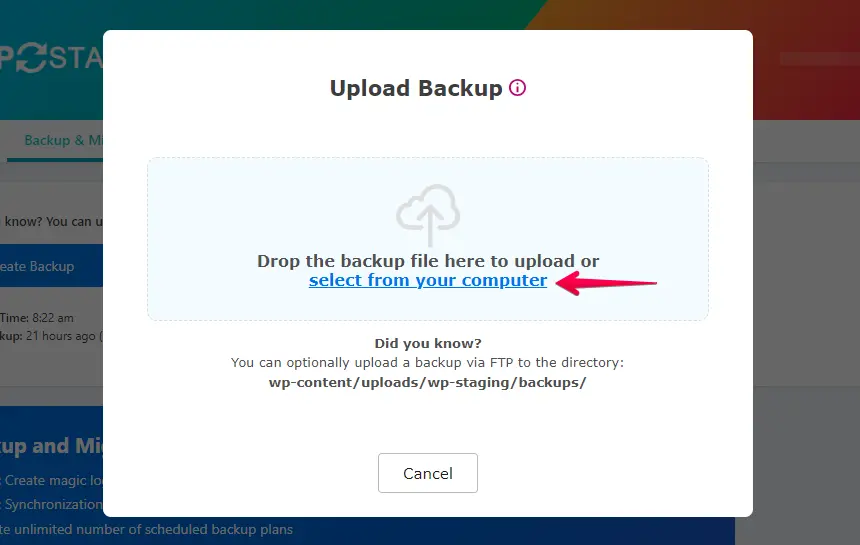
- Laden Sie nun die Backup-Datei hoch, die Sie von Ihrer A2 Hosting-Website exportiert haben.
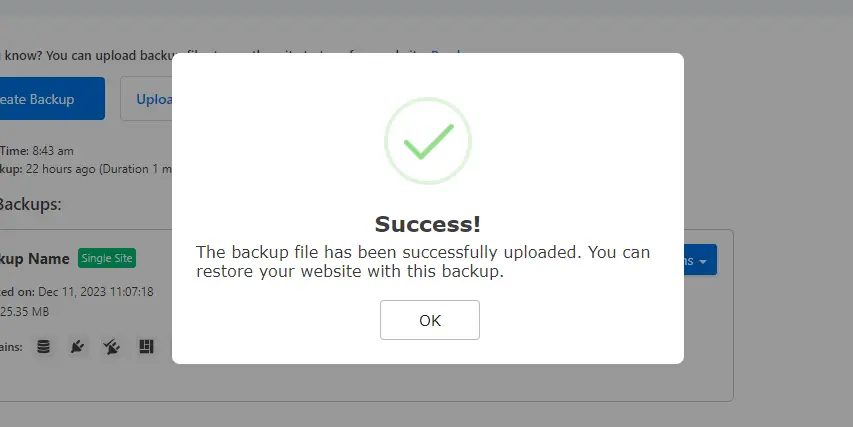
- Das Backup wurde erfolgreich hochgeladen.
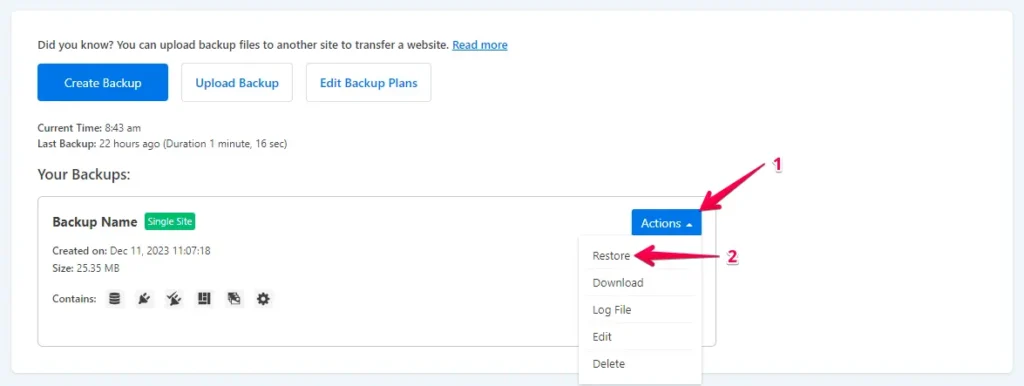
- Klicken Sie dann auf die Schaltfläche "Action" und wählen Sie die Option "Restore".
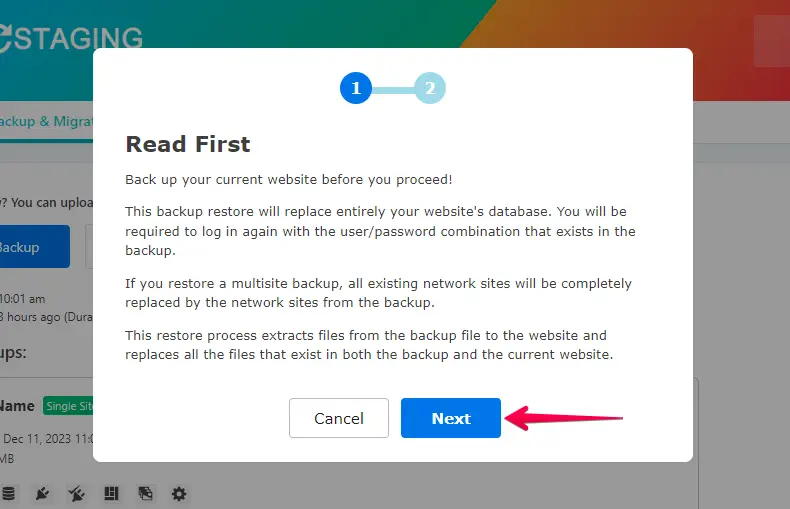
- Klicken Sie auf die Schaltfläche "Next".
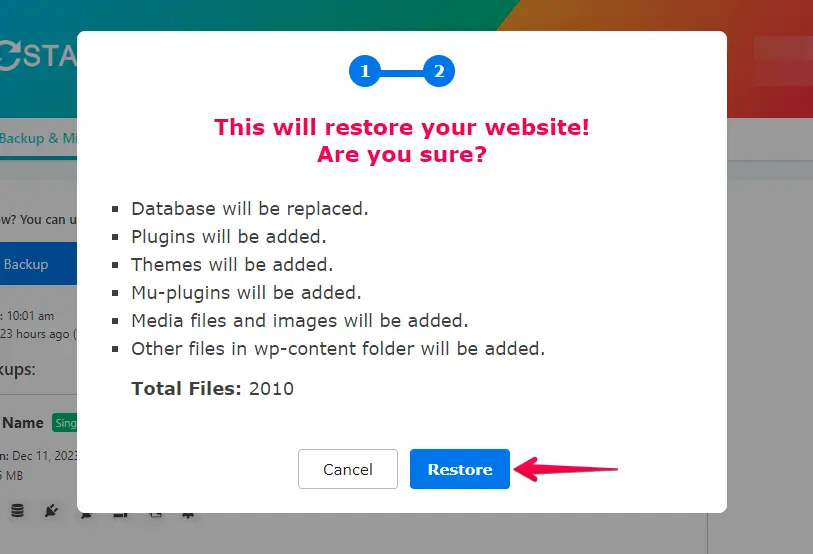
- Klicken Sie anschließend auf die Schaltfläche "Restore".
- Das Backup wurde erfolgreich wiederhergestellt.
- Klicken Sie auf die Schaltfläche "OK".
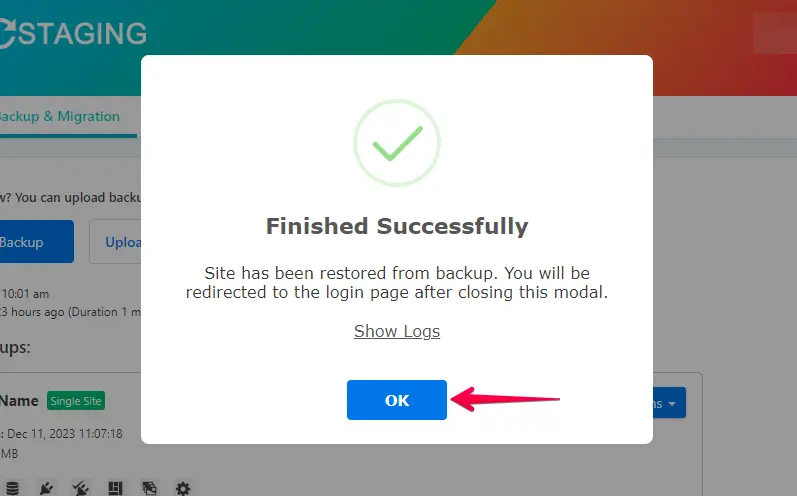
- Melden Sie sich erneut bei Ihrer WordPress-Website an.
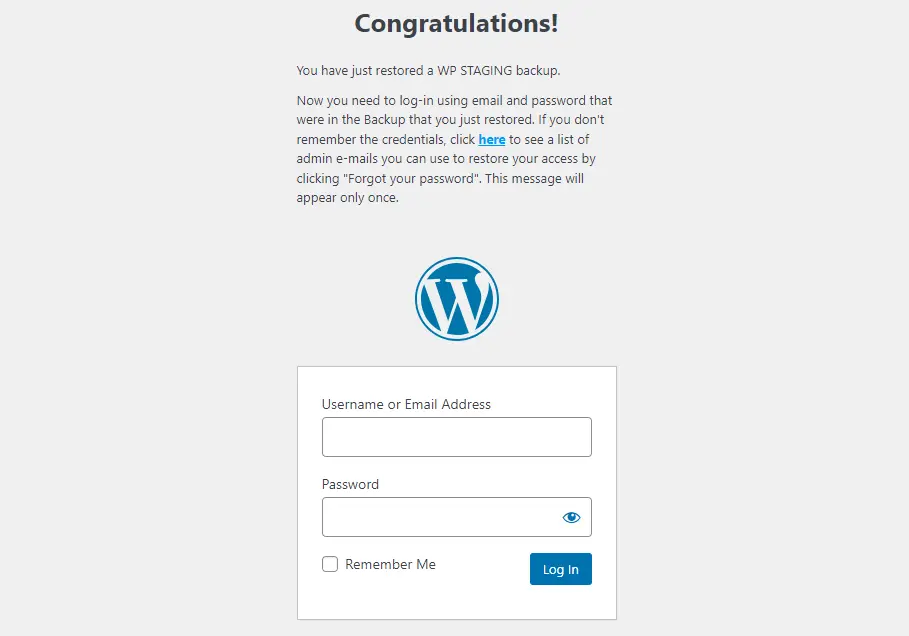
Führen Sie einen umfassenden Website-Test auf WordPress.com durch, um die einwandfreie Funktion aller Komponenten zu überprüfen, und überprüfen Sie den Inhalt auf Richtigkeit und Formatierung.
Fazit
Die Migration von A2 Hosting zu WordPress.com kann transformativ sein und neue Möglichkeiten für Ihre Online-Präsenz eröffnen. Indem Sie diesem umfassenden Leitfaden folgen, sorgen Sie für einen reibungslosen Übergang und bereiten den Weg für verbesserte Leistung und Skalierbarkeit auf WordPress.com.
Verwandte Artikel
