


En el dinámico panorama online de hoy, los propietarios de sitios web a menudo consideran cambiar de un proveedor de hosting a otro. Si actualmente estás alojado en A2 Hosting y consideras cambiar a WordPress.com, has llegado al lugar correcto. Nuestra guía completa te llevará a través del intrincado proceso, garantizando una transición fluida sin comprometer la integridad de tu sitio web.
Contents
¿Qué factores justifican la migración de A2 Hosting a WordPress.com?
- Accesibilidad global: Llega a una audiencia mundial con la infraestructura global de WordPress.com, garantizando un acceso rápido y confiable para usuarios de todo el mundo.
- Optimización móvil: Disfruta de un diseño responsive que adapta tu sitio a diversos dispositivos, garantizando una experiencia fluida para usuarios móviles.
- Plataforma fácil de usar: WordPress.com proporciona una interfaz simplificada para una conveniente administración del sitio web.
- Copias de seguridad automáticas y seguridad: Disfruta de copias de seguridad automáticas y medidas de seguridad robustas en la plataforma WordPress.com.
- Herramientas SEO integradas: Mejora sin esfuerzo la optimización para motores de búsqueda de tu sitio con herramientas SEO integradas.
Preparándose para la migración del sitio web
Antes de realizar cualquier cambio, es esencial crear una copia de seguridad de tu contenido actual de A2 Hosting. Este paso garantiza la protección de tus datos durante el proceso de migración. Aquí tienes una guía sobre cómo lograrlo:
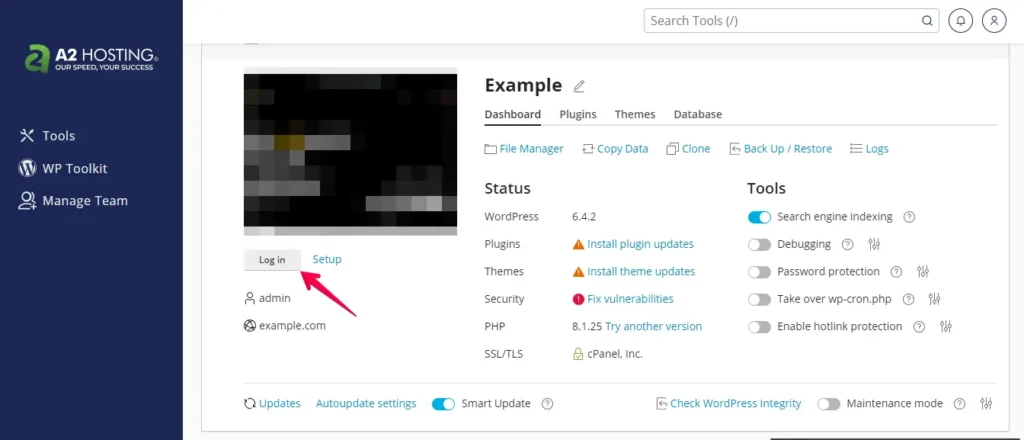
- Inicia sesión en tu sitio web de WordPress en A2 Hosting usando tu nombre de usuario y contraseña, o accede a él a través del panel de administración de A2 Hosting.
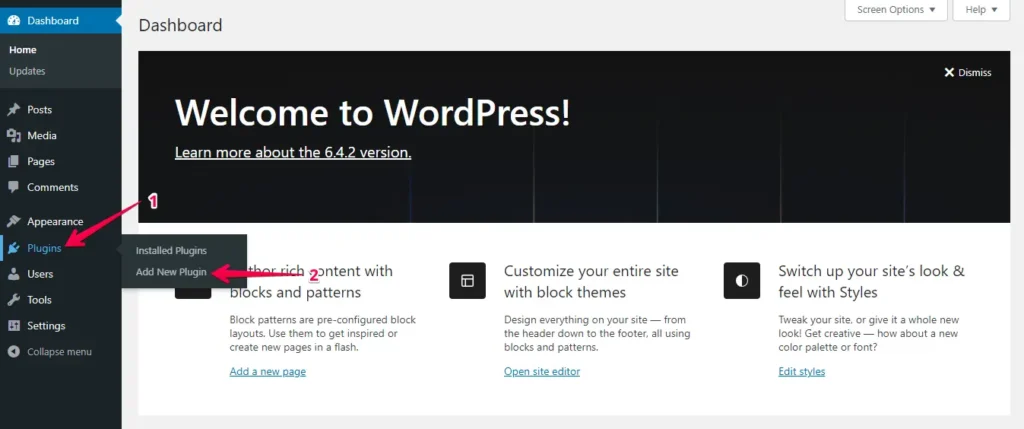
- Ve a la sección "Plugins" en el menú de la izquierda y haz clic en el botón "Add New".
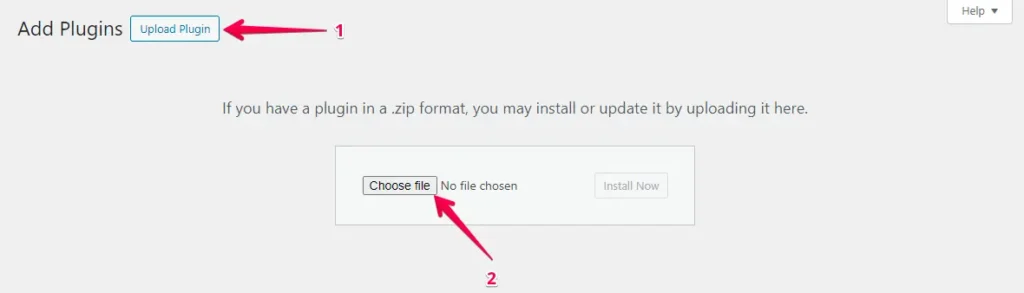
- Haz clic en el botón "Upload Plugin" y luego en "Choose File" para subir el plugin WP Staging | Pro.
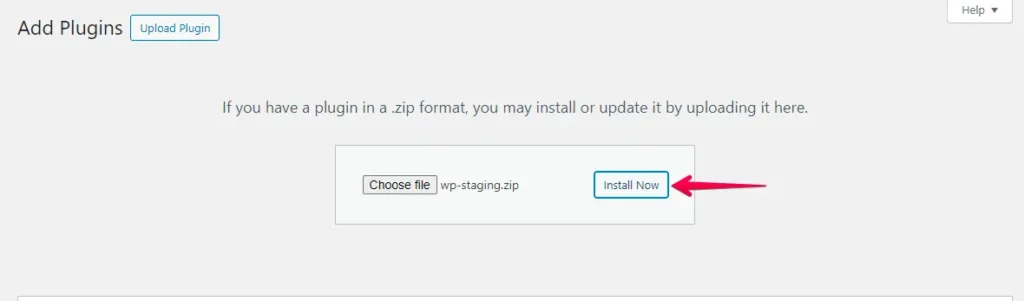
- Presiona el botón "Install Now".
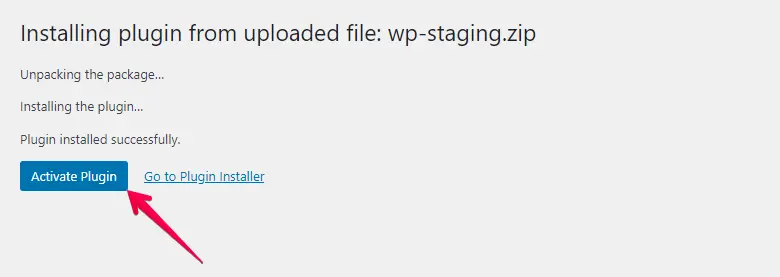
- Una vez instalado el plugin, procede a activarlo.
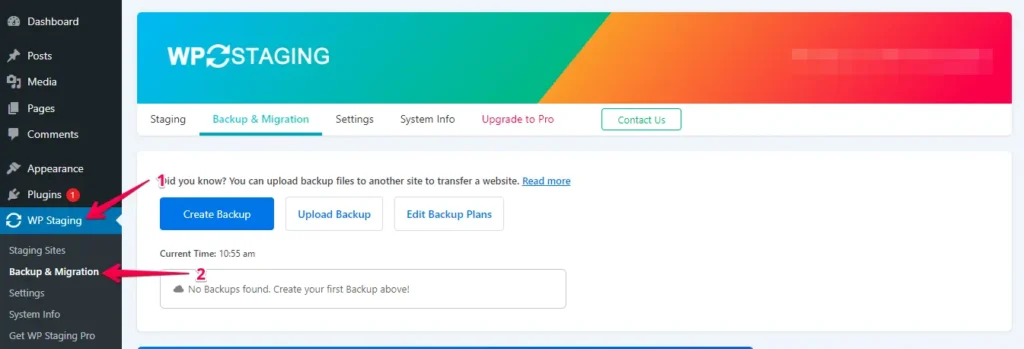
- Ve al menú del lado izquierdo, busca "WP Staging | Pro" y haz clic en la opción "Backup & Migration".
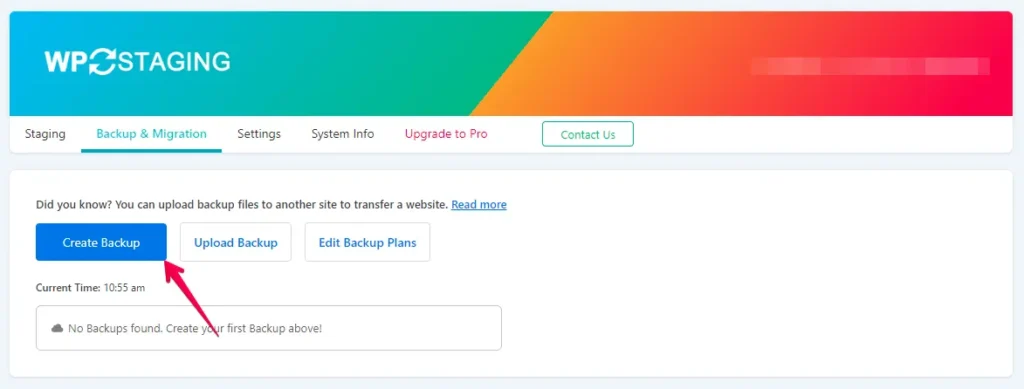
- Si no tienes una copia de seguridad existente, no te preocupes. Simplemente haz clic en el botón "Create Backup" para generar una nueva.
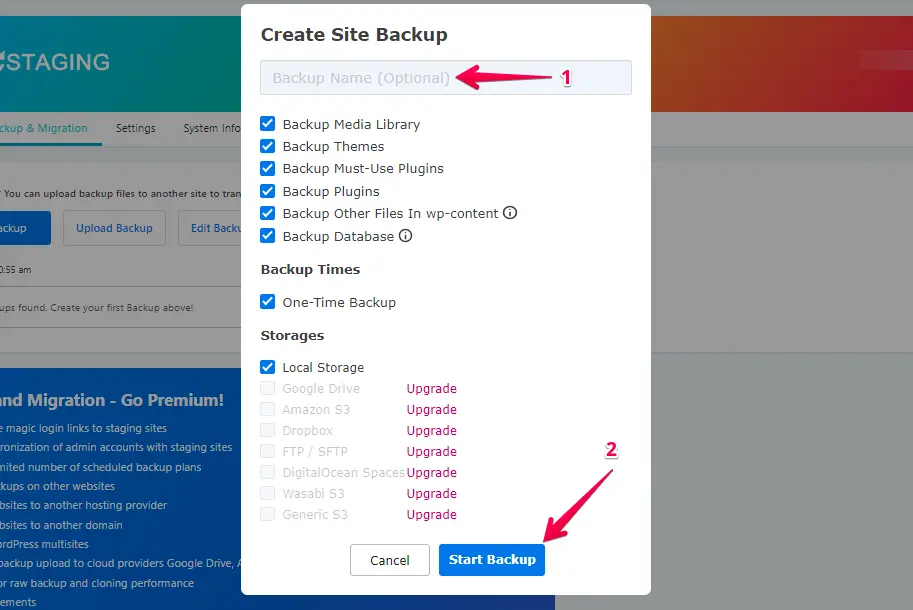
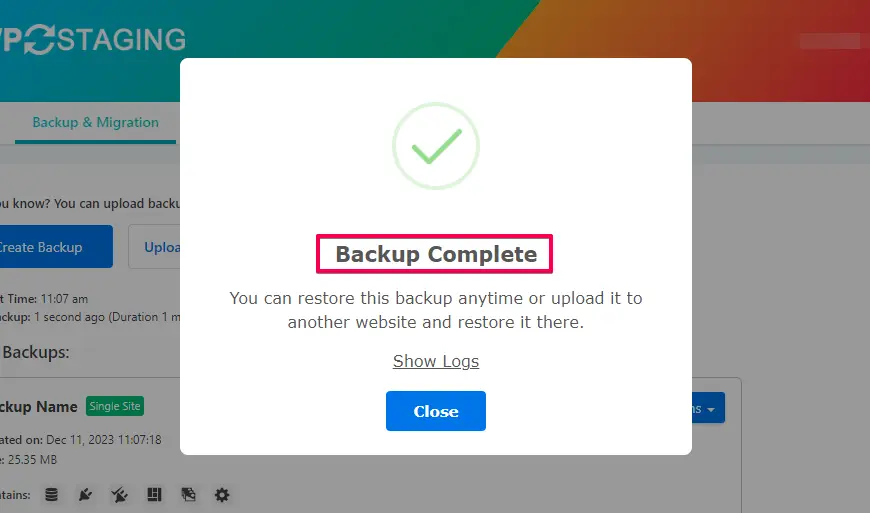
- Proporciona un nombre para tu copia de seguridad y luego haz clic en el botón "Start Backup".
- La copia de seguridad se ha completado con éxito.
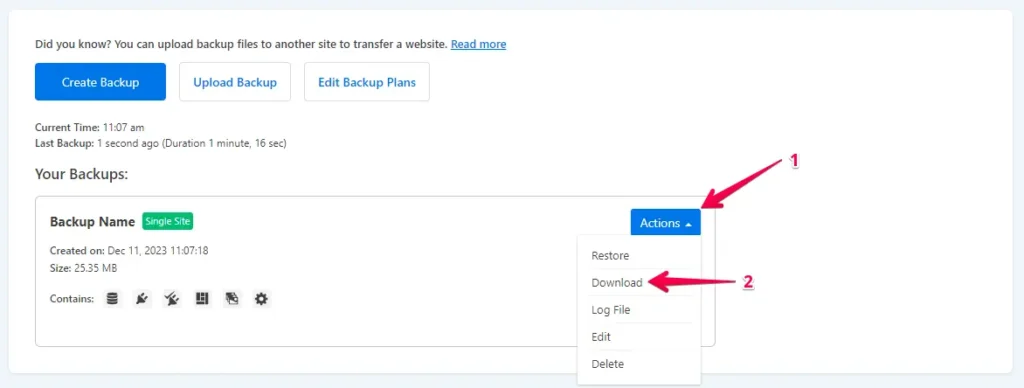
- Una vez completado el proceso de copia de seguridad, normalmente encontrarás una opción "Download" bajo el botón "Action". Asegúrate de guardar este archivo de copia de seguridad de forma segura en tu ordenador.
El proceso de migración
- Inicia sesión en tu cuenta de WordPress.com
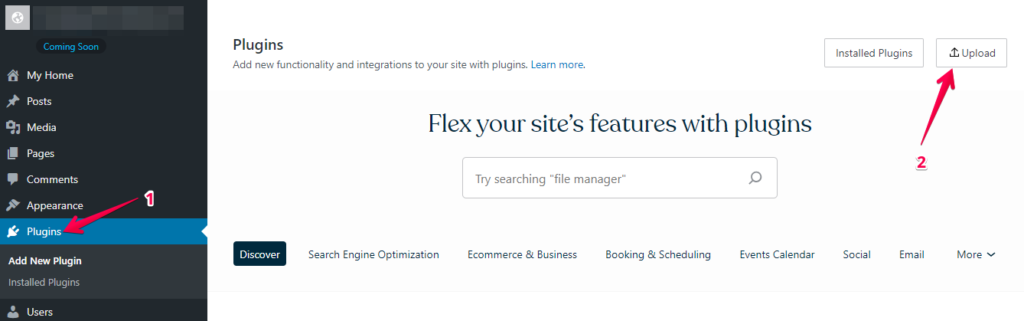
- Ve a la sección "Plugins" en el panel de WordPress y haz clic en el botón "Upload".
- A continuación, sube el archivo zip de WP Staging Pro wp-staging-pro.zip.
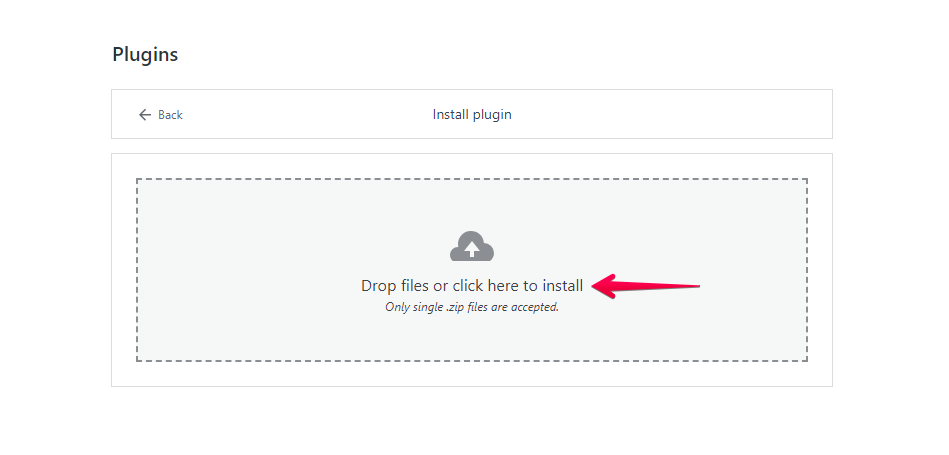
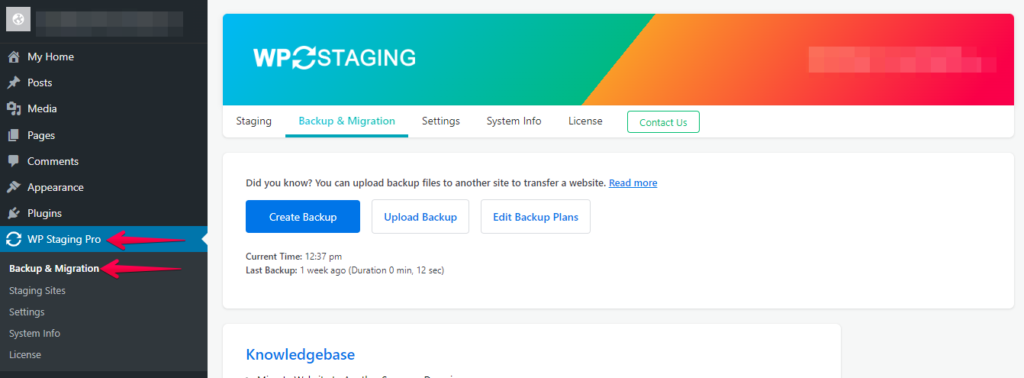
- Una vez instalado y activado, ve a la sección "Backup & Migration" en el panel de WordPress bajo "WP Staging Pro".
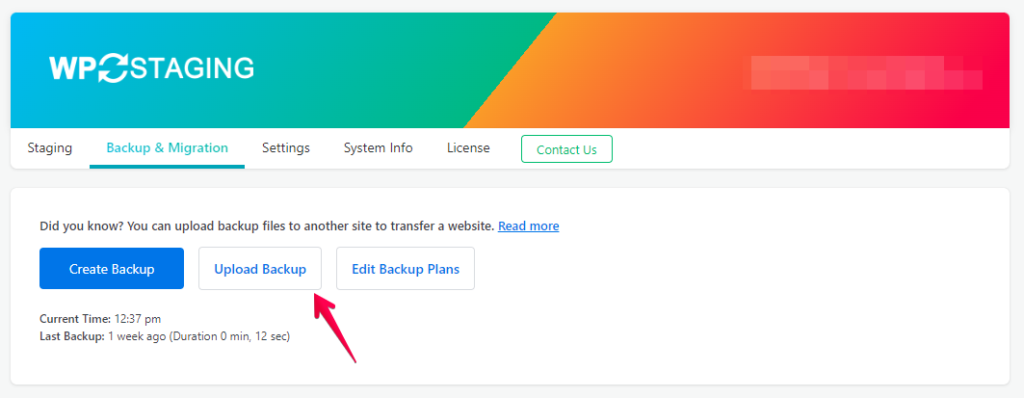
- Después de eso, presiona el botón "Upload Backup".
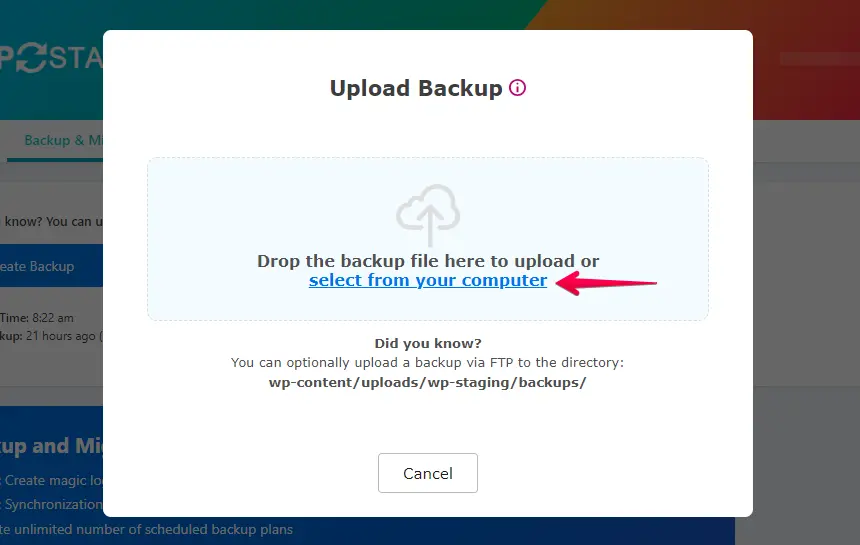
- Ahora, sube el archivo de copia de seguridad exportado desde tu sitio de A2 Hosting.
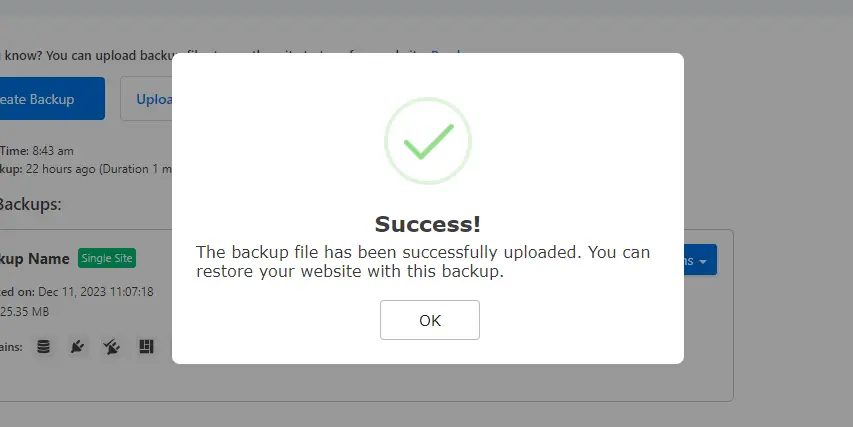
- La copia de seguridad se ha cargado correctamente.
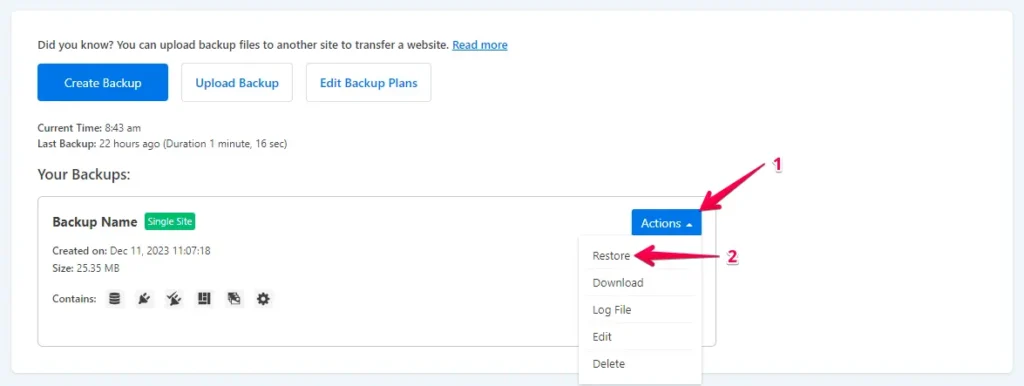
- Luego, haz clic en el botón "Action" y elige la opción "Restore".
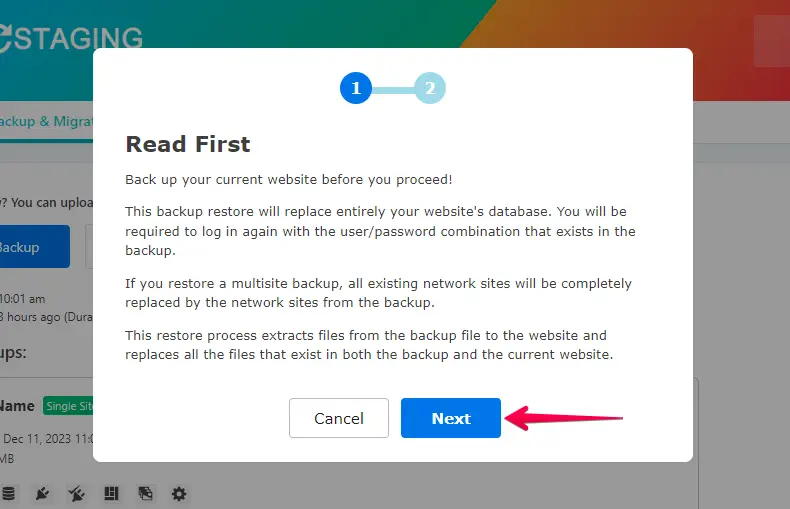
- Haz clic en el botón "Next".
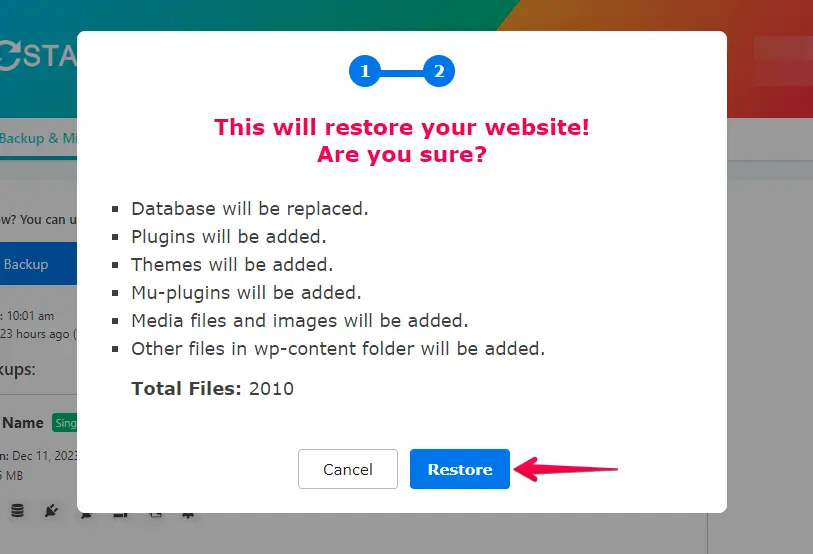
- Después, haz clic en el botón "Restore".
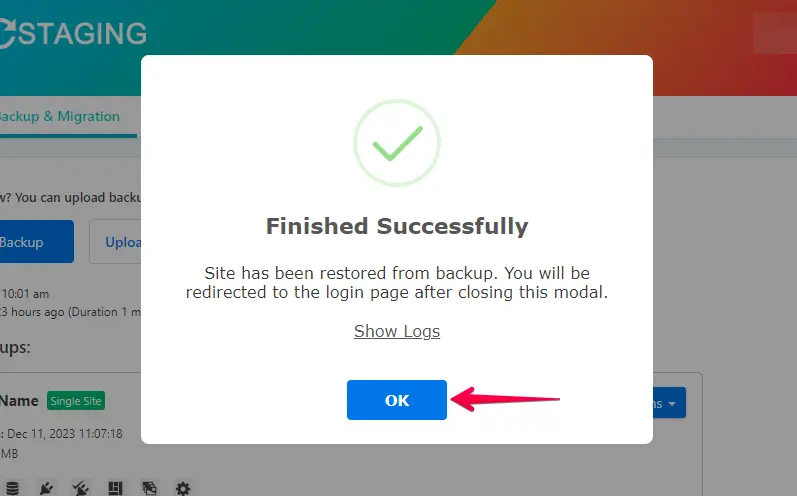
- La copia de seguridad se ha restaurado con éxito.
- Haz clic en el botón "OK".
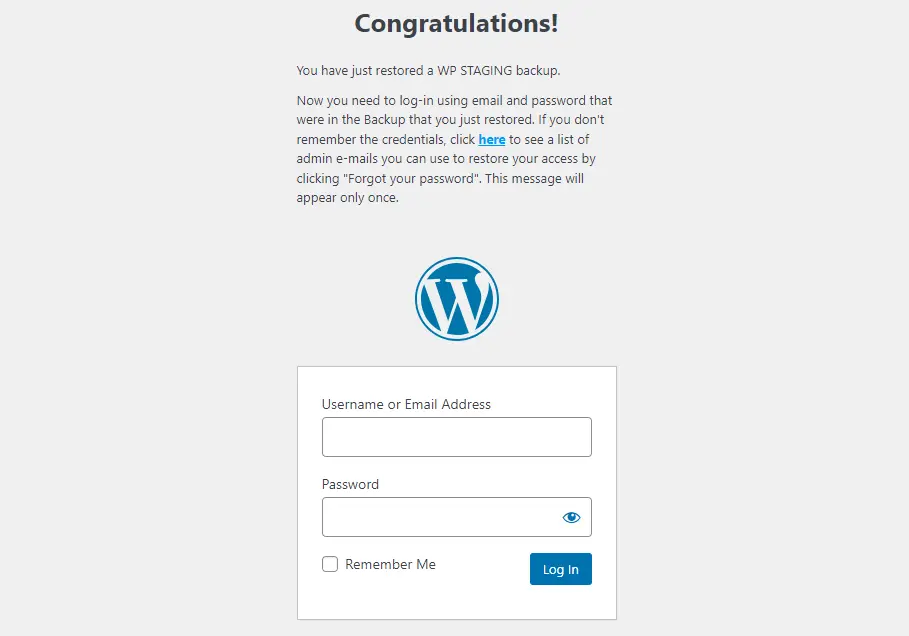
- Vuelve a iniciar sesión en tu sitio web de WordPress.
Realiza una prueba completa del sitio web en WordPress.com para verificar el correcto funcionamiento de todos los componentes y revisa el contenido para verificar la precisión y el formato.
Conclusión
Migrar de A2 Hosting a WordPress.com puede ser transformador, desbloqueando nuevas posibilidades para tu presencia online. Al seguir esta guía completa, garantizas una transición fluida y sientas las bases para un rendimiento mejorado y escalabilidad en WordPress.com.
Artículos relacionados
