


W dzisiejszym dynamicznym świecie online właściciele witryn często rozważają przejście od jednego dostawcy hostingu do innego. Jeśli obecnie korzystasz z A2 Hosting i rozważasz przejście na WordPress.com, trafiłeś we właściwe miejsce. Nasz kompleksowy przewodnik przeprowadzi Cię przez skomplikowany proces, zapewniając płynne przejście bez naruszania integralności Twojej witryny.
Contents
Jakie czynniki uzasadniają migrację z A2 Hosting do WordPress.com?
- Globalna dostępność: Dotrzyj do globalnej publiczności dzięki światowej infrastrukturze WordPress.com, zapewniając szybki i niezawodny dostęp dla użytkowników na całym świecie.
- Optymalizacja mobilna: Skorzystaj z responsywnego designu, który dostosowuje Twoją witrynę do różnych urządzeń, zapewniając płynne doświadczenie użytkownikom mobilnym.
- Przyjazna platforma: WordPress.com zapewnia uproszczony interfejs do wygodnej administracji witryną.
- Automatyczne kopie zapasowe i bezpieczeństwo: Skorzystaj z automatycznych kopii zapasowych i solidnych środków bezpieczeństwa na platformie WordPress.com.
- Zintegrowane narzędzia SEO: Bez wysiłku popraw optymalizację swojej witryny pod kątem wyszukiwarek dzięki wbudowanym narzędziom SEO.
Przygotowanie do migracji witryny
Przed wprowadzeniem jakichkolwiek zmian niezbędne jest utworzenie kopii zapasowej obecnej zawartości A2 Hosting. Ten krok zapewnia ochronę Twoich danych podczas procesu migracji. Oto przewodnik, jak to zrobić:
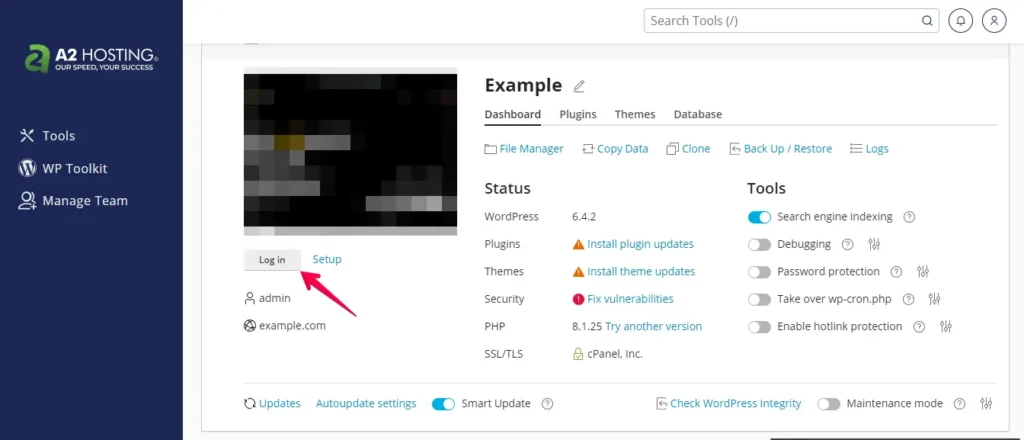
- Zaloguj się do swojej witryny WordPress na A2 Hosting przy użyciu nazwy użytkownika i hasła lub uzyskaj do niej dostęp przez panel administracyjny A2 Hosting.
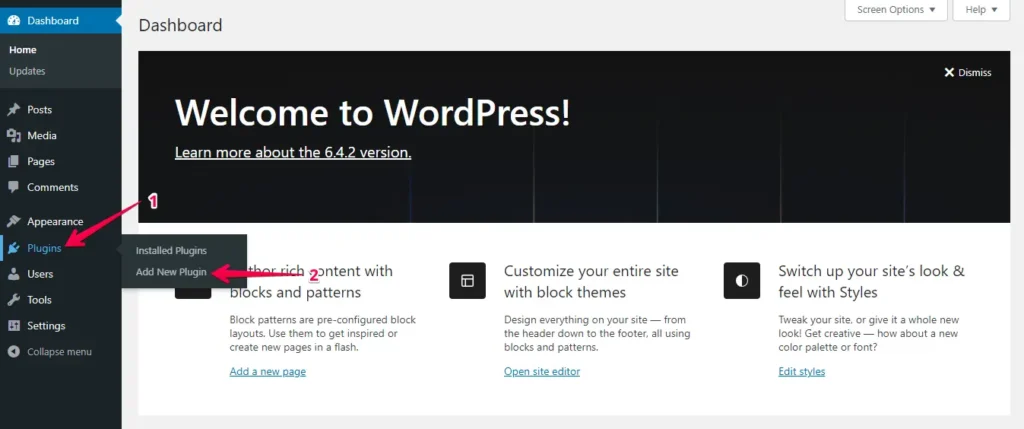
- Przejdź do sekcji "Plugins" w menu po lewej stronie i kliknij przycisk "Add New".
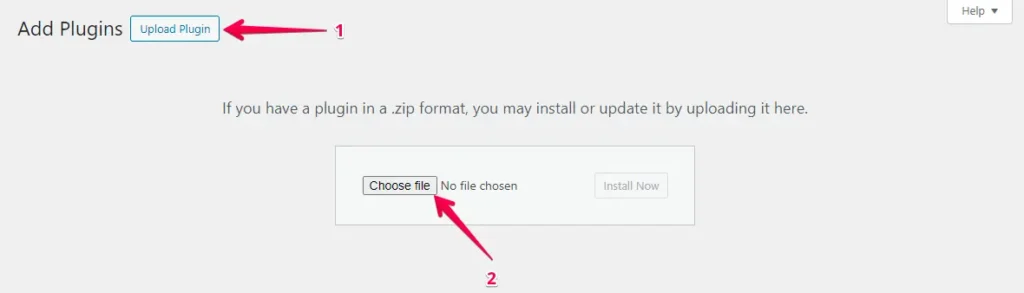
- Kliknij przycisk "Upload Plugin", a następnie "Choose File", aby przesłać wtyczkę WP Staging | Pro.
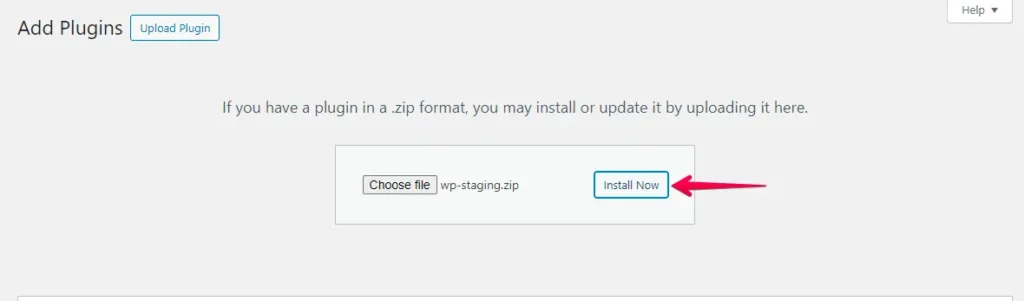
- Naciśnij przycisk "Install Now".
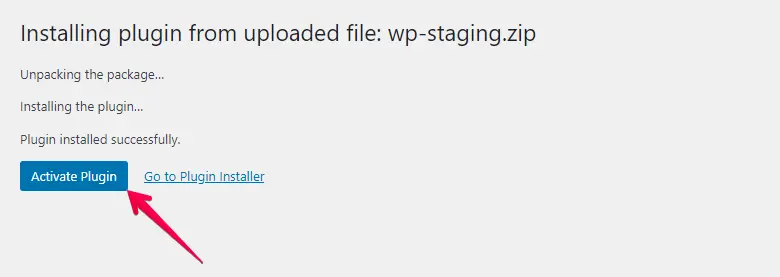
- Po zainstalowaniu wtyczki przystąp do jej aktywacji.
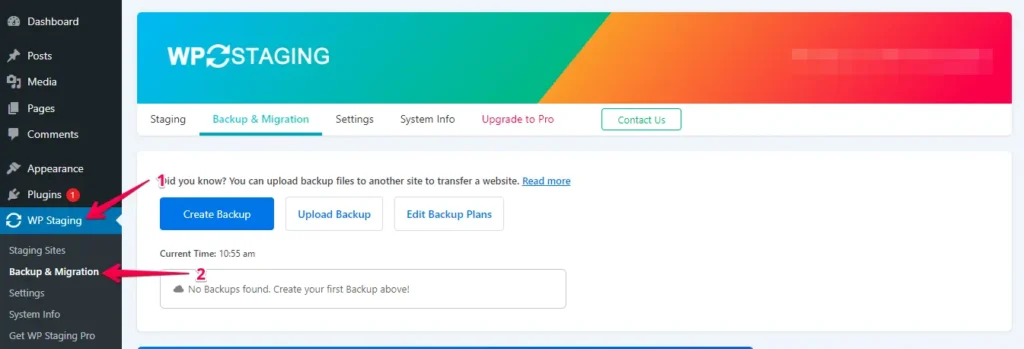
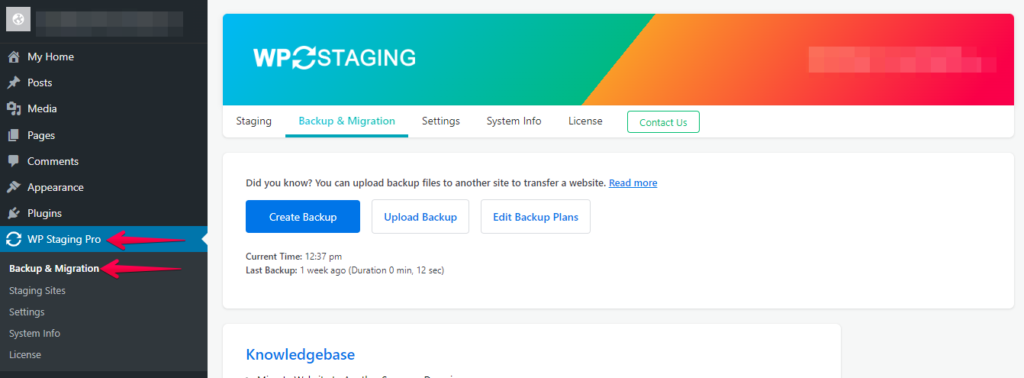
- Przejdź do menu po lewej stronie, znajdź "WP Staging | Pro" i kliknij opcję "Backup & Migration".
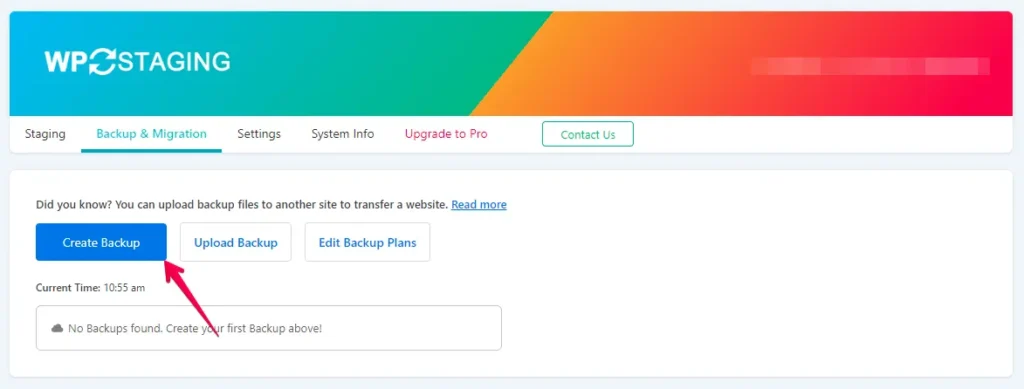
- Załóżmy, że nie masz istniejącej kopii zapasowej — bez obaw. Po prostu kliknij przycisk "Create Backup", aby wygenerować nową.
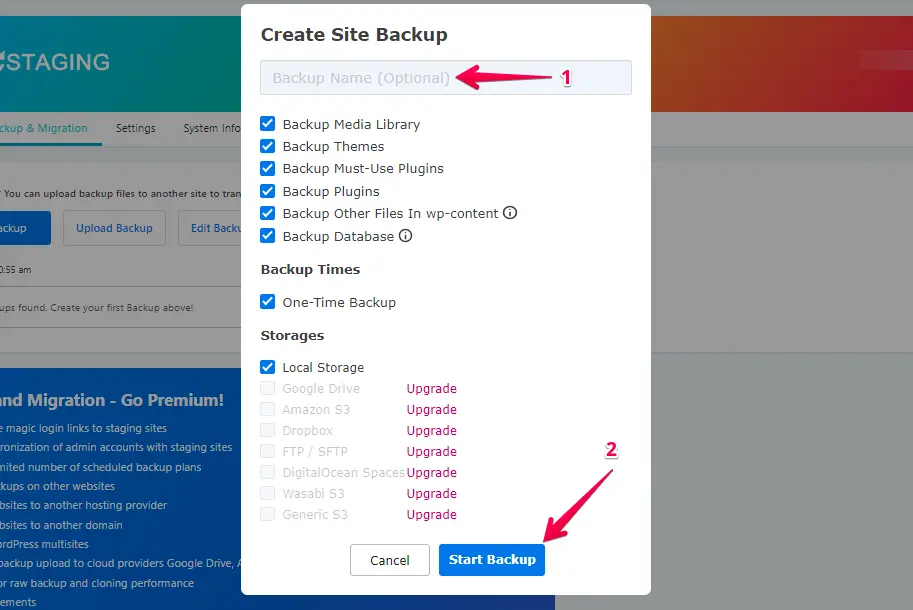
- Podaj nazwę swojej kopii zapasowej, a następnie kliknij przycisk "Start Backup".
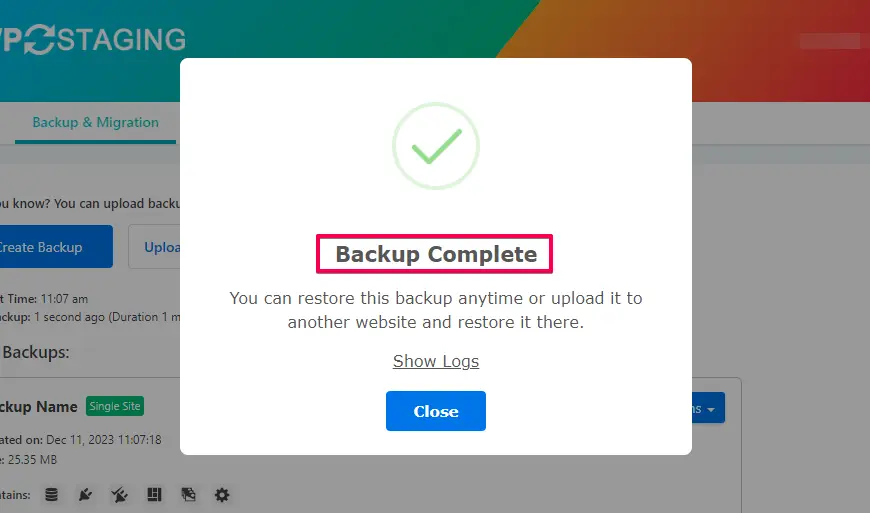
- Kopia zapasowa została pomyślnie zakończona.
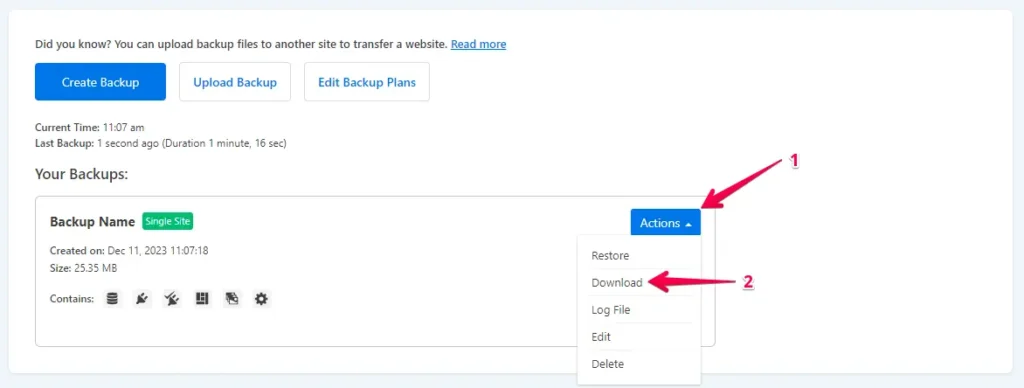
- Po zakończeniu procesu tworzenia kopii zapasowej zwykle znajdziesz opcję "Download" pod przyciskiem "Action". Upewnij się, że zapiszesz ten plik kopii zapasowej bezpiecznie na swoim komputerze.
Proces migracji
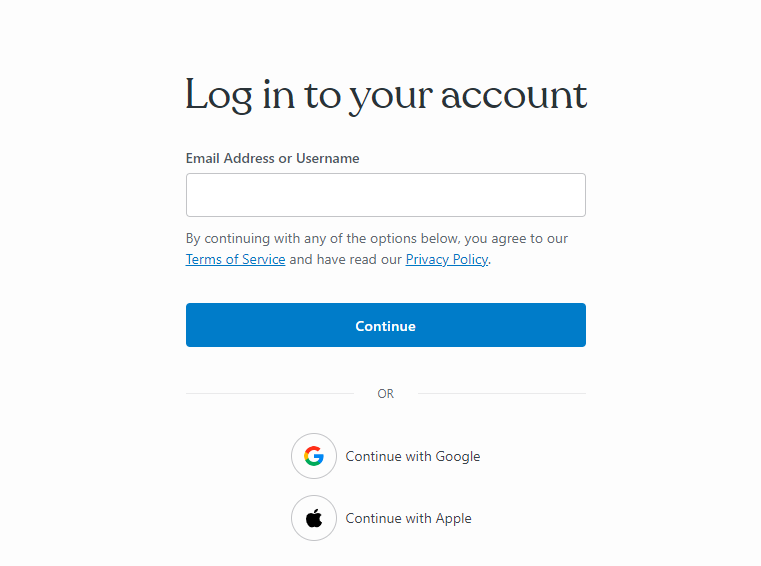
- Zaloguj się do swojego konta WordPress.com
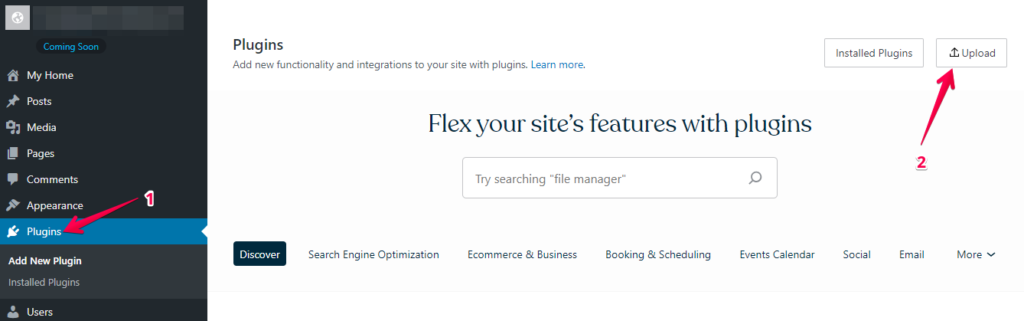
- Przejdź do sekcji "Plugins" w panelu WordPress i kliknij przycisk "Upload".
- Następnie prześlij plik zip WP Staging Pro wp-staging-pro.zip.
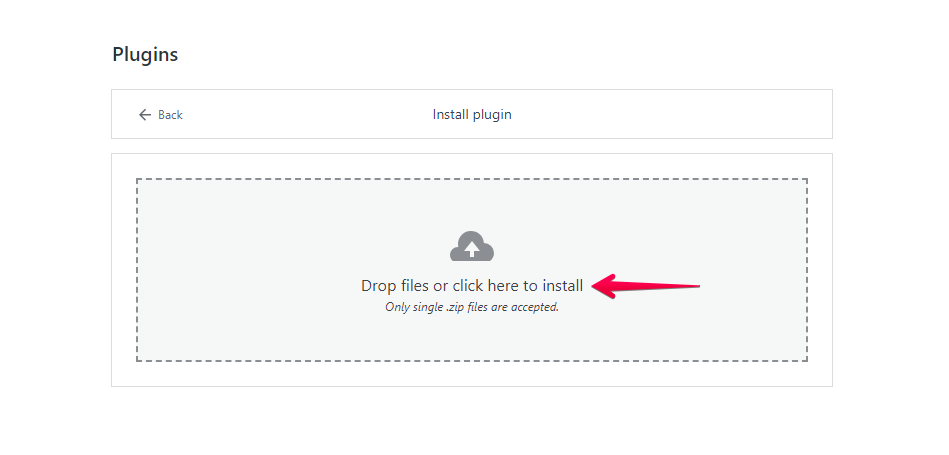
- Po zainstalowaniu i aktywacji przejdź do sekcji "Backup & Migration" w panelu WordPress pod "WP Staging Pro".
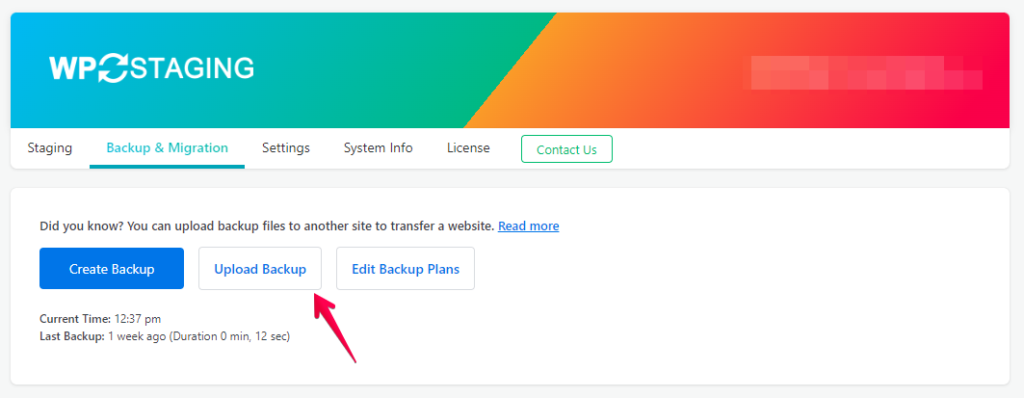
- Następnie naciśnij przycisk "Upload Backup".
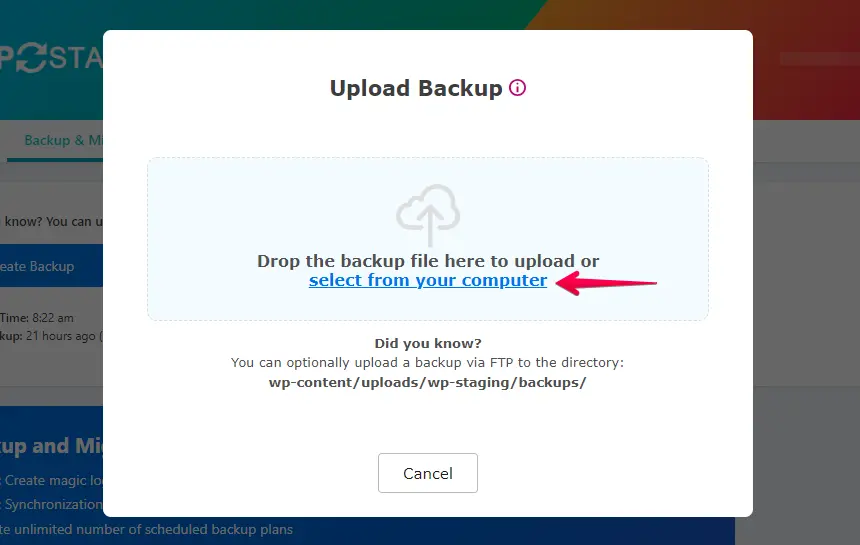
- Teraz prześlij plik kopii zapasowej wyeksportowany z Twojej witryny A2 Hosting.
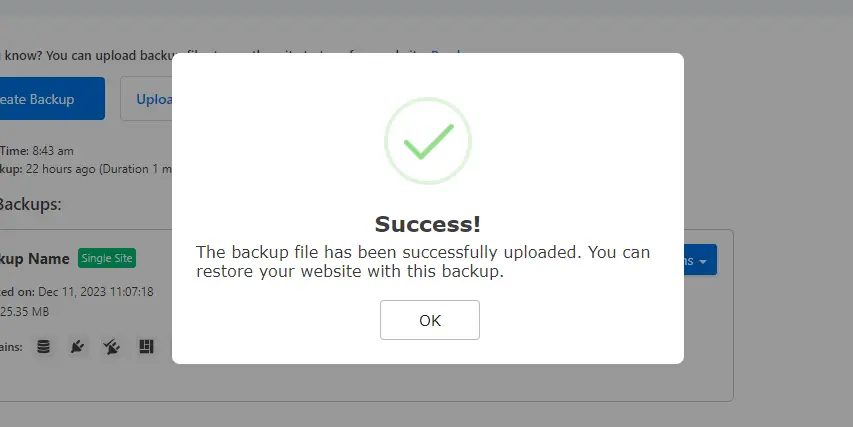
- Kopia zapasowa została pomyślnie przesłana.
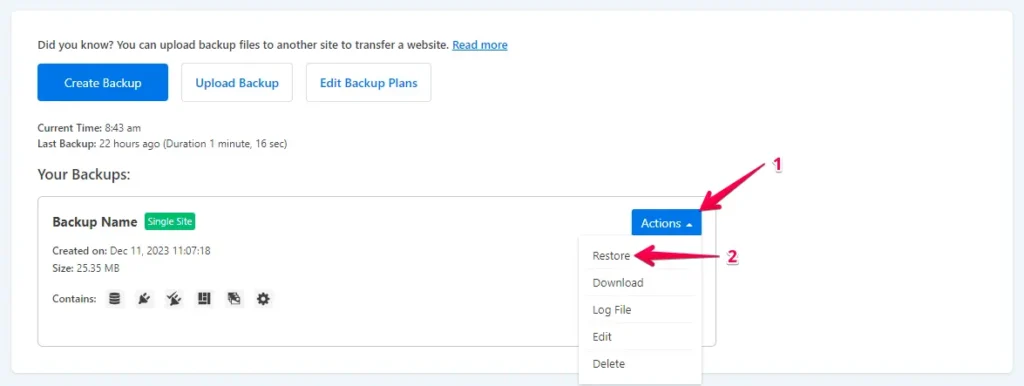
- Następnie kliknij przycisk "Action" i wybierz opcję "Restore".
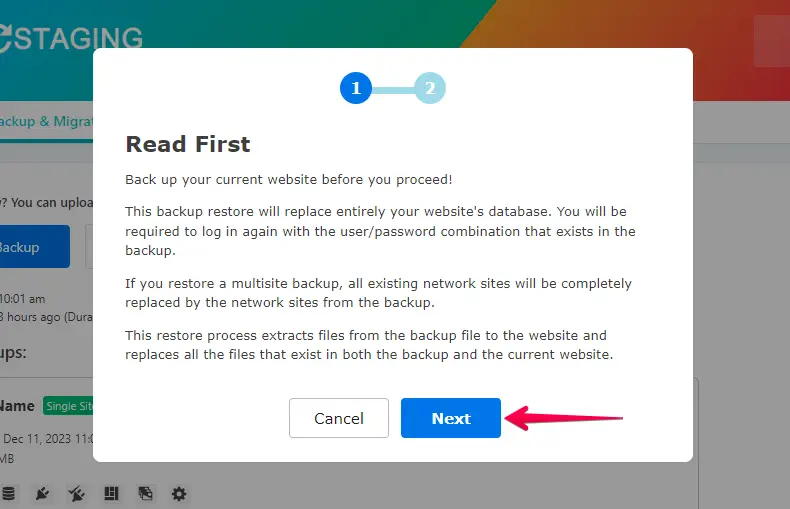
- Kliknij przycisk "Next".
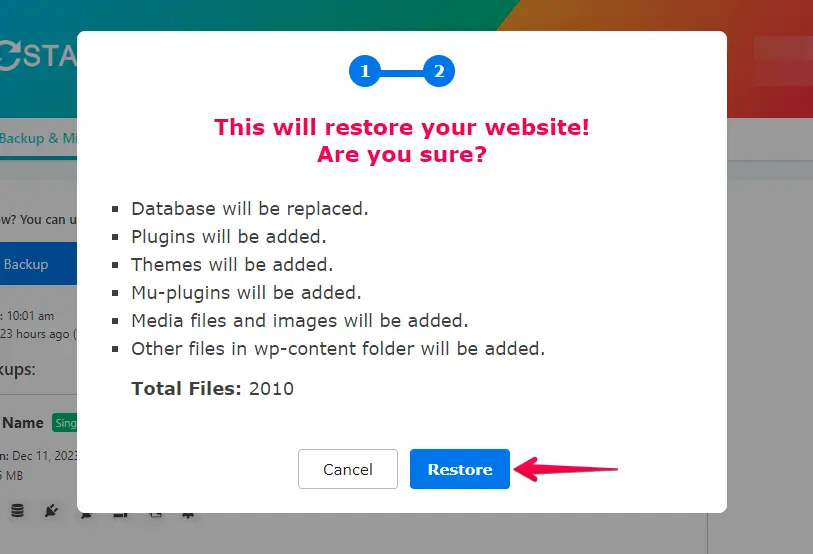
- Następnie kliknij przycisk "Restore".
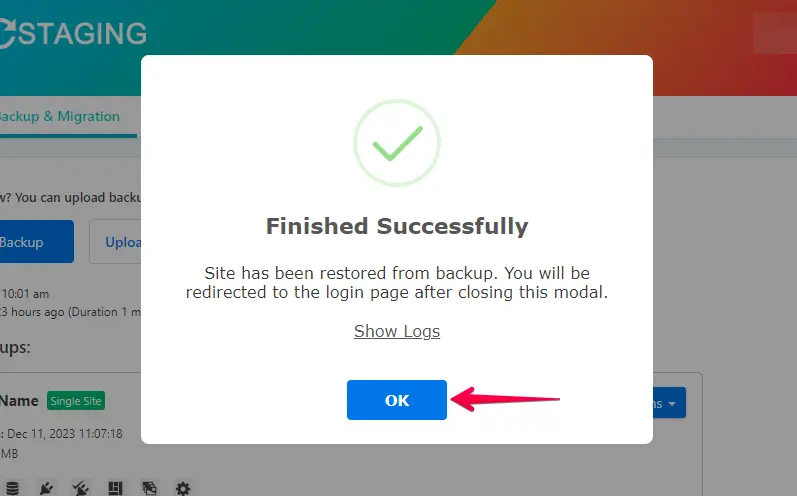
- Kopia zapasowa została pomyślnie przywrócona.
- Kliknij przycisk "OK".
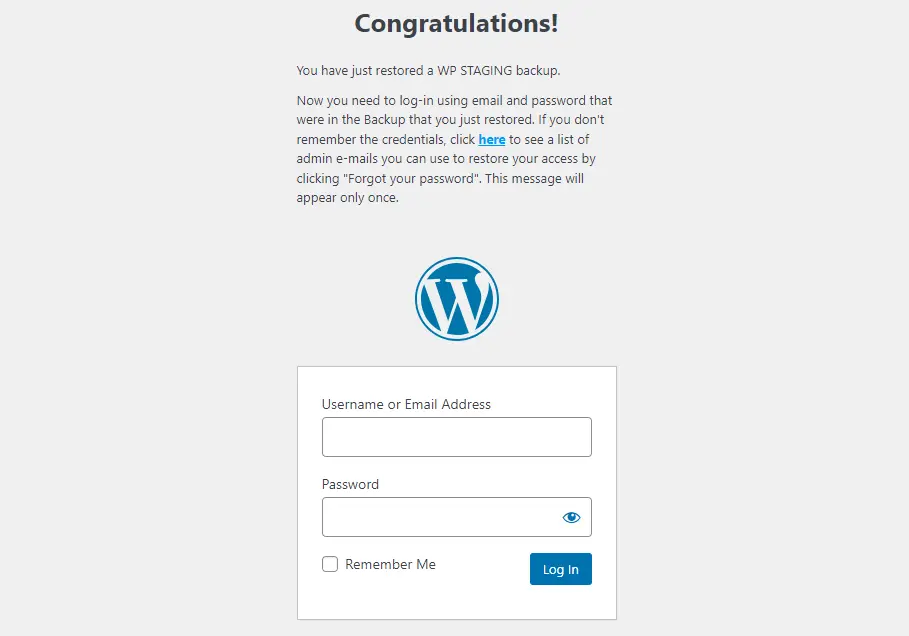
- Zaloguj się ponownie do swojej witryny WordPress.
Przeprowadź kompleksowy test witryny na WordPress.com, aby zweryfikować poprawne działanie wszystkich komponentów oraz sprawdź treści pod kątem poprawności i formatowania.
Podsumowanie
Migracja z A2 Hosting do WordPress.com może być transformująca i odblokować nowe możliwości dla Twojej obecności online. Postępując zgodnie z tym kompleksowym przewodnikiem, zapewniasz płynne przejście oraz przygotowujesz grunt pod zwiększoną wydajność i skalowalność na WordPress.com.
Powiązane artykuły
