


Cron ジョブは、スケジュールされた投稿の公開、通知の送信、Backup の実行といった繰り返し作業の自動化に欠かせない、WordPress にとって重要な仕組みです。ただし、新機能や更新をテストする Staging 環境では、意図しない動作を防ぎ、コントロールされたテスト環境を保つために、Cron ジョブを無効化しておくのが望ましいことがよくあります。本記事では、WordPress(Staging)サイトで WordPress の Cron ジョブを無効化する手順を解説します。

Cron ジョブとは?
Cron ジョブは、指定された間隔で自動的に実行されるスケジュールタスクです。WordPress では、これらのタスクが Plugin の更新確認、キャッシュのクリアなど、サイトのさまざまな側面の管理に役立ちます。ライブサイトにとっては不可欠ですが、Staging サイトでは不要であったり、かえって問題を引き起こす場合もあります。
Staging サイトで WordPress の Cron ジョブを無効化する
Staging サイトで Cron ジョブを無効化するには、以下の手順に従ってください。
- wp-config.php 経由で wp-cron.php を無効化します。
最初のステップは、WordPress 標準の Cron システムを無効化することです。これを行うには、WordPress インストールのルートディレクトリにある wp-config.php ファイルを編集する必要があります。
- FTP クライアントまたは Hosting コントロールパネルのファイルマネージャーで、Staging サイトのファイルにアクセスします。
- ルートディレクトリにある wp-config.php ファイルを開きます。
- ファイルに以下のコードを追加します。できれば「/* That’s all, stop editing! Happy blogging. */」の行の直前に追加してください。
define('DISABLE_WP_CRON', true);- wp-config.php ファイルへの変更を保存して閉じます。これで WordPress 標準の Cron システムが無効化されます。
- Plugin やテーマ固有の Cron ジョブを無効化します。
一部の Plugin やテーマには、別途無効化が必要な Cron ジョブが含まれている場合があります。以下のいずれかの方法で行えます。
- Cron ジョブを使用している Plugin やテーマを無効化します。
これは Cron ジョブの実行を防ぐ最も簡単な方法ですが、Staging サイトでそれらの Plugin やテーマをテストできなくなることも意味します。
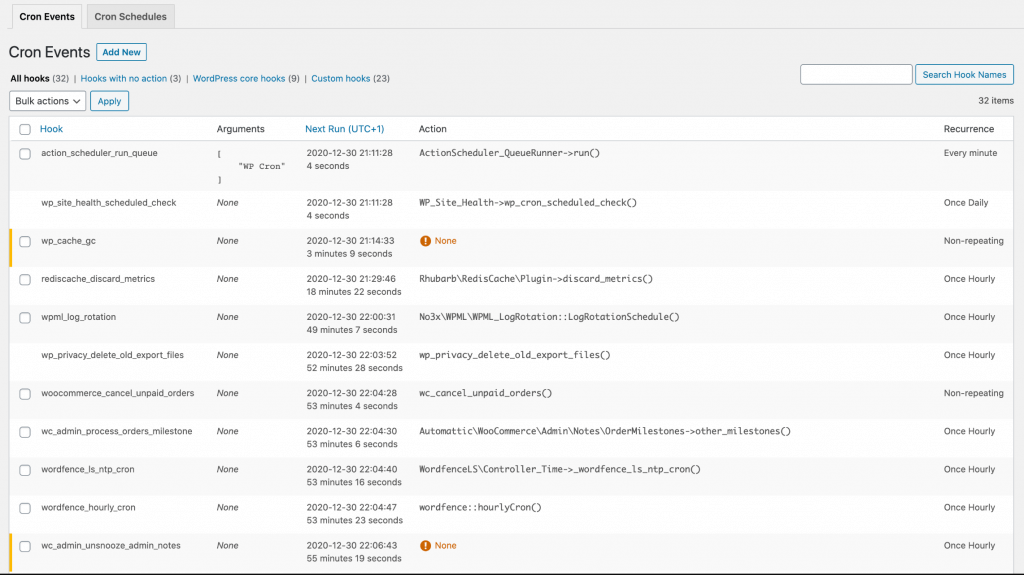
- WP Crontrol のような Plugin を使って、サイトの Cron ジョブを表示・管理します。
Plugin をインストールして有効化し、WordPress 管理ダッシュボードで「Tools」>「Cron Events」に移動します。そこから、Plugin やテーマ固有の Cron ジョブを特定して無効化できます。
- Plugin やテーマのコード内で手動で Cron ジョブを無効化します。
この方法は、PHP と WordPress 開発のより深い理解を必要とし、上級ユーザーまたは開発者のみが行うべきです。Plugin やテーマのファイル内で、Cron ジョブを起動している該当箇所を見つけてコメントアウトする作業が必要になります。
まとめ
Staging サイトで WordPress の Cron ジョブを無効化することで、コントロールされたテスト環境を維持し、予期しない動作の発生を防げます。本記事の手順に従えば、Staging サイトがスケジュールタスクの影響を受けないようにでき、テストと開発に集中できます。なお、更新をライブ環境に反映する際は、必要な Cron ジョブを再度有効化することを忘れず、サイトが想定どおりに動作し続けるようにしてください。
