


Staging サイトを本番に PUSH したものの、エラーメッセージが表示されることなく処理全体が止まってしまいましたか? 特別な理由がいくつか考えられます。これを修正するためにいくつかの方法があります。
全体として最も早い解決方法は、正確なエラー説明と、中断が発生する前に何を行ったかを当社に送っていただくことです。
サポートチケットを開くことで行えます。
当社では、その中断の原因を特定するためにさまざまなデバッグ手法を実行します。
サイトのログイン認証情報をお送りいただければ、おそらく数分以内に問題を修正できます。(当社は厳格なプライバシーポリシーを遵守しており、ログインやコンテンツデータを第三者に渡すことはありません。)
会社の規約や貴社のプライバシー規約、その他の理由でログイン認証情報を提供できない場合や提供したくない場合でも、問題ありません。
以下に、デバッグのために当社が行う最も重要な手順を示します。
問題解決にご協力ください
次の手順に従ってください。
- 本番サイトで WordPress debug.log ファイルを有効化し、Staging サイトを再度 PUSH してから、サポートフォーム経由で debug.log ファイルを送ってください。サイトの PUSH を妨げている正確なエラーが含まれている可能性があります。
- 以下のフォルダにあるすべてのログファイルを送ってください。
wp-content/uploads/wp-staging/logs - 本番と Staging サイトのユーザーアカウントが、ユーザー名とパスワードを含めて完全に一致していることを確認してください!
そのユーザーアカウントはフル管理者権限を持っている必要があります。 - PUSH 処理を再度開始する際、F12 を押して Google Chrome のコンソールを開き、次のように Networks タブに移動してください。
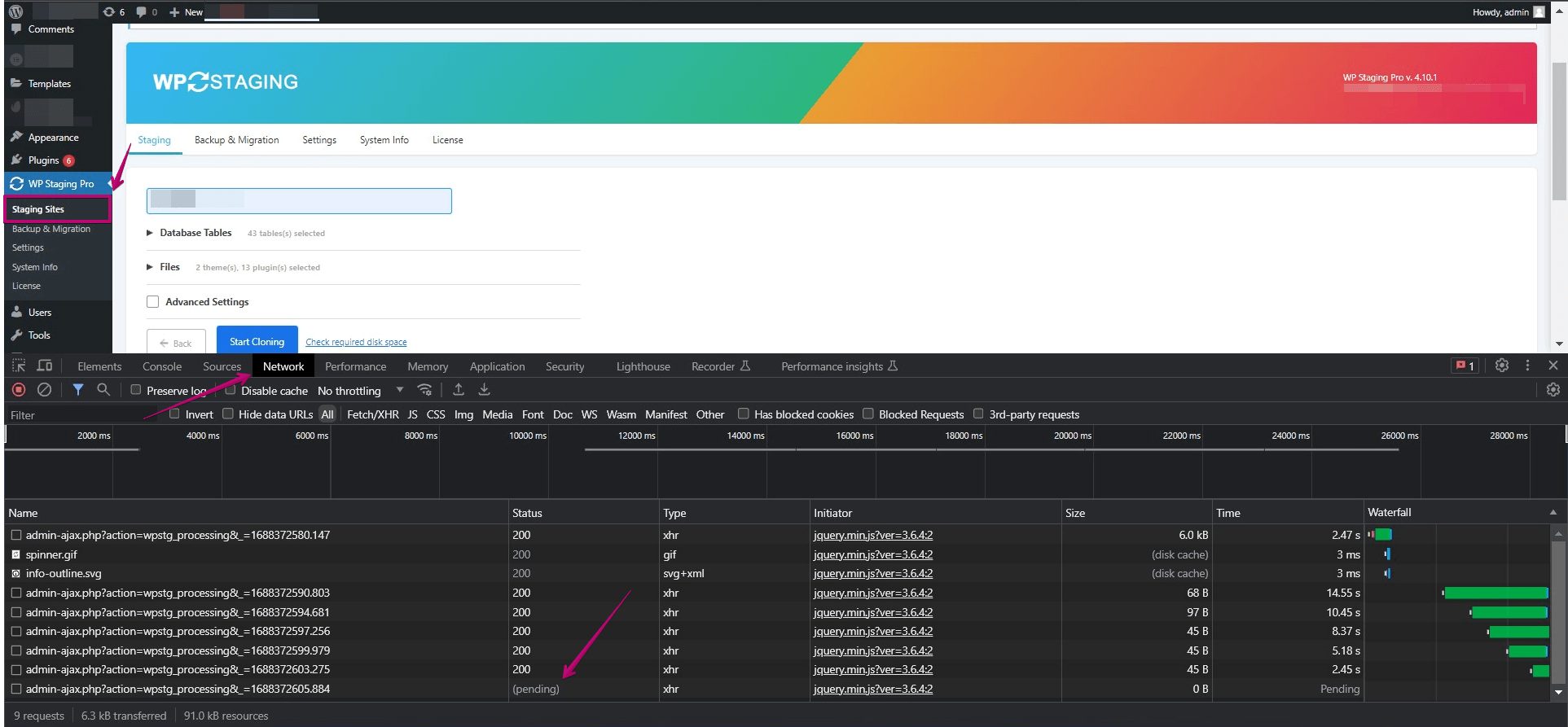
中断するまで PUSH 処理を見守ってください。処理が停止して「pending」の表示が出なくなったら、最後の admin-ajax.php エントリーをクリックし、「Preview」タブに移動して、メッセージのスクリーンショットを送ってください。
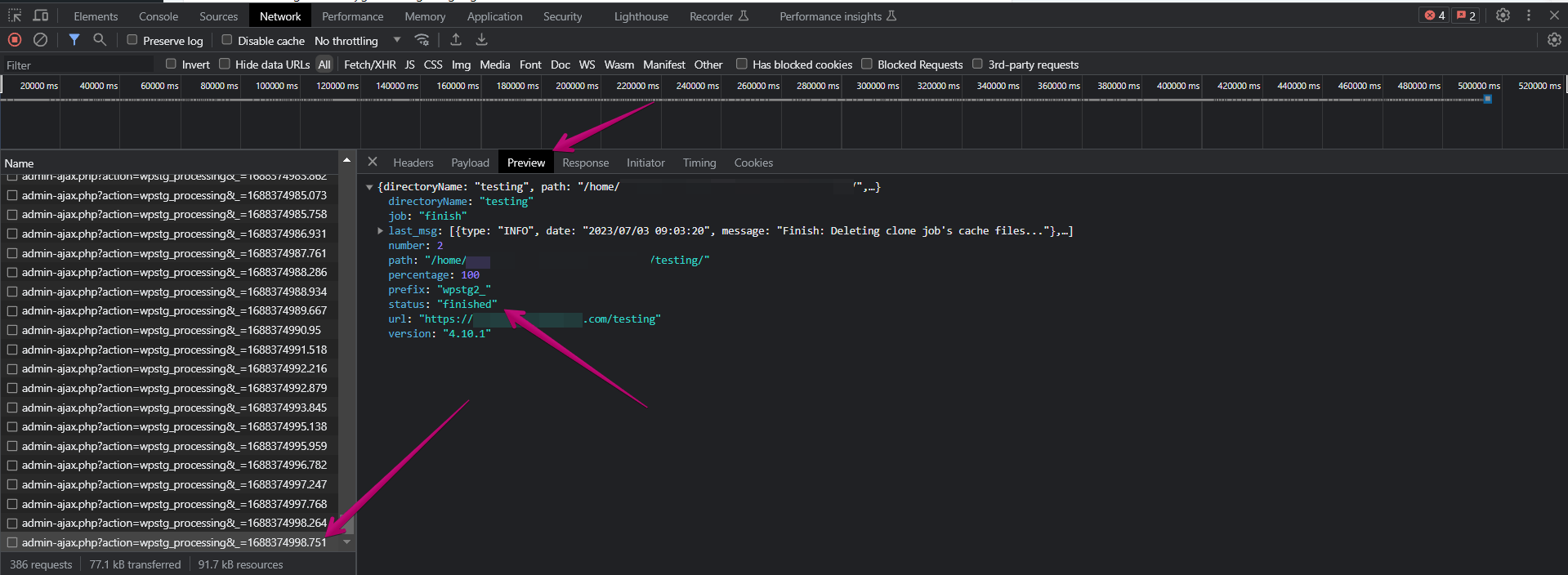
これで当社が状況を把握し、確実な解決策を提供するのに十分です。
