


アイキャッチ画像はWordPressサイトの重要な要素であり、視覚的な魅力を高め、SEOを向上させます。しかし、ウェブサイトの記事でアイキャッチ画像が表示されないと気付くほど不快なことはありません。
経験豊富なWordPressユーザーであれ初心者であれ、このガイドはアイキャッチ画像に関する一般的な問題のトラブルシューティングと修正に役立ちます。
Contents
アイキャッチ画像が表示されない一般的な原因
アイキャッチ画像が正しく表示されない理由はいくつかあります:
- テーマの問題 – 時々、テーマがアイキャッチ画像をサポートしていないか、バグが存在する可能性があります。
- プラグインの競合 – 特定のプラグインが画像の表示方法に干渉する可能性があります。
- 画像設定 – 設定が間違っていると、画像が表示されない可能性があります。
- キャッシュの問題 – 最新版の代わりに古いバージョンのサイトが表示されている可能性があります。
- Lazy Loading – 遅延読み込みはアイキャッチ画像の表示に干渉し、正しく読み込まれない原因となることがあります。
アイキャッチ画像が表示されない問題を修正する6つの方法
- アイキャッチ画像のアップロード時のHTTPエラーを修正する
- テーマの問題を修正する
- プラグインの競合を解決する
- Lazy Loadingを無効にする
- キャッシュの問題を解消する
- アイキャッチ画像のアップロードを許可するユーザー役割を調整する
注: ウェブサイト全体のバックアップを取ることをお勧めします。これにより、何か問題が発生した場合に、迅速にサイトを復元できます*。WP Stagingを使用すれば、数回のクリックで自動バックアップが作成できます。*詳細については、バックアップと復元のガイドをご覧ください。
1. アイキャッチ画像のアップロード時のHTTPエラーを修正する
WordPressでアイキャッチ画像をアップロードしようとしてHTTPエラーが発生した場合、おそらくPHPメモリ制限が不十分であることを意味します。修正方法は次のとおりです:
ウェブホスティングパネルにログインし、「ファイルマネージャー」オプションを見つけてクリックします。

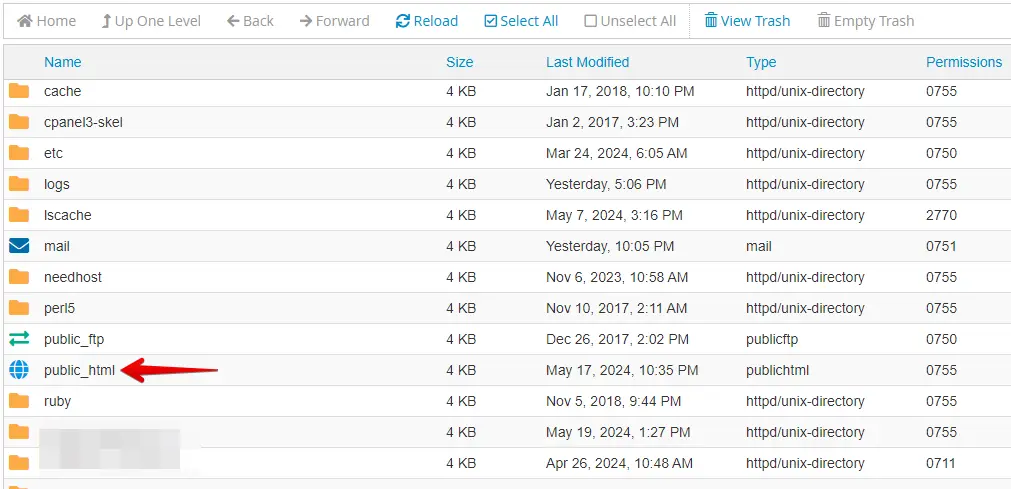
WordPressインストールのルートディレクトリを見つけます(通常「public_html」または「www」という名前です)。
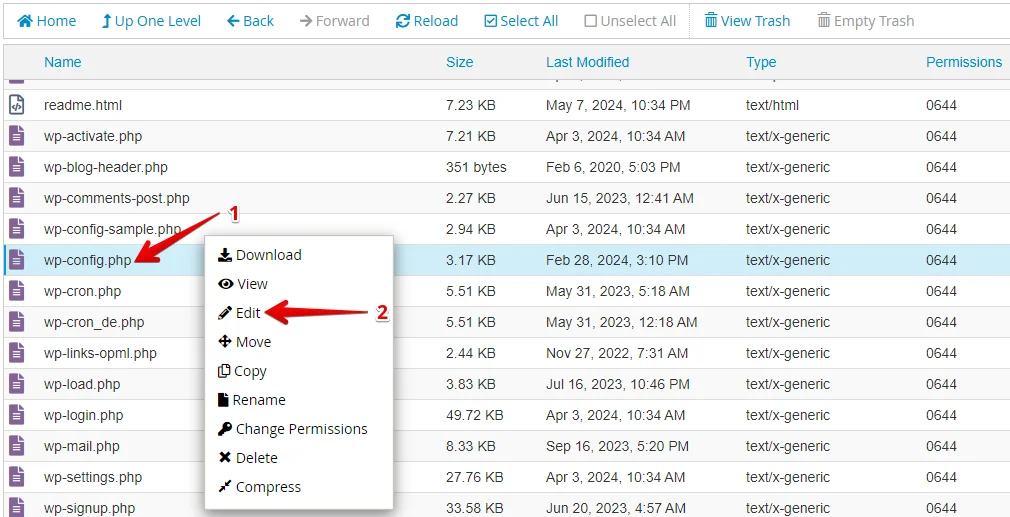
wp-config.phpファイルを探し、右クリックして「編集」オプションを選択します。
PHP設定がある場所までスクロールします。「That’s all, stop editing! Happy blogging.」と書かれた行のすぐ上に、次のコード行を追加します。
define( 'WP_MEMORY_LIMIT', '256M' );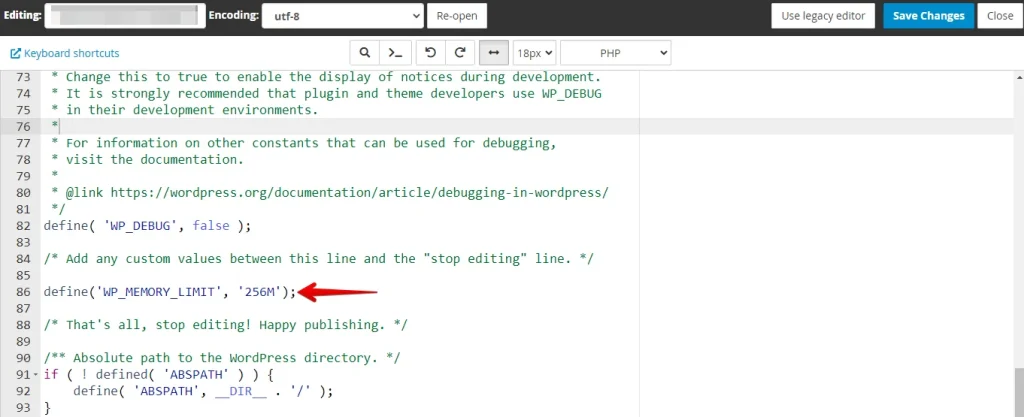
その後、「Save Changes」ボタンをクリックしてwp-config.phpファイルを保存します。
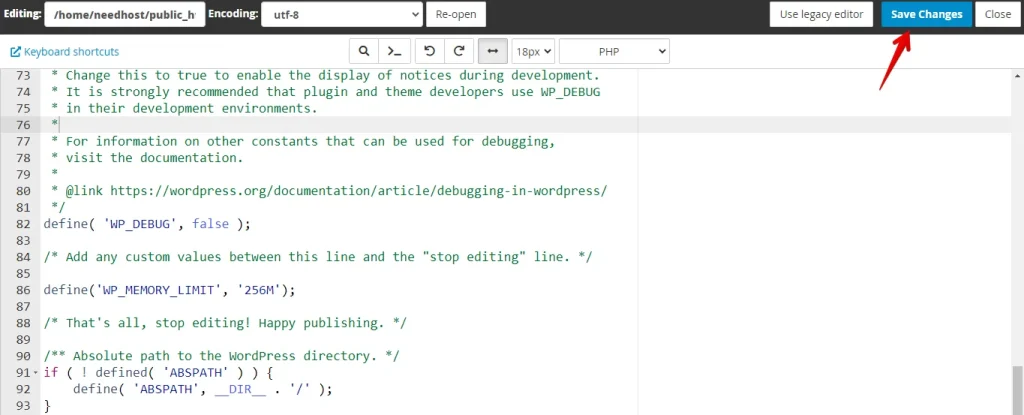
変更を保存した後、ファイルエディタを閉じます。WordPressサイトを更新し、アイキャッチ画像のアップロードを再試行します。HTTPエラーが続く場合は、制限を増やすか、次の方法に移ることを検討してください。
2. テーマの問題を修正する
アイキャッチ画像が表示されない場合、WordPressテーマが問題を引き起こしている可能性があります。それが問題かどうかを確認するために、デフォルトのWordPressテーマの1つに切り替えてみてください。手順は次のとおりです:
WordPress管理エリアにログインし、ダッシュボードメニューの「外観」セクションの下にある「テーマ」に移動します。

ここで、Twenty Twenty-Fourなどのデフォルトテーマを見つけ、「有効化」をクリックしてアクティブテーマとして設定します。
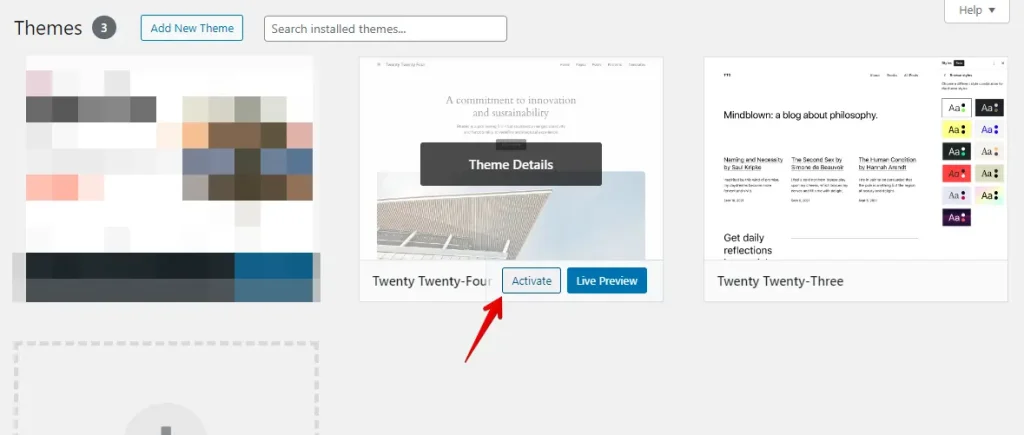
デフォルトテーマを有効にした後、ウェブサイトを確認してアイキャッチ画像が正しく表示されるか確認します。サイトの外観と機能の変更を評価してください。画像がまだ表示されない場合は、さらにトラブルシューティングが必要かもしれません。
3. プラグインの競合を解決する
時々、WordPressサイトにインストールされたプラグインが互いに、またはテーマと競合し、アイキャッチ画像が表示されないなどの問題を引き起こすことがあります。これらの競合を特定して解決するには、次の手順に従ってください:
WordPress管理ダッシュボードにログインし、ダッシュボードメニューの「プラグイン」セクションの下にある「インストール済みプラグイン」に移動します。
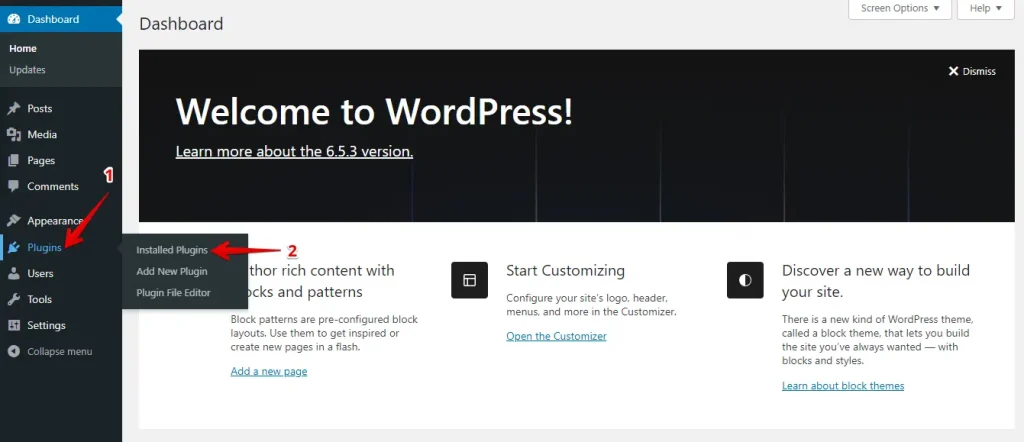
各プラグインの横のボックスにチェックを入れて選択します。

「一括操作」ドロップダウンメニューから「停止」を選択し、「適用」をクリックして選択したプラグインを停止します。

すべてのプラグインを停止した後、ウェブサイトを訪問して、アイキャッチ画像が正しく表示されるか確認します。表示される場合、いずれかのプラグインが競合を引き起こしていたことを示します。
4. Lazy Loadingを無効にする
Lazy loadingは、画像がビューポートに入るまで画像の読み込みを遅らせ、ページ読み込み時間を改善しますが、アイキャッチ画像が表示されない原因になることがあります。Lazy loadingを無効にすることで修正できる場合があります。WordPressサイトでの方法は次のとおりです:
Lazy loadingプラグインからlazy loadingを無効にします。WPCodeでコードスニペットをカスタマイズすることでも、簡単にlazy loadingを無効にできます。手順は次のとおりです:
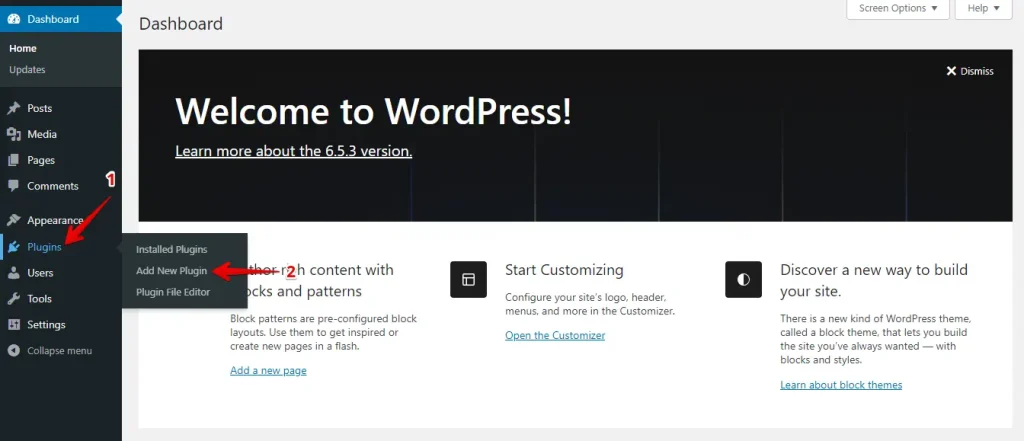
WordPress管理ダッシュボードにログインし、メニューの「プラグイン」>「新規プラグインを追加」に移動します。
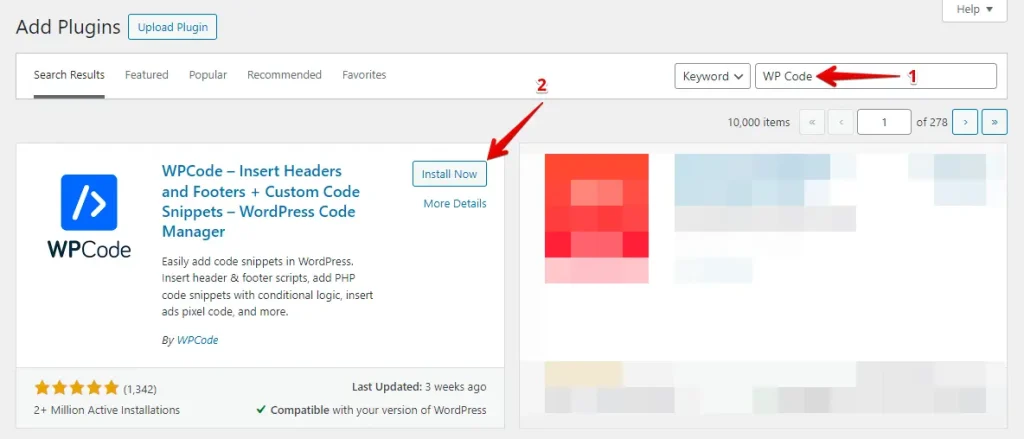
「プラグインを追加」ページの検索バーに「WPCode」と入力してEnterキーを押します。次に「今すぐインストール」をクリックし、「有効化」します。
その後、「Code Snippets」タブに移動し、「Add New」ボタンをクリックします。
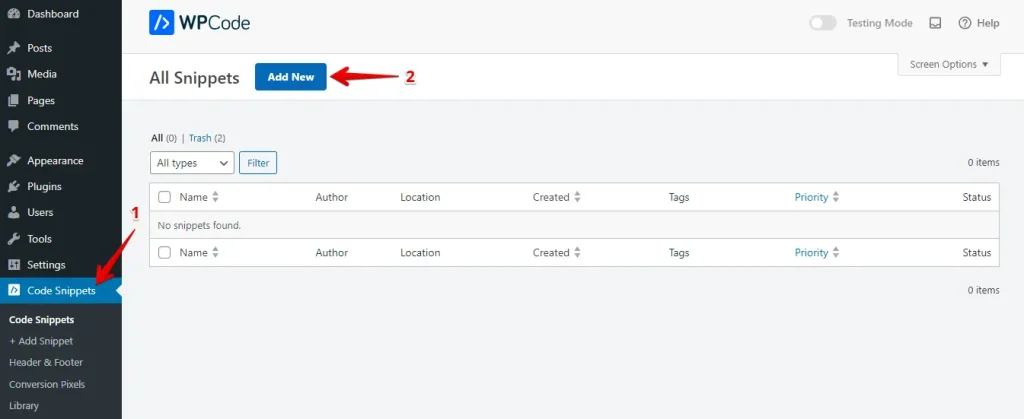
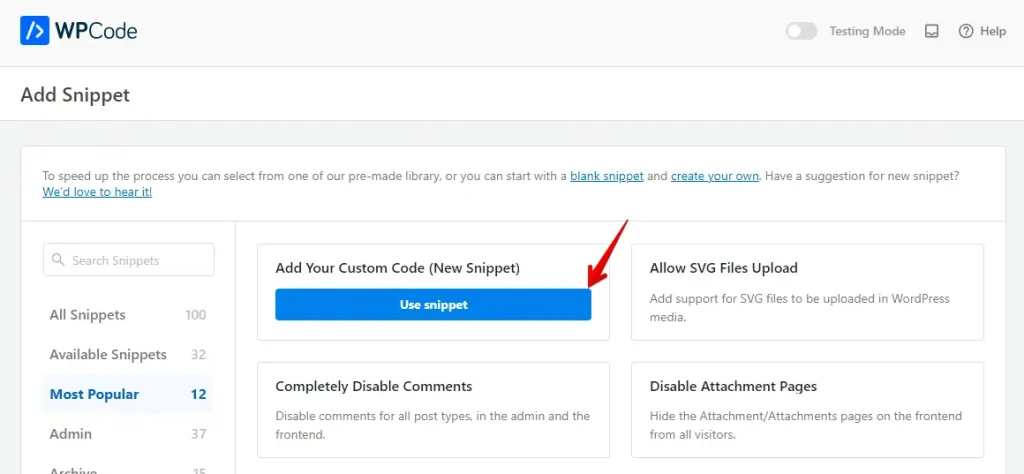
次に、「Use snippet」ボタンをクリックします。
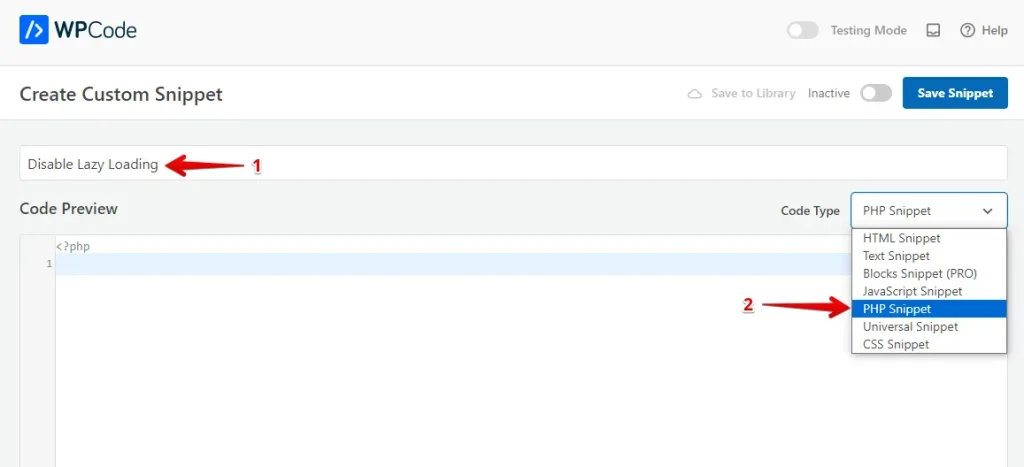
コードスニペットの名前を入力し、スニペットコードタイプとして「PHP snippet」を選択します。
コードスニペットを入力し、スイッチを切り替えて有効化し、「Save Snippet」ボタンをクリックします。
add_filter( 'wp_lazy_loading_enabled', '__return_false' );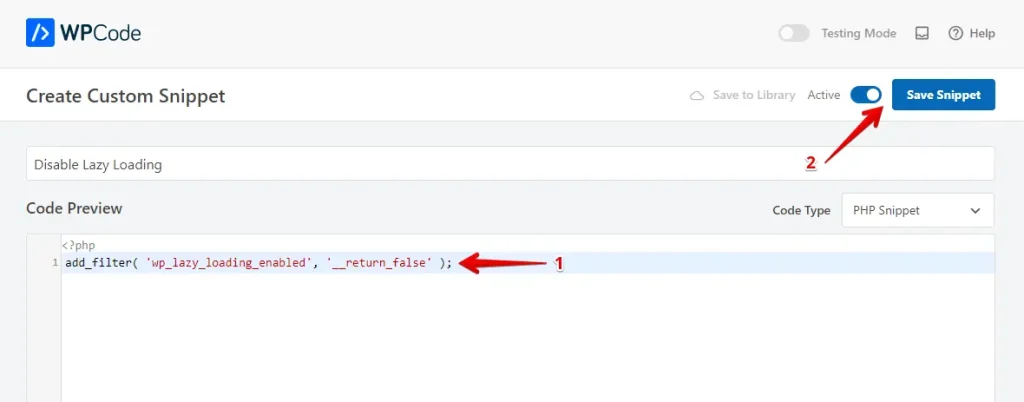
上記の手順に従うことで、簡単にlazy loadingを無効にし、画像が意図したとおりに表示されるようにすることができます。
5. キャッシュの問題を解消する
時々、ウェブサイトのキャッシュされたバージョンが、アイキャッチ画像を含む更新されたコンテンツの表示に問題を引き起こすことがあります。キャッシュをクリアすることで、サイトの最新バージョンが表示されるようになります。キャッシュの問題を解消するためのステップバイステップガイドは次のとおりです:
WordPressダッシュボードにログインし、左側のメニューの「プラグイン」セクションを見つけて、「インストール済みプラグイン」をクリックして、インストールされているすべてのプラグインのリストを表示します。

リストでキャッシングプラグインを見つけ、通常「Clear Cache」、「Purge All Caches」、または「Delete Cache」とラベル付けされたキャッシュをクリアまたは削除するオプションをクリックします。

サイトのキャッシュをクリアすることで、WordPressサイトでアイキャッチ画像が表示されない問題を解決できることがよくあります。これにより、サイトの最新バージョンが表示されます。
6. アイキャッチ画像のアップロードを許可するユーザー役割を調整する
ユーザーがアイキャッチ画像をアップロードするための正しい権限を持っていることを確認することは、WordPressサイトのコンテンツフローを維持するために重要です。アイキャッチ画像のアップロードを許可するためにユーザー役割を調整する方法のステップバイステップガイドは次のとおりです:
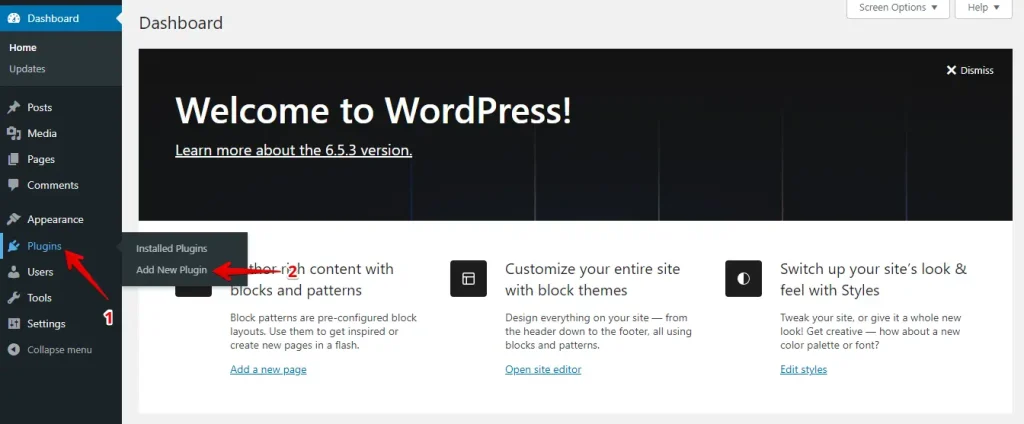
WordPressダッシュボードにログインし、「プラグイン」タブに移動して「新規追加」をクリックします。
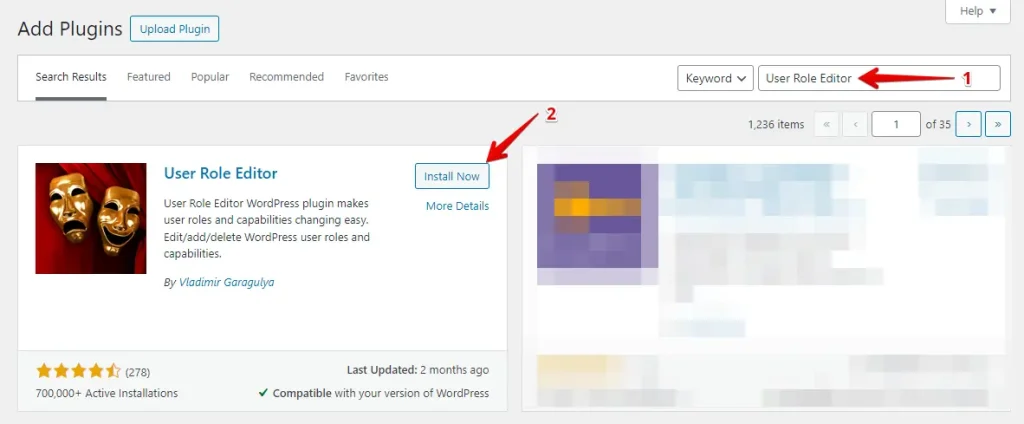
検索バーに「User Role Editor」と入力し、プラグインの横にある「今すぐインストール」ボタンをクリックします。
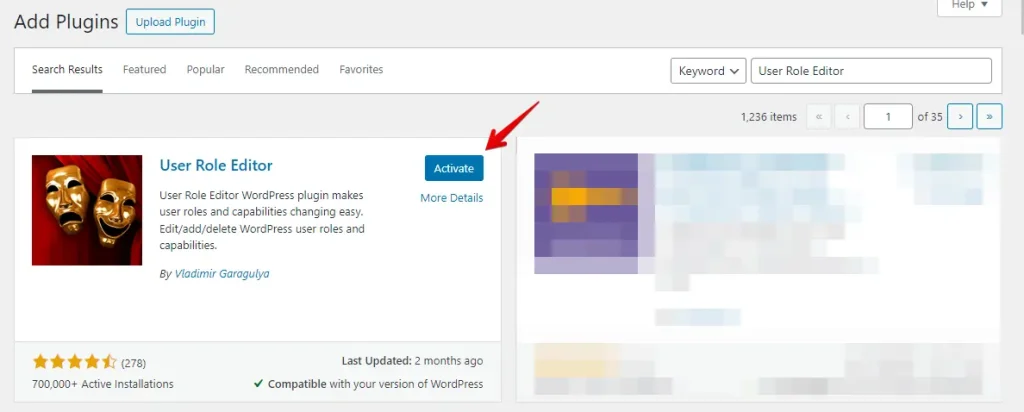
その後、「有効化」ボタンをクリックしてプラグインを有効化します。
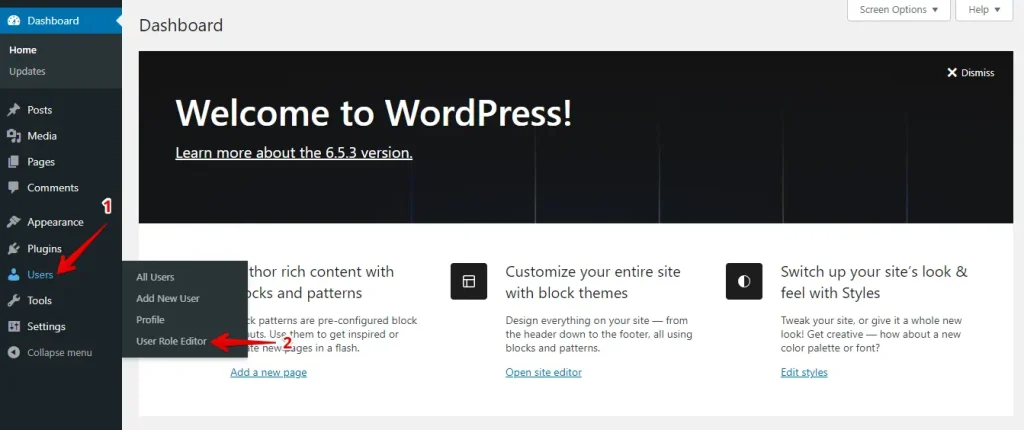
左側のメニューの「ユーザー」に移動し、「User Role Editor」をクリックします。
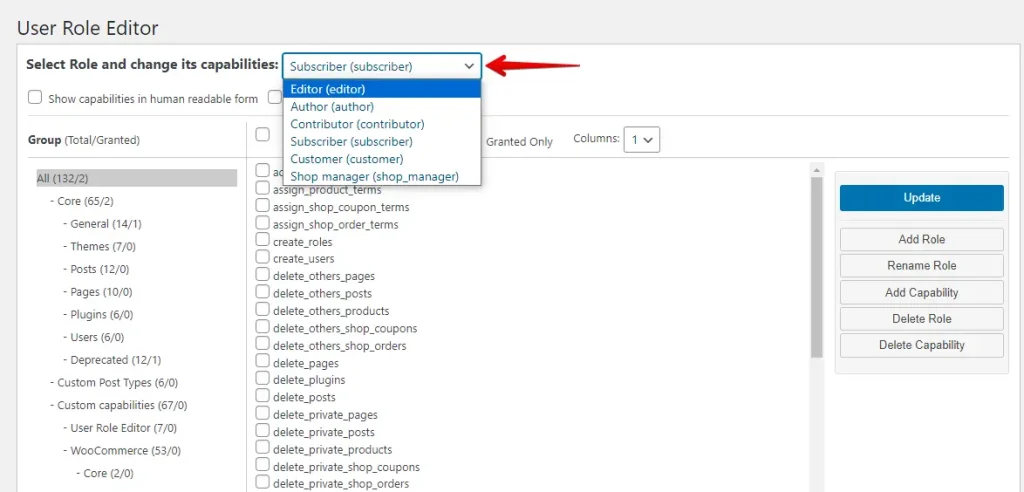
User Role Editorページの上部にドロップダウンメニューが表示されます。編集したいユーザー役割(例:Author、Editor)を選択します。
クイックフィルターで「upload_files」を検索します。「upload_files」チェックボックスがオンになっていることを確認します。この権限により、ユーザーはアイキャッチ画像を含むメディアファイルをアップロードできます。その後、「Update」ボタンをクリックします。
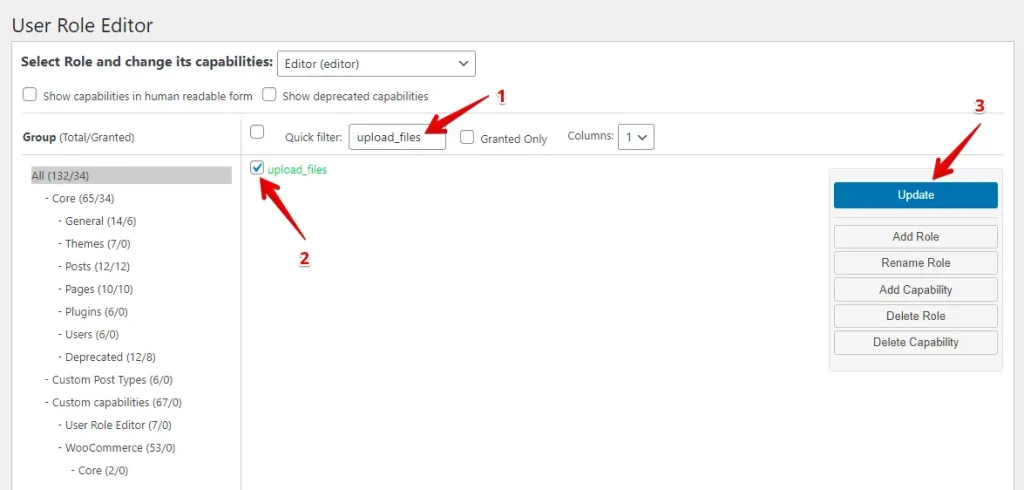
これらの手順に従うことで、WordPressサイトでアイキャッチ画像のアップロードを許可するユーザー役割を調整できます。
結論
WordPressサイトでアイキャッチ画像が表示されない問題の修正は不快に感じるかもしれませんが、通常は簡単に修正できます。このガイドに従うことで、テーマやプラグインの競合、ユーザー役割の権限、PHPメモリ制限、キャッシュの問題など、一般的な問題を解決できます。
アイキャッチ画像はサイトを見栄えよくし、SEOを向上させるために重要なので、それらを機能させる努力に値します。定期的なチェックは将来の問題を防ぐことができます。問題が続く場合は、ホスティングプロバイダーまたはWordPress専門家に連絡してください。これらの簡単な手順で、アイキャッチ画像はすぐに戻ります。
関連記事
