


WordPressの「Are You Sure You Want to Do This?」メッセージは、通常、nonce検証が失敗した場合、またはWordPressがセキュリティ目的で確認すべきだと判断したアクションを実行する際に表示されます。
これはCSRF攻撃に対する予防策ですが、サイト内のさまざまな問題によって誤ってトリガーされることがあります。
Contents
「Are You Sure You Want to Do This?」エラーの4つの原因
これは通常、サイト上のいくつかの一般的な問題によって引き起こされます。主なものは以下のとおりです:
- プラグインの競合 – プラグインが互いに干渉したり、WordPressのコアシステムと干渉したりすると、エラーが発生する可能性があります。
- テーマの問題 – 古いまたは互換性のないテーマは、現在のWordPressバージョンやプラグインと正しく動作せず、エラーを引き起こす可能性があります。
- nonce検証の失敗 – セキュリティキー(nonces)の生成または確認に問題があると、このエラーが発生する可能性があります。
- メモリ制限 – サーバーメモリが不足するとエラーが発生する可能性があり、特に多くのプラグインがあるサイトや、トラフィックが多いサイトで発生しやすくなります。
「Are You Sure You Want to Do This?」エラーを修正する6つの方法
- プラグインの競合を確認する
- テーマの互換性を確認する
- プラグインとテーマが更新されていることを確認する
- WordPressコアファイルを再アップロードする
- メモリ制限を増やす
- WordPressキャッシュをクリアする
注: 変更を加える前にウェブサイトをバックアップするのは良い考えです。何か問題が起きた場合、サイトを以前の状態にすばやく戻すことができます。WP Stagingを使えば簡単に自動バックアップを行えます。詳しくはバックアップと復元ガイドを参照してください。
1. プラグインの競合を確認する
WordPressの「Are You Sure You Want to Do This?」エラーを解決するための効果的なアプローチの1つは、プラグインの競合を確認することです。次の手順で行えます:
cPanelアカウントにログインします。cPanelダッシュボードで「File Manager」を見つけてクリックします。

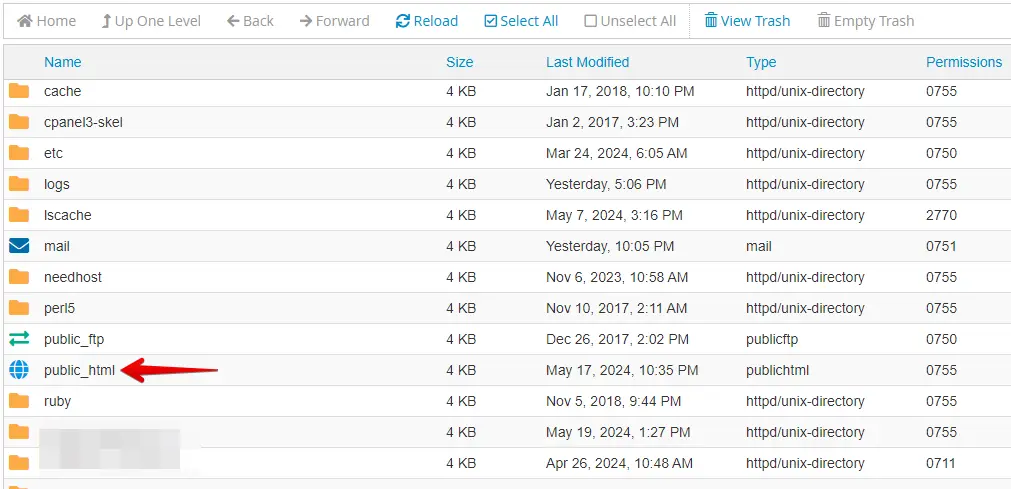
WordPressインストールのルートディレクトリ(通常は「public_html」または「www」という名前)を見つけます。
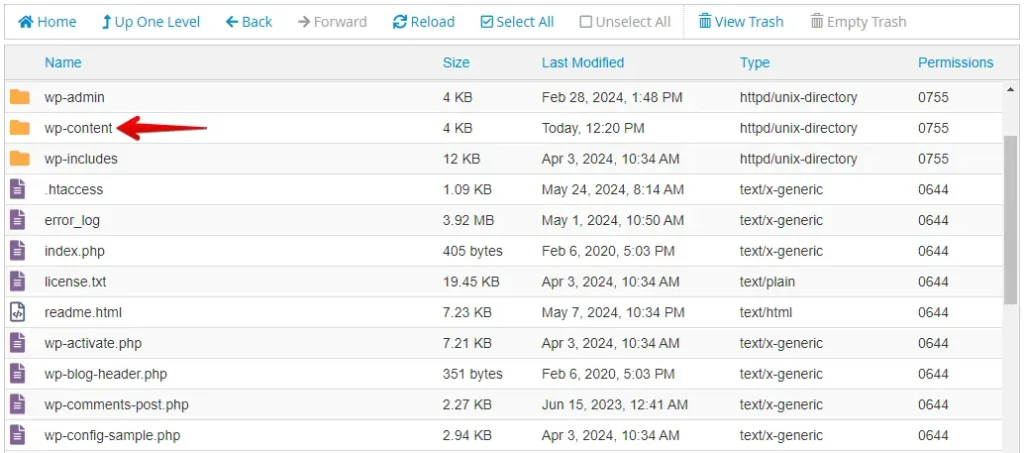
WordPressディレクトリ内で、wp-contentフォルダに移動します。
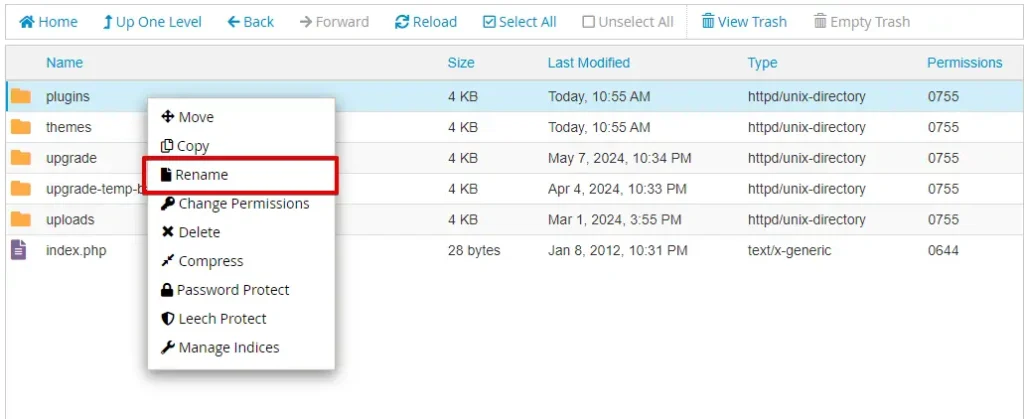
WordPressのwp-contentディレクトリ内には、pluginsフォルダがあります。すべてのプラグインを無効化するには、pluginsフォルダ全体の名前を変更します。たとえば、名前をpluginsからplugins-deactivatedに変更します。
ウェブサイトを訪問します。エラーが表示されなくなった場合、プラグインの1つが問題を引き起こしていたことを示します。次に、「plugins-deactivated」フォルダを「plugins」に戻します。
問題を引き起こしているプラグインを特定するには、WordPressダッシュボードのプラグインページに移動し、各プラグインを個別に有効化します。各プラグインを有効化した後、エラーが再発するか確認します。問題を引き起こしているプラグインが見つかるまで、これを続けます。
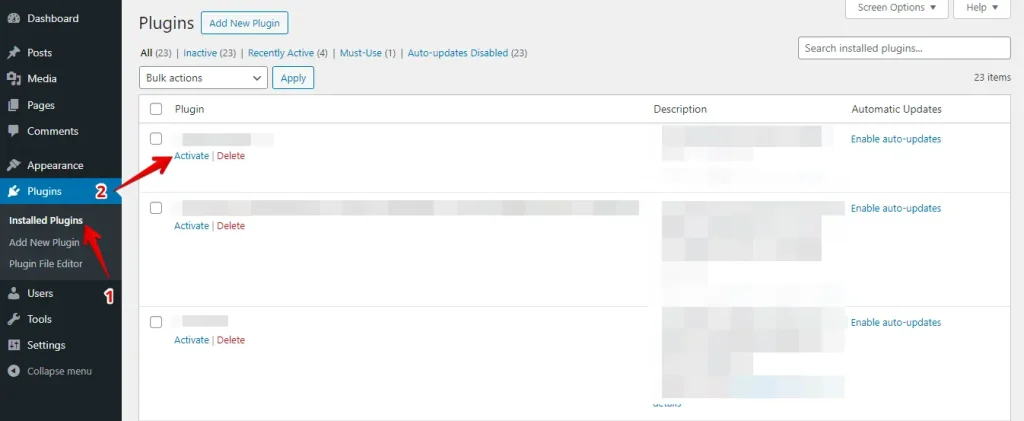
これらの手順に従うことで、WordPressの「Are You Sure You Want to Do This?」エラーを引き起こしている可能性のあるプラグインの競合を体系的に特定し、解決できます。
2. テーマの互換性を確認する
WordPressの「Are You Sure You Want to Do This?」エラーを修正するには、テーマが問題を引き起こしていないか確認します。方法は次のとおりです:
cPanelにログインし、cPanelダッシュボード内の「File Manager」アイコンを見つけてクリックします。
WordPressインストールのルートディレクトリ(通常は「public_html」または「www」という名前)を見つけます。
WordPressディレクトリで、「wp-content」フォルダに移動します。
「wp-content」フォルダ内で、「themes」フォルダを見つけて開きます。
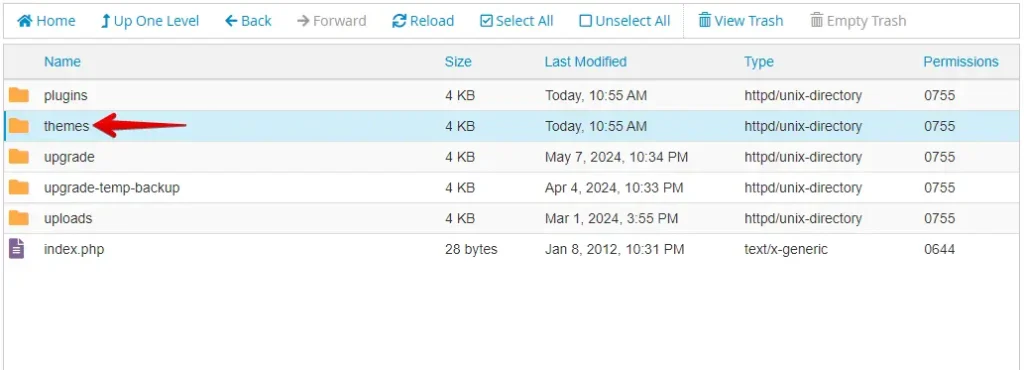
「themes」フォルダ内で現在のテーマを見つけます。現在のテーマフォルダを右クリックし、「名前の変更」を選択します。フォルダ名の末尾に「_old」を追加します。
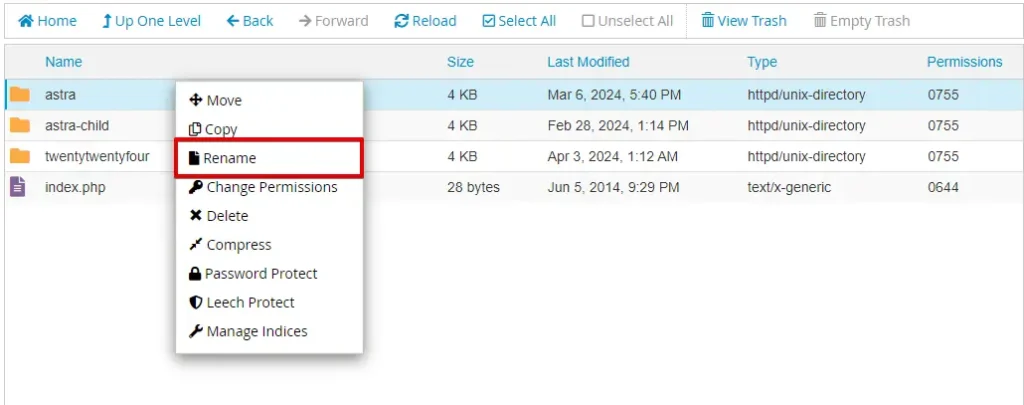
デフォルトテーマを有効化した後、ウェブサイトに移動してページを更新します。デフォルトテーマが有効化された状態でエラーが表示されなくなった場合、現在のテーマが問題を引き起こしている可能性があることを示しています。
これらの手順に従うことで、現在のテーマが互換性があるかどうかを簡単に確認し、WordPressの「Are You Sure You Want to Do This?」エラーを引き起こしているかどうかを判断できます。
3. プラグインとテーマが更新されていることを確認する
他のトラブルシューティング方法を試してもWordPressサイトに問題が残る場合、プラグインとテーマが更新されていることを確認すると、問題が解決されることがよくあります。方法は次のとおりです:
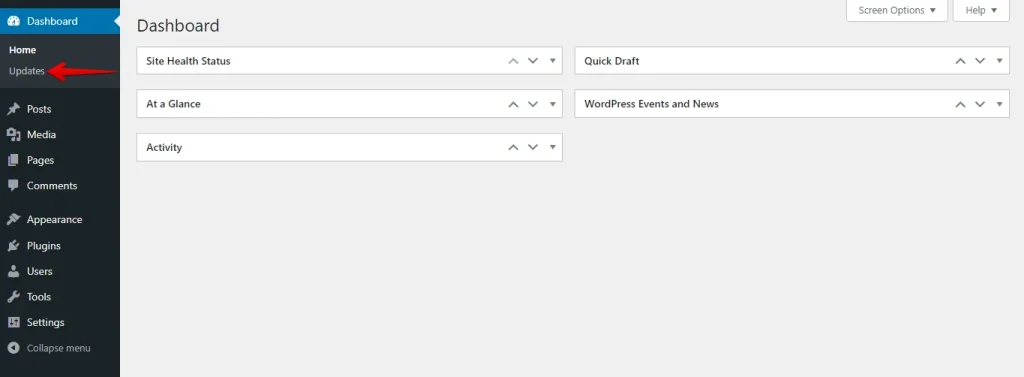
WordPress管理エリアにログインします。ダッシュボードメニューの「更新」タブに移動してクリックします。
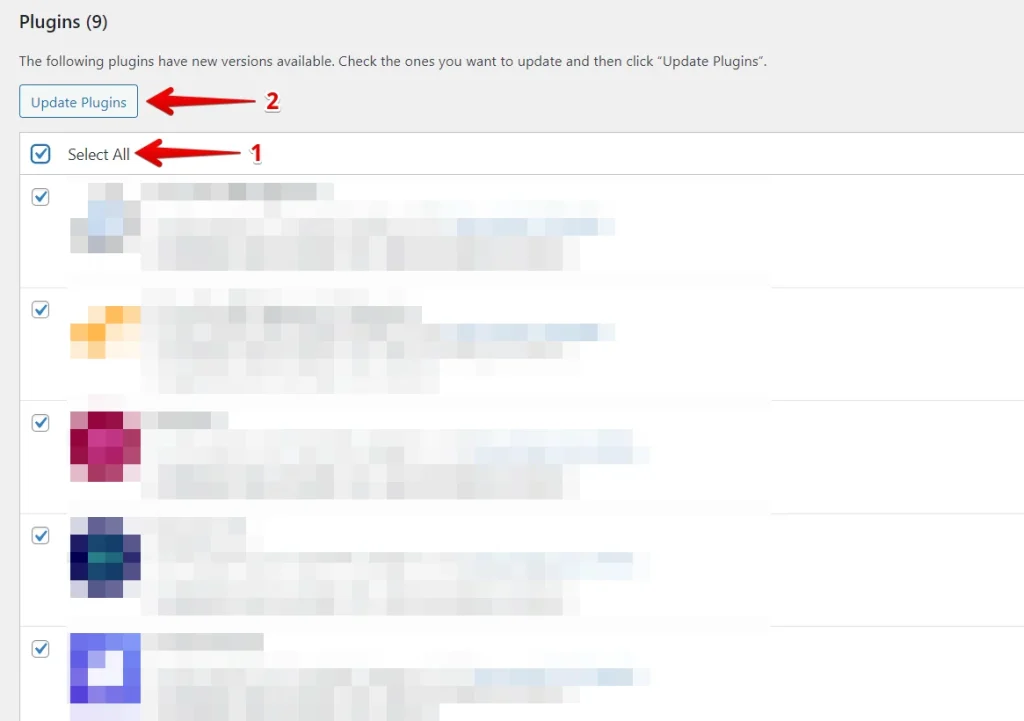
「更新」ページで、「すべて選択」をクリックして利用可能なすべてのプラグイン更新を選択します。次に、「プラグインを更新」ボタンをクリックします。
下にスクロールして、「すべて選択」をクリックして利用可能なすべてのテーマ更新を選択します。次に、「テーマを更新」ボタンをクリックします。
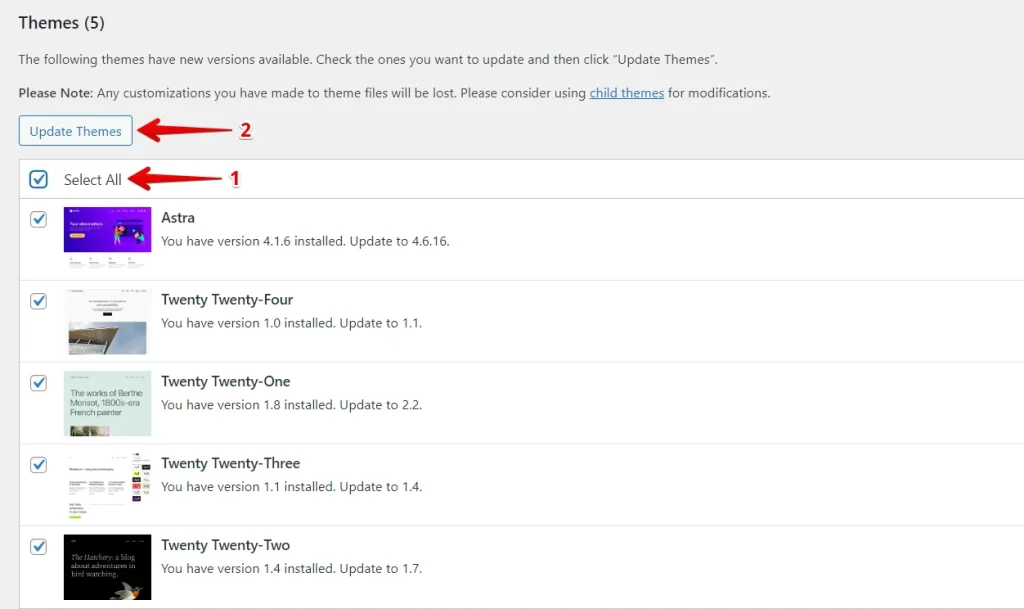
プラグインとテーマを最新の状態に保つことで、「Are You Sure You Want to Do This?」のようなエラーが解決され、WordPressサイトを安全で安定しており、パフォーマンスのために最適化された状態に保ちます。
4. WordPressコアファイルを再アップロードする
これまでのトラブルシューティング手順で問題が解決されない場合、WordPressコアファイルを再アップロードすることで根本的な問題に対処できる可能性があります。方法は次のとおりです:
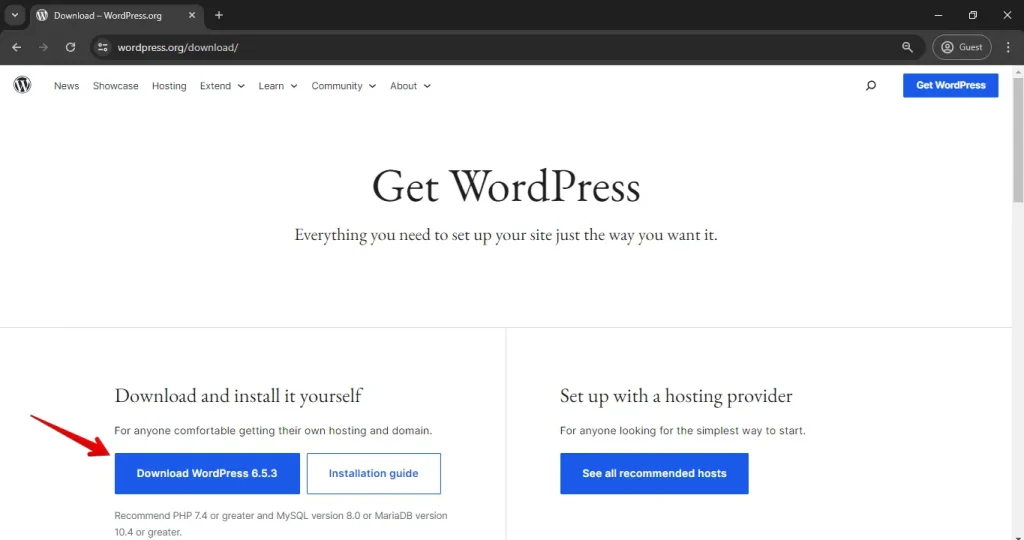
wordpress.orgにアクセスして、最新バージョンのWordPressをダウンロードします。ダウンロードしたファイルをコンピュータに保存します。
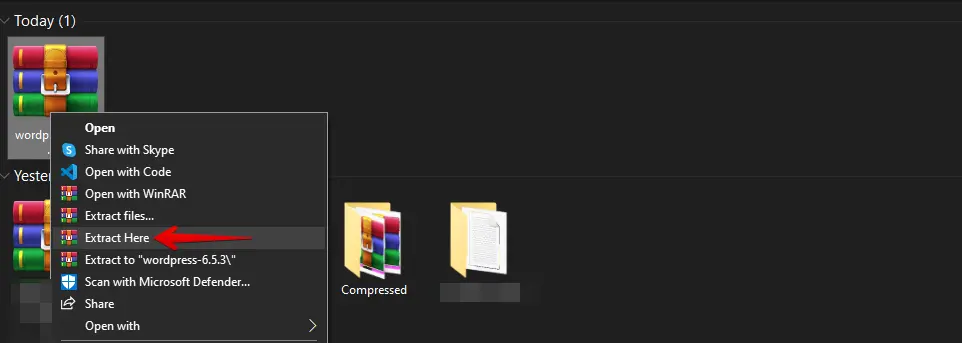
ダウンロードしたWordPressファイルをコンピュータで展開します。
cPanelアカウントにログインし、「File Manager」ツールに移動して開きます。
WordPressサイトがインストールされているディレクトリを見つけます。
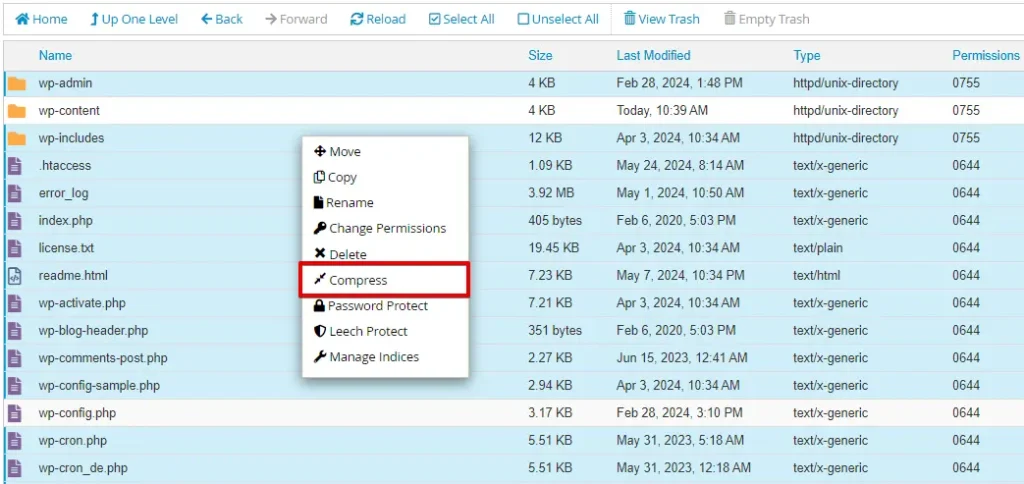
続行する前に、既存のWordPressファイルのバックアップを作成します。wp-contentとwp-config.php以外のすべてのファイルとフォルダを選択し、右クリックして「圧縮」を選択し、zipアーカイブを作成します。
その後、「アップロード」ボタンをクリックして新しいファイルをアップロードします。
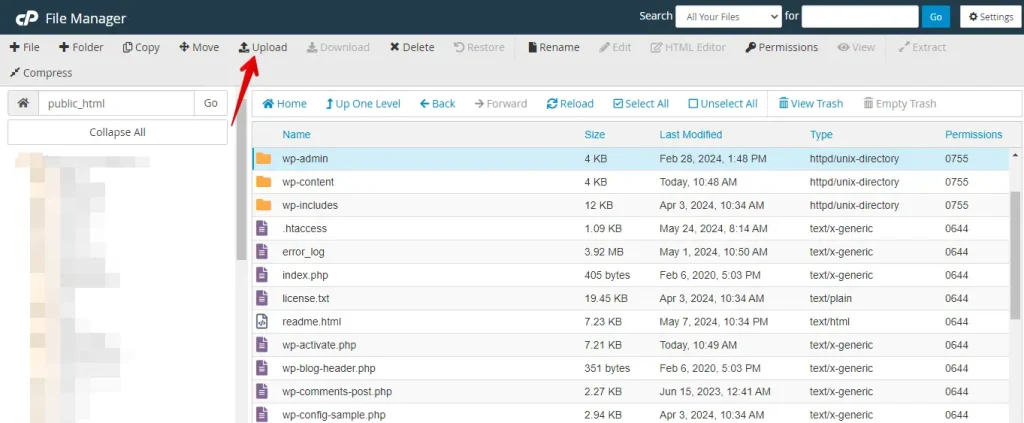
最新のWordPressフォルダから、wp-contentとwp-config.phpを除く、コンピュータから展開したすべてのファイルをアップロードします。
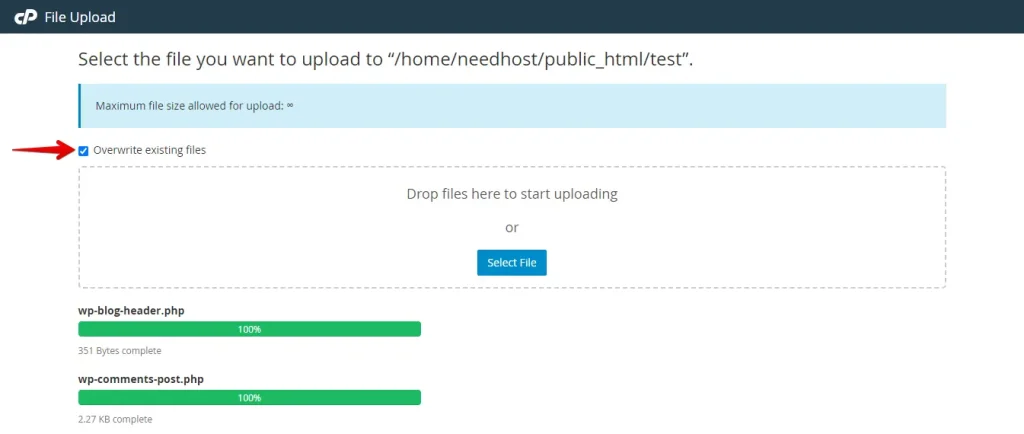
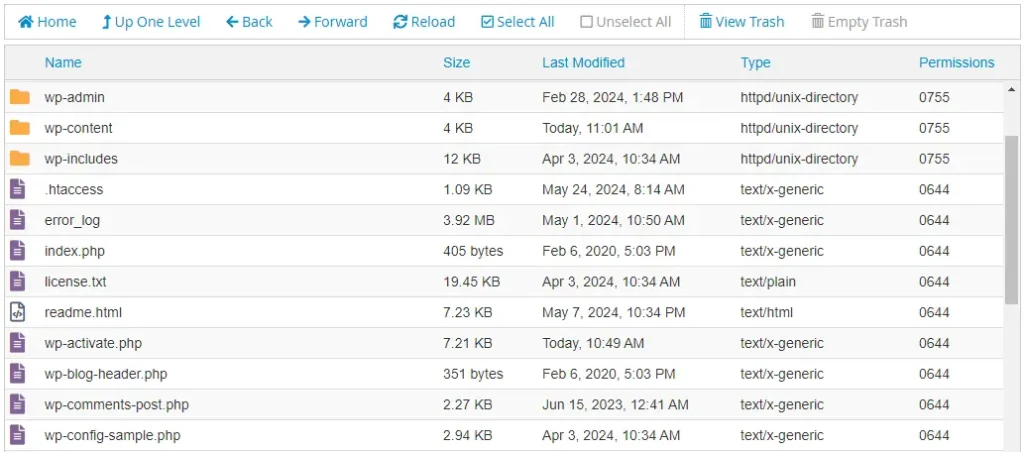
これで完了です!WordPressコアファイルの再アップロードに成功しました。これで、ウェブサイトでエラーがまだ発生しているかどうかを確認できます。
5. メモリ制限を増やす
「Are You Sure You Want to Do This?」エラーを修正するための効果的な解決策の1つは、PHPメモリ制限を増やすことです。次の手順で行えます:
FTP、File Manager、またはcPanel経由でWordPressのルートディレクトリにアクセスします。
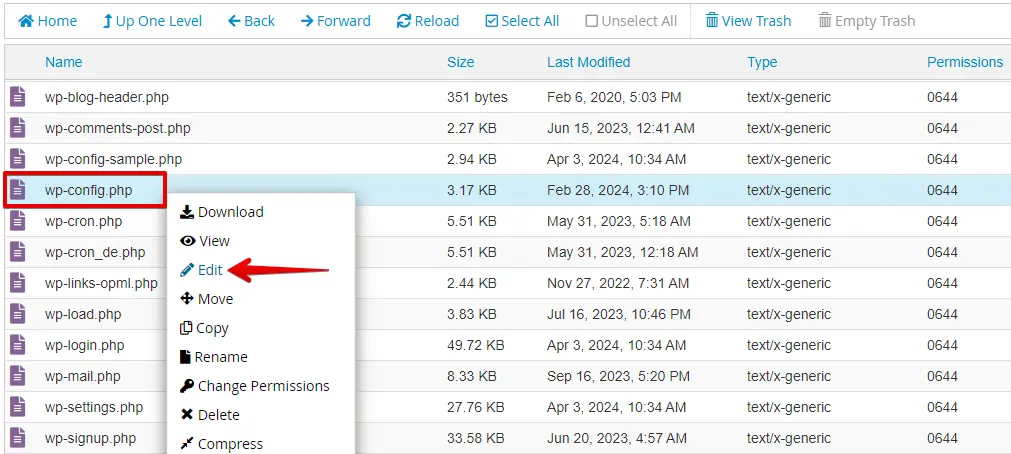
WordPressのルートディレクトリ内で、wp-config.phpという名前のファイルを見つけます。wp-config.phpを右クリックし、コンテキストメニューから「編集」を選択します。
エディタで、ファイルの上部近く、/* That's all, stop editing! Happy publishing. */の行の直前に、次のコード行を追加します:
define('WP_MEMORY_LIMIT', '256M');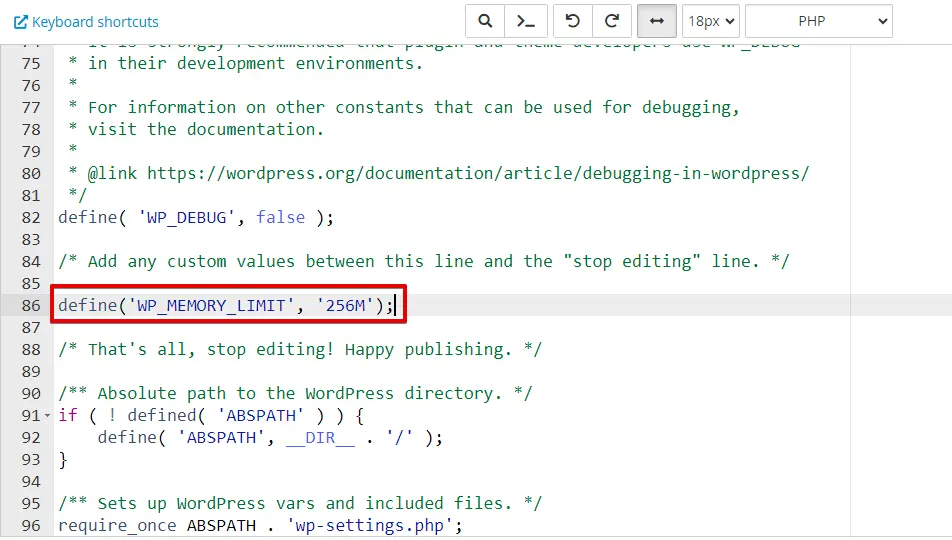
コードを追加した後、エディタの右上隅にある「Save Changes」ボタンをクリックし、ファイルが保存されたらエディタを閉じます。
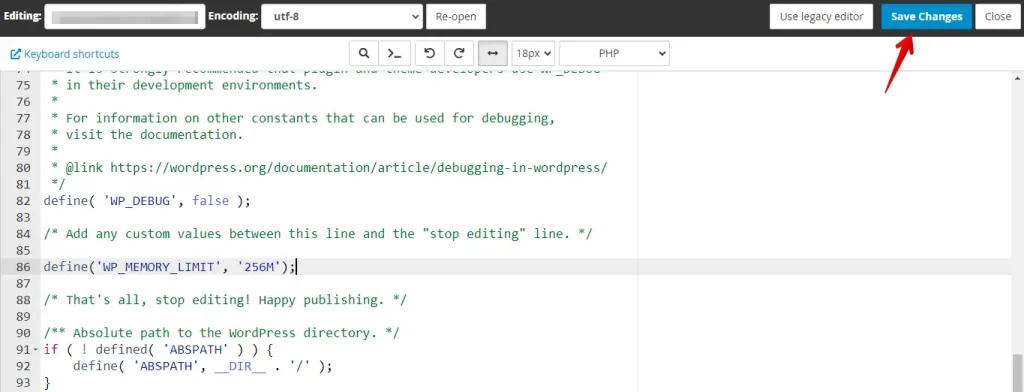
WordPressサイトを訪問し、「Are You Sure You Want to Do This?」エラーを再現してみます。エラーがなくなった場合、PHPメモリ不足が原因だった可能性があります。
6. WordPressキャッシュをクリアする
WordPressキャッシュをクリアすることも試せます。WordPressでキャッシュプラグインを使用すると、キャッシュされたデータが原因で予期しないエラーが発生することがあります。方法は次のとおりです:
WordPressダッシュボードにログインし、「プラグイン」メニューに移動して「インストール済みプラグイン」を選択します。
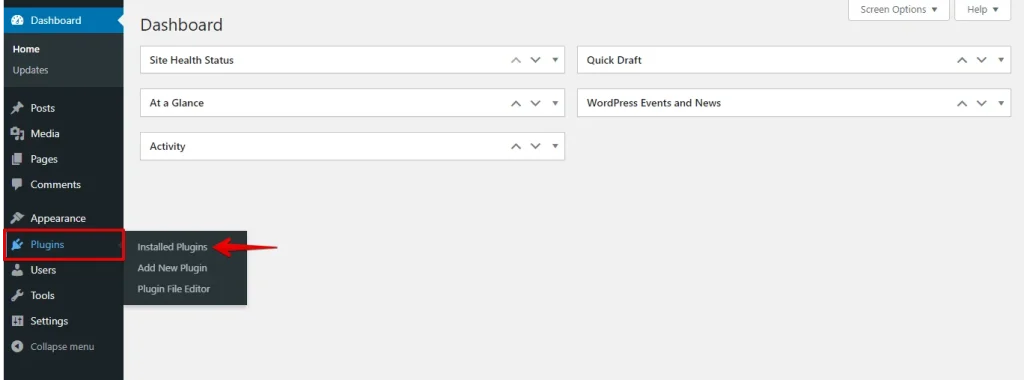
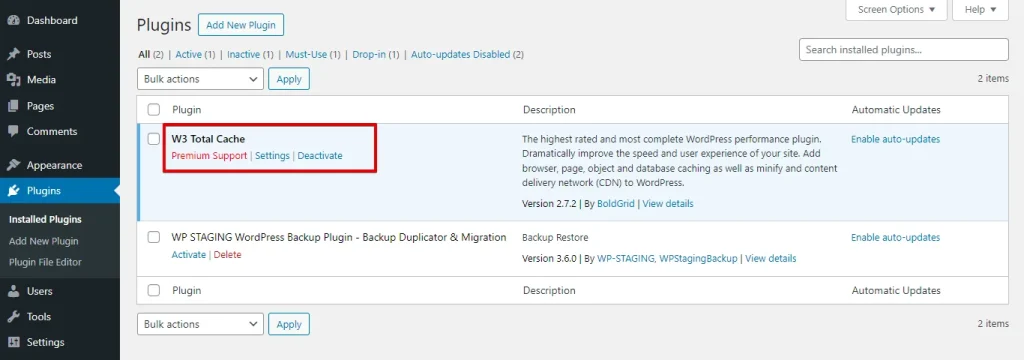
W3 Total Cache、WP Super Cache、または他に使用しているキャッシュプラグインなど、アクティブなキャッシュプラグインを探します。
WordPressダッシュボードで、「Performance」に移動して「Dashboard」をクリックします。次に「Empty All Caches」ボタンをクリックします。
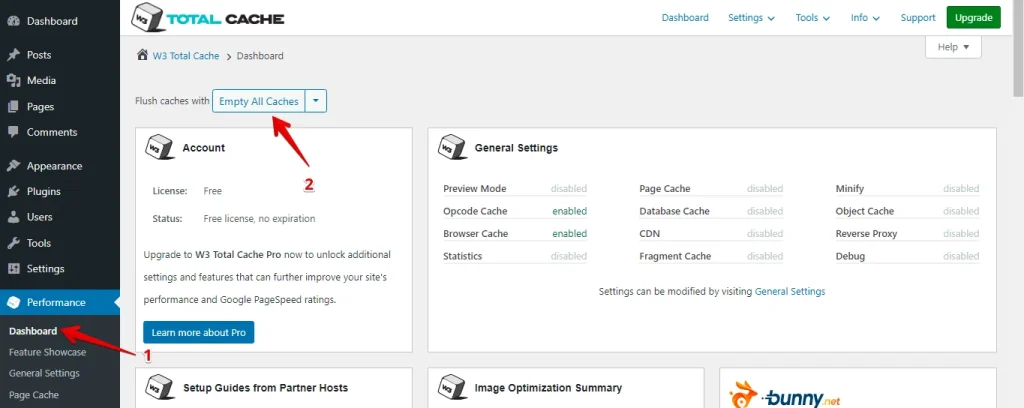
キャッシュをクリアした後、ウェブサイトを再訪問し、エラーをトリガーしたアクションを再現して、解決されたかどうかを確認します。
これらの手順に従うことで、WordPressキャッシュを効果的にクリアし、古いまたは競合するキャッシュデータに関連するエラーを解決できる可能性があります。
まとめ
WordPressの「Are You Sure You Want to Do This?」エラーの修正は困難な場合がありますが、これらの手順に従うことで、問題を体系的に特定して解決できます。定期的なメンテナンスと更新は、WordPressサイトをスムーズに動作させるために不可欠です。
関連記事
- 2024年のWordPress eCommerceプラグインベスト5
- WP Staging vs BackWPup:どちらが最良の選択肢か?
- WP Staging vs JetBackup:どちらがあなたのニーズに最適か?
- WordPressサイトがすぐに更新されない問題を修正する方法
- WordPressが遅い理由 + 修正方法
