


WordPressサイトを新しいホストに移行するのは難しいことがあり、その後にいくつかの問題に遭遇することが予想されます。リンクが機能しない、画像がない、またはサイト全体が壊れているように見えるかもしれません。
ご心配なく!このブログ記事では、サイトを移動した後にWordPressサイトをスムーズに復旧させるためのいくつかの簡単な手順をご紹介します。
Contents
移行後にWordPressサイトが動作しない理由:主な原因
移行後にWordPressサイトが動作しない理由のトラブルシューティングには、根本的な原因を特定することが含まれます。主なものは以下の通りです:
- DNSの問題 – 設定が正しくない、または伝播の遅延によってサイトの読み込みが妨げられる可能性があります(最大48時間)。
- ファイル転送エラー – 不完全なファイル転送により、メディア、テーマ、またはプラグインが欠落し、機能が壊れることがあります。
- データベース接続の問題 –
wp-config.phpの認証情報が正しくないと、データベース接続を妨げる可能性があります。 - シリアル化されたデータの問題 – 移行中にURLやパスが正しく更新されず、機能が壊れる可能性があります。
- 構成の問題 – 不正な
wp-config.phpの設定やPHPバージョンの非互換性がサイトエラーを引き起こす可能性があります。 - パーマリンクの問題 – 壊れたパーマリンクは404エラーを引き起こします;通常、設定を再保存することで解決します。
- .htaccessファイルの問題 – 欠落または不正な
.htaccessファイルがURL構造と機能を妨げます。
移行後に動作しないWordPressサイトを修正する5つの方法
- WordPressキャッシュをクリアする
- WordPress設定からサイトアドレスを変更する
- WordPressデータベースを使用してサイトURLを修正する
- .htaccessファイルを再生成する
- 正しいファイル権限を設定する
注意: 変更を加える前に、必ずウェブサイトのバックアップを取ってください。これにより、何か問題が発生した場合に迅速に復元できます。シンプルで自動的なバックアップにはWP Stagingを試してみてください。詳細なヘルプについては、バックアップと復元ガイドを参照してください。
1. WordPressキャッシュをクリアする
WordPressキャッシュをクリアすることで、移行後に発生する多くの問題を解決できます。キャッシュされたファイルにより、サイトに古い情報や誤った情報が表示されることがあります。WordPressキャッシュをクリアするには、次の手順に従ってください:
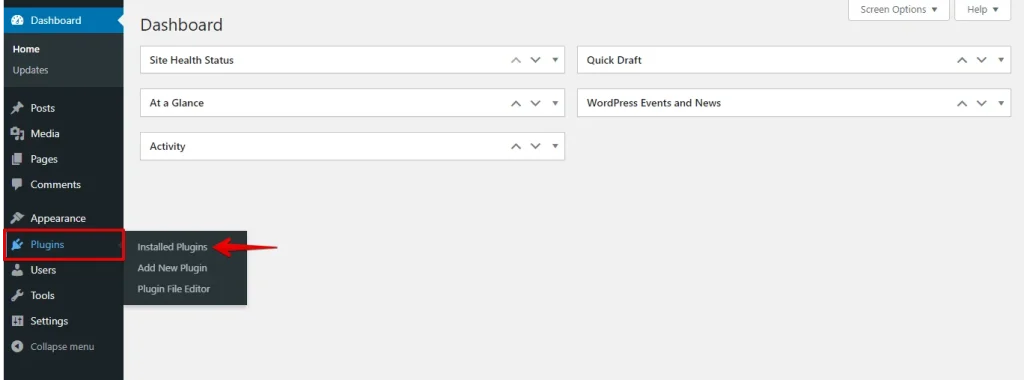
WordPressダッシュボードにログインし、「プラグイン」メニューに移動して「インストール済みプラグイン」を選択します。
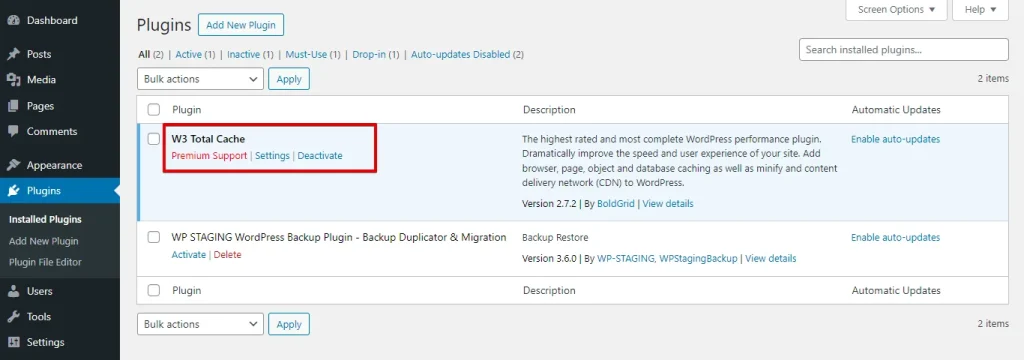
W3 Total Cache、WP Super Cache、またはあなたが使用している可能性のあるその他のキャッシュプラグインなど、アクティブなキャッシュプラグインを確認してください。
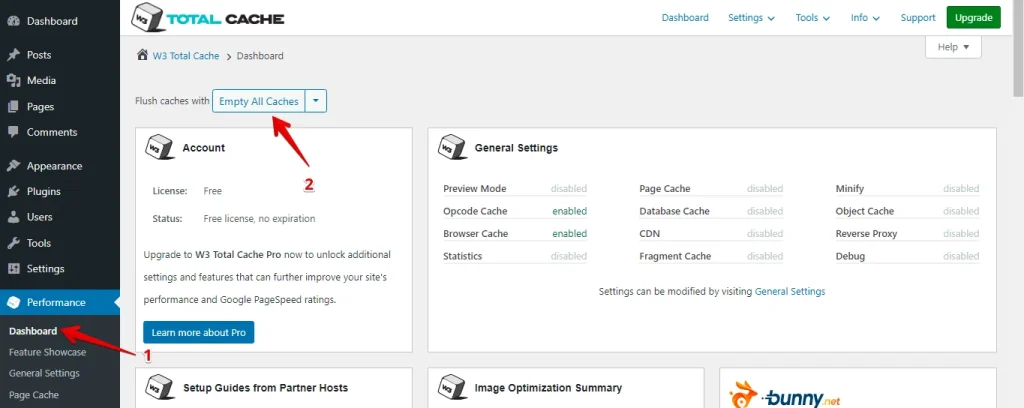
WordPressダッシュボードの「Performance」に移動し、「Dashboard」を選択します。次に、「Empty All Caches」ボタンをクリックします。
すべてのキャッシュをクリアした後、WordPressサイトをリフレッシュします。サイトが正しく表示され、以前の問題が解決されたことを確認してください。
これらの手順に従うことで、WordPressキャッシュを効果的にクリアし、移行後の多くの問題を解決し、サイトに最新のコンテンツが表示されるようにすることができます。
2. WordPress設定からサイトアドレスを変更する
WordPress設定経由でサイトアドレスを変更するには、WordPressダッシュボード内でURLを変更します。これにより、すべての内部リンクと参照が更新されます。手順は次のとおりです:
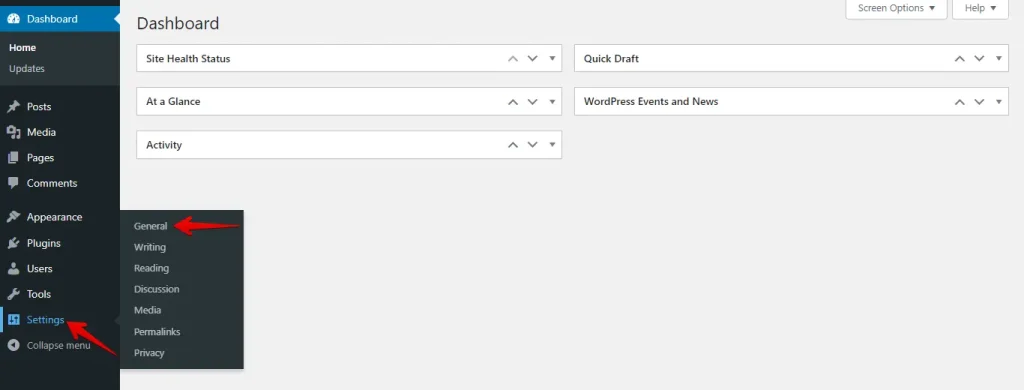
WordPressダッシュボードにアクセスし、「設定」>「一般」に移動します。
その後、「サイトアドレス (URL)」フィールドに新しいドメインを入力します。
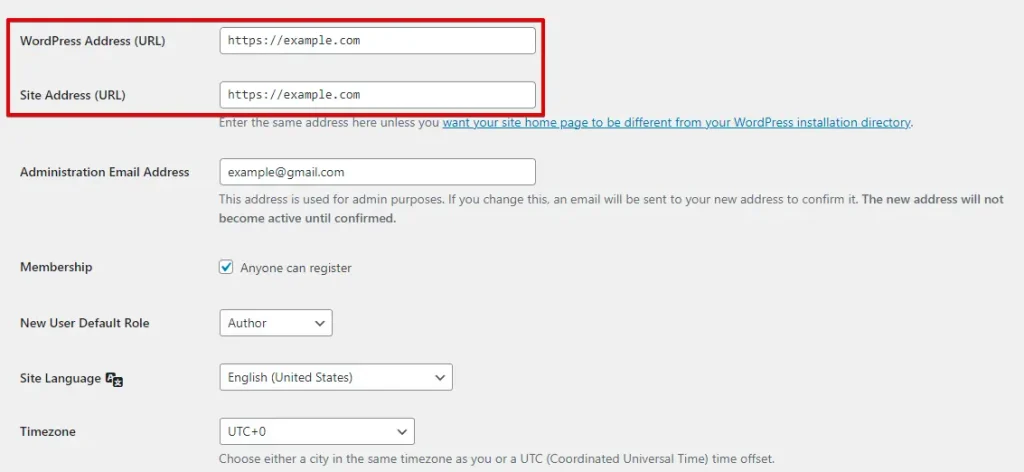
変更を保存するには、下にスクロールして「変更を保存」をクリックし、変更を適用します。
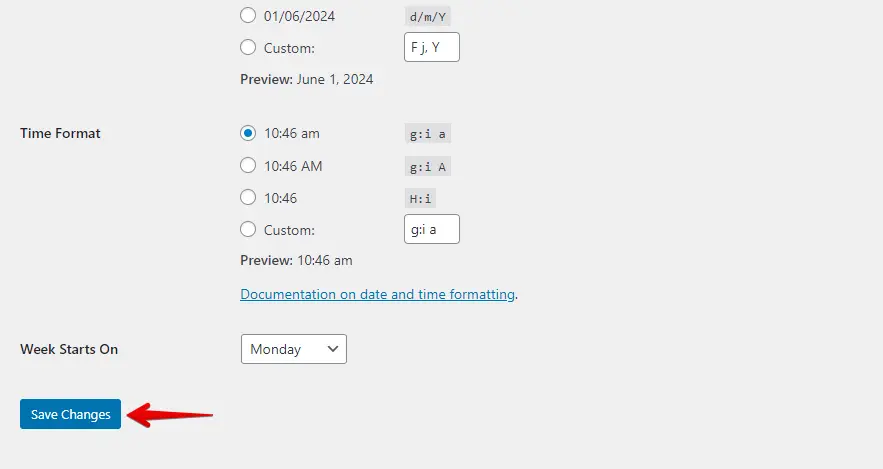
保存した後、更新されたURLでサイトが正しく読み込まれることを確認します。すべてのリンク、画像、リソースが期待どおりに機能することを確認します。
WordPress設定でサイトアドレスを調整すると、すべてが一貫し、リンクが壊れるのを防ぎます。
3. WordPressデータベースを使用してサイトURLを修正する
WordPressデータベース経由でサイトURLを修正するには、phpMyAdminまたは類似のツールを使用してデータベースのURLエントリを直接編集します。手順は次のとおりです:
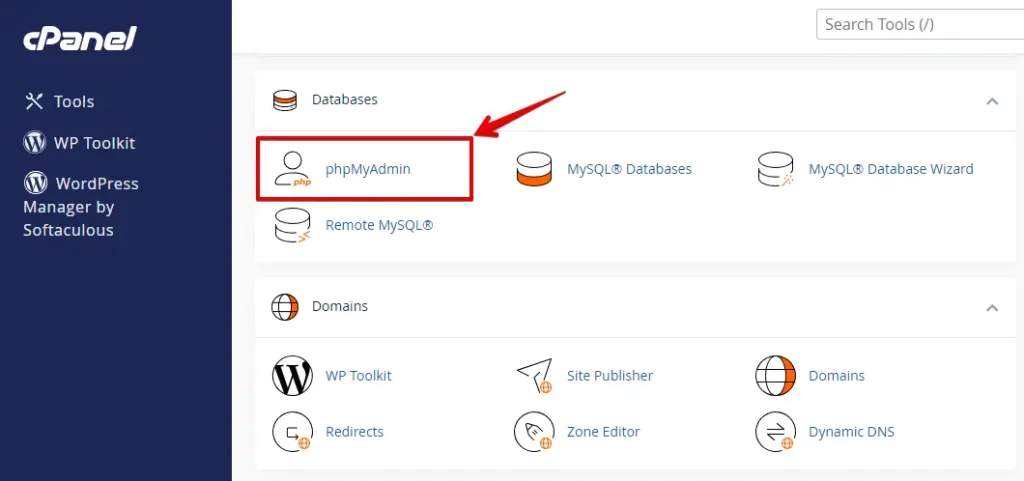
ウェブホスティングのコントロールパネルにログインし、phpMyAdminに移動するか、ホスティングプロバイダーのダッシュボードからアクセスします。
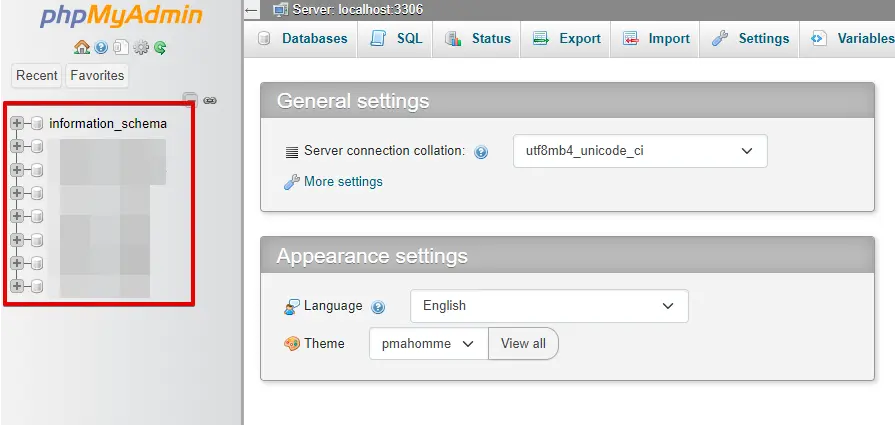
phpMyAdminで、左サイドバーのリストからWordPressサイトに関連付けられたデータベースを見つけて選択します。
WordPressデータベース内で、wp_options という名前のテーブルを探します(インストール時にカスタマイズした場合、テーブルプレフィックス wp_ は異なる場合があります)。
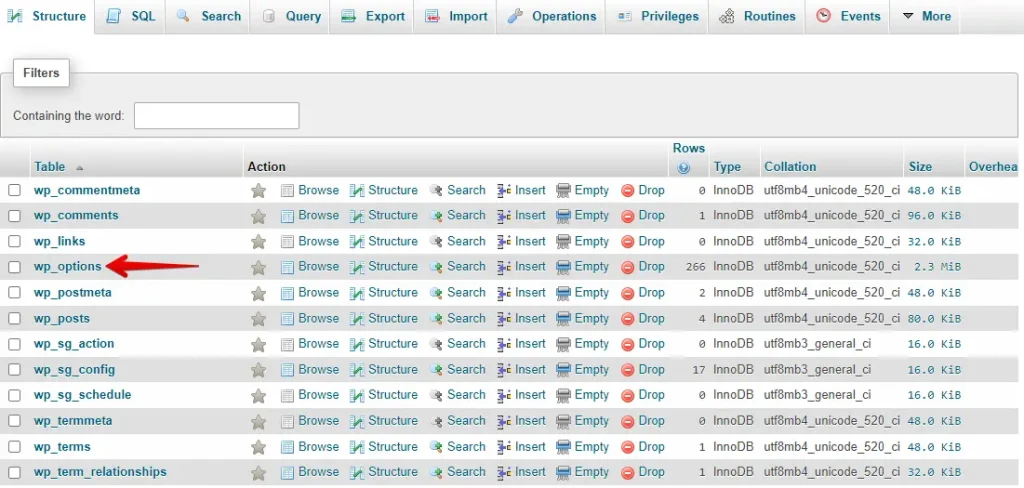
wp_optionsテーブルで、option_name列の値がsiteurlおよびhomeである行を探します。
option_valueフィールドの既存のURLを新しいサイトURLに置き換えます。プロトコル(例:http://またはhttps://)を含めて、URLが正しく完全であることを確認してください。
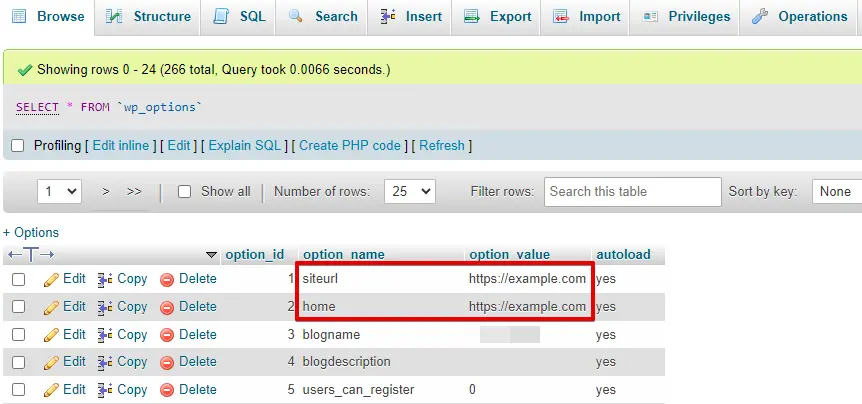
サイトを訪問して、更新されたURLが正しく読み込まれることを確認します。
WordPressデータベースでサイトURLを変更すると、ダッシュボードへのアクセスが制限されている場合に役立ちます。ただし、これはリスクがあり、誤って行うと問題を引き起こす可能性があります。
4. .htaccessファイルを再生成する
.htaccessファイルは、WordPressサイトでURLがどのように処理されるかを制御します。移行後にサイトが動作しない場合、このファイルを再生成することでパーマリンクとURLの問題を解決できます。手順は次のとおりです:
ウェブホスティングのコントロールパネルにログインしてファイルマネージャーを開くか、FTPクライアントを使用してサーバーに接続します。

WordPressインストールのルートディレクトリ(通常はpublic_htmlまたはwww)に移動します。
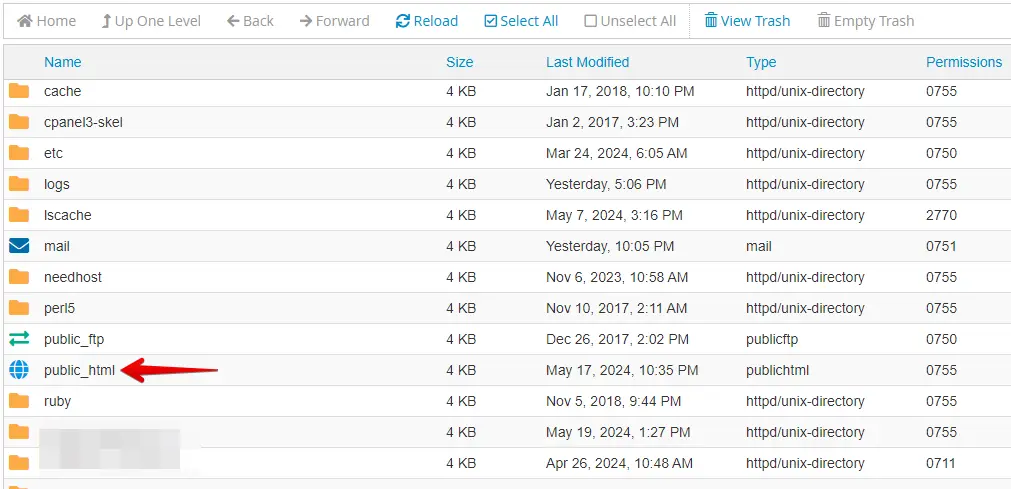
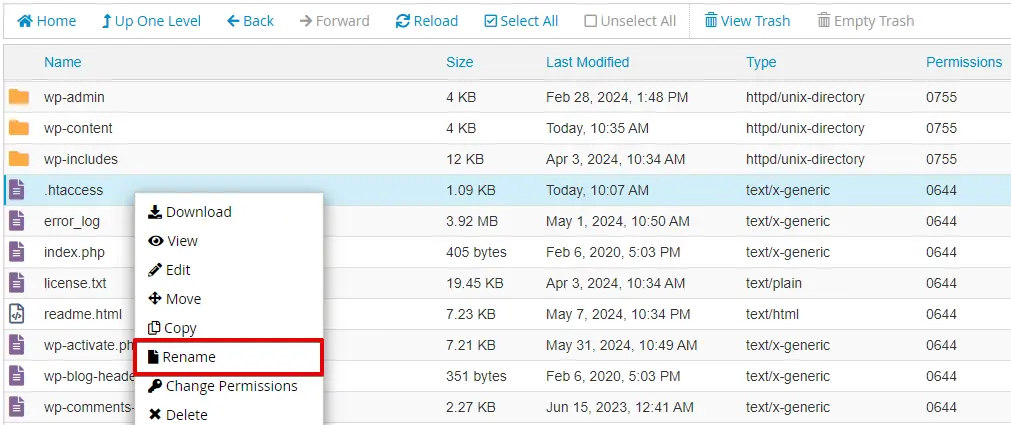
ルートディレクトリで .htaccess ファイルを見つけ、右クリックして「名前の変更」オプションを選択し、「.htaccess_old」のような名前に変更します。
次に、WordPressダッシュボードにログインします。サイドバーで「設定」にマウスを合わせるかクリックします。ドロップダウンメニューから「パーマリンク」を選択します。
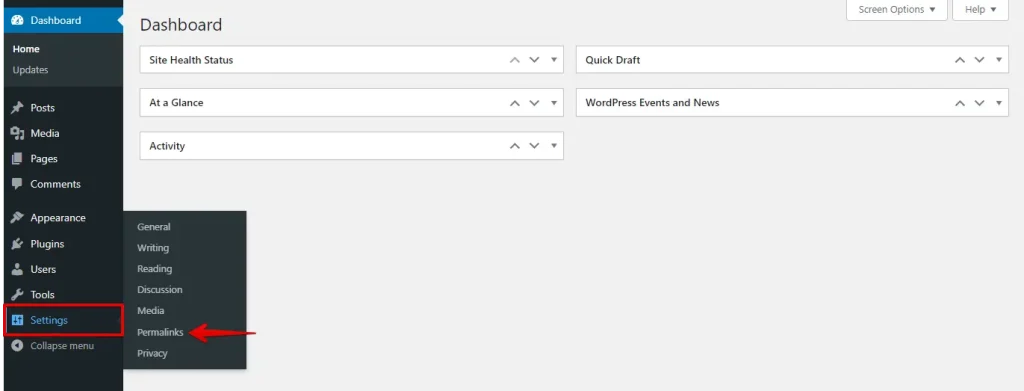
このページで設定を変更する必要はありません。下にスクロールして「変更を保存」をクリックし、.htaccessファイルを再生成します。
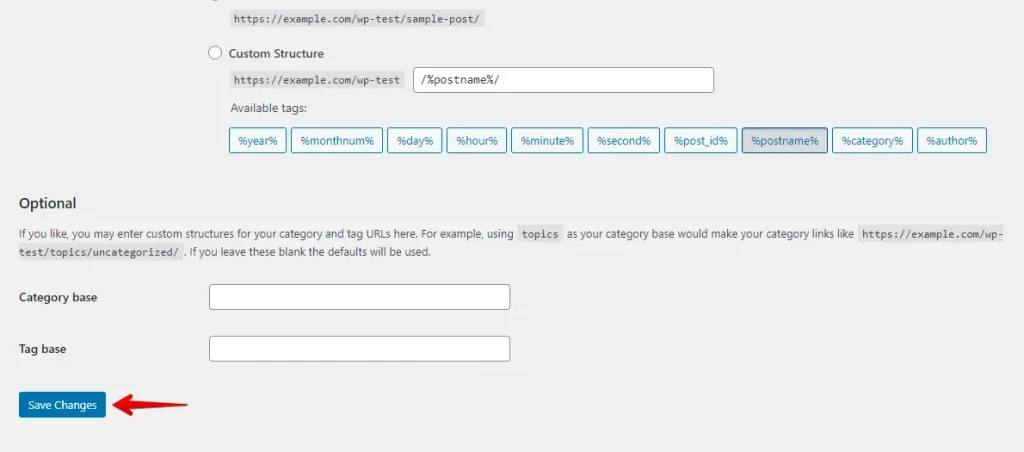
これらの手順に従うことで、.htaccess ファイルを再生成し、WordPressサイトの移行後にパーマリンクとURL構造に関する一般的な問題を解決できます。
5. 正しいファイル権限を設定する
正しいファイル権限は、WordPressサイトが正しく動作し、安全に保たれるために重要です。間違った権限は、ファイルのアップロード、スクリプトの実行、またはサイトの一部へのアクセスを妨げる可能性があります。正しく設定する方法は次のとおりです:
ホスティングコントロールパネル(cPanel、Pleskなど)にアクセスし、そこで提供されているファイルマネージャーツールを見つけて開きます。
WordPressインストールのルートディレクトリに移動します。通常はpublic_htmlまたはwwwという名前です。
ファイルマネージャーまたはFTPクライアントで、WordPressインストール内のすべてのフォルダを選択します。次に、選択したフォルダを右クリックして「権限」または「権限の変更」を選択します。
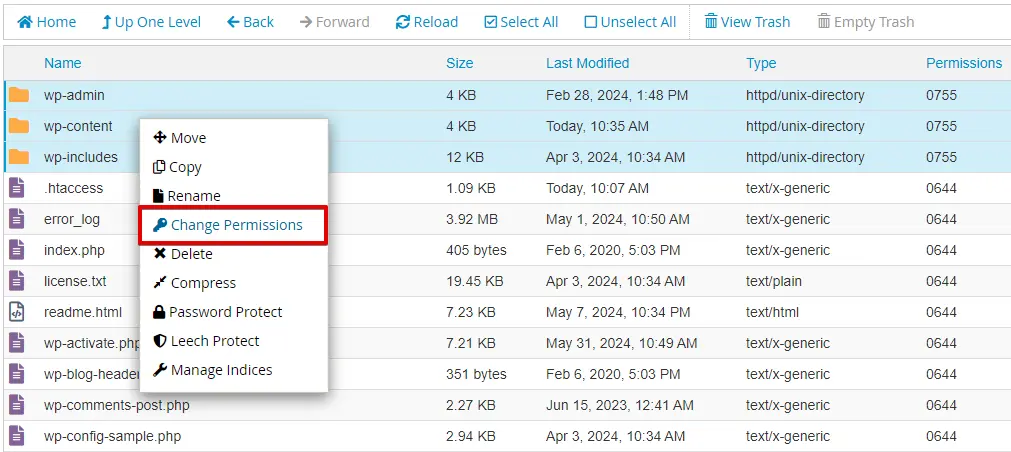
755を入力するか、適切なチェックボックスを選択して権限を755に設定し、「権限の変更」ボタンをクリックします。
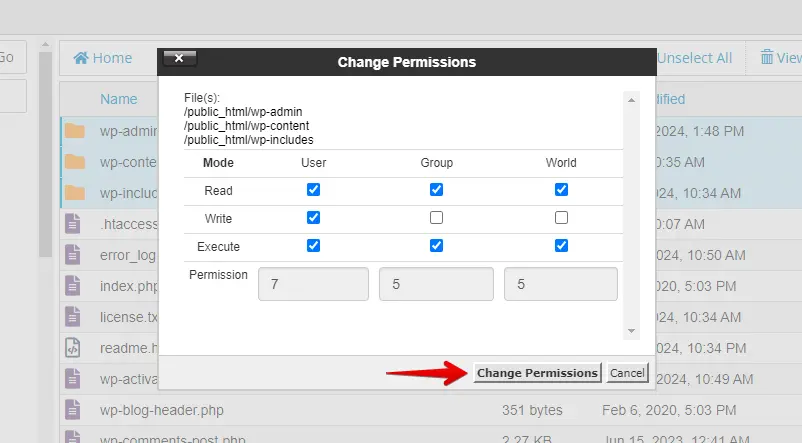
次に、WordPressインストール内のすべてのファイルを選択します。選択したファイルを右クリックして「権限」または「権限の変更」を選択します。
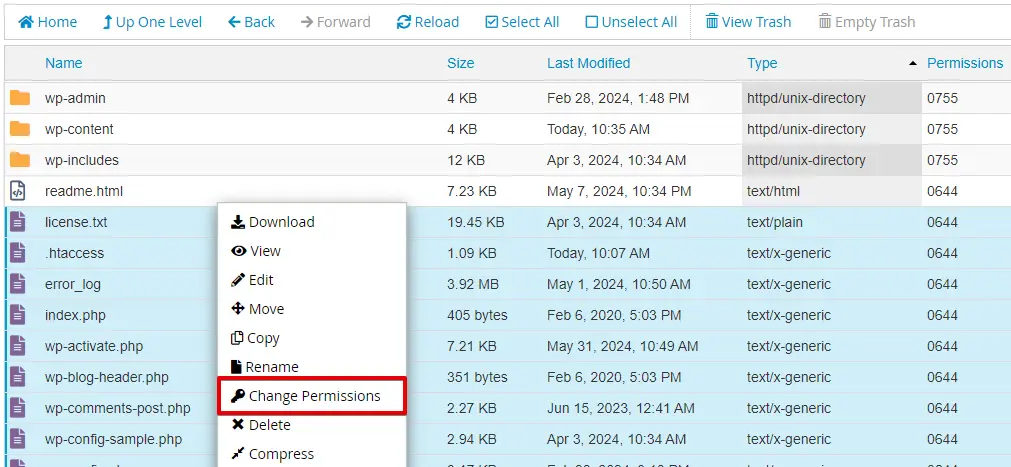
今回は、644を入力するか、適切なチェックボックスを選択して権限を644に設定し、「権限の変更」ボタンをクリックします。
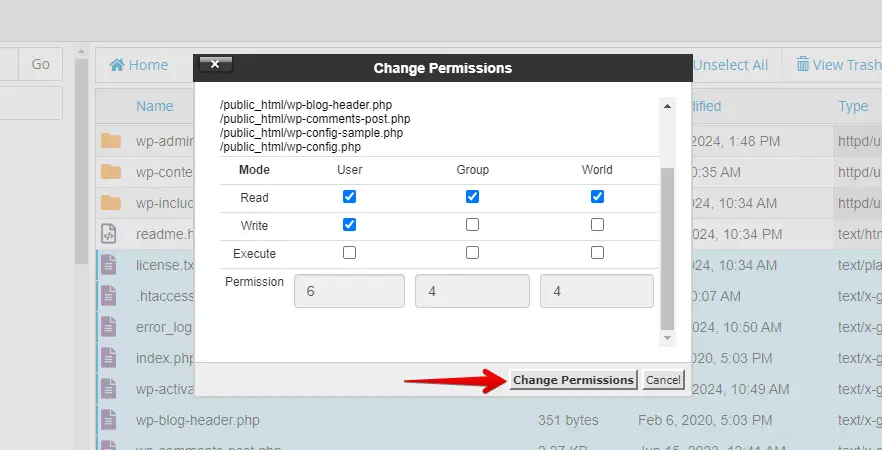
これらの手順に従うことで、WordPressサイトが正しいファイル権限を持つようにし、セキュリティと機能性を向上させることができます。
結論
移動後のWordPressサイトの修正はシンプルです。古いデータを取り除くために、まずキャッシュをクリアすることから始めます。次に、WordPress設定とデータベースのサイトアドレスを更新します。.htaccessファイルを再生成してリンクの問題を解決し、ファイル権限を正しく設定します。
これらの手順に従えば、サイトは順調に稼働するはずです。それでも問題がある場合は、専門家の助けを求める時かもしれません。
関連記事
- 2024年のWordPress eCommerceプラグインのベスト5
- WP Staging vs Total Upkeep:詳細な比較
- WordPressの「サイドバーが表示されない」エラーを修正する方法
- WordPressウェブサイトがすぐに更新されない問題を修正する方法
- WordPressが遅い理由 + 修正方法
