


 WordPressサイトにログインしようとしているのに、失敗していませんか?
パスワードをリセットしようとして、エラー ‘Could not save Password Reset Key to Database’ が表示されますか?
WordPressサイトにログインしようとしているのに、失敗していませんか?
パスワードをリセットしようとして、エラー ‘Could not save Password Reset Key to Database’ が表示されますか?
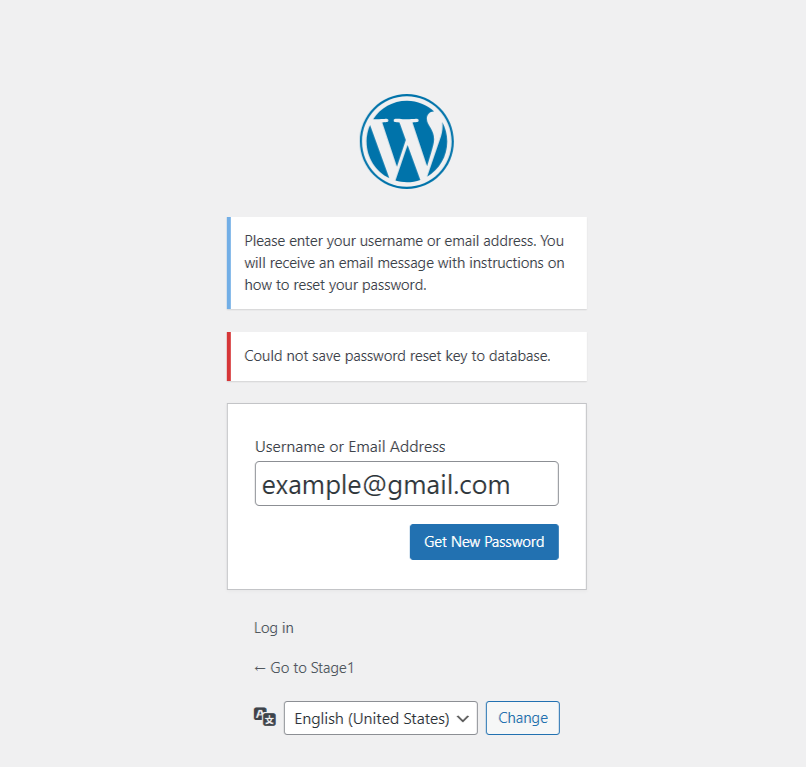 これは、ホスティングアカウントに十分な空き容量が残っておらず、WordPressが新しいログイン情報をデータベースに書き込めないことを示しています。データベースはホスティングスペースの一部であるため、アカウントの利用可能なディスクスペース全体が満杯になると、このデータベースエラーが発生します。これは、複数のステージングサイトを作成したり、大きな画像のような大きなファイルをウェブサイトにアップロードしすぎたりした場合に発生する可能性があります。
この問題のより一般的な原因として、バックアップ プラグインによって作成された大きなバックアップファイルが挙げられます。バックアップファイルはシステム上で多くのスペースを必要とし、利用可能なウェブスペース全体をすぐに満杯にしてしまう可能性があります。
そこで、エラーを修正するには、FilezillaプログラムやcPanelホスティングダッシュボードのファイルマネージャーなどのFTPクライアントを使用して、すぐにウェブサイトにログインしてください。
次に、メディアフォルダ
これは、ホスティングアカウントに十分な空き容量が残っておらず、WordPressが新しいログイン情報をデータベースに書き込めないことを示しています。データベースはホスティングスペースの一部であるため、アカウントの利用可能なディスクスペース全体が満杯になると、このデータベースエラーが発生します。これは、複数のステージングサイトを作成したり、大きな画像のような大きなファイルをウェブサイトにアップロードしすぎたりした場合に発生する可能性があります。
この問題のより一般的な原因として、バックアップ プラグインによって作成された大きなバックアップファイルが挙げられます。バックアップファイルはシステム上で多くのスペースを必要とし、利用可能なウェブスペース全体をすぐに満杯にしてしまう可能性があります。
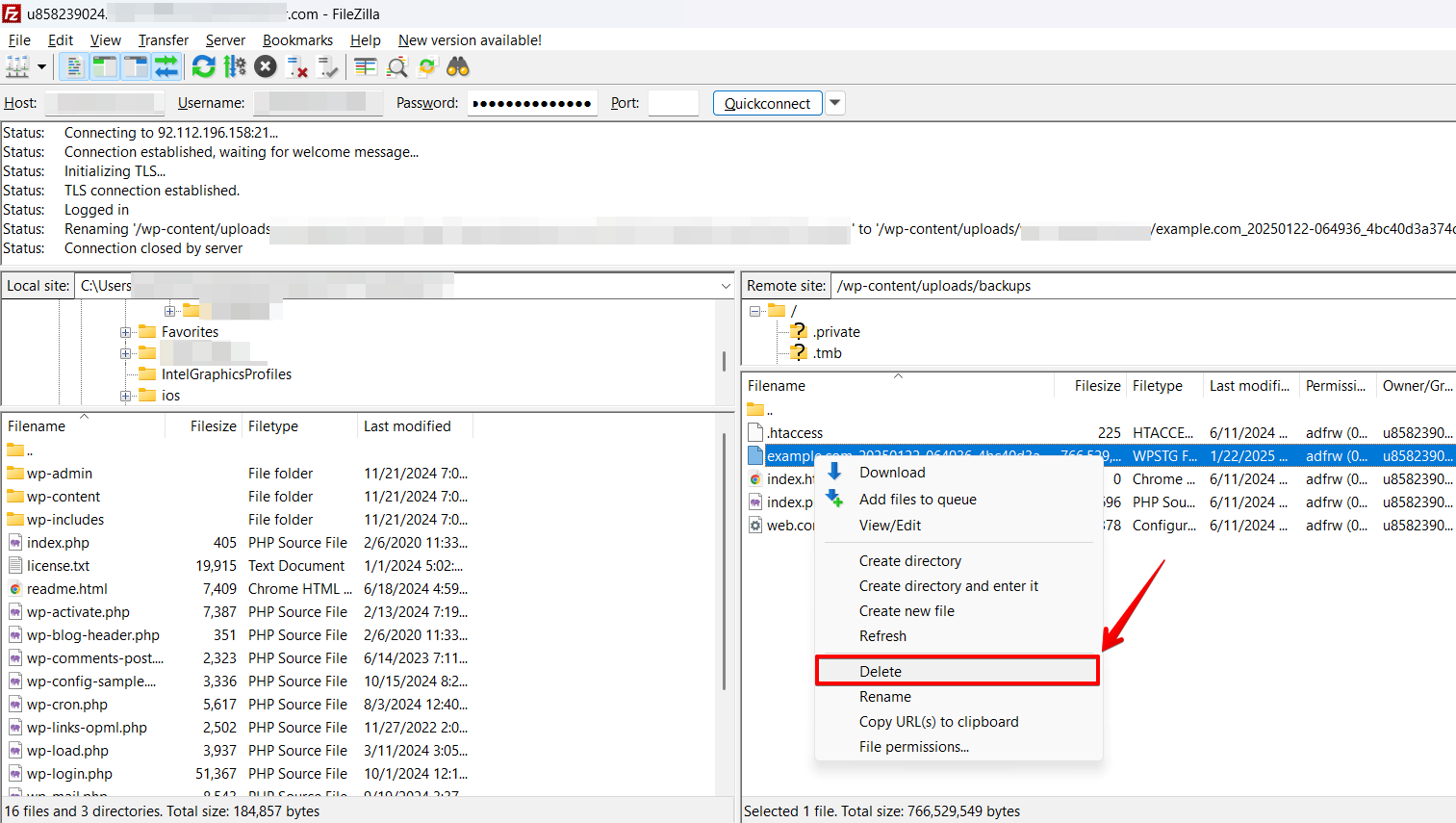
そこで、エラーを修正するには、FilezillaプログラムやcPanelホスティングダッシュボードのファイルマネージャーなどのFTPクライアントを使用して、すぐにウェブサイトにログインしてください。
次に、メディアフォルダ wp-content/uploads に移動し、削除できる大きなファイル、たとえば .zip 拡張子のバックアップファイルや、.tiff、.png、.png 拡張子の大きなメディアファイルを確認します。
 ただし、.tiff形式は決して使用しないでください。これはディスク容量を多く使用するので、代わりに.jpgを使用したほうがよいでしょう。
その後、WordPressサイトを開き、ログインするか、パスワードリセット機能を再度使用してください。
ただし、.tiff形式は決して使用しないでください。これはディスク容量を多く使用するので、代わりに.jpgを使用したほうがよいでしょう。
その後、WordPressサイトを開き、ログインするか、パスワードリセット機能を再度使用してください。
ホスティングスペースを解放しWordPressログイン問題を解決するベストプラクティス
- メディアライブラリを最適化する 大きな *.tiff または *.png ファイルを、よりスペース効率の良い *.jpg 形式に変換します。Smush や ShortPixel などのプラグインを使用して定期的に画像を圧縮し、品質を損なうことなくファイルサイズを縮小します。
- バックアップ管理にWP Stagingを使用する
WP Stagingはバックアップを効果的に管理するための優れたツールです。次のような複数の場所へのバックアップアップロードをサポートしています:
- Google Drive
- Amazon S3
- Dropbox
- FTP / SFTP
- DigitalOcean Spaces
- Wasabi S3
- Generic S3 バックアップをこれらのオフサイトの場所に保存することで、ホスティングスペースが混雑するのを防ぎ、バックアップを安全かつ簡単にアクセス可能な状態で保つことができます。
- キャッシュデータをクリアする キャッシュプラグインを使用している場合は、キャッシュファイルが消去されていることを確認してください。これらは時間の経過とともに蓄積され、驚くほどの量のストレージを占有することがあります。
- ホスティングプランをアップグレードする(オプション) ディスク容量が引き続き問題である場合は、より多くのストレージを備えたホスティングプランへのアップグレード、または最適化されたパフォーマンスのために管理されたWordPressホスティングへの切り替えを検討してください。
関連記事
- WordPressで「Failed to Load Resource」エラーを修正する方法
- WordPressで静的リソースからクエリ文字列を削除する方法
- WordPressで「Failed to Write File to Disk」エラーを解決する方法
- エラー「Could not save Password Reset Key to Database」を修正する方法
- WordPressがメールを送信しない問題を修正する方法
