


Mamy przewodnik szybkiego startu do tworzenia klona WordPressa, jeśli chcesz zacząć szybciej.
TL;DR: WP STAGING tworzy kompletną, izolowaną kopię twojej witryny WordPress — plików i bazy danych — abyś mógł testować zmiany bez ryzyka dla produkcji. Najszybsza droga to klon jednym kliknięciem do podfolderu, dostępny w darmowej wersji. Z naszych testów wynika, że klon do podfolderu kończy się w kilka minut na typowym koncie hostingu współdzielonego.
Contents
- Czym jest witryna Staging WordPress (i dlaczego jej potrzebujesz)
- Zanim zaczniesz: zainstaluj WP STAGING
- Utwórz witrynę Staging jednym kliknięciem (podfolder — darmowe)
- Utwórz witrynę Staging w subdomenie lub na zewnętrznym hoście (Pro)
- Praca z WordPress Multisite
- Zaawansowane opcje bazy danych
- Diagnostyka: co robić, gdy klonowanie się nie powiedzie
Czym jest witryna Staging WordPress (i dlaczego jej potrzebujesz)
Witryna Staging to prywatna kopia twojej witryny WordPress, gdzie możesz bezpiecznie testować aktualizacje pluginów, zmiany motywów i edycje kodu, zanim trafią na produkcję. Gdy coś się zepsuje na Staging, odwiedzający tego nie zobaczą.
WP STAGING tworzy tę kopię, duplikując wszystkie tabele bazy danych WordPressa i pliki do nowej lokalizacji — podfolderu, subdomeny lub całkowicie oddzielnego hosta. Witryna Staging jest izolowana: zmiany tam nie wpływają na produkcję, dopóki celowo nie wypchniesz ich na produkcję.
Zanim zaczniesz: zainstaluj WP STAGING
Zainstaluj plugin WP STAGING z katalogu pluginów WordPress. Darmowa wersja obsługuje klonowanie do podfolderu na dowolnym standardowym hoście WordPress. WP STAGING | PRO dodaje klonowanie do subdomeny, migrację na zewnętrzny host, wsparcie multisite i opcję oddzielnej bazy danych.
Zanim zaczniesz, zdecyduj, gdzie chcesz hostować witrynę Staging:
Witryna Staging w podfolderze:
https://example.com/staging
Witryna Staging w subdomenie:
https://subdomain.example.com
Witryna Staging na innej domenie:
https://newdomain.com
Witryna Staging na lokalnym komputerze (oparta na Dockerze):
https://localsite.local
Zobacz: tworzenie lokalnych witryn Staging
Opcje subdomeny, zewnętrznej domeny i lokalnego środowiska wymagają WP STAGING | PRO.
Utwórz witrynę Staging jednym kliknięciem (podfolder — darmowe)
To najszybszy i najprostszy sposób utworzenia środowiska Staging WordPress — działa w darmowej wersji.
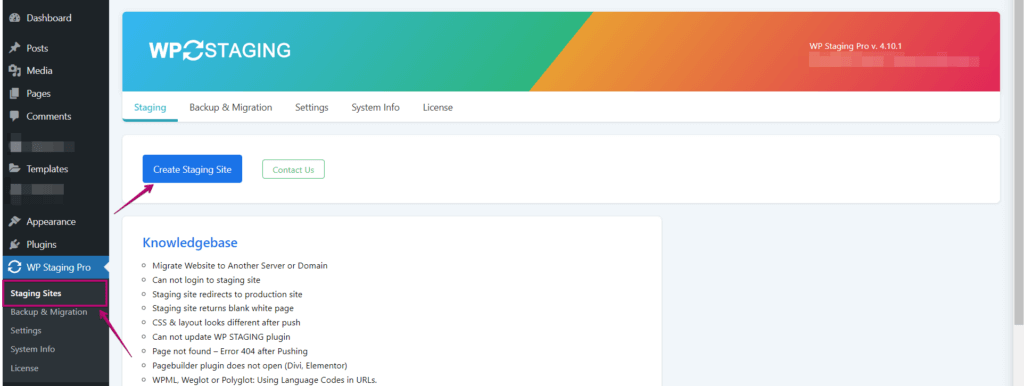
Przejdź do WP STAGING > Staging Sites i kliknij CREATE NEW STAGING SITE.
Dodaj nazwę witryny Staging (np. development) i pozostaw Advanced Settings domyślne, aby uzyskać standardową konfigurację podfolderu:
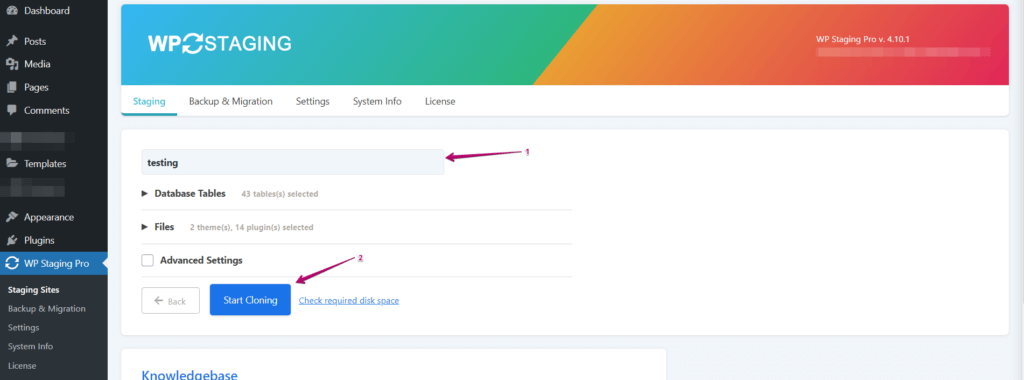
Witryna Staging staje się dostępna pod adresem typu https://example.com/development. Po utworzeniu witryny Staging możesz zalogować się na nią, używając swoich zwykłych danych logowania WordPress.
Uwaga: interfejs może wyglądać nieco inaczej w zależności od twojej wersji WP STAGING.
Wyklucz pluginy i tabele
W zakładkach DB Tables i Files możesz włączać lub wykluczać konkretne tabele bazy danych i foldery z procesu klonowania.
Jest to najbardziej przydatne, gdy duże tabele — tworzone przez pluginy analityczne, pluginy bezpieczeństwa lub mailingowe — zawierają miliony wierszy, takich jak adresy IP, próby logowania czy dane subskrybentów. Wykluczenie tych tabel znacząco przyspiesza klonowanie.
Jeśli masz wątpliwości, zostaw wartości domyślne bez zmian.
Utwórz witrynę Staging w subdomenie lub na zewnętrznym hoście (Pro)
Możesz sklonować witrynę produkcyjną do subdomeny lub innej domeny, pod warunkiem że docelowa ścieżka jest na tym samym serwerze, a witryna produkcyjna ma do niej prawo zapisu.
Kroki:
- Utwórz subdomenę, np.
dev.example.com, z poziomu panelu hostingu (cPanel lub podobny). - Utwórz nowy folder na serwerze i przypisz subdomenę do tego katalogu. Folder musi być zapisywalny dla procesu PHP i serwera www (
www-datalub podobne, uprawnienia 755). - Otwórz WP STAGING | PRO i kliknij Create New Staging Site.
- Otwórz Advanced Settings i wpisz nową nazwę hosta i katalog docelowy.
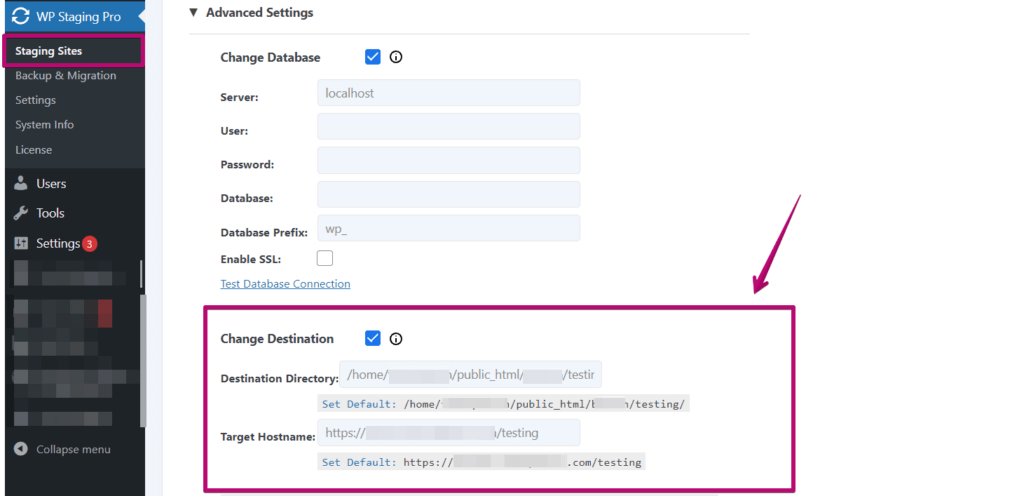
Bonus: jeśli nie masz pewności, czy subdomena wskazuje na poprawną ścieżkę, możesz użyć tego małego triku:
- Utwórz plik tekstowy i nazwij go test.txt.
- Dodaj do pliku jakąś treść, np. „
test text”. Użyj pluginu menedżera plików lub FTP. - Skopiuj plik do ścieżki, którą uważasz za poprawną.
- Otwórz plik pod adresem example.com/test.txt. Jeśli ścieżka jest poprawna, w przeglądarce zobaczysz tekst „test text”.
Aby zmigrować witrynę WordPress na zupełnie inny hosting, użyj funkcji Backupu i migracji WP STAGING — stosuje się ten sam workflow klonowania.
Zmiana lokalizacji witryny Staging
Ta opcja pozwala wybrać niestandardowy folder docelowy zamiast domyślnego podfolderu w katalogu głównym witryny produkcyjnej. Jest szczególnie przydatna przy klonowaniu do subdomeny.
W takim wypadku WP STAGING utworzy witrynę Staging w podfolderze witryny produkcyjnej.
Na przykład, jeśli twoja witryna produkcyjna jest w /public_html, a nazwiesz witrynę Staging development, skopiuj pliki Staging do /public_html/development, aby była dostępna.
Jeśli ustawisz niestandardowy Target Directory, zaktualizuj odpowiednio Target Hostname. Na przykład jeśli docelowy katalog to /public_html/wordpress/development, docelowa nazwa hosta powinna być https://domain.com/wordpress/development.
Brak uprawnień do zapisu w katalogu głównym (ABSPATH)
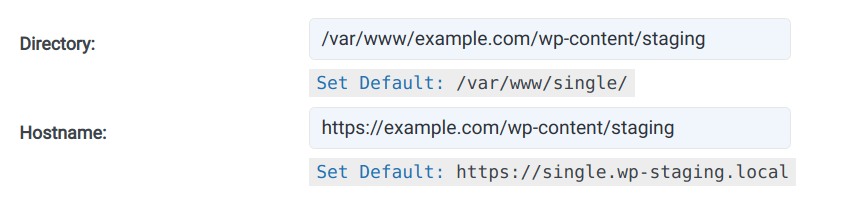
Jeśli twoja witryna jest na Flywheel, WordPress.com lub innym hostingu, który trzyma pliki core WordPressa poza katalogiem głównym witryny, zmień katalog docelowy na ./wp-content/. Ten folder jest zawsze zapisywalny.
Przykład z witryną Staging o nazwie „staging”:
Praca z WordPress Multisite
Multisite jest obsługiwane tylko przez WP STAGING | PRO.
Podczas klonowania multisite masz dwie opcje:
Opcja 1: przejdź na witrynę główną i sklonuj całą sieć multisite — wraz ze wszystkimi witrynami sieciowymi — włączając pole „Clone entire multisite”.
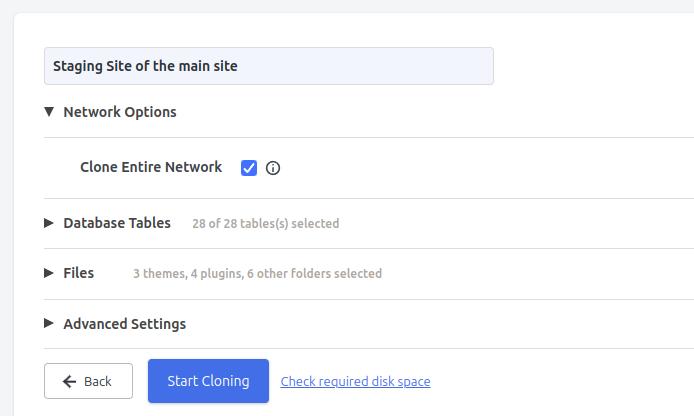
Opcja 2: odznacz „Clone entire multisite”. WP STAGING sklonuje tylko bieżącą witrynę i przekonwertuje ją z witryny sieciowej na samodzielną. Działa to dobrze w większości przypadków, ale niektóre pluginy specyficzne dla multisite mogą nie być kompatybilne — wtedy użyj opcji 1.
WP STAGING obsługuje następującą strukturę multisite opartą na domenach:
example.comsubsite1.comsubsite2.comsubsite3.com
Podczas klonowania do podkatalogu staging URL-e stają się:
example.com/stagingsubsite1.com/stagingsubsite2.com/stagingsubsite3.com/staging
Przy klonowaniu do subdomeny wyniki to:
staging.example.comstaging.subsite1.comstaging.subsite2.comstaging.subsite3.com
Aby dać każdej witrynie sieciowej całkowicie inny cel, użyj tego filtra.
Opcjonalnie możesz użyć funkcji Backupu i migracji WP STAGING, aby zrobić Backup witryny sieciowej i sklonować ją do innej (sub)domeny. Aby to zrobić, utwórz nową sieć multisite od zera na wybranej subdomenie, następnie użyj funkcji Backup & Migration WP STAGING, by pobrać Backup całej sieci multisite, a potem prześlij i przywróć Backup na nowej sieci multisite.
Zaawansowane opcje bazy danych
Domyślnie WP STAGING tworzy dodatkowe tabele w istniejącej bazie danych WordPress, z prefiksem typu wpstg[id]_. Prefiks ten oddziela tabele produkcji i Staging w tej samej bazie. Możesz też skierować klon do całkowicie oddzielnej bazy.
Klonowanie do innej bazy danych
Użyj tych ustawień, by podłączyć witrynę Staging do zewnętrznej bazy danych utworzonej wcześniej, zamiast dodawać tabele z prefiksem do głównej bazy produkcji.
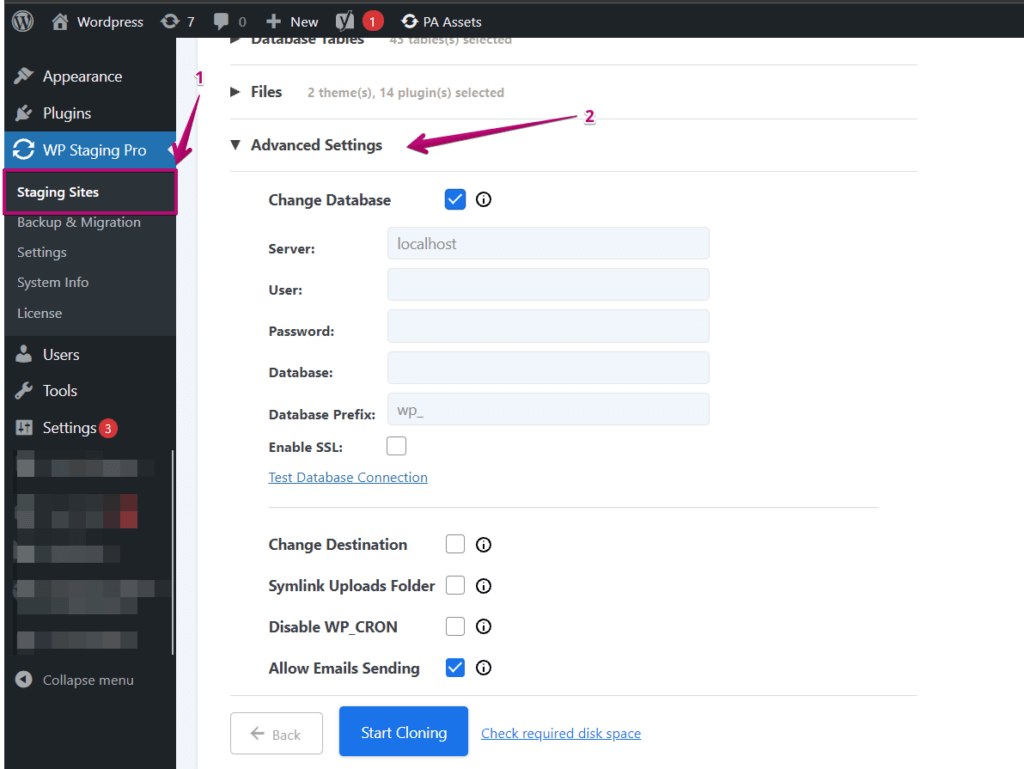
Klonowanie do oddzielnej bazy danych
Jeśli nie podasz oddzielnej bazy, wszystkie sklonowane tabele trafiają do głównej bazy z prefiksem wpstg[id]_. Prefiks ten zapewnia pełną izolację: obiekt wpdb WordPressa po stronie produkcji nie ma dostępu do tabel Staging i odwrotnie.
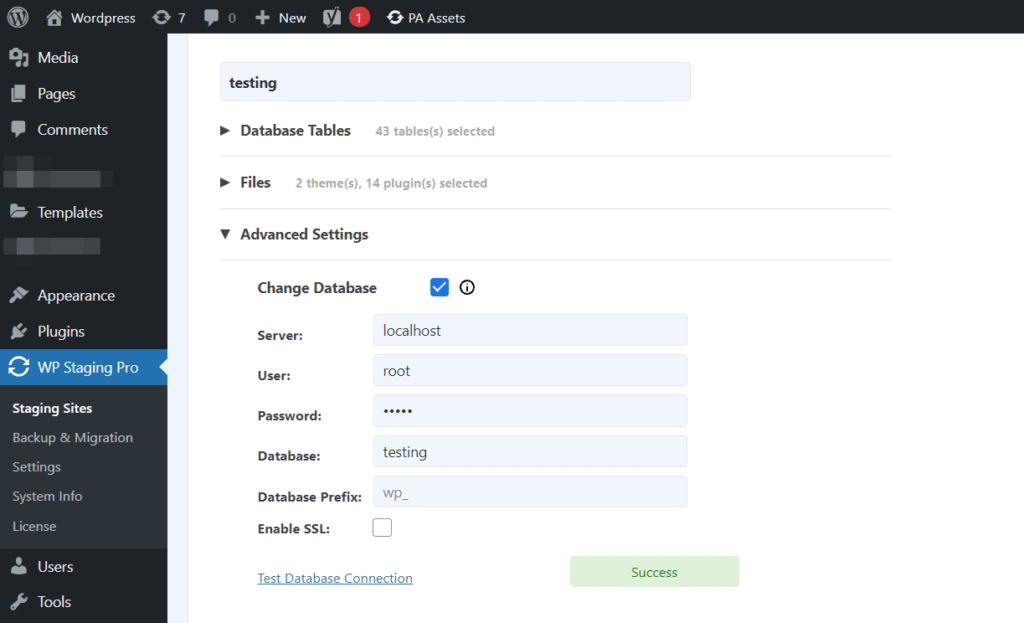
Dla dodatkowej warstwy oddzielenia aktywuj Copy Staging Site to Separate Database i podaj dane dostępu do bazy, którą już utworzyłeś. WP STAGING nie może utworzyć bazy za ciebie z powodu ograniczeń uprawnień — utwórz ją najpierw w panelu hostingu (cPanel > sekcja Databases).
Gdy gotowe, zweryfikuj dane logowania przyciskiem Test Database Connection:
Rozpoczęcie procesu klonowania
Kliknij START CLONING, a WP STAGING sklonuje twoją witrynę WordPress automatycznie. W każdej chwili możesz przywrócić poprzedni snapshot Staging, jeśli musisz się wycofać.
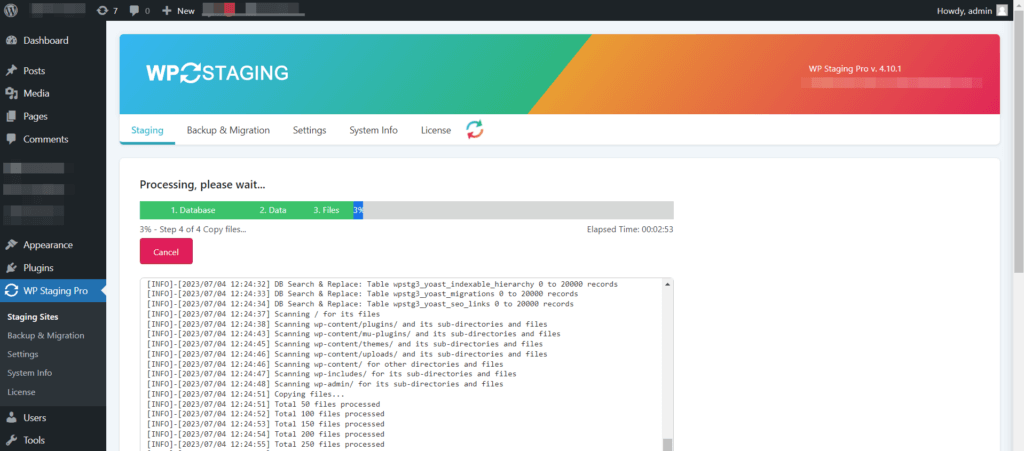
W zależności od rozmiaru witryny klonowanie trwa kilka minut lub trochę dłużej. Po zakończeniu zobaczysz:
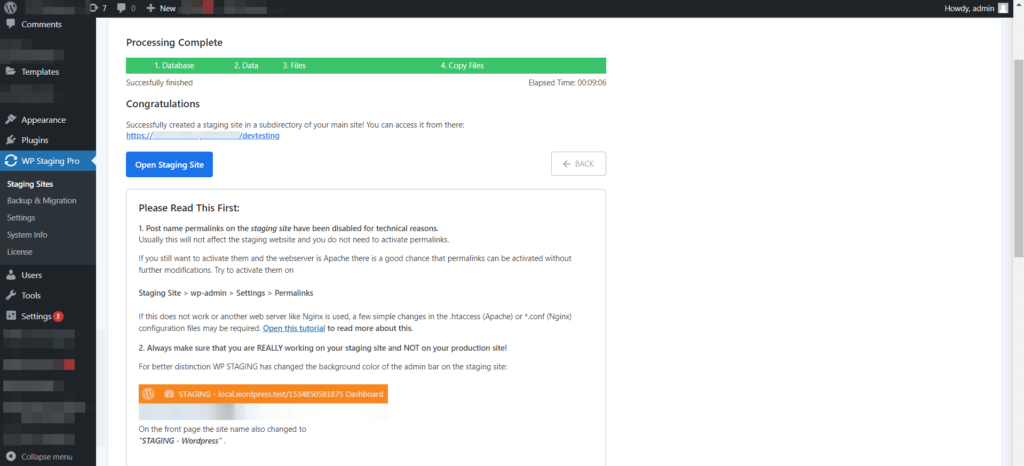
Kliknij Open, by przejść bezpośrednio na witrynę Staging. Permalinki na witrynie Staging są domyślnie wyłączone z powodów technicznych.
Wskazówka: jeśli używasz serwera Apache, możesz ponownie włączyć permalinki w Settings > Permalinks > Save Changes na witrynie Staging.
Aby później wejść na swoje witryny Staging, przejdź do WP STAGING > Staging Sites:
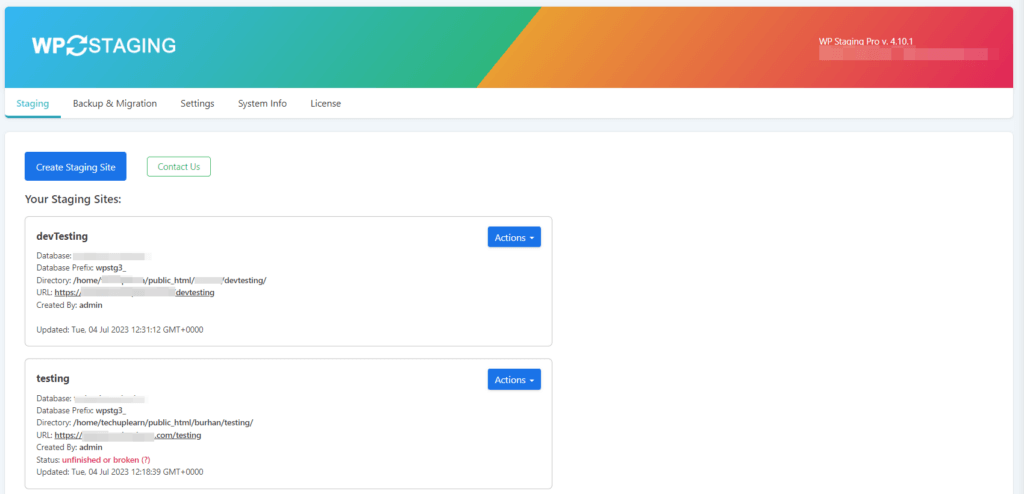
Wszystkie wcześniej utworzone witryny Staging są tam wymienione. Możesz utworzyć tyle witryn Staging, na ile pozwala miejsce na dysku.
Diagnostyka: co robić, gdy klonowanie się nie powiedzie
Z doświadczeń wsparcia WP STAGING wynika, że najczęstsze przyczyny nieudanego lub zatrzymanego klonowania to timeouty serwera, błędy uprawnień plików i konflikty bazy danych. Przejdź przez poniższe kroki w zależności od tego, co widzisz.
Klonowanie zatrzymuje się w trakcie lub pokazuje błąd timeoutu
Wartość PHP max_execution_time na serwerze jest za krótka dla rozmiaru twojej witryny. Poproś hosting o jej zwiększenie lub skorzystaj z wbudowanego przetwarzania w częściach (chunkach) WP STAGING — plugin automatycznie ponawia próby w mniejszych partiach na większości hostingów.
Duże tabele (zamówienia WooCommerce, logi analityczne) to również częsta przyczyna. Wyklucz je w DB Tables przed kolejną próbą klonowania.
„Permission denied” lub brakujące pliki w klonie
Folder docelowy nie jest zapisywalny. Sprawdź, czy ma uprawnienia 755 i należy do użytkownika serwera www (www-data lub podobny). Na hostingach zarządzanych (Flywheel, WordPress.com) zmień katalog docelowy na ./wp-content/, jak opisano powyżej.
Błąd połączenia z bazą danych
Sprawdź dwukrotnie dane logowania w polach oddzielnej bazy i przed startem uruchom Test Database Connection. Upewnij się, że docelowa baza danych istnieje, a użytkownik bazy ma uprawnienia CREATE, INSERT i ALTER.
Witryna Staging pokazuje biały ekran lub błędy WP REST API na Staging po klonowaniu
Zapisz ponownie permalinki na witrynie Staging (Settings > Permalinks > Save Changes). Wyłącz też wszelkie pluginy cache na Staging — często konfliktują po zmianie URL z klonu.
Jeśli żadne z powyższych nie rozwiązuje problemu, włącz logowanie debug WordPress i prześlij zawartość debug.log wsparciu WP STAGING.
Więcej przydatnych linków:
