


Wyobraź sobie taką sytuację: jesteś gotowy zalogować się do panelu administracyjnego WordPressa, ale po wpisaniu danych logowania i kliknięciu „Log In" strona logowania się odświeża lub – co gorsza – przekierowuje Cię z powrotem do ekranu logowania. To może być, delikatnie mówiąc, frustrujące, ale nie martw się – mamy dla Ciebie rozwiązanie.
Najczęstsze przyczyny problemów z odświeżaniem i przekierowywaniem strony logowania WordPressa
Wiele czynników może powodować błąd „Login Page Refreshing/Redirecting" w WordPressie:
- Problemy z pamięcią podręczną przeglądarki: problemy spowodowane pamięcią podręczną przeglądarki, które mogą zakłócać proces logowania; wyczyść pamięć podręczną, aby je rozwiązać.
- Wtyczki: niekompatybilne wtyczki mogą zakłócać logowanie, powodując odświeżenia lub przekierowania. Wyłącz je tymczasowo, aby znaleźć przyczynę.
- Motywy: problemy z kompatybilnością motywu mogą prowadzić do problemów z logowaniem, odświeżeniami i przekierowaniami. Sprawdź to, przełączając się na domyślny motyw WordPressa.
- Plik .htaccess: problemy z plikiem .htaccess witryny mogą zakłócać działanie strony logowania; rozważ przywrócenie jego ustawień domyślnych.
- Nieprawidłowy adres URL: użycie błędnego adresu URL strony logowania, często bez „/wp-admin" na końcu, prowadzi do problemów z logowaniem.
5 najlepszych metod naprawy błędu „Login Page Refreshing/Redirecting" w WordPressie
- Wyczyść pamięć podręczną przeglądarki
- Sprawdź adres URL swojej witryny
- Wyłącz wtyczki
- Sprawdź konflikty motywu
- Zresetuj plik .htaccess
Metoda 1: wyczyść pamięć podręczną przeglądarki
Zanim wgłębimy się w samego WordPressa, zacznijmy od podstaw. Pliki cookie to dane przechowywane przez przeglądarkę, które zapamiętują dane logowania i inne preferencje. Wyczyszczenie tych plików cookie może rozwiązać problemy ze stroną logowania.
- Otwórz przeglądarkę i przejdź do menu ustawień.
- Następnie przejdź do historii przeglądania lub sekcji ustawień prywatności.

- Znajdź opcję wyczyszczenia danych przeglądania i wybierz ją.

- Wybierz pożądany zakres czasu, dla którego chcesz wyczyścić pamięć podręczną.
- Wybierz typ pamięci podręcznej do wyczyszczenia, np. pliki cookie lub historię przeglądania.
- Kliknij przycisk „Clear data" lub „Clear cache", aby usunąć wybrane dane.

Wyczyszczenie plików cookie i pamięci podręcznej przeglądarki może szybko rozwiązać problemy z odświeżaniem i przekierowywaniem strony logowania spowodowane przez nieaktualne lub uszkodzone dane. Jeśli problemy się utrzymują, rozważ pozostałe metody.
🔥DZIAŁAJ BEZPIECZNIE: ZALECAMY WYKONANIE PEŁNEJ KOPII ZAPASOWEJ WITRYNY PRZED ROZPOCZĘCIEM TEJ DIAGNOSTYKI.
*ZACZNIJ KORZYSTAĆ Z WP STAGING, ABY EFEKTYWNIE ZARZĄDZAĆ KOPIAMI ZAPASOWYMI I TWORZYĆ ŚRODOWISKA STAGINGOWE.
Metoda 2: sprawdź adres URL swojej witryny
Źle skonfigurowane adresy URL witryny mogą powodować problemy z logowaniem. Upewnij się, że ustawienia adresu URL Twojej witryny WordPress są prawidłowe.
- Zaloguj się do cPanelu, używając swoich danych.

- W cPanelu znajdź i kliknij ikonę „File Manager".

- Przejdź do katalogu, w którym znajduje się Twoja witryna WordPress, najczęściej „public_html".

- Znajdź plik „wp-config.php" i kliknij go prawym przyciskiem myszy, aby go edytować.
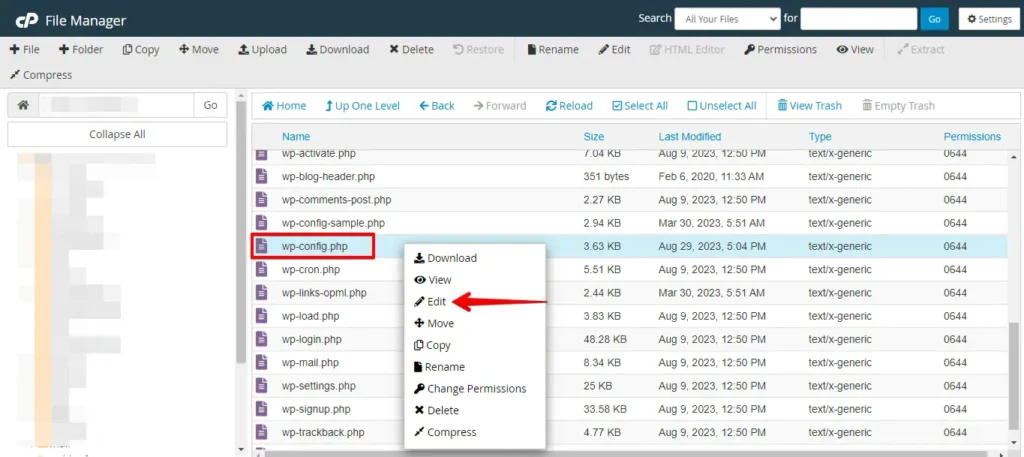
- W pliku „wp-config.php" wstaw poniższy kod tuż przed linią „That’s all, stop editing! Happy publishing."
define('WP_SITEURL', 'https://www.yourwebsite.com');
define('WP_HOME', 'https://www.yourwebsite.com');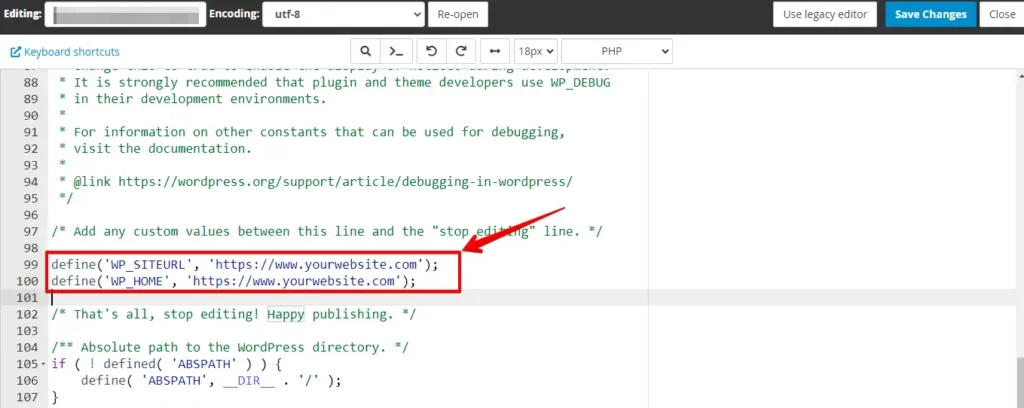
- Pamiętaj, aby zastąpić „yourwebsite.com" swoją nazwą domeny.
- Po wprowadzeniu zmian kliknij w edytorze tekstu „Save Changes" lub „Save".
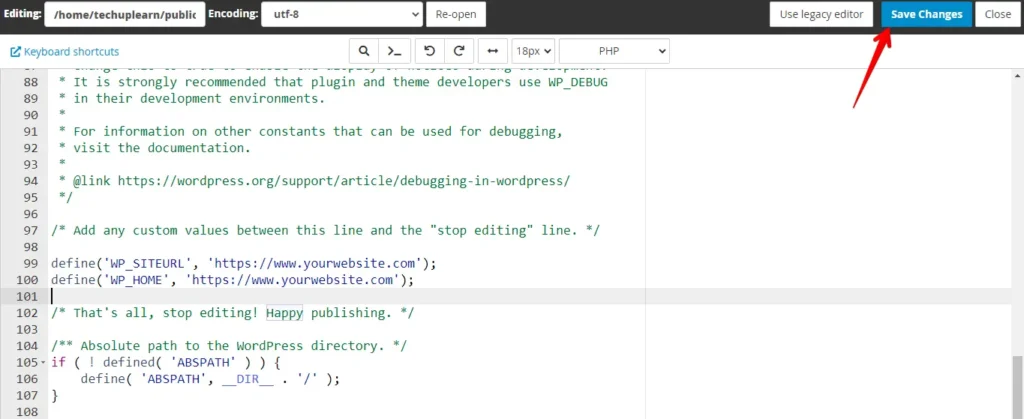
Po tej operacji ustawienia URL Twojej witryny WordPress są zaktualizowane, a problemy konfiguracyjne rozwiązane. Spróbuj wejść na stronę logowania; jeśli problemy się utrzymują, sprawdź inne metody lub skonsultuj się ze specjalistą.
Metoda 3: wyłącz wtyczki
Jeśli problem się utrzymuje, może to być spowodowane konfliktem wtyczek. Aby zidentyfikować problematyczną wtyczkę, wykonaj poniższe kroki:
- Wejdź do katalogu witryny przez FTP lub menedżer plików panelu kontrolnego hostingu.

- Kliknij „File Manager".
- Przejdź do katalogu „public_html" (folder Twojej witryny).
- Znajdź i otwórz katalog „wp-content".

- Kliknij prawym przyciskiem myszy katalog „plugins" i wybierz „Rename" lub „Edit".
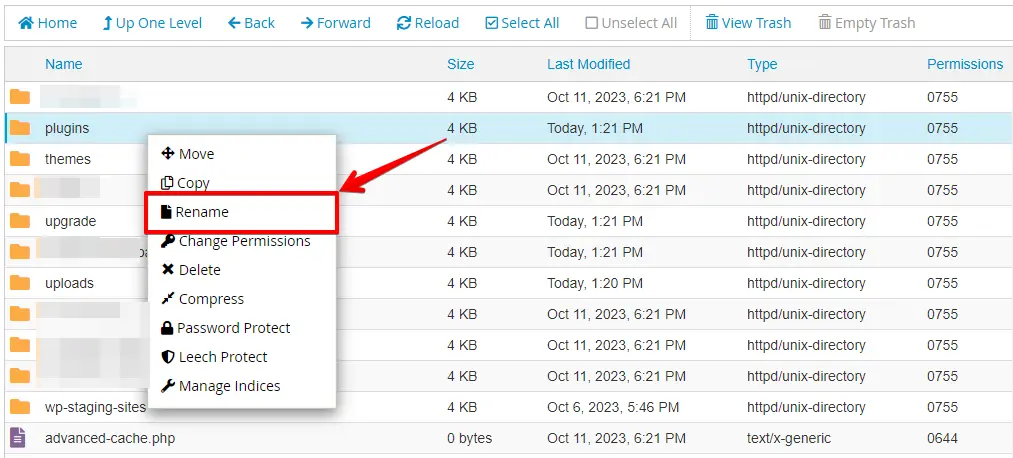
- Zmień jego nazwę na coś w stylu „plugins-old" i kliknij przycisk „Rename File".
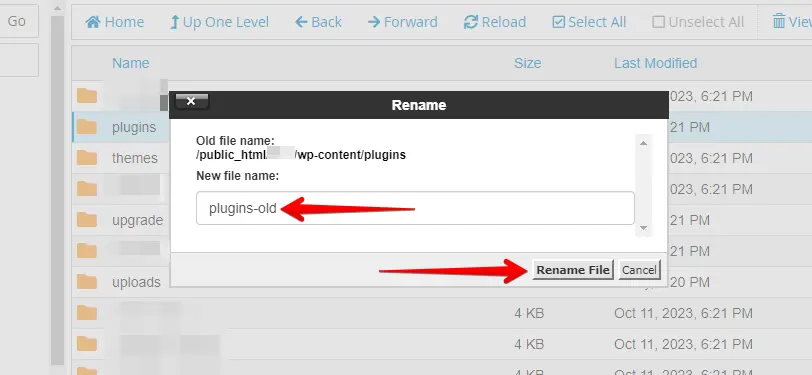
Jeśli problem zniknie, przywróć oryginalną nazwę katalogu, aktywuj wtyczki pojedynczo i testuj stronę logowania po każdej aktywacji, aby znaleźć winowajcę.
Zastosuj się do wcześniejszych wskazówek, aby rozwiązać problem – skontaktuj się z autorem wtyczki, zaktualizuj ją, znajdź alternatywę lub wyłącz problematyczną wtyczkę.
Metoda 4: sprawdź konflikty motywu
Jeśli wyłączenie wtyczek nie rozwiąże problemu, przyczyną może być Twój motyw. Aby to sprawdzić, przełącz się na domyślny motyw WordPressa, np. Twenty Twenty-three:
- Wejdź do katalogu swojej witryny.
- Znajdź i otwórz katalog „wp-content" w katalogu witryny.
- Następnie przejdź do folderu z motywami.
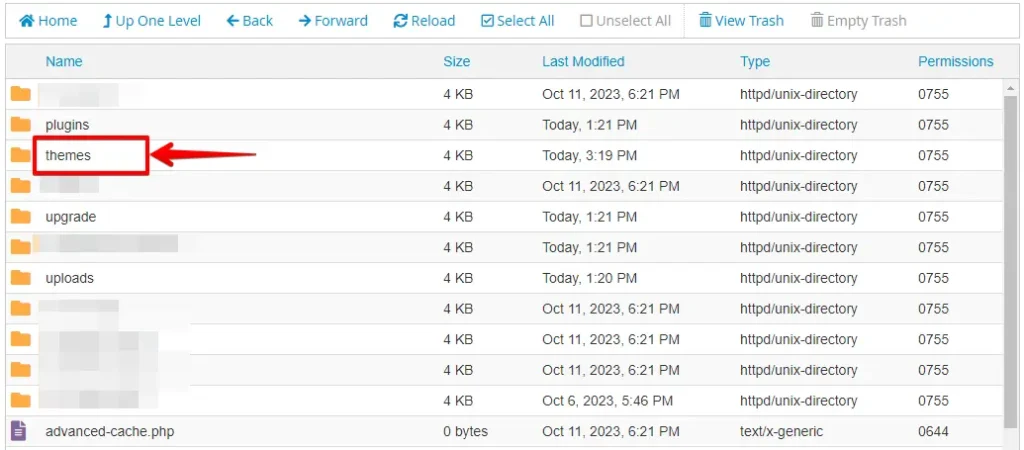
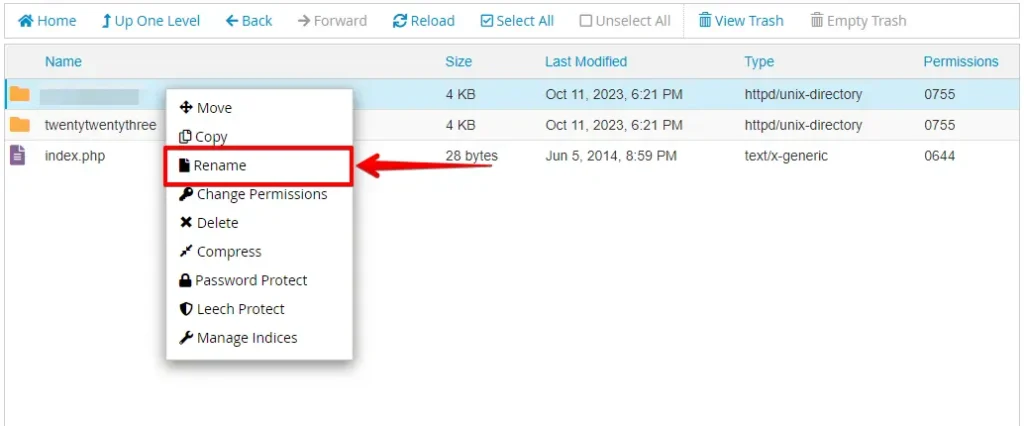
- Kliknij prawym przyciskiem myszy katalog Twojego aktualnego motywu i wybierz „Rename" lub „Edit".
- Zmień nazwę na coś innego, np. „yourtheme-old", i kliknij przycisk „Rename File".
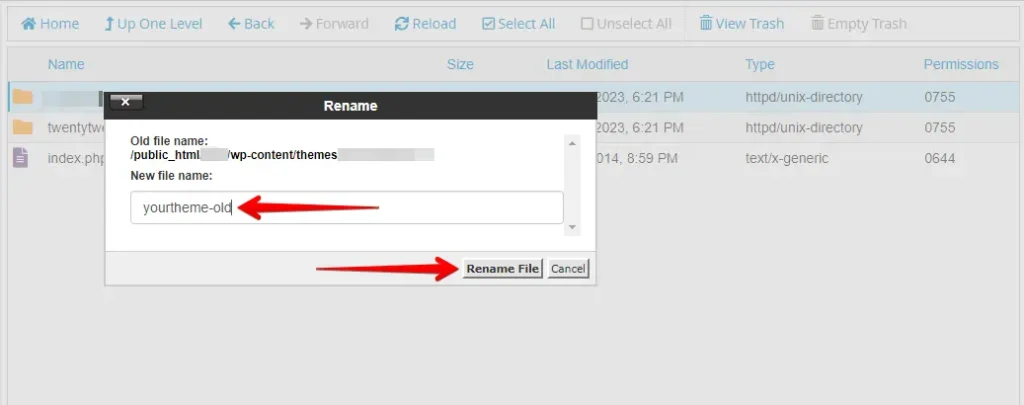
Zmień nazwę katalogu motywu i otwórz witrynę. Jeśli strona logowania działa poprawnie z motywem domyślnym, problem może tkwić w Twoim oryginalnym motywie. Rozwiąż go poprzez aktualizację, kontakt z autorem lub przejście na inny motyw. Aby cofnąć zmianę, przywróć oryginalną nazwę katalogu.
Metoda 5: zresetuj plik .htaccess
Problemy z plikiem .htaccess również mogą powodować kłopoty z logowaniem. Oto przewodnik krok po kroku, jak sprawdzić plik .htaccess i rozwiązać problemy:
- Wejdź do katalogu witryny.
- Znajdź plik „.htaccess" i utwórz jego kopię zapasową na komputerze.
- Kliknij prawym przyciskiem myszy plik „.htaccess" i wybierz „Rename" lub „Edit".
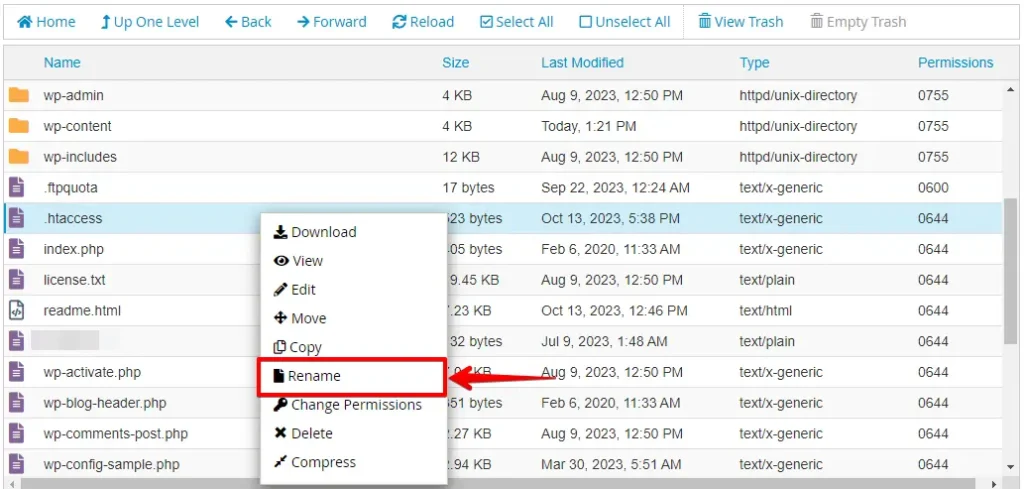
- Zmień jego nazwę na „htaccess-old" i kliknij przycisk „Rename File".
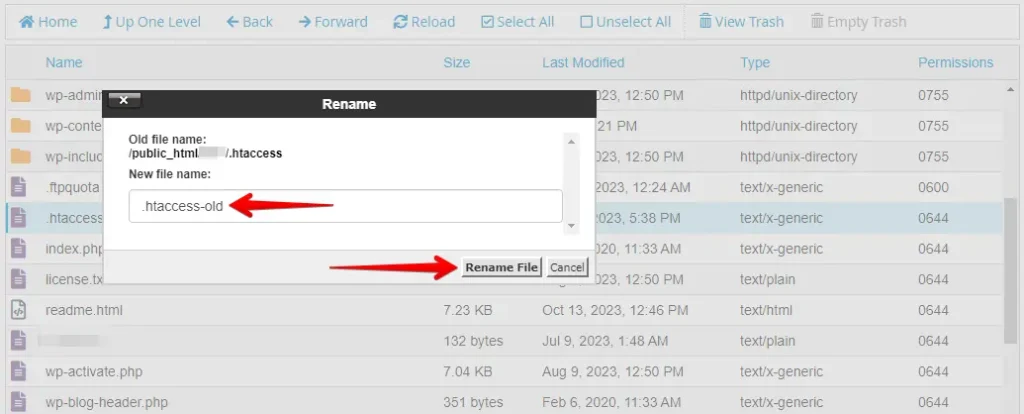
Po zmianie nazwy pliku .htaccess spróbuj wejść na stronę logowania WordPressa. Jeśli problemy wynikały z pliku .htaccess, powinny teraz zniknąć, a Ty powinieneś zalogować się bez przekierowań i odświeżania.
Jeśli problem z logowaniem został rozwiązany, możesz wygenerować nowy plik .htaccess. Aby to zrobić:
- Zaloguj się do panelu WordPressa.
- Przejdź do „Settings" i wybierz „Permalinks".
- Bez wprowadzania zmian kliknij przycisk „Save Changes".
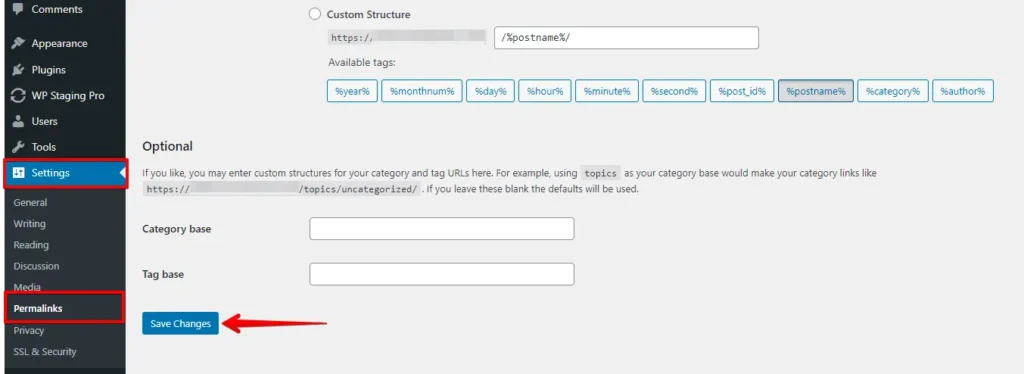
Ta akcja wygeneruje nowy plik .htaccess z poprawnymi ustawieniami. Po wygenerowaniu sprawdź stronę logowania, aby upewnić się, że problem został w pełni rozwiązany. Powinieneś móc zalogować się bez problemów.
Wykonując te kroki, możesz zdiagnozować i rozwiązać problemy z logowaniem spowodowane plikiem .htaccess, zapewniając poprawne działanie swojej witryny WordPress.
Podsumowanie
Podsumowując, rozwiązanie problemu „Login Page Refreshing/Redirecting" w WordPressie ma kluczowe znaczenie dla funkcjonowania witryny. Te metody pomagają zidentyfikować i naprawić problemy spowodowane wtyczkami, motywami, plikiem .htaccess lub ustawieniami.
Szybkie rozwiązanie tych kłopotów zapewnia administratorom witryn nieprzerwany dostęp do panelu WordPressa, z korzyścią zarówno dla właścicieli, jak i odwiedzających.
Powiązane artykuły
