


Błąd „Too Many Redirects" w WordPressie często pojawia się z powodu wtyczki lub błędnych ustawień, powodując, że odwiedzający są kierowani w kółko między stronami.
Blokuje Cię to przed dostępem do witryny i frustruje użytkowników, prowadząc do utraty ruchu, zaangażowania i sprzedaży. Na szczęście mamy doświadczenie w rozwiązywaniu tego problemu i wyjaśnimy, co spowodowało błąd ERR_TOO_MANY_REDIRECTS.
Przeprowadzimy Cię przez kroki, aby go naprawić, pomagając Ci odzyskać dostęp do witryny i zapewnić odwiedzającym płynne doświadczenie.
Częste przyczyny błędu „Too Many Redirects"
Błąd „Too Many Redirects" w WordPressie pojawia się, gdy Twoja witryna utknie w pętli, wysyłając odwiedzających z jednej strony na drugą, nie zatrzymując się na właściwej stronie.
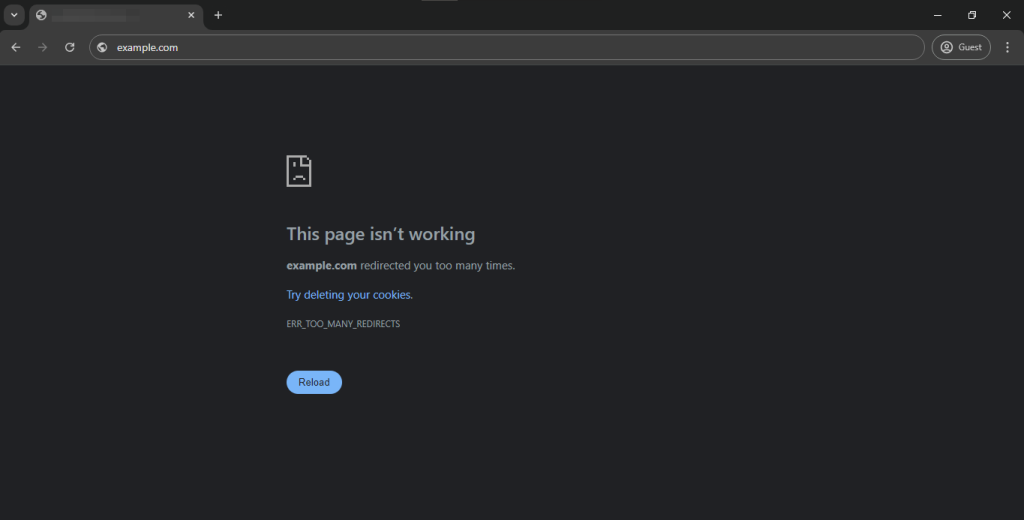
Ten błąd nie wyjaśnia, co powoduje pętlę przekierowań w WordPressie. W Firefoksie wyświetla się jako „The page isn’t redirecting properly".
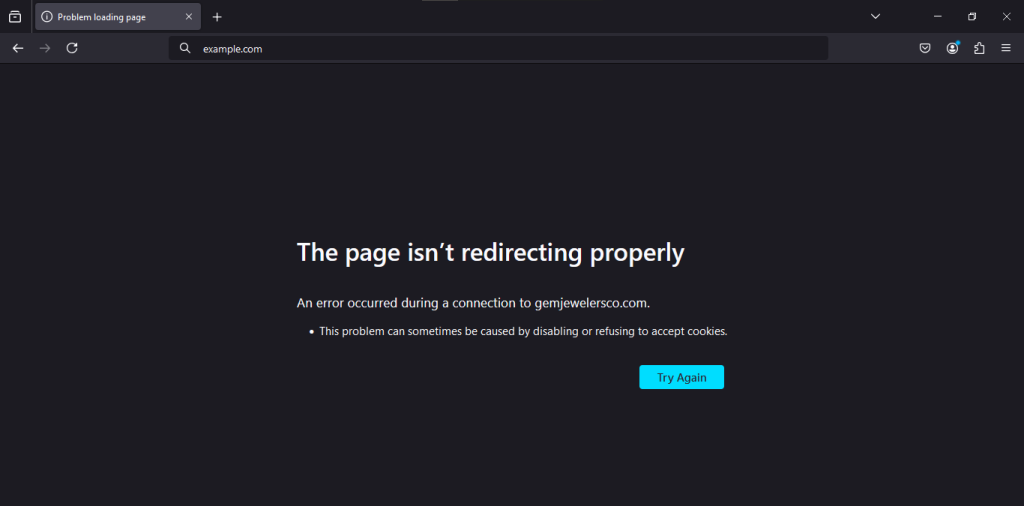
Przyjrzyjmy się, jak naprawić problem „Too Many Redirects" w WordPressie. Krok po kroku poprowadzimy Cię przez rozwiązywanie problemów, odzyskiwanie dostępu do witryny i zapobieganie temu błędowi.
Podsumowując, na ten błąd wpływają następujące czynniki:
- Wtyczka SEO: Zarządza SEO Twojej witryny, przekierowując adresy URL bez www na adresy URL z www (lub odwrotnie), co może powodować konflikty.
- Wtyczka zabezpieczająca: Ta wtyczka wymusza, aby cały ruch korzystał z HTTPS zamiast HTTP, co może prowadzić do pętli przekierowań, jeśli jest źle skonfigurowana.
- Wtyczki cache: Przyspieszają witrynę poprzez buforowanie treści, ale błędne konfiguracje lub konflikty mogą powodować problemy z przekierowaniami.
- Wtyczki przekierowań: Zarządzają przekierowaniami i mogą tworzyć pętle, jeśli wiele przekierowań koliduje ze sobą lub jest źle skonfigurowanych.
- Wtyczki SSL: Wymuszają korzystanie z HTTPS, co może powodować pętle przekierowań, jeśli ustawienia serwera lub WordPressa nie są poprawnie skonfigurowane.
6 sposobów naprawy błędu „Too Many Redirects"
- Odśwież stronę
- Wyczyść pamięć podręczną i pliki cookie przeglądarki
- Rozwiązywanie problemów z pamięcią podręczną
- Sprawdź ustawienia adresu URL WordPressa
- Sprawdź bezpośrednie odnośniki
- Rozwiąż problemy z niezabezpieczoną zawartością SSL
- Sprawdź i zresetuj plik .htaccess
Uwaga: Przed wprowadzeniem jakichkolwiek zmian warto wykonać kopię zapasową witryny. Jeśli coś pójdzie nie tak, możesz szybko przywrócić witrynę do poprzedniego stanu. Możesz użyć WP Staging do prostych automatycznych kopii zapasowych. Sprawdź poradnik tworzenia i przywracania kopii zapasowych, aby uzyskać więcej pomocy.
1. Odśwież stronę
Odświeżenie strony może czasami rozwiązać błąd HTTP 501 Not Implemented w WordPressie, zwłaszcza jeśli jest spowodowany tymczasowymi usterkami serwera lub przestarzałymi danymi w pamięci podręcznej.
Wykonując proste odświeżenie lub twarde odświeżenie (za pomocą Ctrl + Shift + R w Windows lub Command + Shift + R w macOS), możesz mieć pewność, że Twoja przeglądarka pobiera najnowsze dane z serwera.
Ta metoda jest szybka, łatwa i często skuteczna, co czyni ją ważnym pierwszym krokiem w rozwiązywaniu problemów, zanim przejdziesz do bardziej złożonych rozwiązań.
2. Wyczyść pamięć podręczną i pliki cookie przeglądarki
Czasami pamięć podręczna i pliki cookie przeglądarki mogą się uszkodzić, prowadząc do błędu „Too Many Redirects". Wyczyszczenie ich często rozwiązuje problem.
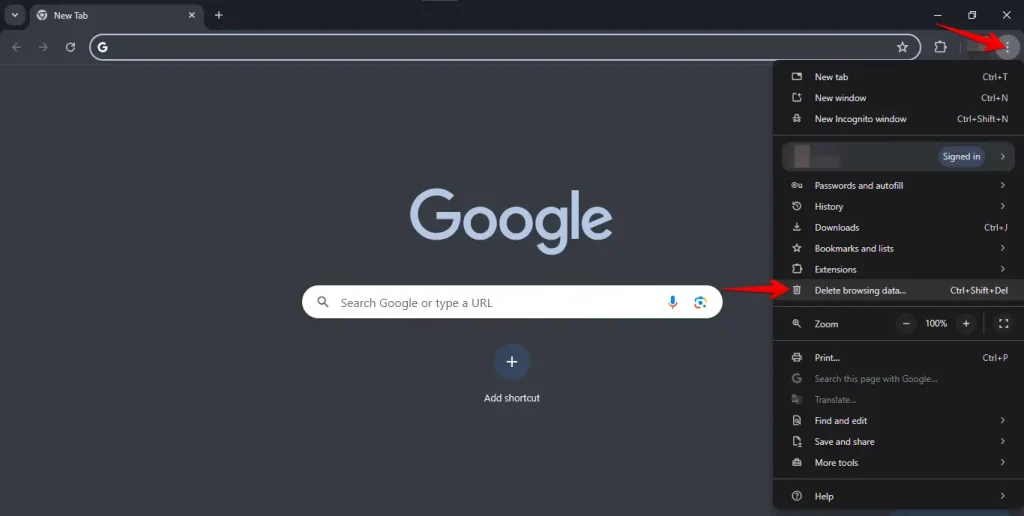
Otwórz przeglądarkę, kliknij trzy kropki w prawym górnym rogu i wybierz „Usuń dane przeglądania".
Wybierz zakres czasu, zaznacz „Pliki cookie i inne dane witryn" oraz „Obrazy i pliki w pamięci podręcznej", a następnie kliknij „Usuń dane".
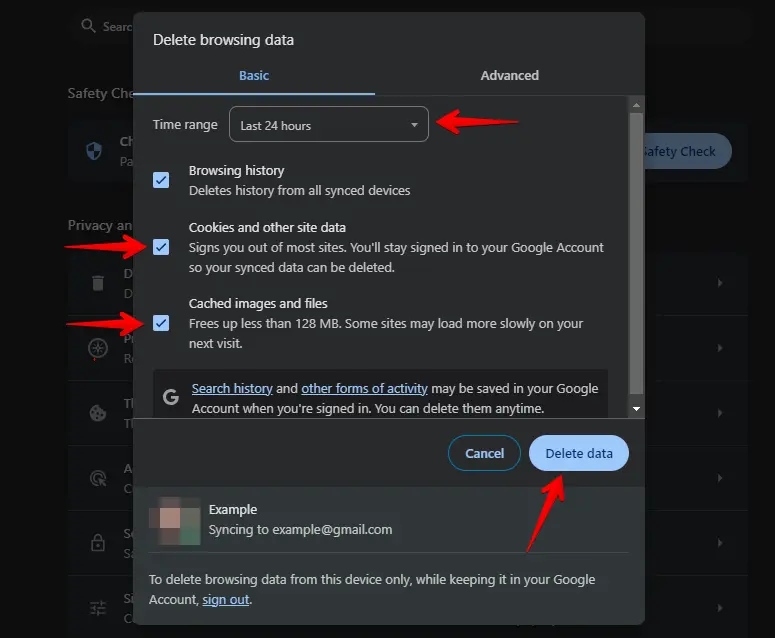
Po wyczyszczeniu pamięci podręcznej i plików cookie uruchom przeglądarkę ponownie i spróbuj ponownie odwiedzić swoją witrynę WordPress. Często naprawia to błąd „Too Many Redirects", ponieważ pozwala przeglądarce zacząć od nowa bez błędów.
Rozwiązywanie problemów z pamięcią podręczną
Czasami zapisane w pamięci podręcznej wersje Twojej witryny mogą powodować problemy z „Too Many Redirects". Wyczyszczenie pamięci podręcznej gwarantuje, że widzisz najbardziej aktualną wersję witryny. Oto przewodnik krok po kroku, jak rozwiązać problemy z pamięcią podręczną:
Zaloguj się do panelu WordPressa, znajdź sekcję „Wtyczki" w menu po lewej stronie i kliknij „Zainstalowane wtyczki", aby zobaczyć listę wszystkich zainstalowanych wtyczek.

Znajdź wtyczkę cache na liście i kliknij opcję wyczyszczenia lub usunięcia pamięci podręcznej, zwykle oznaczoną jako „Clear Cache", „Purge All Caches" lub „Delete Cache".

Wyczyszczenie pamięci podręcznej witryny może często rozwiązać problemy z wyróżnionymi obrazami, które nie wyświetlają się w Twojej witrynie WordPress. Gwarantuje to, że widzisz najbardziej aktualną wersję witryny.
4. Sprawdź ustawienia adresu URL WordPressa – 2 sposoby
- Modyfikuj adres witryny za pomocą ustawień WordPressa
Zmień adres URL w panelu WordPressa, aby zmodyfikować adres witryny poprzez ustawienia WordPressa. Aktualizuje to wszystkie wewnętrzne linki i odniesienia. Oto jak to zrobić:
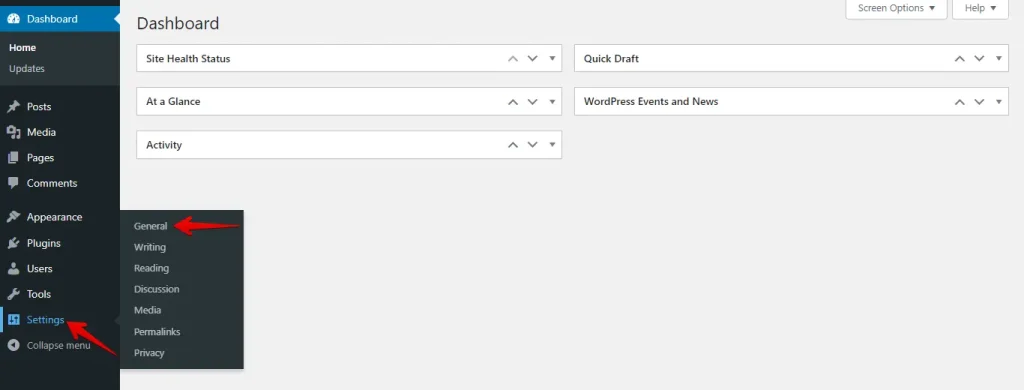
Wejdź do panelu WordPressa i przejdź do „Ustawienia" > „Ogólne".
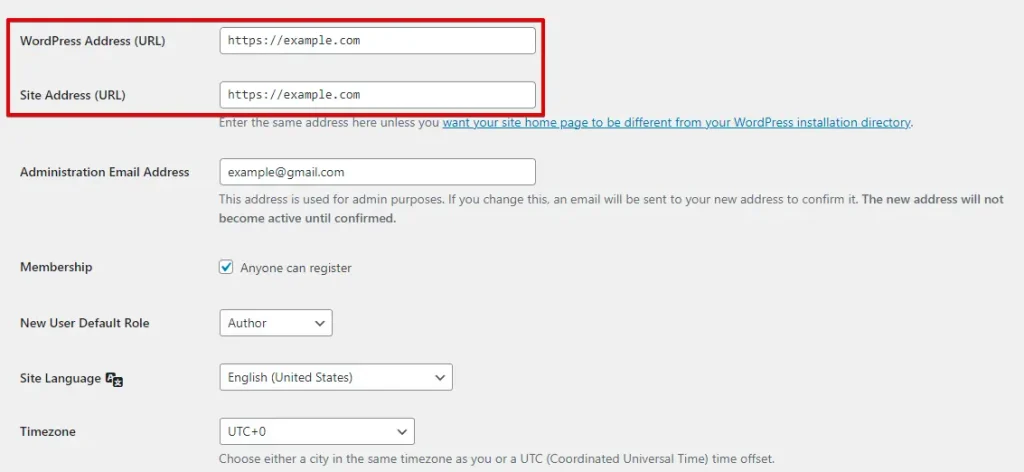
Następnie wpisz nową domenę w polu „Adres witryny (URL)".
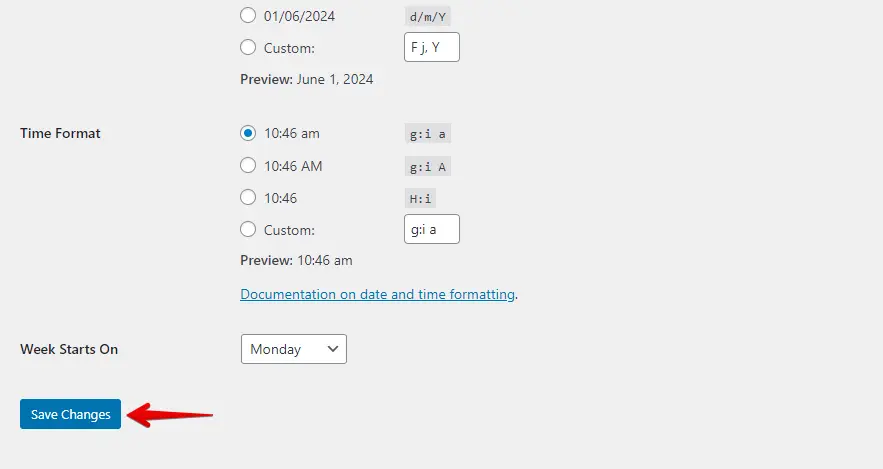
Aby zapisać zmiany, przewiń w dół i kliknij „Zapisz zmiany", aby zastosować modyfikacje.
Po zapisaniu sprawdź swoją witrynę, aby upewnić się, że ładuje się poprawnie z zaktualizowanym adresem URL. Potwierdź, że wszystkie linki, obrazy i zasoby działają zgodnie z oczekiwaniami.
Gdy dostosujesz adres witryny w ustawieniach WordPressa, wszystko pozostaje spójne i linki nie ulegają uszkodzeniu.
- Zmień adres URL witryny przy użyciu bazy danych WordPressa
Aby zmienić adres URL witryny poprzez bazę danych WordPressa, edytujesz bezpośrednio wpisy URL za pomocą phpMyAdmin lub podobnego narzędzia. Oto jak to zrobić:
Możesz zalogować się do panelu sterowania swojego hostingu, przejść do phpMyAdmin lub uzyskać do niego dostęp przez panel dostawcy hostingu.
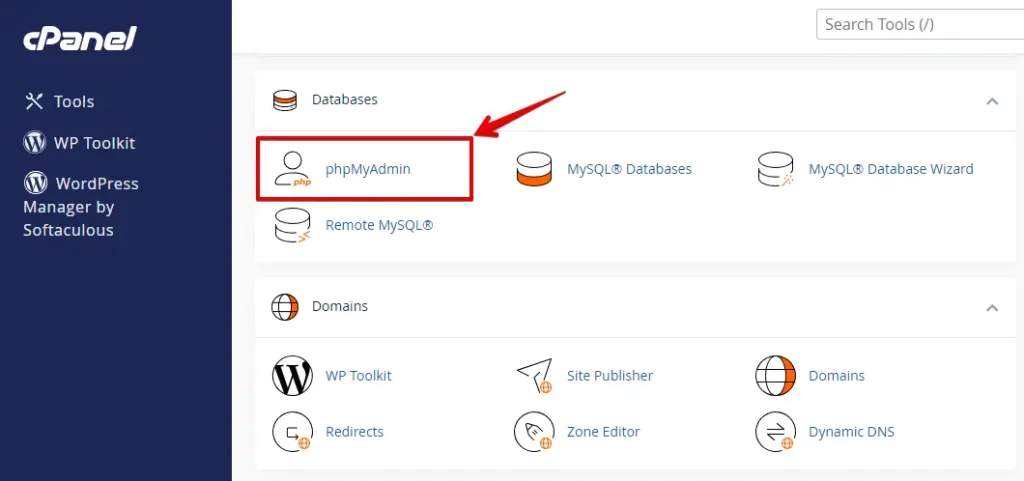
W phpMyAdmin znajdź i wybierz bazę danych powiązaną z Twoją witryną WordPress z listy w lewym pasku bocznym.
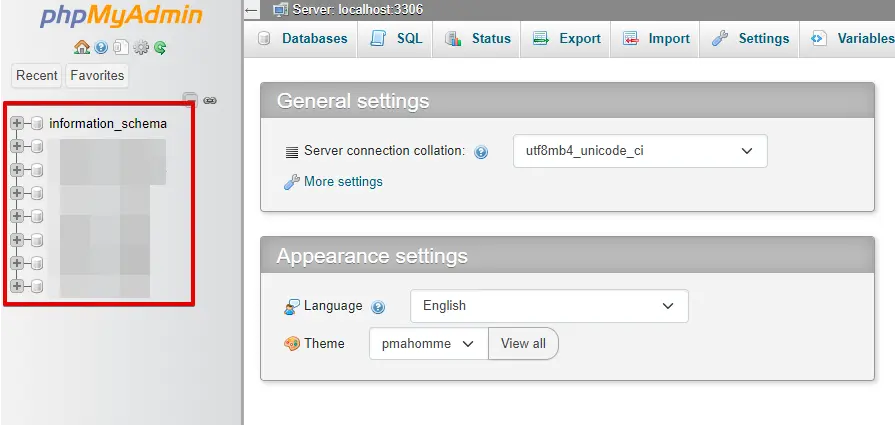
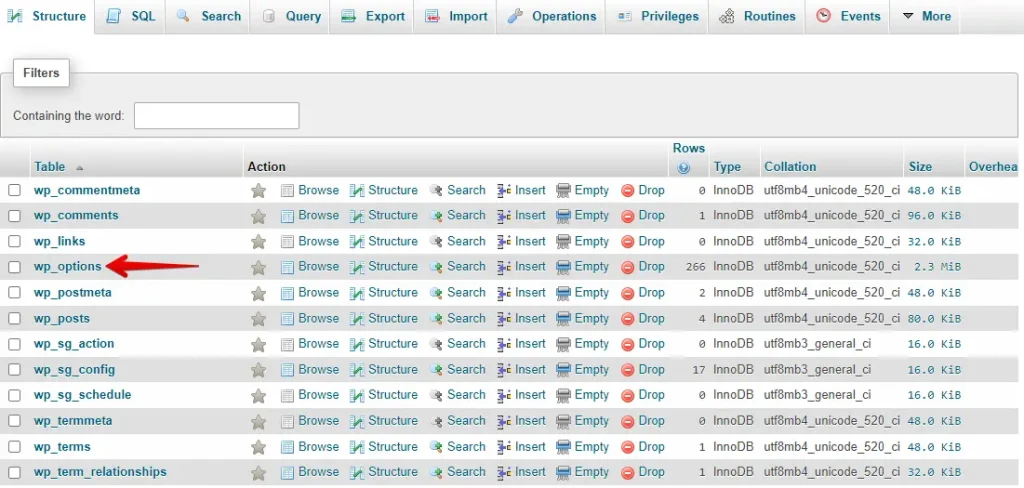
W bazie danych WordPressa wyszukaj tabelę o nazwie wp_options (prefiks tabeli wp_ może się różnić, jeśli dostosowałeś go podczas instalacji).
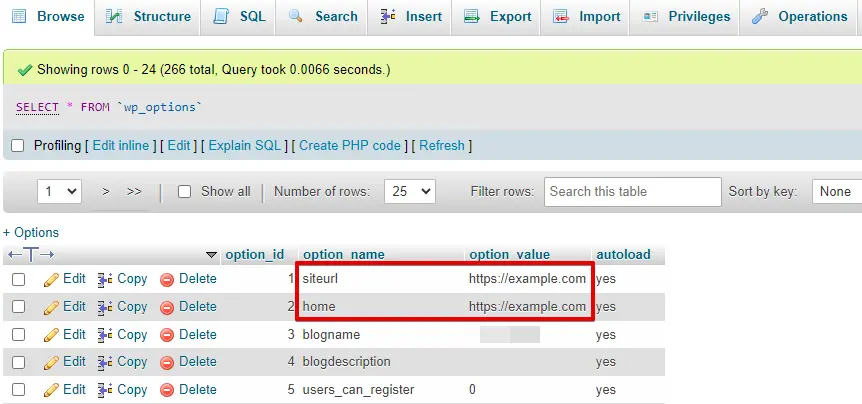
W tabeli wp_options poszukaj wierszy z wartością kolumny option_name równą siteurl i home.
Zastąp istniejący adres URL w polu option_value nowym adresem URL witryny. Upewnij się, że adres URL jest poprawny i kompletny, łącznie z protokołem (np. http:// lub https://).
Odwiedź swoją witrynę, aby sprawdzić, czy zaktualizowany adres URL ładuje się poprawnie.
Modyfikowanie adresu URL witryny w bazie danych WordPressa może być pomocne, gdy dostęp do panelu jest ograniczony. Jest to jednak ryzykowne i może powodować problemy, jeśli zostanie wykonane nieprawidłowo.
5. Sprawdź bezpośrednie odnośniki
Sprawdzenie bezpośrednich odnośników może pomóc naprawić błąd „Too Many Redirects" WordPressa spowodowany problemami z ustawieniami lub konfiguracją. Dostosowanie ich zapewnia prawidłowe generowanie i dostęp do witryny.
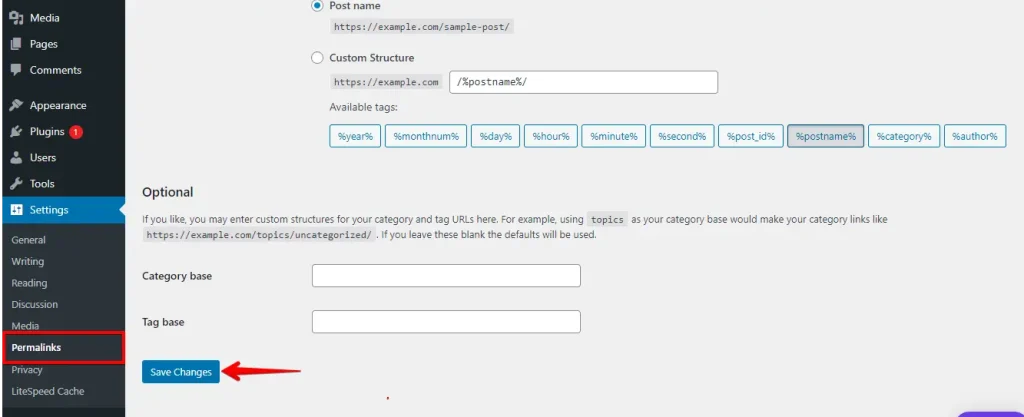
Zaloguj się do panelu WordPressa, przejdź do „Ustawienia" i kliknij „Bezpośrednie odnośniki".

Sprawdź aktualne ustawienia bezpośrednich odnośników w WordPressie, które obejmują takie opcje jak „Prosty", „Dzień i nazwa", „Miesiąc i nazwa", „Liczbowy", „Nazwa wpisu" i „Struktura niestandardowa". Zresetuj do standardowej struktury bezpośrednich odnośników, takiej jak „Nazwa wpisu" lub „Prosty", aby rozwiązać błąd „Too Many Redirects".
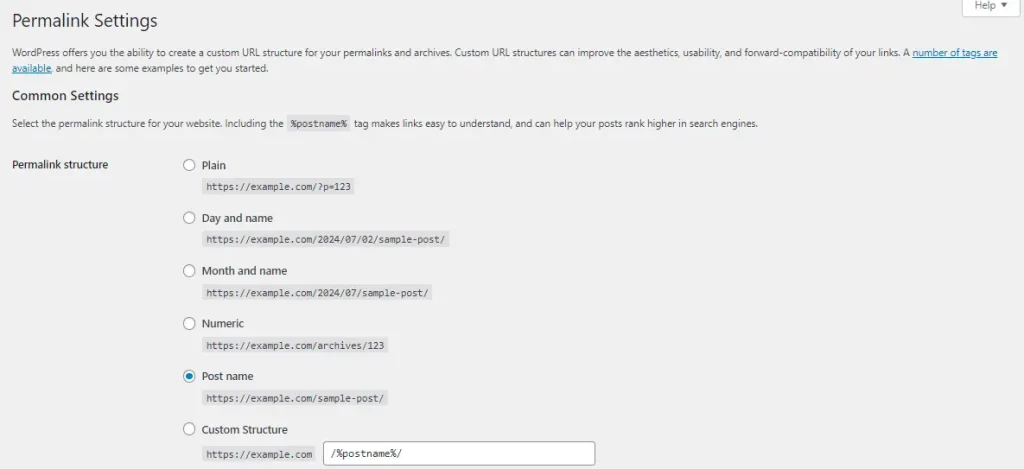
Następnie przewiń w dół i kliknij przycisk „Zapisz zmiany".

Po dostosowaniu bezpośrednich odnośników odwiedź swoją witrynę. Jeśli działa, problem prawdopodobnie był związany z bezpośrednimi odnośnikami.
6. Rozwiąż problemy z niezabezpieczoną zawartością SSL
Certyfikat SSL (Secure Sockets Layer) jest niezbędny do zabezpieczania danych między Twoją witryną a odwiedzającymi. Gwarantuje, że wszystkie przesyłane dane są szyfrowane, zapobiegając nieautoryzowanemu dostępowi i zwiększając zaufanie do Twojej witryny.
Prawidłowe wdrożenie SSL umożliwia Twojej witrynie korzystanie z protokołu HTTPS, chroniąc połączenie między serwerem a przeglądarkami użytkowników.
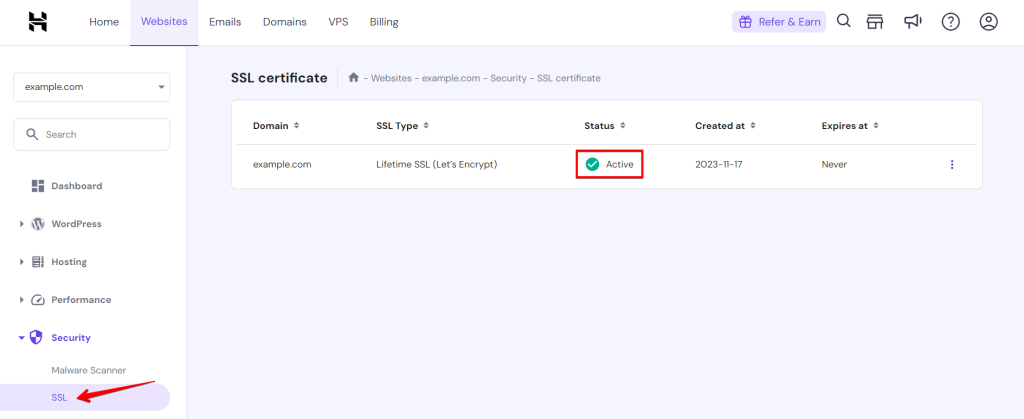
Sprawdź status SSL w panelu dostawcy hostingu Hostinger:
Zaloguj się do panelu swojego dostawcy hostingu (np. Hostinger), aby zweryfikować status certyfikatu SSL. Upewnij się, że jest aktywny i prawidłowo skonfigurowany, jak pokazano na obrazku poniżej:
7. Sprawdź i zresetuj plik .htaccess
Pliki .htaccess WordPressa mogą czasami zostać uszkodzone lub źle skonfigurowane, co prowadzi do błędów takich jak 405 Method Not Allowed. Oto jak to sprawdzić i zresetować:
Zaloguj się na swoje konto hostingowe i otwórz File Manager.

Znajdź katalog główny instalacji WordPressa, często oznaczony jako public_html lub www, i otwórz go.

Zlokalizuj plik .htaccess w katalogu głównym.
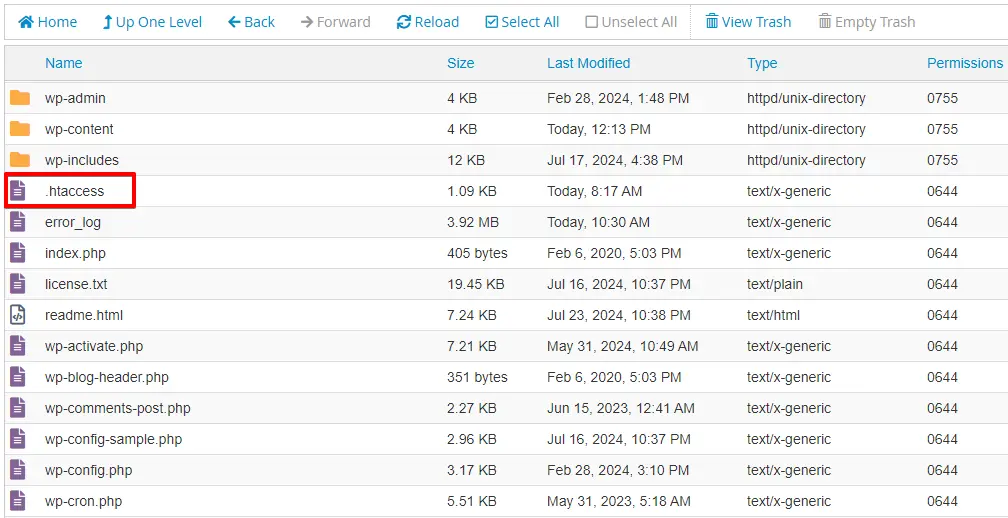
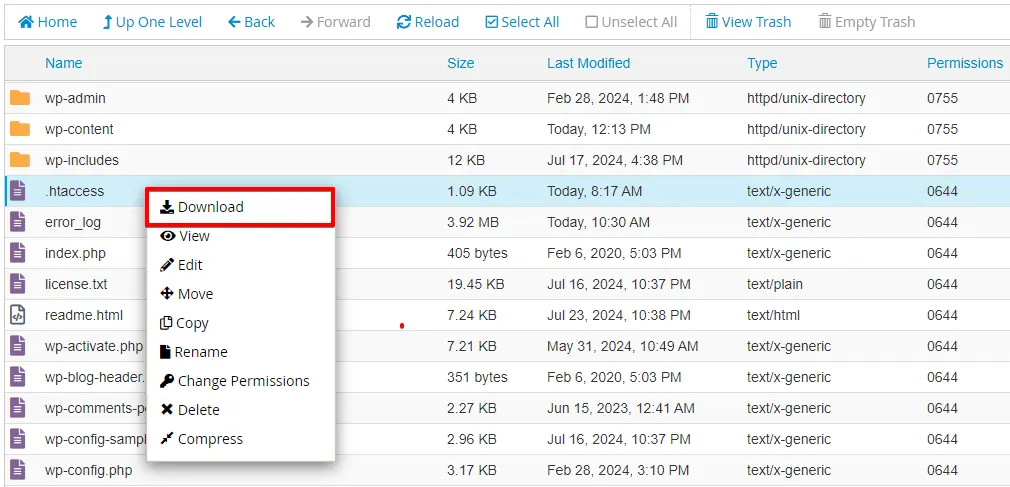
Kliknij prawym przyciskiem myszy plik .htaccess i wybierz „Download", aby utworzyć kopię zapasową na swoim komputerze.
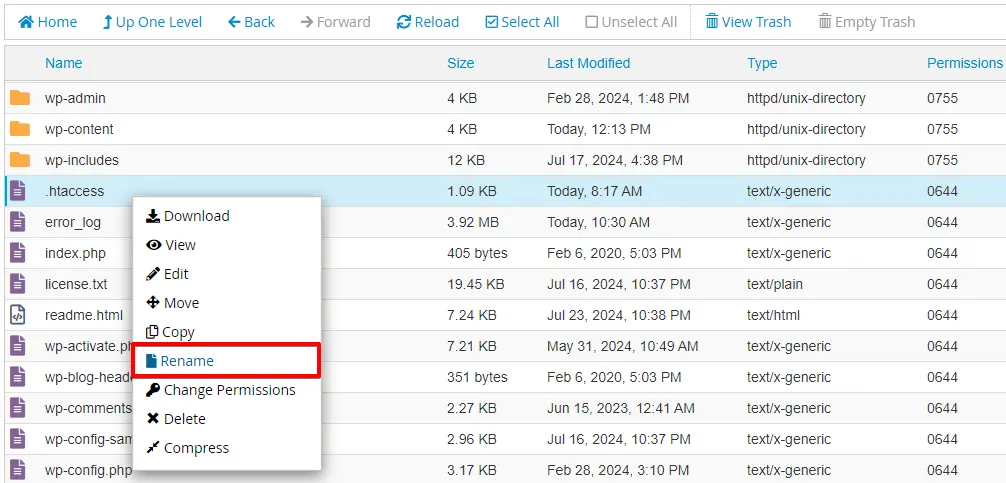
Po pobraniu kopii zapasowej ponownie kliknij prawym przyciskiem myszy plik .htaccess, wybierz „Rename" i zmień nazwę pliku. Tymczasowo go dezaktywuje.
Po zmianie nazwy pliku wygeneruj nowy plik .htaccess, przechodząc do Ustawienia > Bezpośrednie odnośniki w panelu WordPressa i klikając „Zapisz zmiany".
Po utworzeniu nowego pliku .htaccess sprawdź swoją witrynę, aby zobaczyć, czy błąd 405 został rozwiązany. Jeśli nie, wróć do starego pliku .htaccess i zbadaj inne możliwe przyczyny.
Podsumowanie
Nie ma idealnego sposobu na zapobieganie wystąpieniu błędu „too many redirects", ale gdy się pojawi, możesz szybko go naprawić. Rozwiązując go natychmiast, pomagasz zapewnić, że każdy odwiedzający Twoją witrynę może przeglądać, poruszać się i kupować bez przeszkód.
Utrzymanie witryny w sprawnym działaniu jest niezbędne, aby odwiedzający byli zadowoleni i mogli robić to, czego chcą, bez żadnych problemów.
Powiązane artykuły
- Jak naprawić błąd 429 Too Many Requests w WordPressie?
- Jak naprawić błąd HTTP podczas przesyłania obrazu w WordPressie
- Jak naprawić błąd „Sorry, You Are Not Allowed to Access This Page" w WordPressie?
- Jak naprawić problemy z odświeżaniem i przekierowaniem strony logowania WordPress?
- Zmniejsz liczbę żądań HTTP dla witryny WordPress
