


Błędy 404 w WordPressie zwykle pojawiają się, gdy usuwasz strony lub zmieniasz ich URL bez skonfigurowania odpowiednich przekierowań. Tego rodzaju błędy bywają frustrujące dla właścicieli witryn i odwiedzających, a także psują doświadczenie użytkowników.
W tym wpisie znajdziesz krok po kroku przewodnik po naprawie błędu „404 Not Found" w WordPressie.
Contents
Co powoduje błąd 404 w WordPressie?
Identyfikacja głównej przyczyny jest kluczowa, by rozwiązać błąd „404 Not Found" na Twojej witrynie WordPress. Ten problem może wynikać z kilku czynników:
- Nieprawidłowy URL: najprostsza przyczyna to literówka lub niepoprawnie wpisany link, który prowadzi użytkowników do nieistniejącej strony.
- Usunięte strony: jeśli strona została usunięta bez ustawienia przekierowania na nową lub istniejącą, odwiedzający natkną się na błąd 404.
- Zmienione adresy URL: zmiana URL strony bez aktualizacji odpowiednich linków w witrynie może prowadzić do błędów 404.
- Problemy z bezpośrednimi odnośnikami: czasami ustawienia bezpośrednich odnośników WordPressa ulegają uszkodzeniu i wszystkie linki zwracają błąd 404.
- Problemy z plikiem .htaccess: błędna konfiguracja lub uszkodzenie pliku .htaccess może zaburzać strukturę URL, powodując błędy 404.
Jak znaleźć błędy 404 w WordPressie?
Aby zlokalizować błędy 404 w WordPressie:
- Google Search Console: sprawdź sekcję „Coverage" pod kątem raportów o błędach.
- Logi serwera: zajrzyj do logów serwera hostingowego i wyszukaj wpisy „404".
- Wtyczka Broken Link Checker: używaj wtyczek takich jak Broken Link Checker do skanowania uszkodzonych linków.
- Wtyczki SEO: korzystaj z narzędzi takich jak Yoast SEO lub Rank Math do monitorowania błędów 404.
- Crawlery online: użyj narzędzi takich jak Screaming Frog, aby przeskanować witrynę i wykryć błędy 404.
- Ręczne monitorowanie stron: sprawdzaj narzędzia takie jak Google Analytics pod kątem napotkanych przez użytkowników błędów 404.
- Opinie użytkowników: śledź zgłoszenia użytkowników dotyczące brakujących stron.
Regularne kontrole pomagają utrzymać wydajność i SEO witryny.
5 prostych sposobów na naprawę błędu „404 Not Found" w WordPressie
- Sprawdź błędy w URL
- Wyczyść pamięć podręczną przeglądarki
- Zresetuj bezpośrednie odnośniki
- Ręcznie zaktualizuj plik .htaccess
- Wdróż przekierowania URL
Uwaga: przed wprowadzeniem zmian warto wykonać kopię zapasową witryny. Jeśli coś pójdzie nie tak, możesz szybko przywrócić poprzedni stan. WP Staging oferuje prosty sposób na ustawienie automatycznych kopii zapasowych. Więcej informacji znajdziesz w przewodniku po kopii zapasowej i przywracaniu.
1. Sprawdź błędy w URL
Najpierw sprawdź URL pod kątem prostych pomyłek. Czasem błąd wynika z literówki, dodatkowych ukośników lub źle umieszczonych znaków. Jeżeli URL jest poprawny, a treść nadal jest niedostępna, czas poszukać głębiej.
2. Wyczyść pamięć podręczną przeglądarki
Wyczyszczenie pamięci podręcznej przeglądarki może skutecznie naprawić błąd „404 Not Found" w WordPressie. Pamięć podręczna przechowuje pliki tymczasowe, by przyspieszyć ładowanie, jednak nieaktualne lub uszkodzone dane mogą prowadzić do błędów. Oto, jak pomaga jej czyszczenie:
Google Chrome: naciśnij Ctrl + Shift + Delete, wybierz pożądany zakres czasu i kliknij „Wyczyść dane".

Mozilla Firefox: naciśnij Ctrl + Shift + Delete, wybierz odpowiedni zakres czasu i kliknij „Wyczyść teraz".

Po wyczyszczeniu pamięci podręcznej odśwież witrynę, by sprawdzić, czy błąd 404 zniknął. Jeśli nie, rozważ inne rozwiązania. Regularne czyszczenie pamięci podręcznej pomaga zapewnić, że oglądasz najnowszą wersję witryny.
3. Zresetuj bezpośrednie odnośniki
Zresetowanie bezpośrednich odnośników to szybkie rozwiązanie błędu 404 w WordPressie. Jeśli URL nie są poprawnie skonfigurowane lub zostały uszkodzone, mogą powodować ten problem. Oto jak to zrobić:
Zaloguj się do panelu WordPressa, przejdź do Ustawienia i kliknij Bezpośrednie odnośniki.

Na stronie Bezpośrednich odnośników przewiń w dół i kliknij Zapisz zmiany, nie zmieniając żadnego ustawienia.

Po kliknięciu „Zapisz zmiany" WordPress odświeża i regeneruje plik .htaccess, który steruje obsługą URL na Twojej stronie. Ten krok często rozwiązuje sytuacje, w których uszkodzone bezpośrednie odnośniki prowadzą do błędów 404.
4. Ręcznie zaktualizuj plik .htaccess
Ręczne zaktualizowanie pliku .htaccess może naprawić błędy 404 w WordPressie, zwłaszcza gdy ustawienia pliku są uszkodzone lub brakuje ich. Plik .htaccess ma kluczowe znaczenie dla obsługi URL w witrynie.
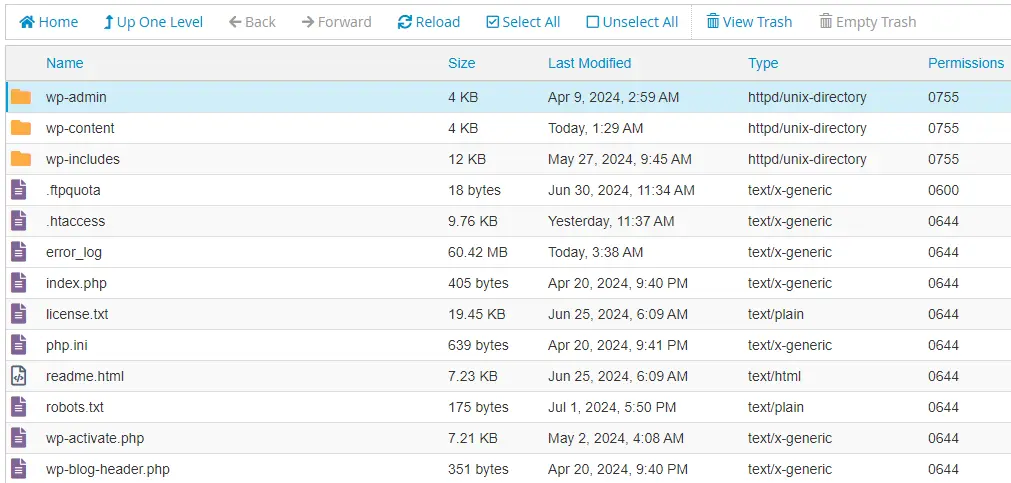
Musisz uzyskać dostęp do plików witryny za pomocą klienta FTP (np. FileZilla) lub menedżera plików w panelu hostingowym.
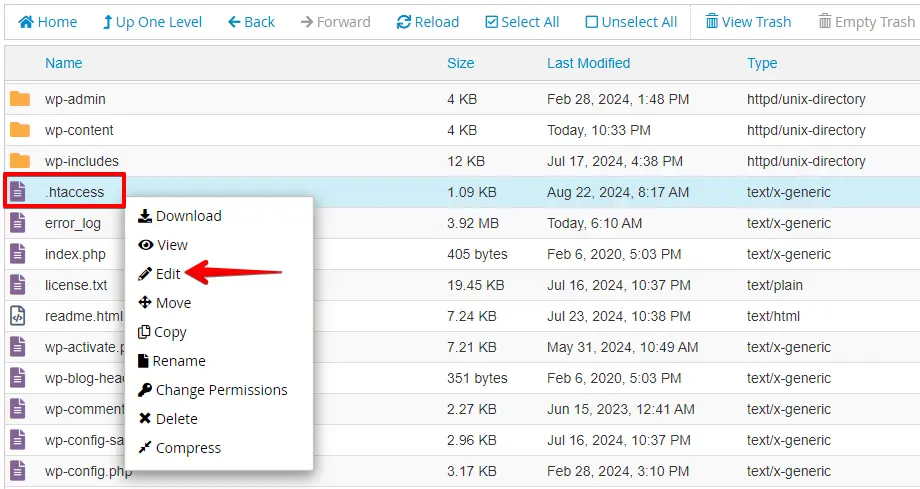
Znajdź następnie plik .htaccess, kliknij na nim prawym przyciskiem myszy i wybierz Edytuj.
Zastąp istniejącą zawartość domyślnym kodem .htaccess WordPressa i zapisz zmiany:
# BEGIN WordPress
<IfModule mod_rewrite.c>
RewriteEngine On
RewriteBase /
RewriteRule ^index.php$ - [L]
RewriteCond %{REQUEST_FILENAME} !-f
RewriteCond %{REQUEST_FILENAME} !-d
RewriteRule . /index.php [L]
</IfModule>
# END WordPress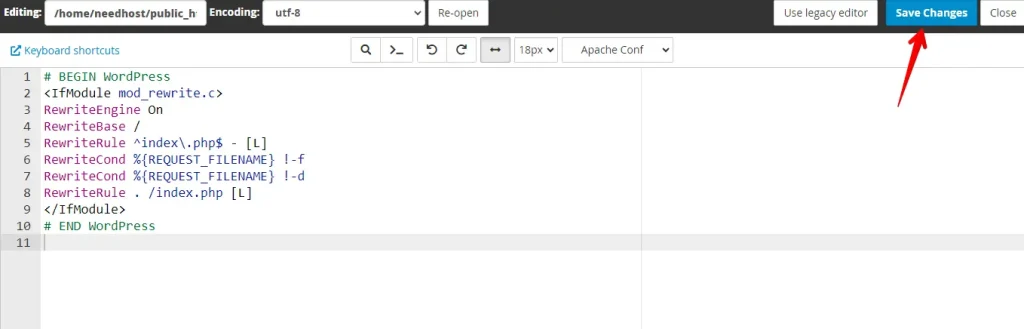
Odwiedź witrynę, by sprawdzić, czy błąd 404 zniknął. Jeśli problem wynikał z uszkodzonego pliku, strona nie powinna już wyświetlać błędu 404.
5. Wdrożenie przekierowań URL
Przekierowania URL szybko naprawiają błędy 404 spowodowane przeniesieniem lub usunięciem stron. Kierują użytkowników i wyszukiwarki z uszkodzonego URL na nowy, zapobiegając błędom i chroniąc SEO.
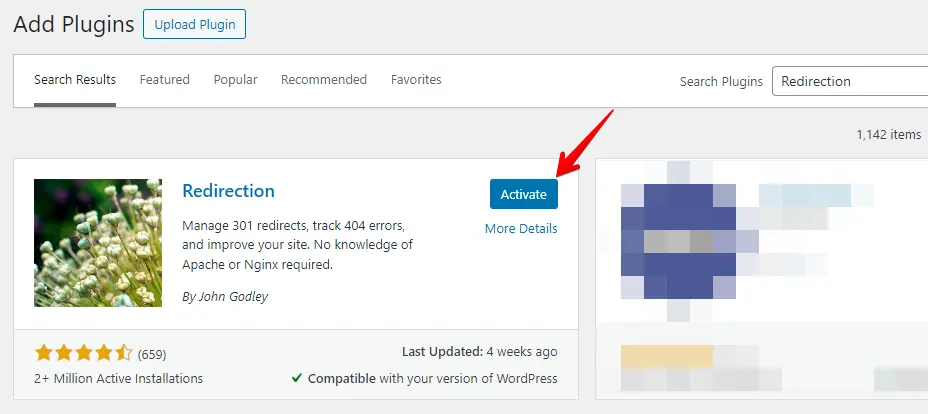
Przejdź do Wtyczki > Dodaj nową w panelu WordPressa i zainstaluj wtyczkę Redirection.
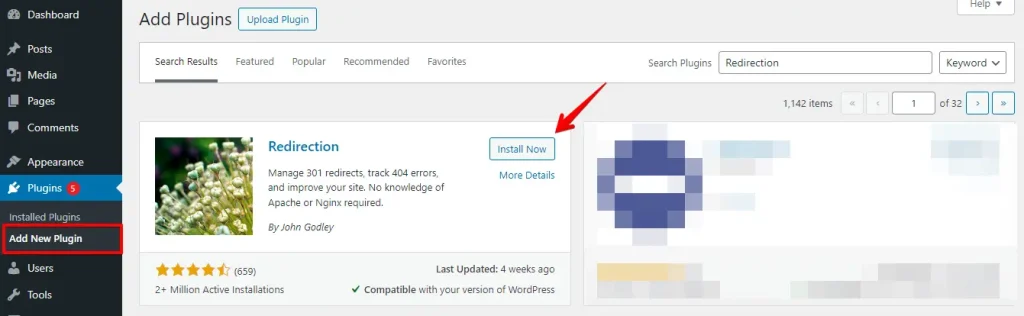
Po instalacji kliknij Aktywuj.
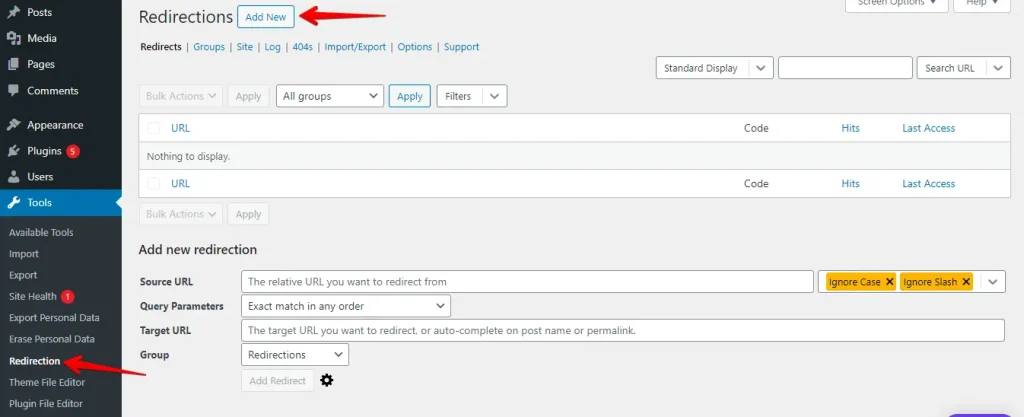
Przejdź do Narzędzia > Redirection i utwórz nowe przekierowanie.
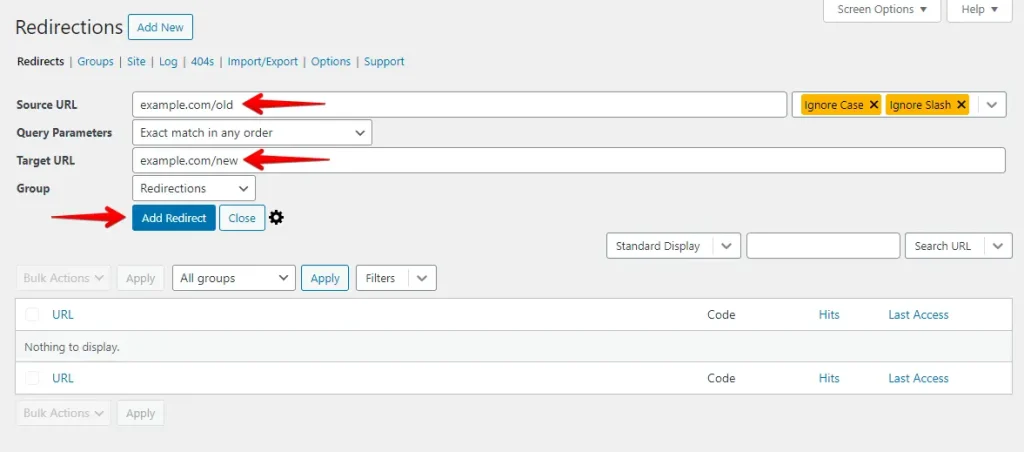
Wprowadź stary URL w polu Source URL, a nowy w polu Target URL. Kliknij Add Redirect, aby zapisać zmiany.
Odwiedź stary URL w przeglądarce, aby upewnić się, że poprawnie przekierowuje na nowy. Powinieneś móc otworzyć nową stronę bez błędu 404.
Podsumowanie
Naprawa błędu „404 Not Found" w WordPressie jest niezbędna, by witryna działała płynnie, a odwiedzający byli zadowoleni. Proste kroki, takie jak sprawdzenie błędów URL, wyczyszczenie pamięci podręcznej przeglądarki, zresetowanie bezpośrednich odnośników, zaktualizowanie pliku .htaccess i wdrożenie przekierowań URL, mogą szybko rozwiązać problem.
Te metody są łatwe do zastosowania nawet bez technicznej wiedzy. Regularna pielęgnacja witryny w połączeniu z tymi rozwiązaniami pomoże utrzymać Twoją witrynę WordPress wolną od błędów i sprawnie działającą.
Powiązane artykuły
