


Szybkie rozwiązanie: Ten błąd oznacza, że WordPress nie może ustawić pliku cookie logowania. Otwórz
wp-config.phpi usuń (lub popraw) wszelkie stałeCOOKIE_DOMAINiCOOKIEPATH. Jeśli to nie rozwiąże problemu, poniższa metoda zfunctions.phpresetuje ścieżkę pliku cookie bezpośrednio.
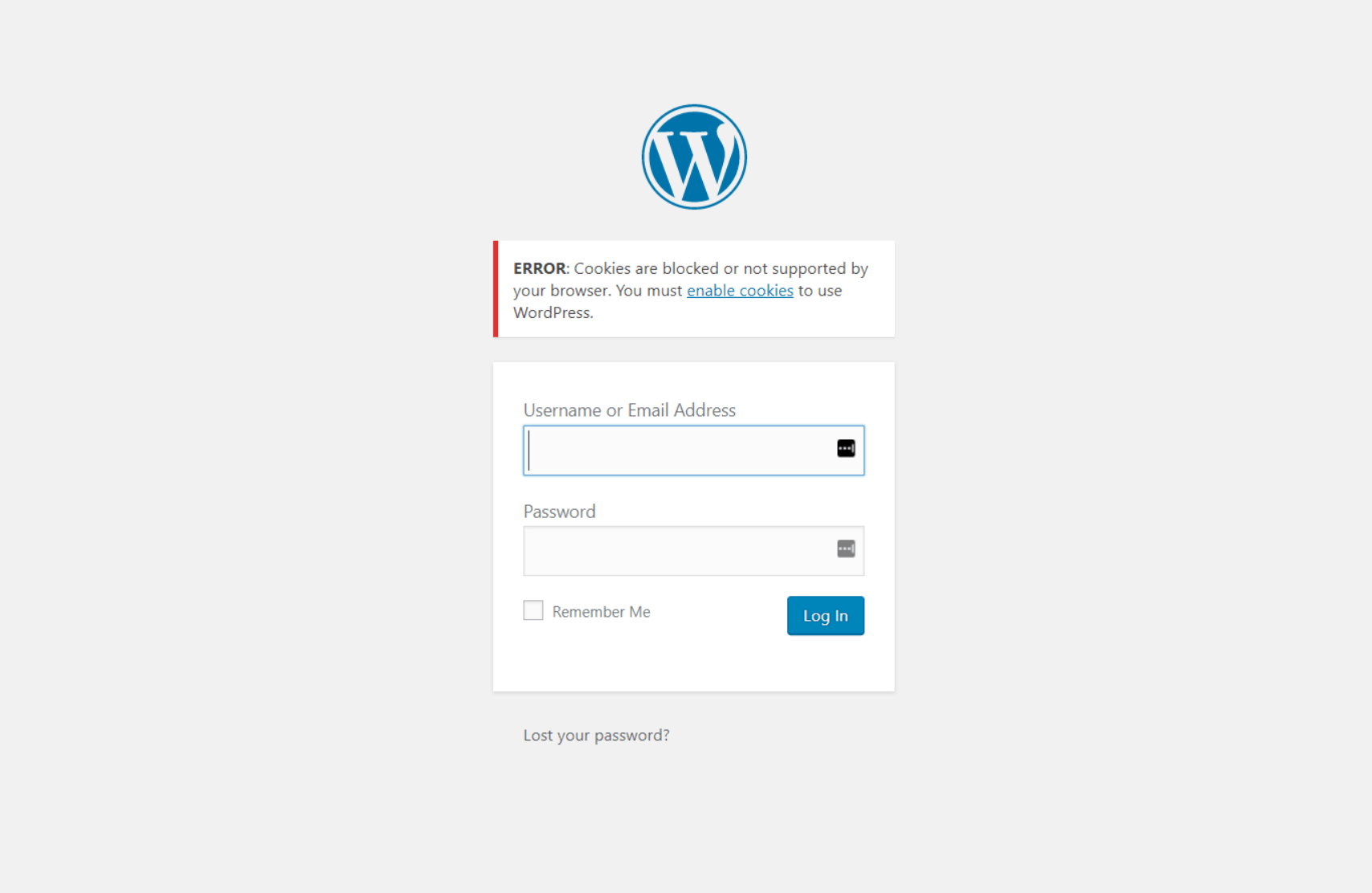
Widzisz komunikat „Cookies are blocked or not supported by your browser. You must enable cookies to use WordPress", gdy próbujesz się zalogować? Ten artykuł przeprowadzi Cię przez dwa najbardziej niezawodne rozwiązania i opisze, co zrobić, gdy żadne z nich nie zadziała.
Najpierw zdiagnozuj — wybierz rozwiązanie pasujące do Twojej sytuacji:
| Objaw | Najbardziej prawdopodobna przyczyna | Zacznij od |
|---|---|---|
| Błąd pojawia się tylko na Twojej stronie staging | Pozostała stała COOKIE_DOMAIN po migracji |
Metoda 1 (poprawka wp-config.php) |
| Błąd pojawia się w trybie prywatnym/incognito | Pliki cookie wyłączone dla tej sesji przeglądarki | Przełącz się na zwykłe okno przeglądarki |
| Błąd pojawił się po przeniesieniu na nowy hosting | Stare pliki cookie przeglądarki kolidują z nowym serwerem | Wyczyść pliki cookie przeglądarki i spróbuj ponownie |
| Błąd pojawia się również na stronie produkcyjnej | Ingerencja wtyczki zabezpieczeń lub cache | Tymczasowo wyłącz wtyczki, a potem wypróbuj Metodę 1 |
| Żadne z poniższych rozwiązań nie pomaga | Niezgodność SSL lub polityka plików cookie innych firm | Zobacz sekcję „Co zrobić, gdy żadne rozwiązanie nie działa" |
Contents
- Przyczyny błędu: „Cookies are blocked or not supported by your browser"
- Dlaczego pliki cookie są szczególnie podatne na błędy na stronach staging
- Napraw błąd „Cookies Blocked" przez edycję pliku wp-config.php
- Napraw błąd „Cookies are blocked or not Supported" przez edycję pliku functions.php
- Co zrobić, gdy żadne rozwiązanie nie działa
- Weryfikacja poprawki: co powinieneś zobaczyć po wyczyszczeniu plików cookie i zalogowaniu
- Powiązane wpisy
Przyczyny błędu: „Cookies are blocked or not supported by your browser"
Wbrew temu, co sugeruje komunikat o błędzie, główną przyczyną rzadko jest ustawienie przeglądarki. Komunikat pojawia się, ponieważ WordPress nie może zapisać swojego pliku cookie uwierzytelniania — najczęściej z powodu stałej w wp-config.php wskazującej na niewłaściwą domenę lub dlatego, że wtyczka ingeruje w obsługę plików cookie.
W zgłoszeniach do pomocy technicznej WP STAGING najczęstszym wyzwalaczem jest pozostała stała COOKIE_DOMAIN z poprzedniej migracji, która nie pasuje już do bieżącej domeny strony.
Czasami błąd znika po odświeżeniu przeglądarki. Jeśli tak się nie stanie, przejdź przez poniższe rozwiązania.
Błąd logowania WordPressa spowodowany przez wtyczkę zabezpieczeń lub cache
Wtyczki zabezpieczeń lub cache mogą ingerować w obsługę plików cookie i logowania WordPressa, uniemożliwiając prawidłowe wygenerowanie pliku cookie logowania. Aby wyizolować przyczynę, tymczasowo wyłącz wtyczkę zabezpieczeń lub cache, zmieniając nazwę jej katalogu przez FTP lub menedżer plików: zmień nazwę /wp-content/plugins/plugin-name na inną, a następnie spróbuj się zalogować.
Jeśli to rozwiązuje problem, zainstaluj ponownie wtyczkę i skontaktuj się z jej autorem w sprawie konfliktu plików cookie.
Jeśli migrujesz swoją stronę WordPress na inny serwer, zachowując tę samą domenę, zapisane pliki cookie Twojej przeglądarki mogą kolidować z sesją nowego serwera. Usuń wszystkie pliki cookie przeglądarki i spróbuj zalogować się ponownie.
Strony staging hostowane w podkatalogu (np. yoursite.com/staging/) współdzielą domenę nadrzędną ze stroną produkcyjną. WordPress ustawia swój plik cookie uwierzytelniania, używając stałych COOKIE_DOMAIN i COOKIEPATH. Jeśli któraś z tych stałych w wp-config.php nadal wskazuje na katalog główny strony produkcyjnej lub na domenę poprzedniego hostingu, strona staging nie może zapisać swojego pliku cookie logowania.
To scenariusz, który użytkownicy WP STAGING napotykają najczęściej: po przesłaniu strony staging z powrotem na produkcyjną stara stała COOKIE_DOMAIN pozostaje w wp-config.php na kopii staging. Rozwiązanie z Metody 1 poniżej naprawia to w jednej linii.
Napraw błąd „Cookies Blocked" przez edycję pliku wp-config.php
To najbardziej niezawodne rozwiązanie dla środowisk staging i konfiguracji po migracji. Otwórz wp-config.php w katalogu głównym Twojej strony — dostępny przez FTP (np. FileZilla) lub menedżer plików Twojego hostingu.
Poszukaj linii definiującej COOKIE_DOMAIN lub COOKIEPATH. Jeśli ją znajdziesz, usuń ją lub zastąp poniższą linią. Wklej ją tuż nad komentarzem, który brzmi /* That's all, stop editing! Happy publishing. */:
define('COOKIE_DOMAIN', $_SERVER['HTTP_HOST'] );Zapisz plik, wyczyść pliki cookie przeglądarki i odśwież stronę logowania.
Co robi ta linia: Użycie $_SERVER['HTTP_HOST'] sprawia, że COOKIE_DOMAIN przyjmuje wartość domeny, na której strona aktualnie działa, zamiast zakodowanej na stałe wartości z wcześniejszego hostingu lub migracji. Eliminuje to niezgodność między zapisanym plikiem cookie a bieżącą domeną.
Napraw błąd „Cookies are blocked or not Supported" przez edycję pliku functions.php
Jeśli poprawka w wp-config.php nie rozwiązała problemu, ta alternatywa resetuje ścieżkę pliku cookie na poziomie WordPressa. Z naszych testów wynika, że to podejście rozwiązuje przypadki, w których SITECOOKIEPATH i COOKIEPATH się rozeszły — rzadsze, ale uporczywe źródło tego błędu.
Krok 1: Otwórz i edytuj plik functions.php
Uzyskaj dostęp do pliku functions.php swojego motywu przez menedżer plików cPanel lub FTP. Plik znajduje się w wp-content/themes/your-theme-name/functions.php.
Krok 2: Dodaj kod do pliku functions.php
Skopiuj poniższy kod i wklej go na końcu pliku functions.php:
if ( SITECOOKIEPATH != COOKIEPATH ) {
    setcookie(TEST_COOKIE, 'WP Cookie check', 0, SITECOOKIEPATH, COOKIE_DOMAIN);
}
Krok 3: Zapisz plik
Zapisz plik i prześlij go ponownie na serwer, jeśli edytowałeś go lokalnie. Błąd nie powinien już pojawiać się podczas logowania.
Co zrobić, gdy żadne rozwiązanie nie działa
Jeśli obie powyższe metody nie przynoszą efektu, przyczyną jest prawdopodobnie jedna z poniższych:
Przeglądarka blokuje globalnie wszystkie pliki cookie. Otwórz ustawienia prywatności przeglądarki i upewnij się, że pliki cookie są włączone. W Chrome: Ustawienia → Prywatność i bezpieczeństwo → Pliki cookie i inne dane witryn → „Zezwalaj na wszystkie pliki cookie". W Firefox: Ustawienia → Prywatność i bezpieczeństwo → Niestandardowe → odznacz „Ciasteczka". W Safari: Preferencje → Prywatność → odznacz „Blokuj wszystkie pliki cookie".
Ograniczenia plików cookie innych firm w nowoczesnych przeglądarkach. Chrome, Firefox i Safari domyślnie ograniczają pliki cookie innych firm. Jeśli Twój punkt logowania WordPressa jest serwowany z innej subdomeny niż główna strona — co jest częste w konfiguracjach staging — przeglądarka może zablokować plik cookie. Poprawka COOKIE_DOMAIN z Metody 1 rozwiązuje to dla większości instalacji staging w podkatalogu.
Niezgodność domeny pliku cookie w podkatalogu staging. Jeśli Twoja strona staging znajduje się w yoursite.com/staging/, a COOKIE_DOMAIN jest ustawione na yoursite.com bez ścieżki podkatalogu, WordPress nie może dopasować pliku cookie. Dodaj define('COOKIEPATH', '/staging/'); do wp-config.php obok poprawki COOKIE_DOMAIN.
Błędna konfiguracja SSL/HTTPS. Jeśli Twoja strona ma certyfikat SSL, ale WordPress nadal jest skonfigurowany do używania http:// w siteurl lub home (w wp_options), wymóg bezpiecznego pliku cookie przeglądarki może odrzucić plik cookie uwierzytelniania. Upewnij się, że obie wartości w wp-admin → Ustawienia → Ogólne używają https://.
Po zastosowaniu którejkolwiek z metod:
- Wyczyść wszystkie pliki cookie dla domeny Twojej strony w przeglądarce.
- Otwórz nową kartę przeglądarki i przejdź do strony logowania WordPressa.
- Wprowadź swoje dane logowania. Jeśli poprawka zadziałała, trafisz do kokpitu bez widoku błędu plików cookie.
- Przetestuj również w oknie incognito lub prywatnym — to wyklucza wszelki zbuforowany stan plików cookie z Twojej głównej sesji.
Jeśli błąd pojawia się ponownie tylko w trybie prywatnym, prawdopodobnie rozszerzenie przeglądarki (takie jak bloker reklam lub narzędzie prywatności) przechwytuje plik cookie. Spróbuj wyłączać rozszerzenia pojedynczo, aby zidentyfikować konflikt.
Szukasz najbardziej zaufanej wtyczki do kopii zapasowych, migracji i staging dla WordPressa? Wypróbuj WP STAGING.
Powiązane wpisy
- Jak zablokować Google przed dostępem do strony staging
- Napraw błąd „Cookies are Blocked due to Unexpected Output"
- Jak rozwiązywać problemy z logowaniem do WordPressa?
- Jak wyczyścić pamięć podręczną i pliki cookie przeglądarki?
