


Komunikat "Your Connection Is Not Private" potrafi być frustrujący, szczególnie gdy próbujesz dostać się na ważne strony. Ten błąd pojawia się zwykle wtedy, gdy przeglądarka wykryje problem z certyfikatem bezpieczeństwa danej witryny.
Ostrzega, że kontynuowanie może narazić Cię na potencjalne zagrożenia bezpieczeństwa. Na szczęście istnieje kilka kroków, które możesz podjąć, aby rozwiązać ten problem.
Contents
Zrozumienie błędu
Zanim omówimy, jak go naprawić, zrozumiejmy, dlaczego pojawia się błąd "Your Connection Is Not Private". Ten komunikat to funkcja bezpieczeństwa Twojej przeglądarki, której zadaniem jest ochrona Twoich prywatnych informacji. Pojawia się, gdy coś jest nie tak z certyfikatem SSL strony — technologią, która szyfruje Twoje dane, aby były bezpieczne podczas przesyłania z przeglądarki do serwera witryny.
Jeśli w certyfikacie SSL występuje niezgodność lub inne problemy, przeglądarka oznacza je, aby poinformować Cię, że coś może być ryzykowne.
Najczęstsze przyczyny błędu "Your Connection Is Not Private"
- Wygasły certyfikat SSL: Najczęstszą przyczyną tego błędu jest wygaśnięcie certyfikatu SSL witryny.
- Nieprawidłowa data i godzina systemowa: Jeśli data i godzina w Twoim komputerze są niepoprawne, przeglądarka może uznać certyfikat SSL strony za nieaktualny lub nieważny.
- Ekran logowania do Wi-Fi: Czasami, zwłaszcza w publicznych sieciach Wi-Fi, musisz zalogować się lub zaakceptować warunki przez tzw. captive portal, zanim uzyskasz dostęp do internetu.
- Ustawienia przeglądarki lub antywirusa: Źle skonfigurowane lub przestarzałe oprogramowanie również może powodować ten błąd.
- Atakujący mogą próbować wykraść Twoje dane: W rzadkich przypadkach może to wskazywać na atak typu "man-in-the-middle".
7 prostych metod rozwiązania błędu "Your Connection Is Not Private"
- Wymuś przeładowanie strony
- Spróbuj innej przeglądarki
- Wyczyść pamięć podręczną przeglądarki
- Sprawdź ustawienia daty i godziny
- Wyłącz program antywirusowy i VPN
- Sprawdź datę wygaśnięcia certyfikatu SSL
- Wykonaj test serwera SSL
1. Wymuś przeładowanie strony
"Wymuszenie przeładowania strony" omija zapisane w pamięci podręcznej wersje witryny, aby rozwiązać błędy "Your Connection Is Not Private" wynikające z przestarzałych danych.
Naciskając Ctrl + F5 (Windows) lub Cmd + Shift + R (Mac) w Chrome lub Firefoksie, pobierasz świeżą zawartość z serwera, dzięki czemu masz dostęp do najnowszej, bezpiecznej wersji strony, co zwiększa bezpieczeństwo i niezawodność przeglądania.
2. Spróbuj innej przeglądarki
Ta metoda polega na sprawdzeniu strony, do której chcesz wejść, w różnych przeglądarkach. Czasami błąd "Your Connection Is Not Private" może być specyficzny dla jednej przeglądarki ze względu na jej ustawienia, rozszerzenia lub dane w pamięci podręcznej.
Aby ustalić, czy błąd "Your Connection Is Not Private" dotyczy tylko jednej przeglądarki, spróbuj wejść na stronę w różnych przeglądarkach, takich jak Firefox, Safari czy Edge. Jeśli błąd pojawia się we wszystkich, najprawdopodobniej problem leży po stronie samej witryny.
Jeśli jednak błąd pojawia się tylko w jednej przeglądarce, być może musisz dostosować jej ustawienia, ją zaktualizować lub wyczyścić pamięć podręczną.
3. Wyczyść pamięć podręczną przeglądarki
Wyczyszczenie pamięci podręcznej przeglądarki może rozwiązać błąd "Your Connection Is Not Private". Pliki w pamięci podręcznej czasami stają się przestarzałe lub uszkodzone, co powoduje problemy. Oto, jak wyczyścić pamięć podręczną w różnych przeglądarkach:
Google Chrome: Naciśnij Ctrl + Shift + Delete, wybierz preferowany zakres czasu i kliknij "Wyczyść dane".

Mozilla Firefox: Naciśnij Ctrl + Shift + Delete, wybierz odpowiedni zakres czasu i kliknij "Wyczyść teraz".

Wyczyszczenie pamięci podręcznej usuwa stare lub uszkodzone pliki, które mogą powodować błąd "Your Connection Is Not Private", zwłaszcza po aktualizacjach przeglądarki lub zmianach certyfikatu bezpieczeństwa witryny.
4. Sprawdź ustawienia daty i godziny
Jedną z najczęstszych przyczyn błędu "Your Connection Is Not Private" są nieprawidłowe ustawienia daty i godziny na urządzeniu. Oto, jak to naprawić:
Przejdź do Ustawień na swoim komputerze.
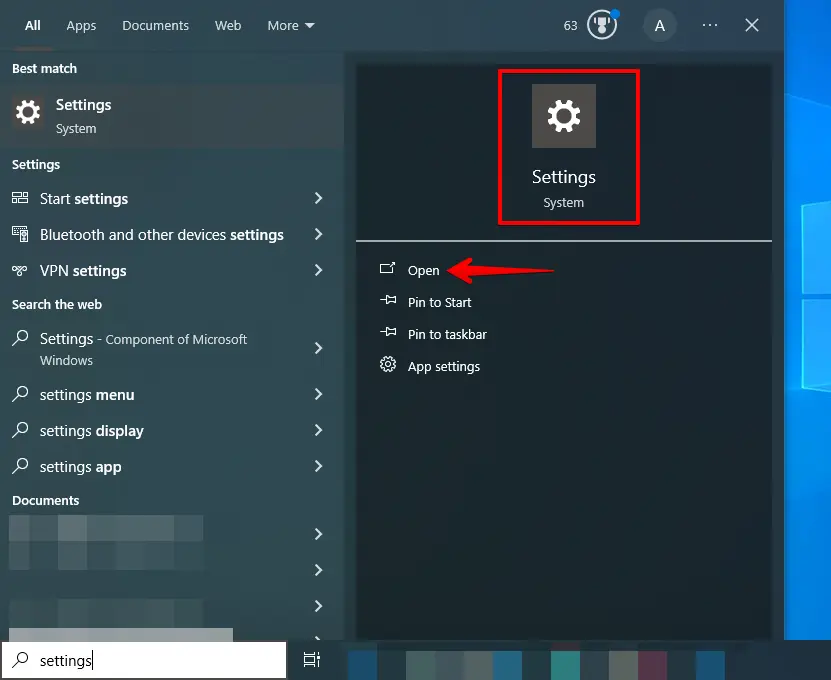
Kliknij Czas i język.
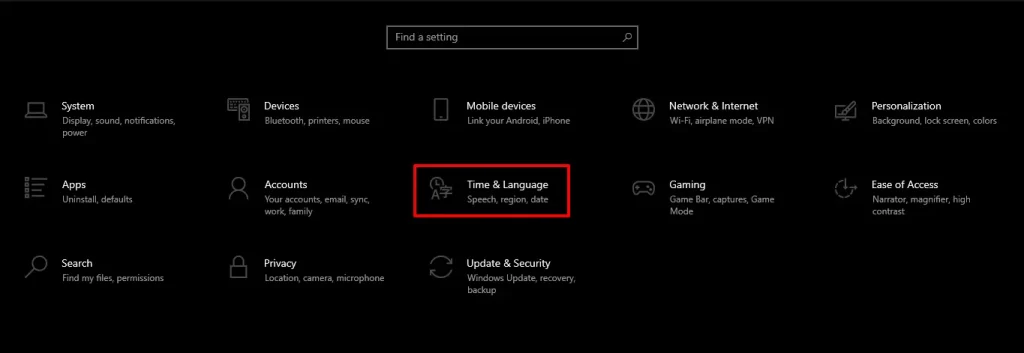
Sprawdź datę i godzinę na urządzeniu. Jeśli są błędne, ustaw poprawne wartości.
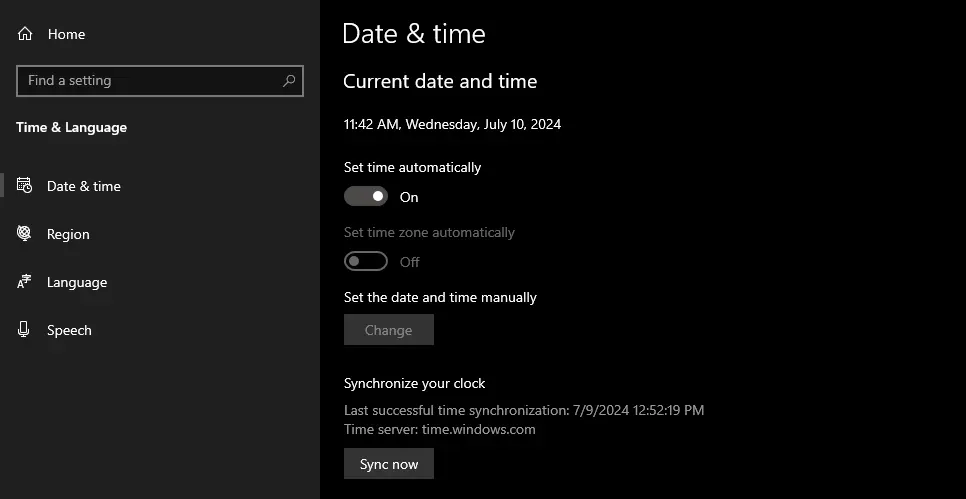
Błędne ustawienia daty i godziny mogą zakłócać działanie certyfikatów bezpieczeństwa i powodować błąd "Your Connection Is Not Private". Utrzymuj prawidłową datę, godzinę i strefę czasową, aby naprawić problem i bezpiecznie przeglądać internet.
5. Wyłącz program antywirusowy i VPN
Jeśli pojawia się błąd "Your Connection Is Not Private", przyczyną może być Twój antywirus lub VPN. Te narzędzia skanują bezpieczne połączenia i czasami je blokują lub zakłócają sposób, w jaki witryny weryfikują certyfikaty bezpieczeństwa.
Spróbuj tymczasowo wyłączyć antywirusa i VPN, a następnie odśwież stronę, aby sprawdzić, czy błąd zniknął. Pamiętaj, aby po sprawdzeniu z powrotem je włączyć!
6. Sprawdź datę wygaśnięcia certyfikatu SSL
Certyfikaty SSL zabezpieczają połączenia z witrynami i szyfrują dane w internecie. Wygasają po określonym czasie, co może powodować błąd "Your Connection Is Not Private". Oto jak to sprawdzić:
Wejdź na witrynę, na której pojawia się błąd. Na pasku adresu przeglądarki kliknij ikonę obok adresu URL, a następnie wybierz opcję 'Połączenie jest bezpieczne’.
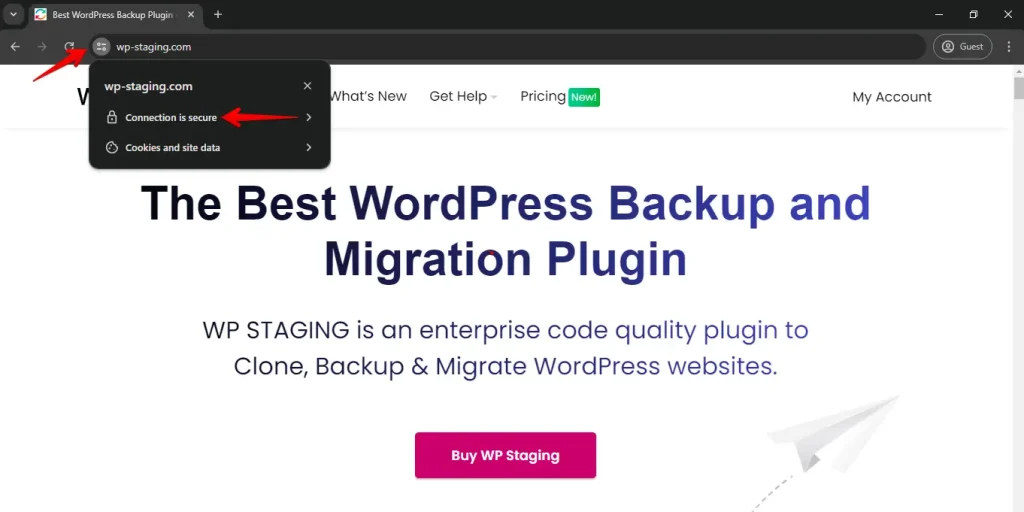
Kliknij "Certyfikat jest ważny".
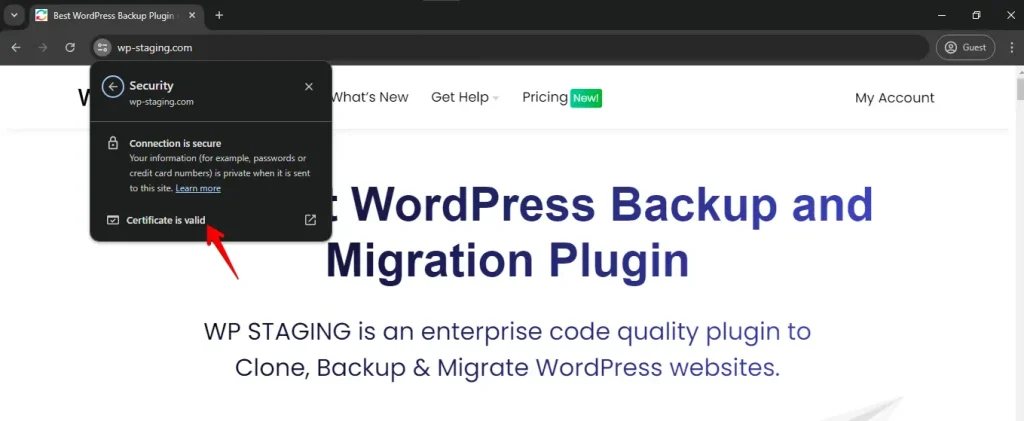
W informacjach o certyfikacie znajdź sekcję z okresem ważności. Sprawdź datę wygaśnięcia, aby zobaczyć, czy certyfikat już wygasł lub wkrótce wygaśnie.
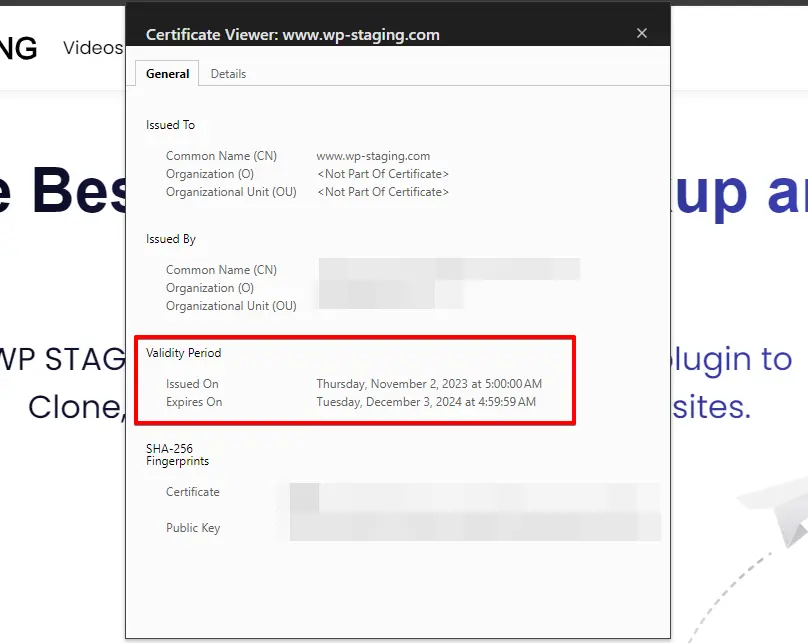
Jeśli okaże się, że certyfikat SSL wygasł lub wkrótce wygaśnie, skontaktuj się z administratorem witryny, aby go odnowił i zapewnił bezpieczny dostęp do zaufanych stron.
7. Wykonaj test serwera SSL
Uruchomienie testu serwera SSL może pomóc w diagnozowaniu problemów z certyfikatem SSL strony, które mogą powodować błąd "Your Connection Is Not Private". Oto, jak to zrobić:
Wejdź na zaufane narzędzie do testowania SSL, takie jak SSL Test od SSL Labs (https://www.ssllabs.com/ssltest/). W odpowiednim polu wpisz adres URL strony, na której występuje błąd, i kliknij przycisk wysyłania.
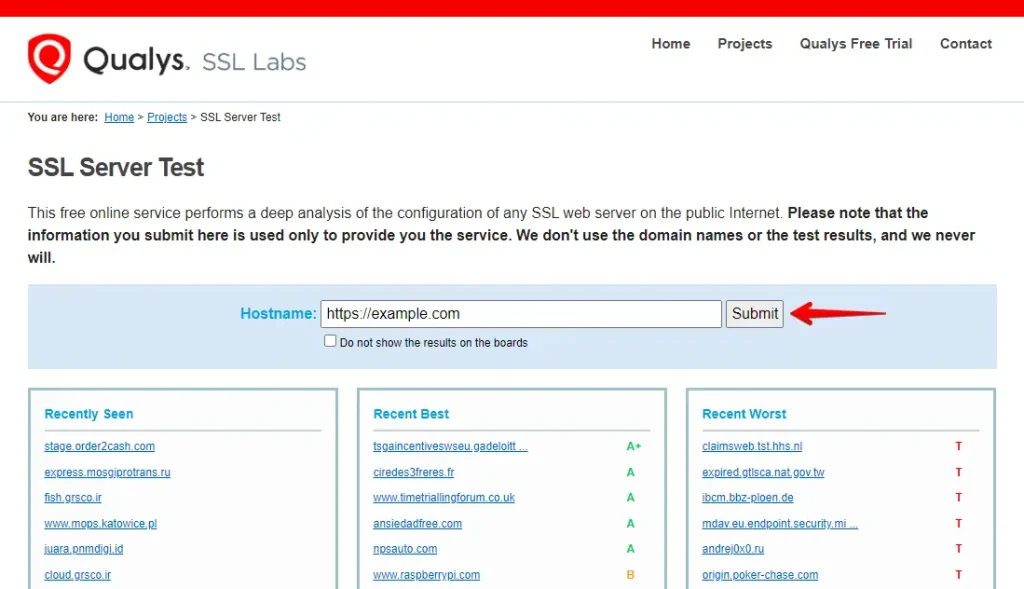
Przejrzyj wyniki testu pod kątem dat wygaśnięcia, problemów z łańcuchem certyfikatów i luk w zabezpieczeniach. Poinformuj administratora witryny o ewentualnych problemach i powstrzymaj się od korzystania ze strony, dopóki nie zostaną rozwiązane.
Podsumowanie
Aby naprawić błąd "Your Connection Is Not Private", zacznij od wymuszenia przeładowania strony. Jeśli to nie pomoże, spróbuj innej przeglądarki lub wyczyść pamięć podręczną. Upewnij się także, że data i godzina w Twoim komputerze są prawidłowe, ponieważ wpływają one na sprawdzanie certyfikatów.
Jeśli problem nadal występuje, tymczasowo wyłącz program antywirusowy lub VPN. Sprawdź też, czy Twój certyfikat SSL nie wygasł, i wykonaj test serwera SSL, aby wykryć ewentualne problemy. Te kroki powinny pomóc Ci wrócić do bezpiecznego przeglądania internetu.
Powiązane artykuły
