


Solução rápida: Este erro significa que o WordPress não consegue definir um cookie de login. Abra o
wp-config.phpe remova (ou corrija) quaisquer constantesCOOKIE_DOMAINeCOOKIEPATH. Se isso não resolver o problema, o método com ofunctions.phpabaixo redefine diretamente o caminho do cookie.
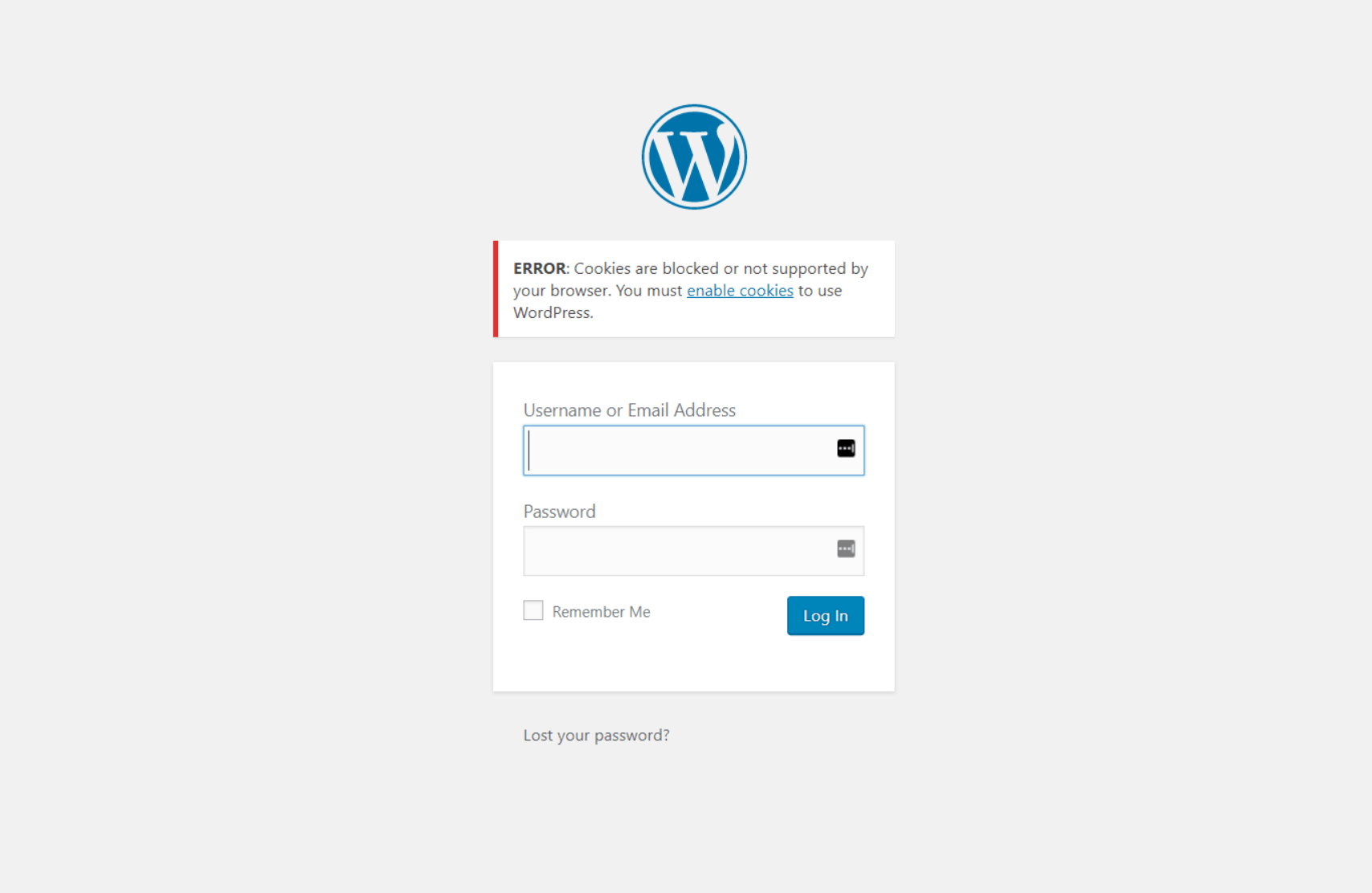
Está a ver a mensagem "Cookies are blocked or not supported by your browser. You must enable cookies to use WordPress" quando tenta fazer login? Este artigo apresenta as duas soluções mais fiáveis e explica o que experimentar quando nenhuma delas funciona.
Diagnostique primeiro — escolha a solução que corresponde à sua situação:
| Sintoma | Causa mais provável | Comece por |
|---|---|---|
| O erro aparece apenas no seu site de staging | Constante COOKIE_DOMAIN remanescente de uma migração |
Método 1 (correção no wp-config.php) |
| O erro aparece no modo privado/anónimo | Cookies desativados para essa sessão do navegador | Mude para uma janela normal do navegador |
| O erro apareceu depois de mudar para um novo hosting | Cookies antigos do navegador entram em conflito com o novo servidor | Limpe os cookies do navegador e tente novamente |
| O erro aparece também no site em produção | Interferência de plugin de segurança ou cache | Desative temporariamente os plugins; depois experimente o Método 1 |
| Nenhuma das soluções abaixo o resolve | Incompatibilidade de SSL ou política de cookies de terceiros | Veja a secção "O que fazer se nenhuma solução funcionar" |
Contents
- Causas do erro: «Cookies are blocked or not supported by your browser»
- Porque é que os cookies falham com especial frequência em sites de staging
- Corrigir o erro «Cookies Blocked» editando o ficheiro wp-config.php
- Corrigir o erro «Cookies are blocked or not Supported» editando o ficheiro functions.php
- O que fazer se nenhuma solução funcionar
- Verificar a correção: o que deve ver depois de limpar os cookies e fazer login
- Artigos relacionados
Causas do erro: «Cookies are blocked or not supported by your browser»
Ao contrário do que a mensagem de erro indica, a causa raiz raramente é uma definição do navegador. A mensagem aparece porque o WordPress não consegue escrever o seu cookie de autenticação — na maioria das vezes porque uma constante no wp-config.php aponta para o domínio errado, ou porque um plugin está a interferir com a gestão de cookies.
Nos tickets de suporte da WP STAGING, o motivo mais comum é uma constante COOKIE_DOMAIN remanescente de uma migração anterior que já não corresponde ao domínio atual do site.
Por vezes, o erro desaparece simplesmente atualizando o navegador. Se não desaparecer, percorra as soluções abaixo.
Erro de login do WordPress causado por plugin de segurança ou cache
Os plugins de segurança ou cache podem interferir com a gestão de cookies e de login do WordPress, impedindo que o cookie de login seja gerado corretamente. Para isolar a causa, desative temporariamente o plugin de segurança ou cache renomeando a sua pasta via FTP ou através de um gestor de ficheiros: renomeie /wp-content/plugins/plugin-name para outra coisa e tente fazer login.
Se isto resolver o problema, reinstale o plugin e contacte os seus programadores sobre o conflito de cookies.
Se migrar o seu site WordPress para outro servidor mantendo o mesmo domínio, os cookies armazenados no seu navegador podem entrar em conflito com a sessão do novo servidor. Elimine todos os cookies do navegador e tente fazer login novamente.
Os sites de staging alojados num subdiretório (por exemplo, oseusite.com/staging/) partilham o domínio principal com o site em produção. O WordPress define o seu cookie de autenticação usando as constantes COOKIE_DOMAIN e COOKIEPATH. Se qualquer uma destas constantes no wp-config.php ainda apontar para a raiz do site em produção ou para o domínio de um hosting anterior, o site de staging não consegue escrever o seu cookie de login.
Este é o cenário que os utilizadores da WP STAGING encontram com mais frequência: depois de enviar um site de staging de volta para produção, a antiga constante COOKIE_DOMAIN permanece no wp-config.php da cópia de staging. A solução no Método 1 abaixo corrige isto numa única linha.
Corrigir o erro «Cookies Blocked» editando o ficheiro wp-config.php
Esta é a solução mais fiável para ambientes de staging e configurações pós-migração. Abra o wp-config.php na pasta raiz do seu site — acessível via FTP (por exemplo, o FileZilla) ou através do gestor de ficheiros do seu hosting.
Procure qualquer linha que defina COOKIE_DOMAIN ou COOKIEPATH. Se encontrar uma, remova-a ou substitua-a pela linha abaixo. Cole-a logo acima do comentário que diz /* That's all, stop editing! Happy publishing. */:
define('COOKIE_DOMAIN', $_SERVER['HTTP_HOST'] );Guarde o ficheiro, limpe os cookies do navegador e recarregue a página de login.
O que esta linha faz: Ao usar $_SERVER['HTTP_HOST'], a constante COOKIE_DOMAIN passa a resolver para o domínio em que o site está a ser executado de momento, em vez de um valor fixo de um hosting ou migração anterior. Isto elimina a incompatibilidade entre o cookie armazenado e o domínio atual.
Corrigir o erro «Cookies are blocked or not Supported» editando o ficheiro functions.php
Se a correção no wp-config.php não resolveu o problema, esta alternativa redefine o caminho do cookie ao nível do WordPress. Pelos nossos testes, esta abordagem resolve os casos em que o SITECOOKIEPATH e o COOKIEPATH divergiram — uma origem menos comum, mas persistente, do erro.
Passo 1: Abra e edite o ficheiro functions.php
Aceda ao functions.php do seu tema através do gestor de ficheiros do cPanel ou por FTP. O ficheiro está em wp-content/themes/your-theme-name/functions.php.
Passo 2: Adicione código ao ficheiro functions.php
Copie o código abaixo e cole-o no final do functions.php:
if ( SITECOOKIEPATH != COOKIEPATH ) {
    setcookie(TEST_COOKIE, 'WP Cookie check', 0, SITECOOKIEPATH, COOKIE_DOMAIN);
}
Passo 3: Guarde o ficheiro
Guarde o ficheiro e volte a carregá-lo para o seu servidor, se o editou localmente. O erro já não deverá aparecer quando fizer login.
O que fazer se nenhuma solução funcionar
Se ambos os métodos acima não tiverem qualquer efeito, a causa é provavelmente uma das seguintes:
O navegador bloqueia todos os cookies globalmente. Abra as definições de privacidade do seu navegador e confirme que os cookies estão ativados. No Chrome: Definições → Privacidade e segurança → Cookies e outros dados de sites → «Permitir todos os cookies». No Firefox: Definições → Privacidade e segurança → Personalizado → desmarque «Cookies». No Safari: Preferências → Privacidade → desmarque «Bloquear todos os cookies».
Restrições de cookies de terceiros nos navegadores modernos. O Chrome, o Firefox e o Safari restringem os cookies de terceiros por predefinição. Se o ponto de login do seu WordPress for servido a partir de um subdomínio diferente do site principal — algo comum em configurações de staging — o navegador pode bloquear o cookie. A correção de COOKIE_DOMAIN no Método 1 resolve isto na maioria das instalações de staging em subdiretório.
Incompatibilidade do domínio do cookie em staging num subdiretório. Se o seu site de staging estiver em oseusite.com/staging/ e COOKIE_DOMAIN estiver definido como oseusite.com sem o caminho do subdiretório, o WordPress não consegue corresponder o cookie. Adicione define('COOKIEPATH', '/staging/'); ao wp-config.php, juntamente com a correção de COOKIE_DOMAIN.
Configuração incorreta de SSL/HTTPS. Se o seu site tiver um certificado SSL mas o WordPress ainda estiver configurado para usar http:// em siteurl ou home (em wp_options), o requisito de cookie seguro do navegador pode rejeitar o cookie de autenticação. Confirme que ambos os valores em wp-admin → Definições → Gerais usam https://.
Depois de aplicar qualquer um dos métodos:
- Limpe todos os cookies do domínio do seu site no navegador.
- Abra um novo separador do navegador e navegue até à página de login do seu WordPress.
- Introduza as suas credenciais. Se a correção tiver funcionado, chegará ao painel sem ver o erro de cookies.
- Teste também numa janela anónima ou privada — isto exclui qualquer estado de cookie em cache da sua sessão principal.
Se o erro voltar a aparecer apenas no modo privado, é provável que uma extensão do navegador (como um bloqueador de anúncios ou uma ferramenta de privacidade) esteja a intercetar o cookie. Experimente desativar as extensões uma a uma para identificar o conflito.
Procura o plugin de backup, migração e staging mais confiável para WordPress? Experimente o WP STAGING.
Artigos relacionados
- Como impedir o Google de aceder a um site de staging
- Resolva o erro «Cookies are Blocked due to Unexpected Output»
- Como resolver problemas de login do WordPress?
- Como limpar a cache e os cookies do navegador?
