


Este artigo explica as especificidades da migração de um site do WordPress.com para a Namecheap, um popular provedor de hospedagem e registrador de domínios.
Esse processo não envolve apenas a transferência de conteúdo; envolve compreender os aspectos técnicos dos ambientes de hospedagem web, o gerenciamento de domínios e o potencial para uma maior personalização e controle do site.
Contents
PASSO 1: O essencial primeiro
Antes de iniciar o processo de migração, é essencial seguir uma série de passos cruciais:
- Faça login na sua conta WordPress.com.

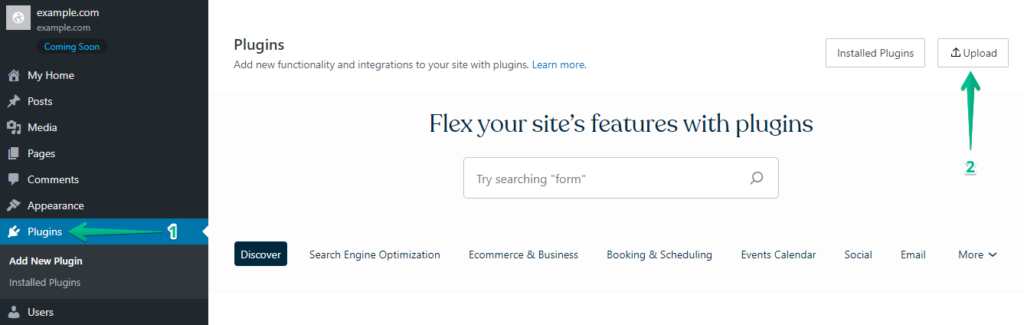
- Vá até a seção "Plugins" no painel do WordPress e clique no botão "Upload".
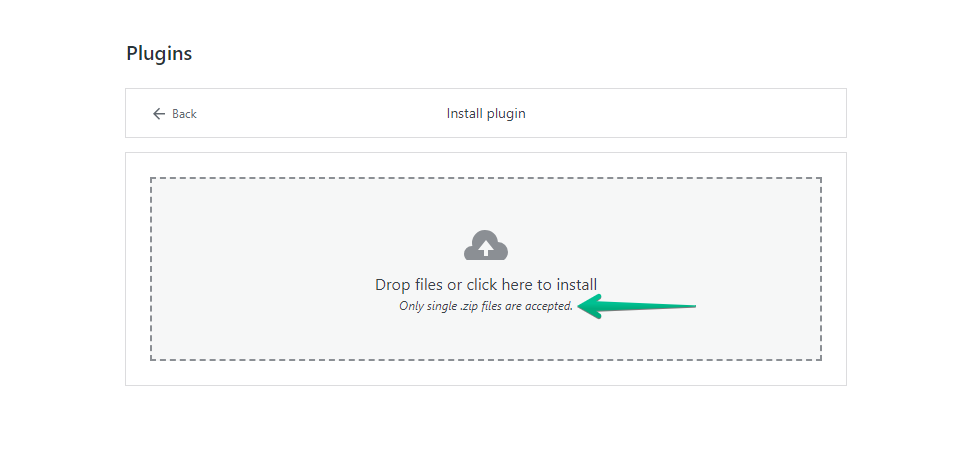
- Em seguida, faça o upload do seu WP Staging | Pro.
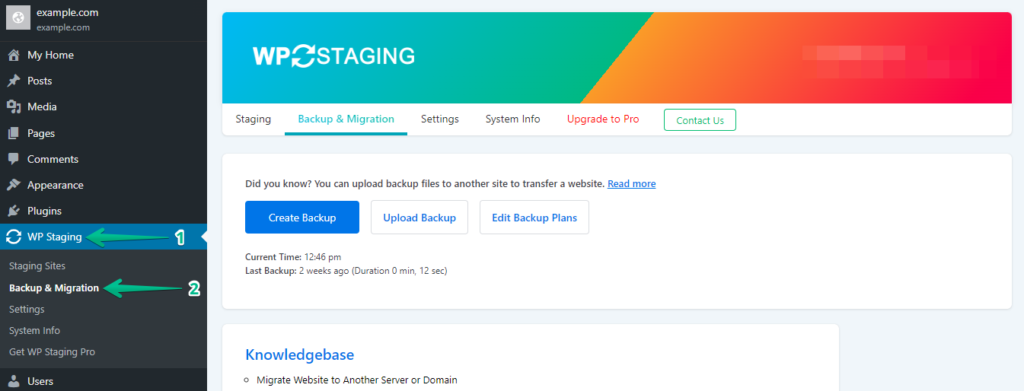
- Após instalar e ativar, navegue até a seção "Backup & Migration" no painel do WordPress, em "WP Staging Pro".
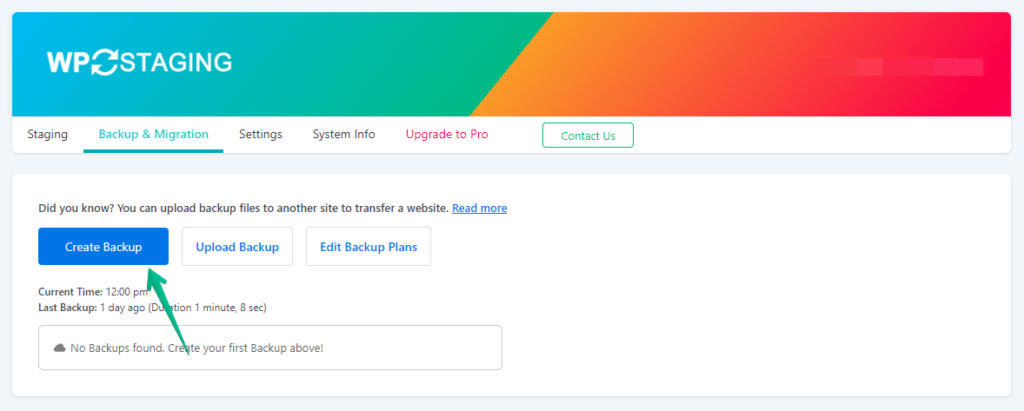
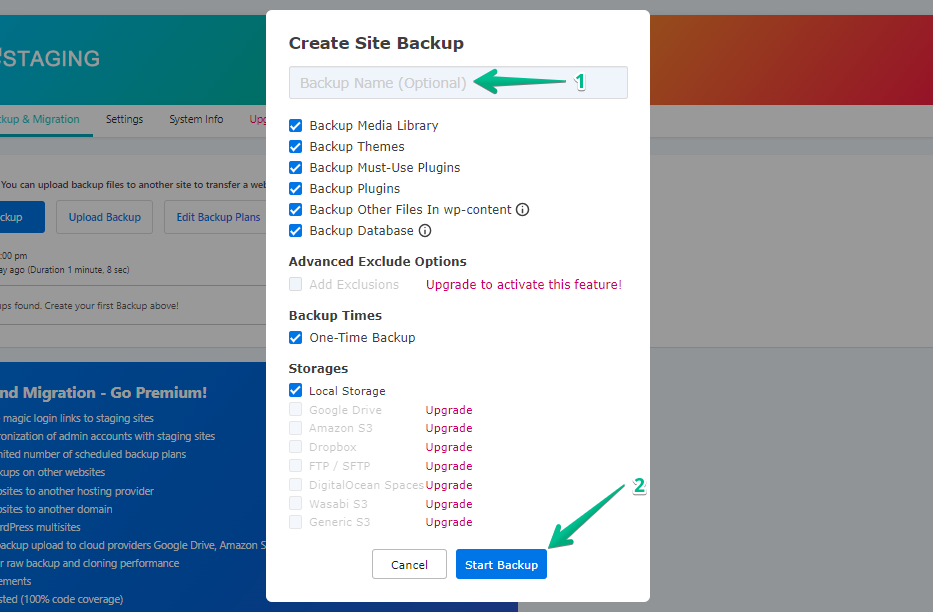
- Se você já possui um backup atualizado, ótimo. Caso contrário, para gerar um novo backup, basta clicar no botão "Create Backup".
- Atribua um nome ao seu backup e prossiga clicando no botão "Start Backup".
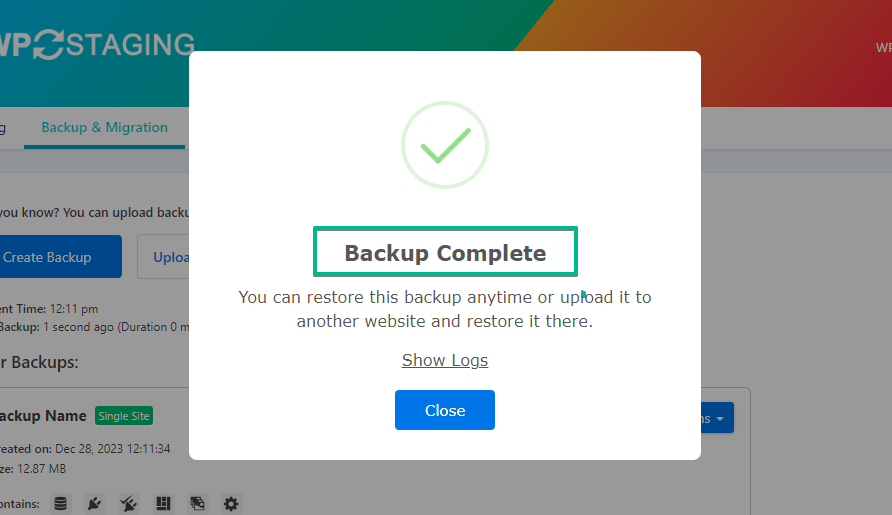
- O processo de backup foi concluído com sucesso.
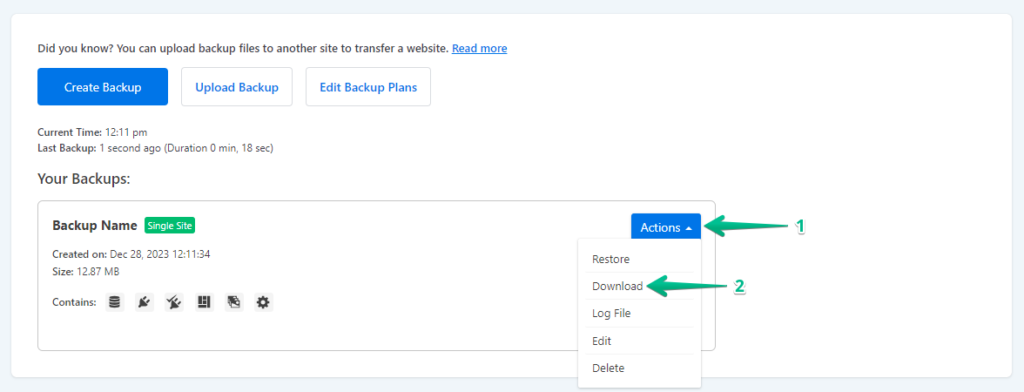
- Quando o processo de backup for concluído, normalmente você encontrará uma opção "Download" sob o botão "Action". Certifique-se de salvar este arquivo de backup com segurança no seu computador.
PASSO 2: O processo de migração
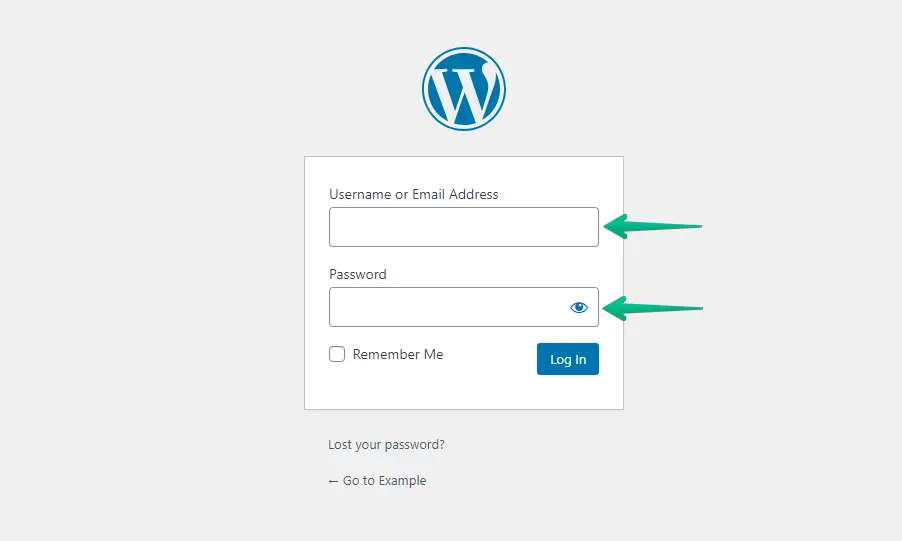
- Faça login no seu site WordPress da Namecheap usando seu nome de usuário e senha.
- Vá até o menu à esquerda, clique em "Plugins" e depois em "Add New Plugin".
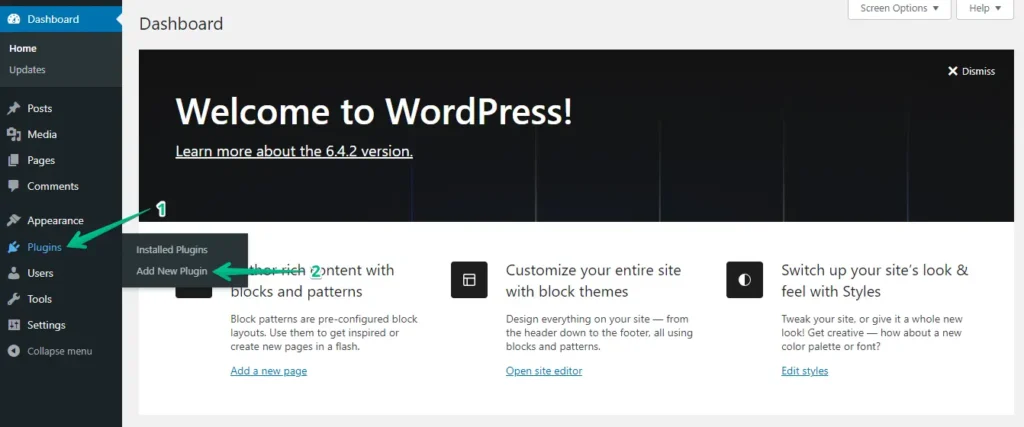
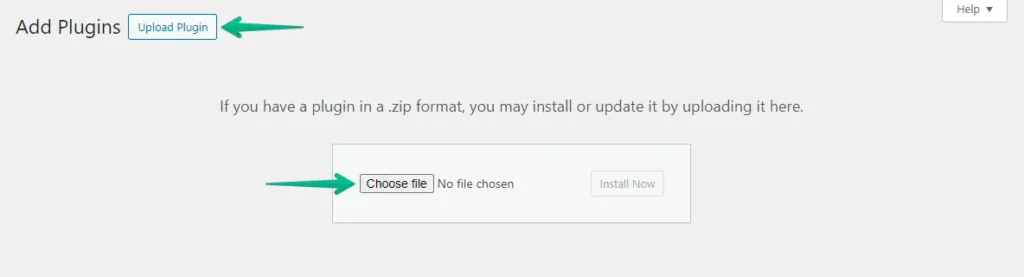
- Clique no botão "Upload Plugin" e depois em "Choose File" para enviar o plugin WP Staging Pro.
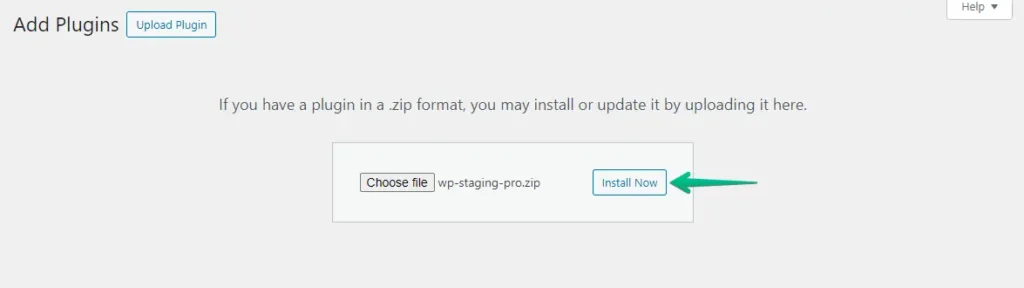
- Em seguida, clique no botão ‘Install Now’.
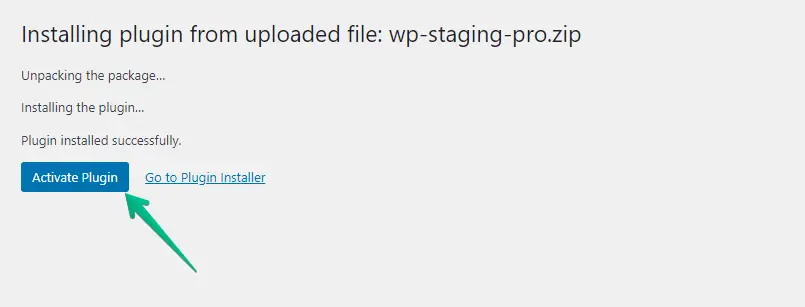
- Após instalar o plugin, ative-o.
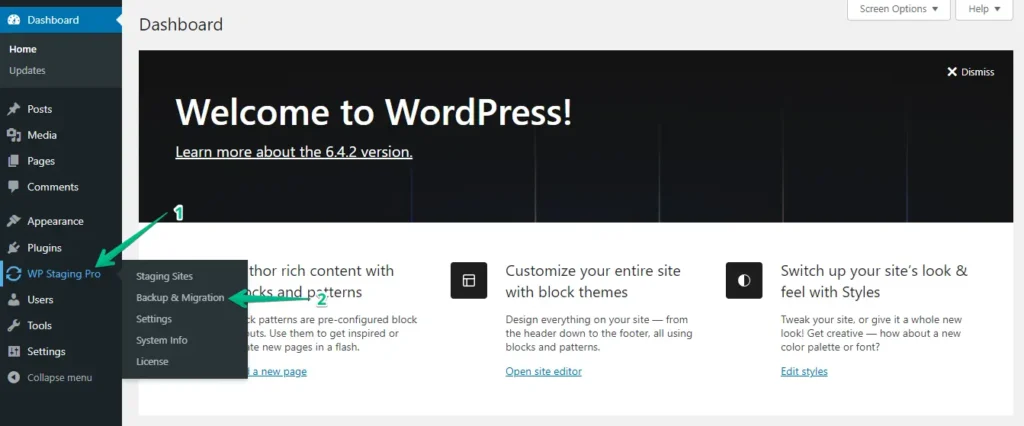
- Vá até o menu à esquerda, localize ‘WP Staging Pro’ e clique na opção ‘Backup & Migration’.
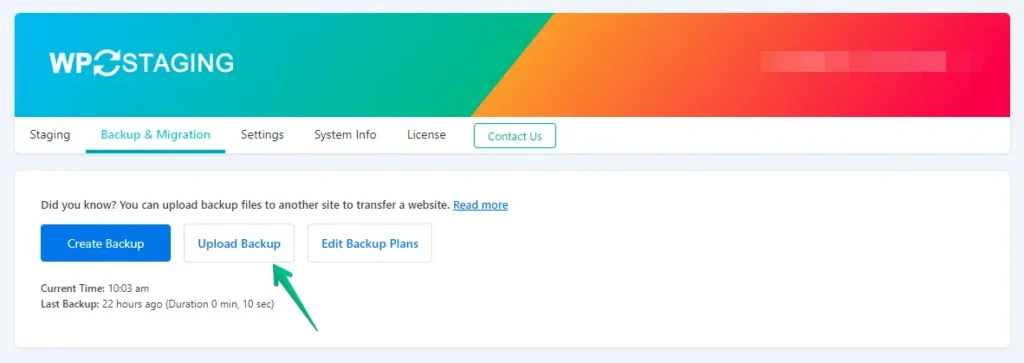
- Em seguida, clique no botão ‘Upload Backup’.
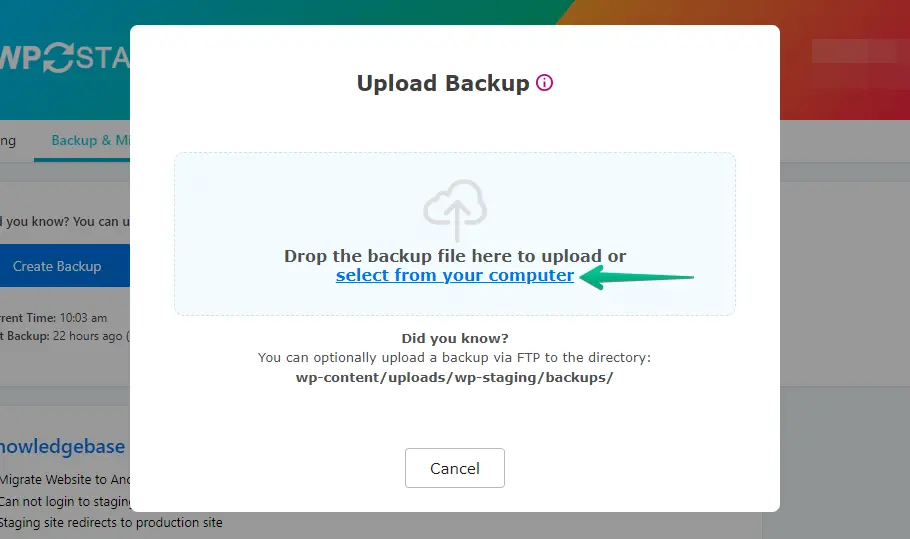
- Faça o upload do arquivo de backup que você exportou do seu site WordPress.com.
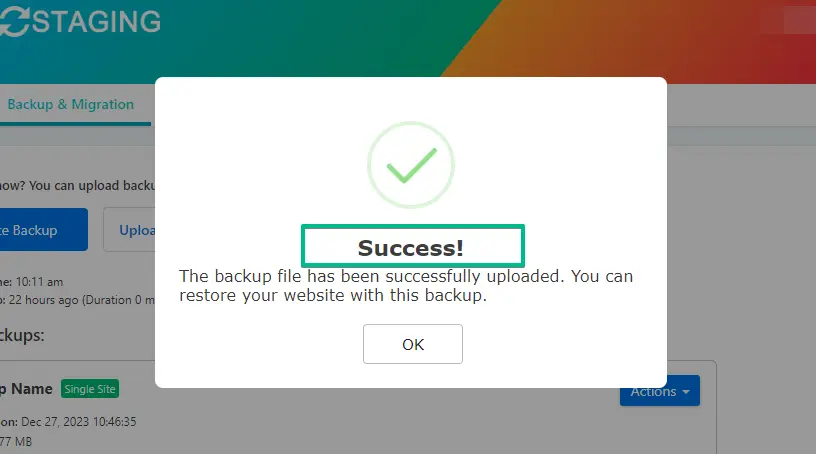
- O backup foi enviado com sucesso.
- Em seguida, clique no botão ‘Action’ e depois na opção ‘Restore’.
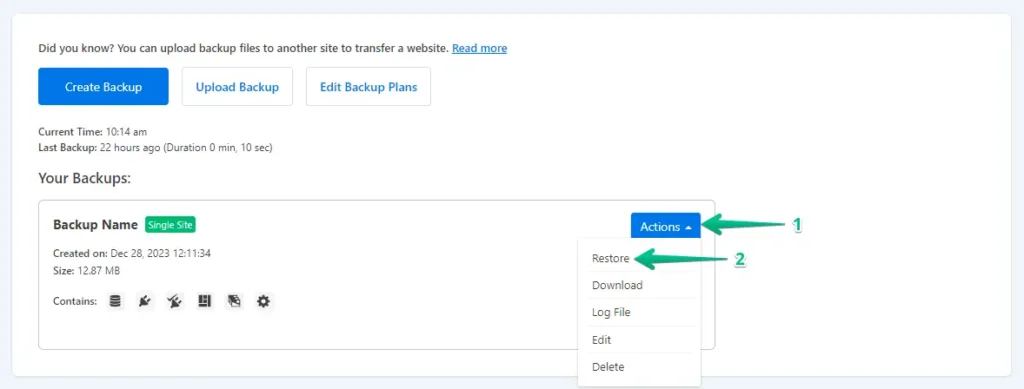
- Pressione o botão ‘Next’.
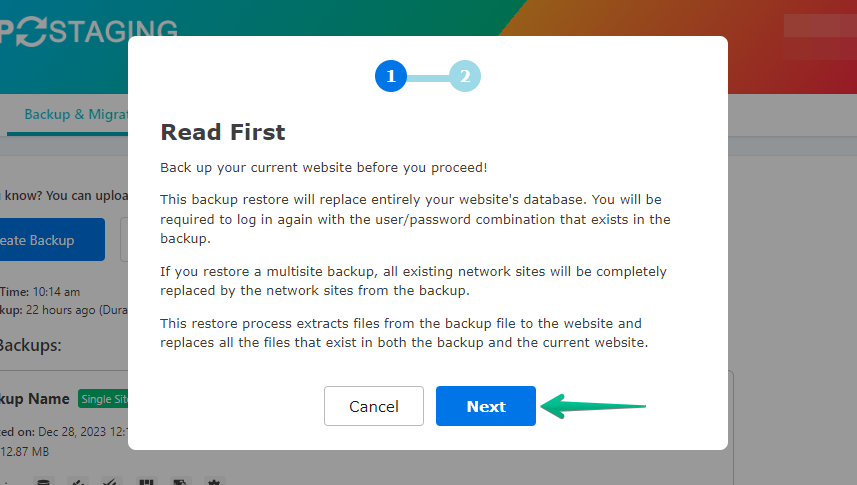
- Em seguida, clique no botão ‘Restore’.
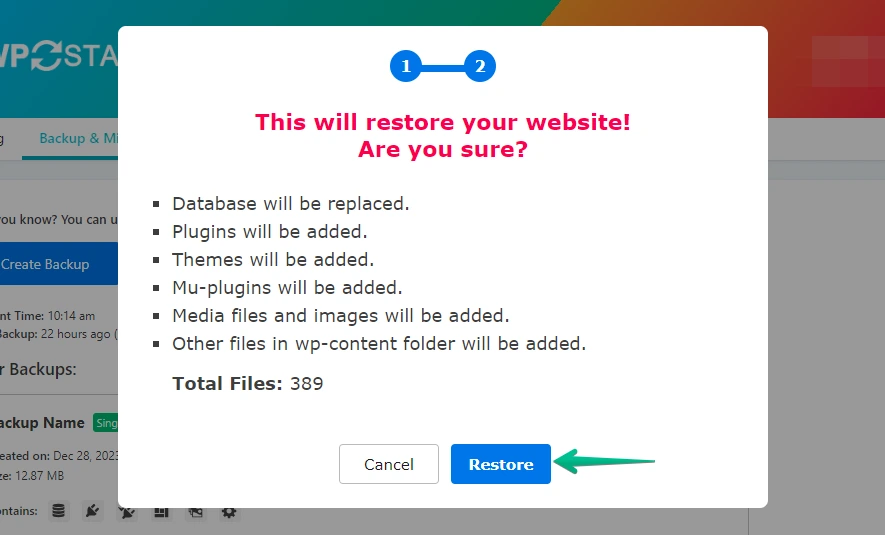
- A restauração do backup está concluída.
- Clique no botão "OK".
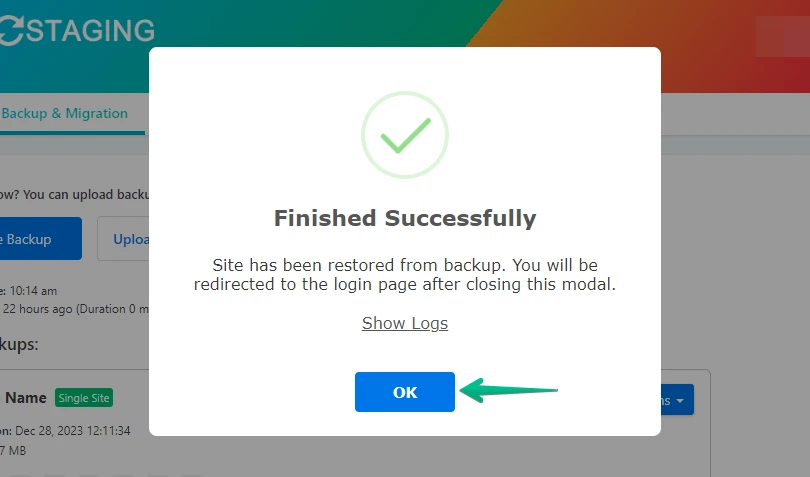
- Acesse novamente o seu site WordPress.

Realize um teste completo do site na Namecheap para confirmar o funcionamento correto de todos os componentes. Além disso, revise todo o conteúdo quanto à precisão e à formatação.
A checklist pós-migração
Após migrar um site WordPress para a Namecheap, é essencial realizar uma verificação minuciosa para garantir que tudo esteja funcionando como esperado. Esta checklist pós-migração ajudará você a verificar se o seu site está totalmente operacional, seguro e otimizado para o seu público. Aqui estão os pontos cruciais a verificar:
- Verifique o carregamento e a funcionalidade do site: Verifique se a velocidade de carregamento do site está normal, junto com outros elementos interativos como navegação, formulários, etc.
- Verificação de conteúdo e mídia: Verifique se todos os posts, páginas, imagens, vídeos e demais conteúdos foram migrados perfeitamente.
- Configuração SEO: Verifique se as configurações de SEO funcionam como no wordpress.com. Verifique também a estrutura dos permalinks e tome as medidas necessárias para evitar perda de posicionamento.
- Funcionalidade de plugins e temas: Garanta que todos os plugins e temas sejam compatíveis com a versão do WordPress em uso no seu novo host.
- Segurança e backups: Implemente ou verifique se sua solução de backup está funcionando corretamente, garantindo backups regulares do seu site. Você pode usar o WP Staging para automatizar os backups do site! EXPERIMENTE GRÁTIS!
WordPress.com vs. Namecheap
- WordPress.com é conhecido pela plataforma amigável, segura e sem manutenção, ideal para blogueiros e pequenas empresas. No entanto, suas limitações em personalização, acesso a plugins e controle do servidor levam os usuários a buscar mais flexibilidade.
- Namecheap oferece um ambiente de hospedagem aberto com controle total, permitindo plugins personalizados, temas e otimização de desempenho, essenciais para sites em crescimento ou que necessitam de funcionalidades específicas além da configuração gerenciada do WordPress.com.
Artigos relacionados
