


Questo articolo spiega i dettagli della migrazione di un sito web da WordPress.com a Namecheap, un popolare provider di hosting web e registrar di domini.
Questo processo non riguarda solo lo spostamento dei contenuti; implica la comprensione degli aspetti tecnici degli ambienti di hosting web, della gestione dei domini e del potenziale di personalizzazione e controllo migliorati del sito.
Contents
STEP 1: Le basi
Prima di avviare il processo di migrazione, è essenziale seguire una serie di passaggi cruciali:
- Accedi al tuo account WordPress.com.

- Vai alla sezione "Plugins" nella dashboard di WordPress e clicca sul pulsante "Upload".
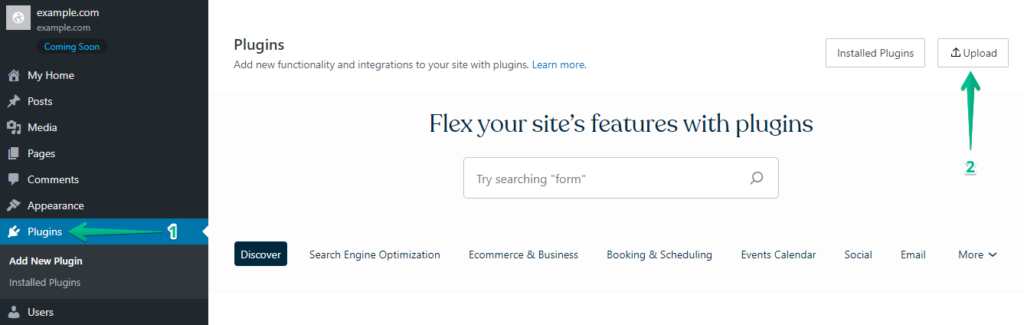
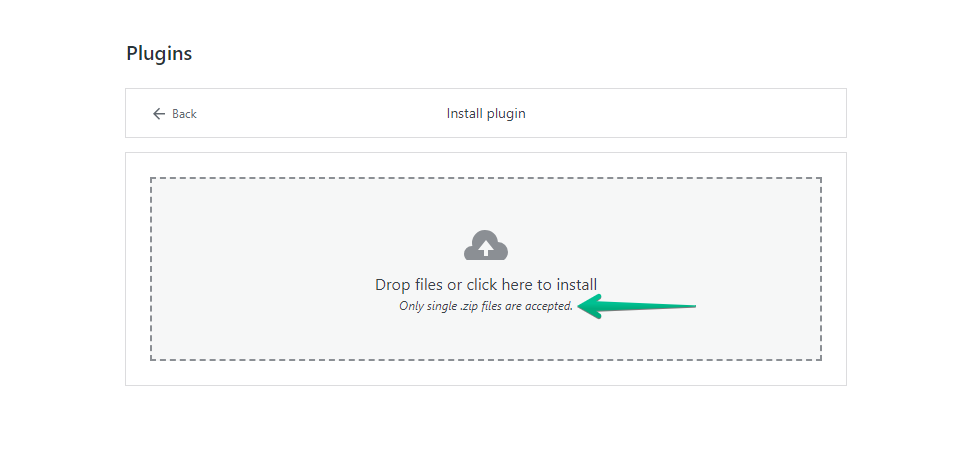
- Successivamente, vai avanti e carica il tuo WP Staging | Pro.
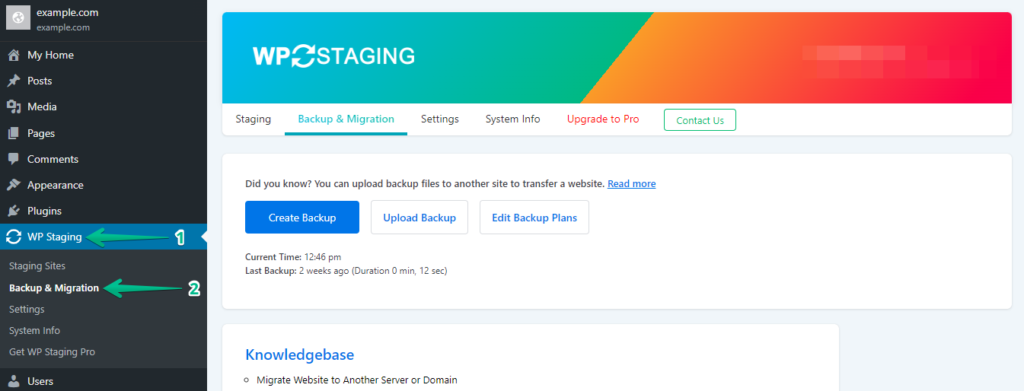
- Una volta installato e attivato, vai alla sezione "Backup & Migration" nella dashboard di WordPress, sotto "WP Staging Pro".
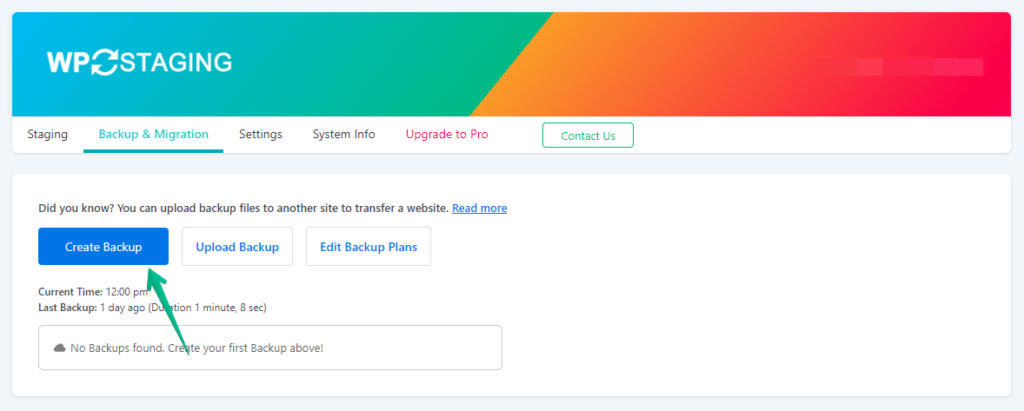
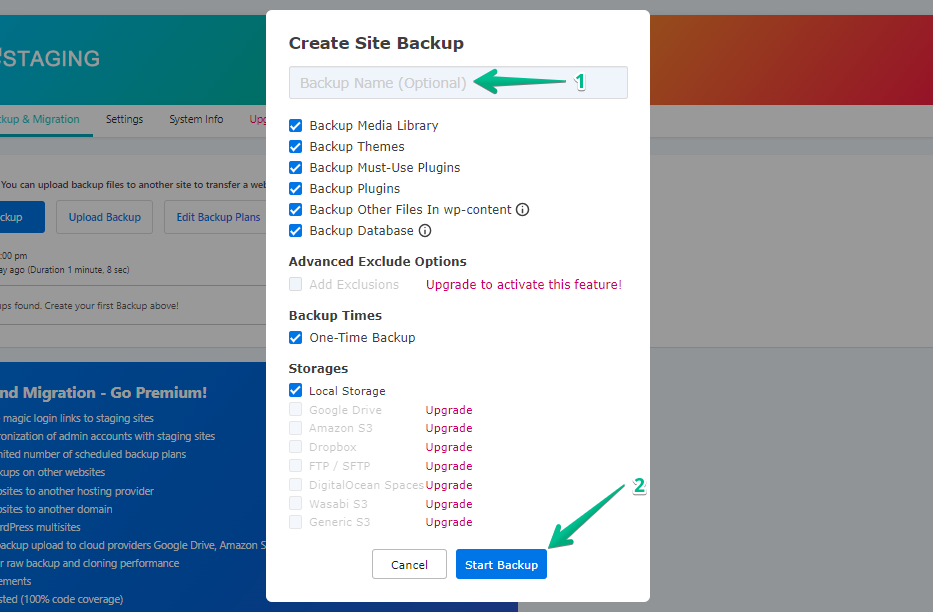
- Se possiedi già un backup aggiornato, perfetto. Altrimenti, per generare un nuovo backup, clicca semplicemente sul pulsante "Create Backup".
- Assegna un nome al tuo backup e procedi cliccando sul pulsante "Start Backup".
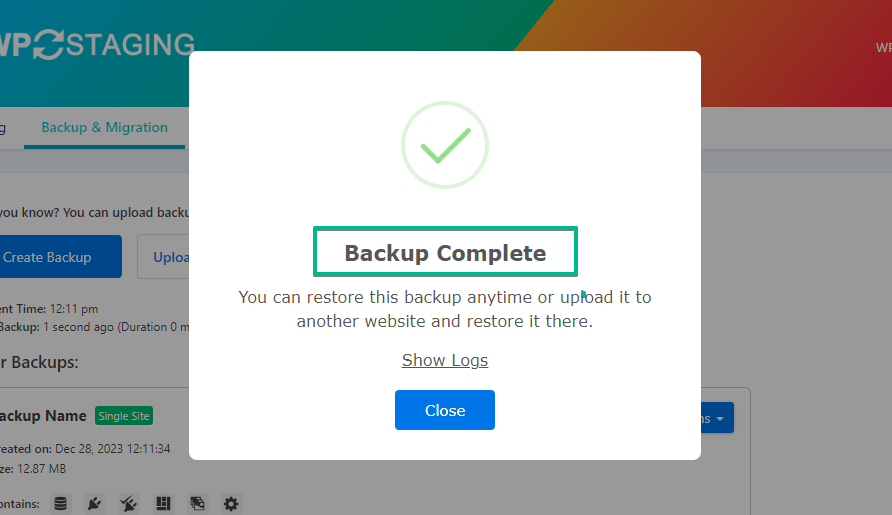
- Il processo di backup è stato completato con successo.
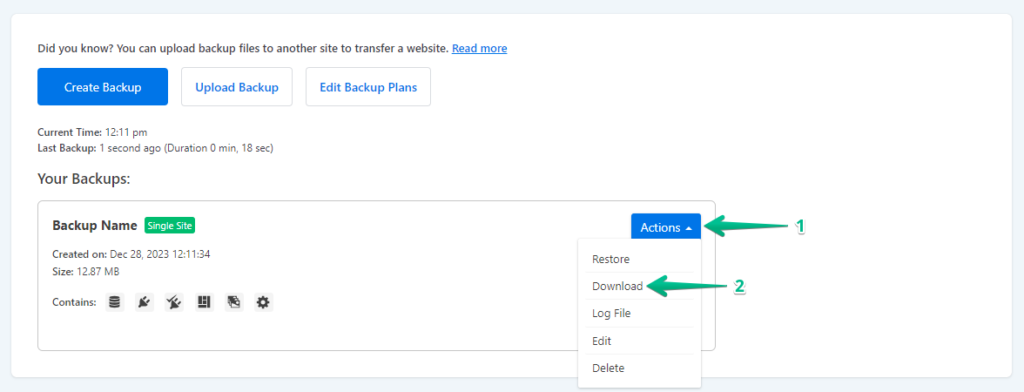
- Al termine del processo di backup, troverai tipicamente un’opzione "Download" sotto il pulsante "Action". Assicurati di salvare in modo sicuro questo file di backup sul tuo computer.
STEP 2: Il processo di migrazione
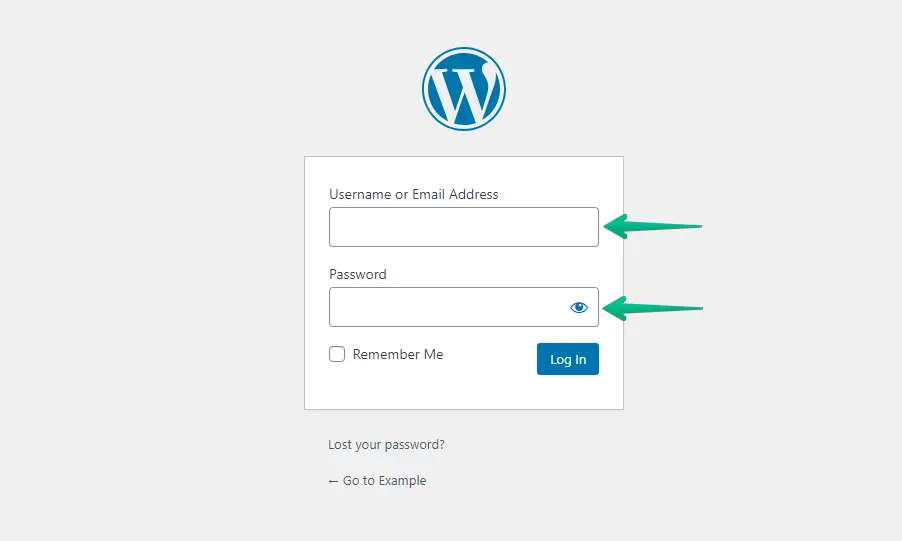
- Accedi al tuo sito WordPress Namecheap usando il tuo nome utente e la tua password.
- Vai al menu a sinistra, clicca su "Plugins" e poi su "Add New Plugin".
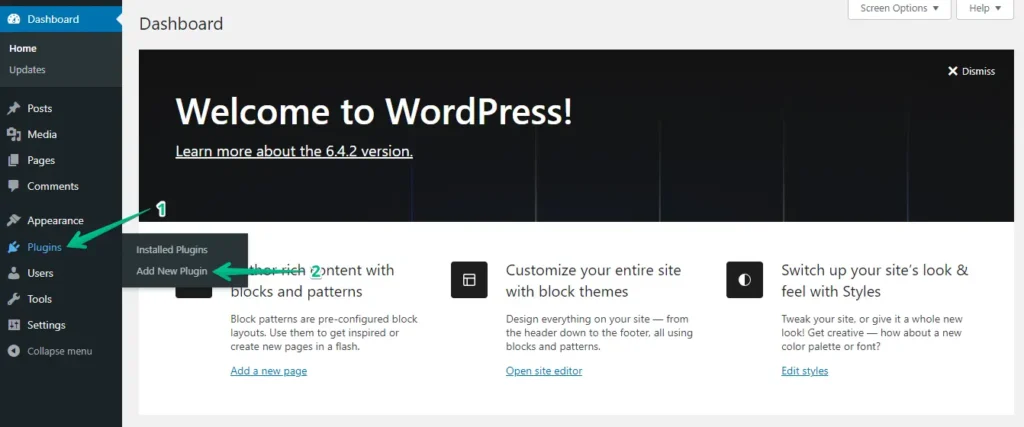
- Clicca sul pulsante "Upload Plugin", poi su "Choose File" per caricare il plugin WP Staging Pro.
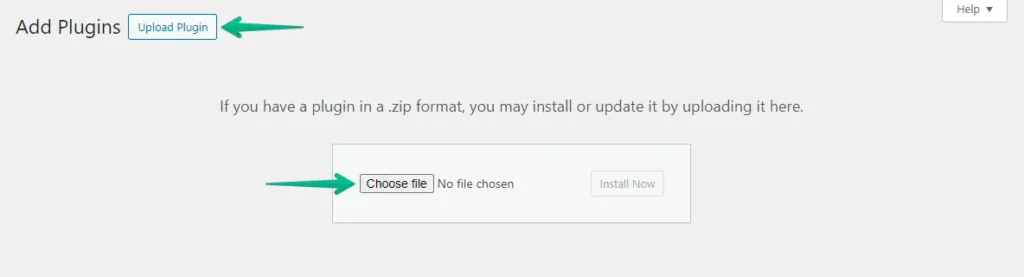
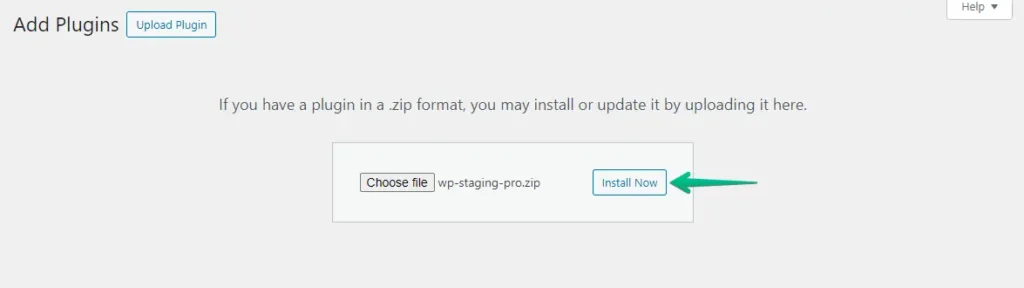
- Successivamente, clicca sul pulsante ‘Install Now’.
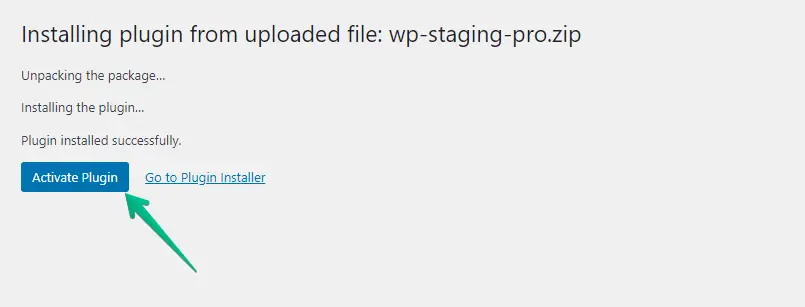
- Dopo aver installato il plugin, attivalo.
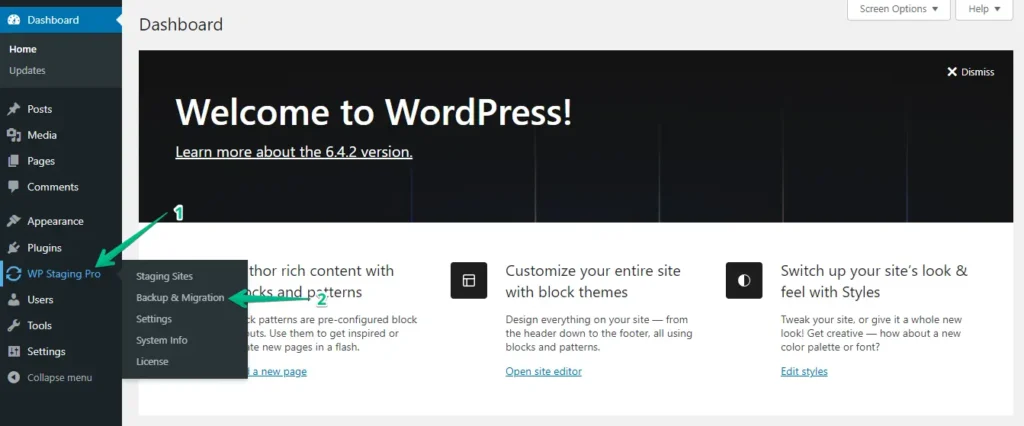
- Vai al menu a sinistra, individua ‘WP Staging Pro’ e clicca sull’opzione ‘Backup & Migration’.
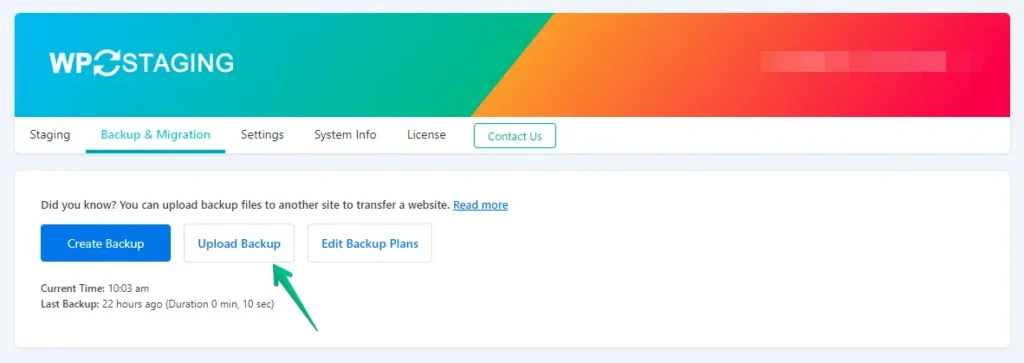
- Successivamente, clicca sul pulsante ‘Upload Backup’.
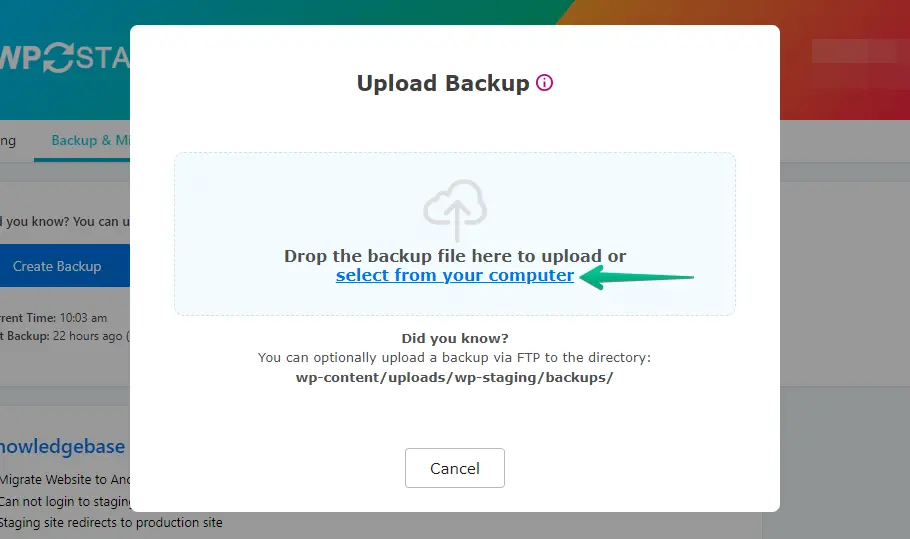
- Carica il file di backup che hai esportato dal tuo sito WordPress.com.
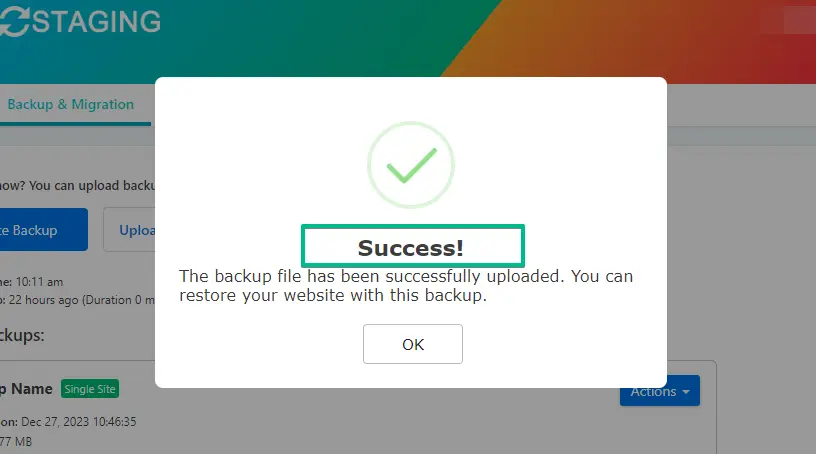
- Il backup è stato caricato con successo.
- Dopodiché, clicca sul pulsante ‘Action’ e poi sull’opzione ‘Restore’.
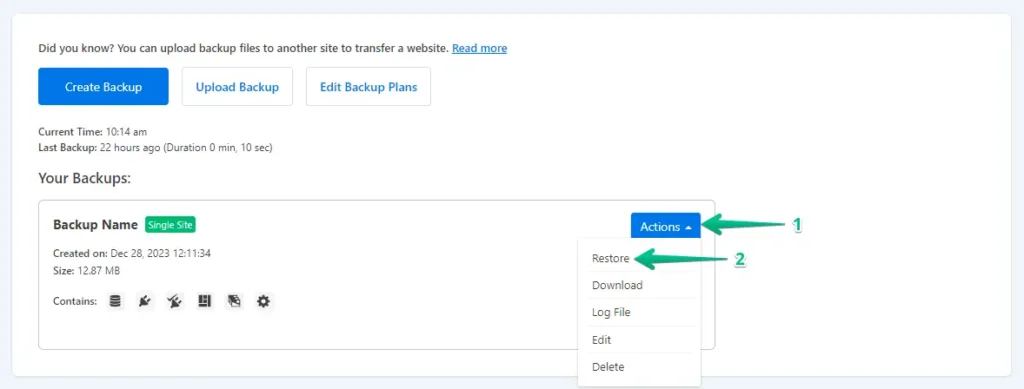
- Premi il pulsante ‘Next’.
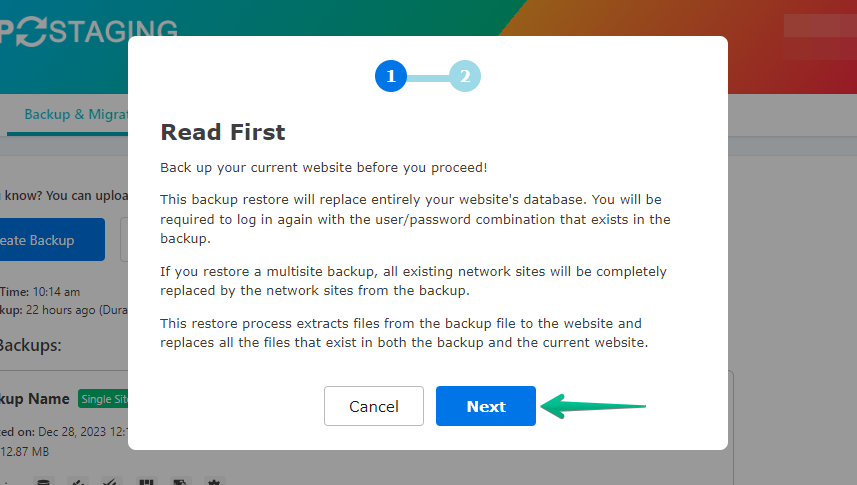
- Successivamente, clicca sul pulsante ‘Restore’.
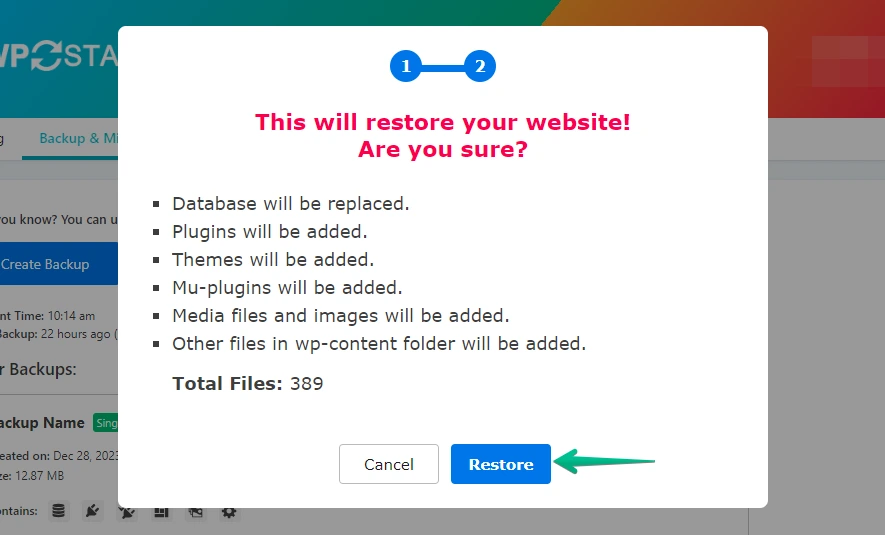
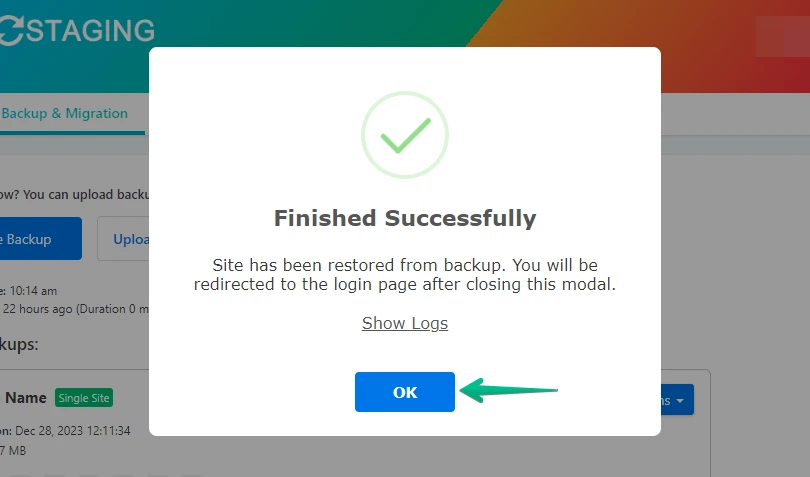
- Il ripristino del backup è completato.
- Clicca sul pulsante "OK".
- Accedi nuovamente al tuo sito WordPress.

Esegui un test approfondito del sito su Namecheap per confermare il corretto funzionamento di tutti i componenti. Inoltre, controlla tutti i contenuti per accuratezza e formattazione.
La checklist post-migrazione
Dopo aver migrato un sito WordPress a Namecheap, è essenziale condurre un controllo approfondito per assicurarti che tutto funzioni come previsto. Questa checklist post-migrazione ti aiuterà a verificare che il tuo sito sia pienamente operativo, sicuro e ottimizzato per il tuo pubblico. Ecco gli elementi cruciali da controllare:
- Verifica caricamento e funzionalità del sito: Controlla che la velocità di caricamento del sito sia normale, insieme ad altri elementi interattivi come navigazioni, moduli, ecc.
- Verifica contenuti e media: Verifica che tutti i post, le pagine, le immagini, i video e gli altri contenuti siano stati migrati perfettamente.
- Configurazione SEO: Verifica che le configurazioni SEO funzionino come su wordpress.com. Controlla anche la struttura dei permalink e adotta le misure necessarie per evitare perdite di posizionamento.
- Funzionalità di plugin e temi: Assicurati che tutti i plugin e temi siano compatibili con la versione di WordPress in esecuzione sul tuo nuovo host.
- Sicurezza e backup: Implementa o verifica che la tua soluzione di backup funzioni correttamente, assicurando backup regolari del sito. Puoi provare WP Staging per automatizzare i backup del sito! PROVA GRATIS!
WordPress.com vs. Namecheap
- WordPress.com è noto per la sua piattaforma facile da usare, sicura e senza manutenzione, ideale per blogger e piccole imprese. Tuttavia, i limiti in termini di personalizzazione, accesso ai plugin e controllo del server spingono gli utenti a cercare maggiore flessibilità.
- Namecheap offre un ambiente di hosting aperto con pieno controllo, consentendo plugin personalizzati, temi e ottimizzazione delle prestazioni, essenziali per siti in crescita o per chi necessita di funzionalità specifiche oltre alla configurazione gestita di WordPress.com.
Articoli correlati
