


Ten artykuł wyjaśnia specyfikę migracji strony z WordPress.com do Namecheap, popularnego dostawcy hostingu i rejestratora domen.
Ten proces nie polega tylko na przeniesieniu treści; obejmuje zrozumienie technicznych aspektów środowisk hostingu, zarządzania domenami oraz potencjału ulepszonej personalizacji i kontroli witryny.
Contents
KROK 1: Najpierw najważniejsze
Przed rozpoczęciem procesu migracji warto przejść przez serię kluczowych kroków:
- Zaloguj się na swoje konto WordPress.com.

- Przejdź do sekcji „Plugins” w panelu WordPress i kliknij przycisk „Upload”.
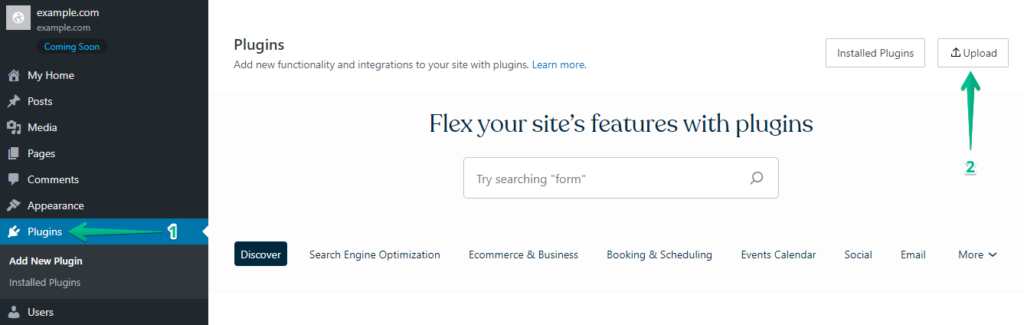
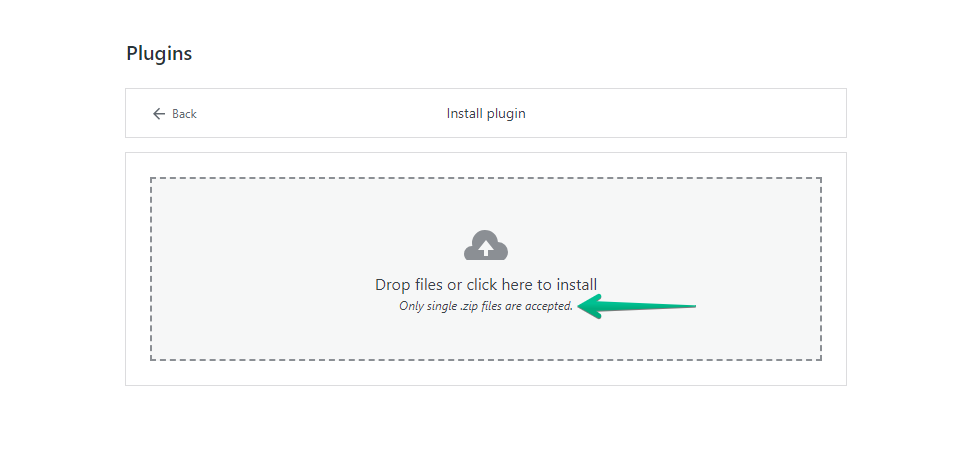
- Następnie prześlij swój WP Staging | Pro.
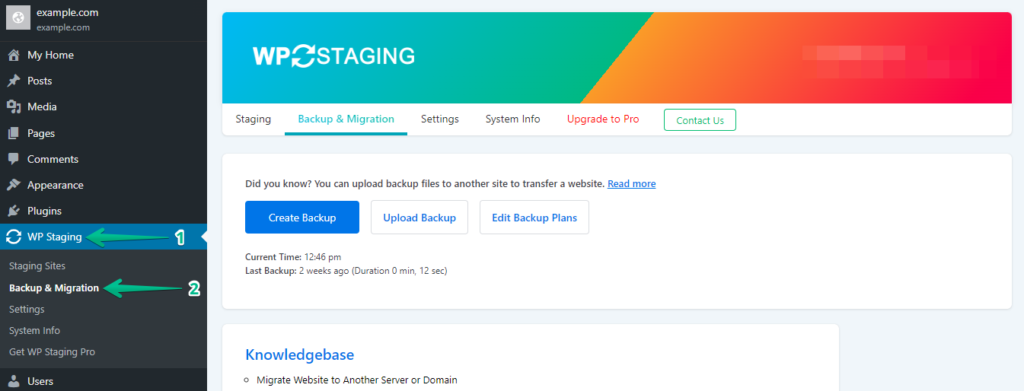
- Po zainstalowaniu i aktywacji przejdź do sekcji „Backup & Migration” w panelu WordPress, w sekcji „WP Staging Pro”.
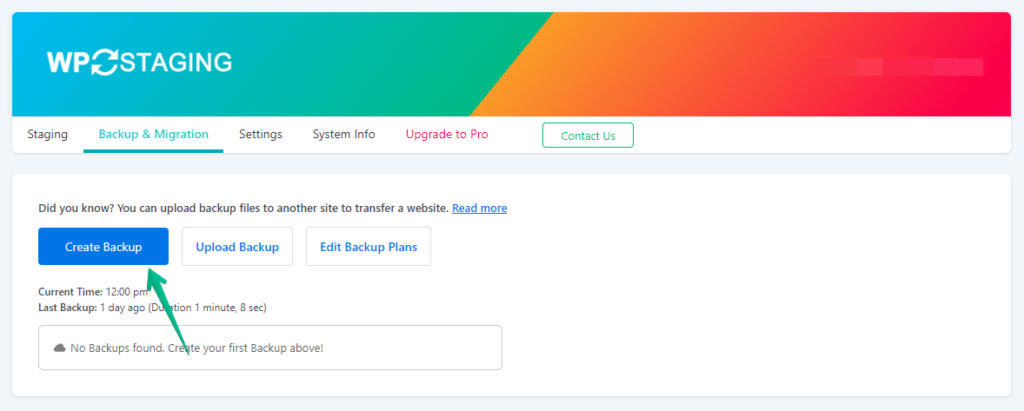
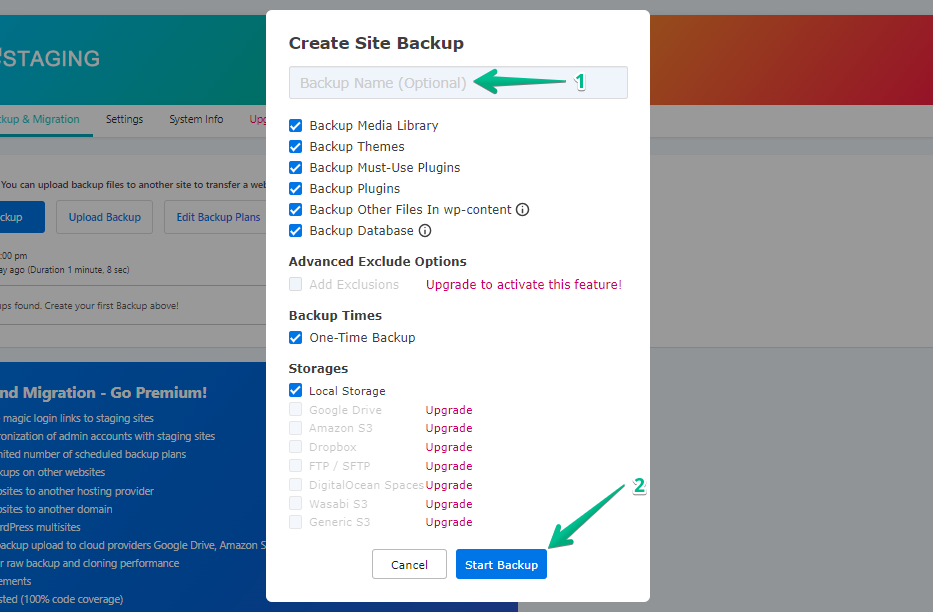
- Jeśli masz już aktualną kopię zapasową, to świetnie. W przeciwnym razie, aby utworzyć nową kopię zapasową, kliknij przycisk „Create Backup”.
- Nadaj nazwę swojej kopii zapasowej i kontynuuj, klikając przycisk „Start Backup”.
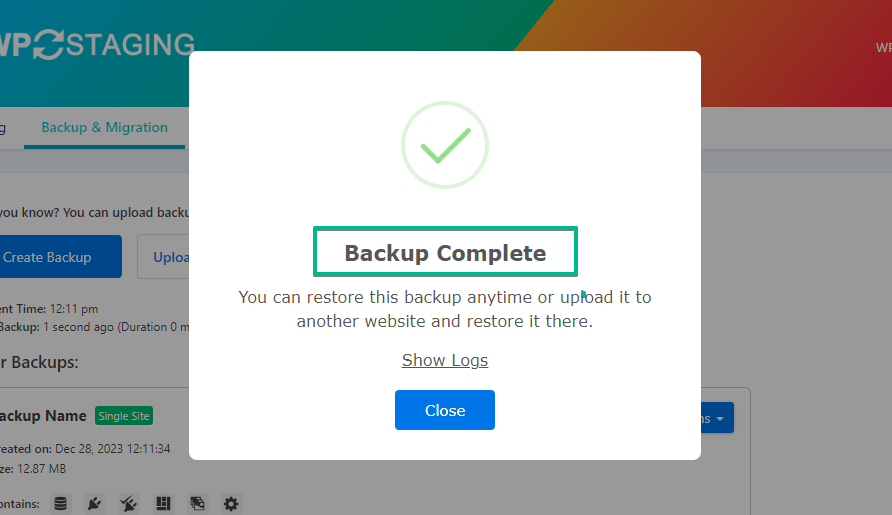
- Proces tworzenia kopii zapasowej został pomyślnie zakończony.
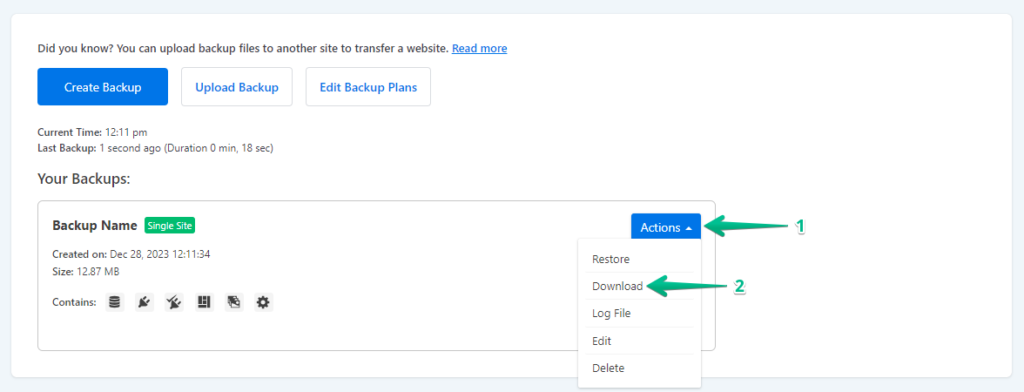
- Po zakończeniu procesu tworzenia kopii zapasowej zazwyczaj znajdziesz opcję „Download” pod przyciskiem „Action”. Pamiętaj, aby bezpiecznie zapisać ten plik kopii zapasowej na swoim komputerze.
KROK 2: Proces migracji
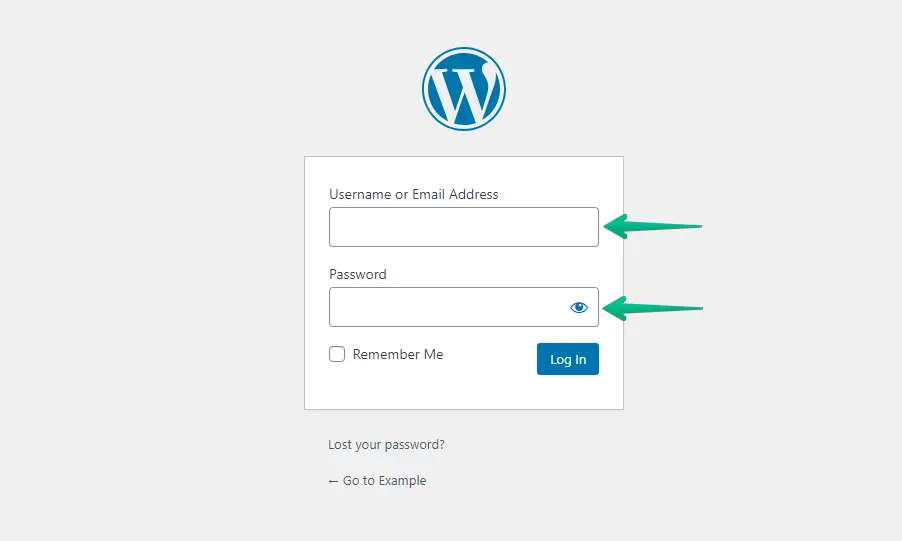
- Zaloguj się do swojej witryny WordPress w Namecheap, używając swojej nazwy użytkownika i hasła.
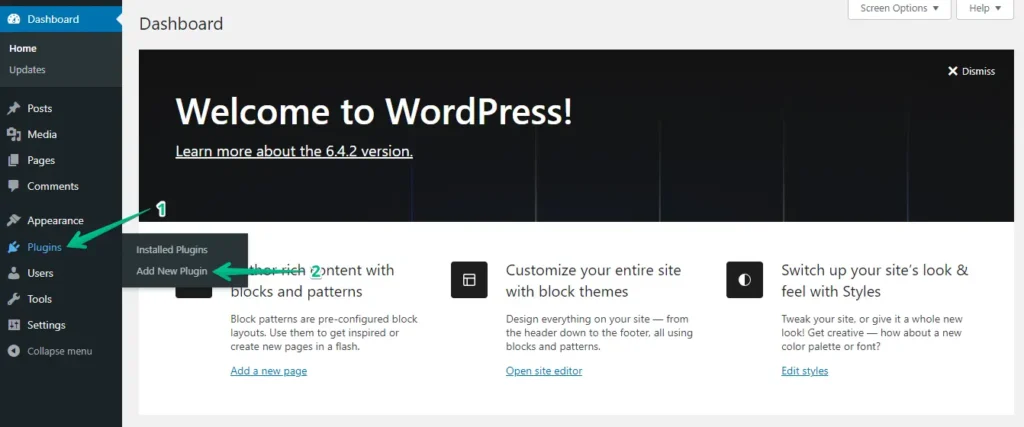
- Przejdź do menu po lewej stronie, kliknij „Plugins”, a następnie „Add New Plugin”.
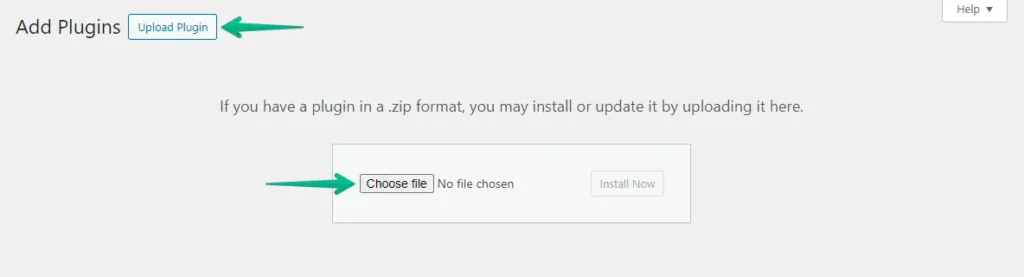
- Kliknij przycisk „Upload Plugin”, a następnie „Choose File”, aby przesłać wtyczkę WP Staging Pro.
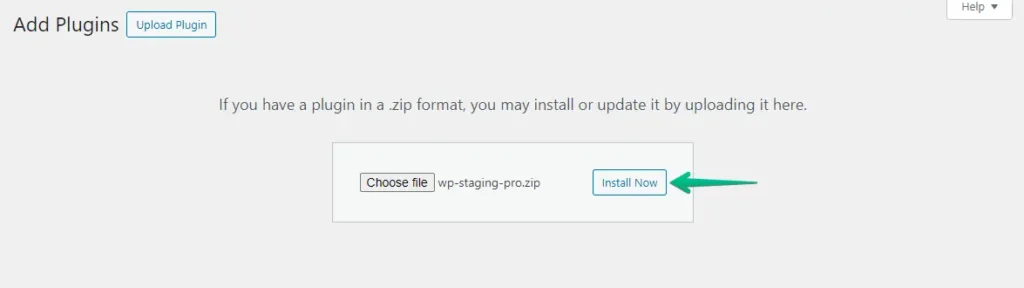
- Następnie kliknij przycisk „Install Now”.
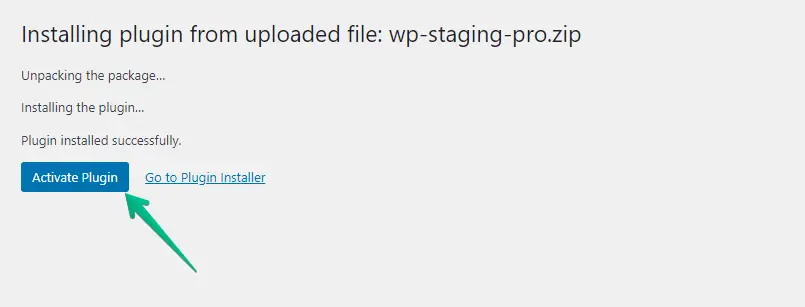
- Po zainstalowaniu wtyczki aktywuj ją.
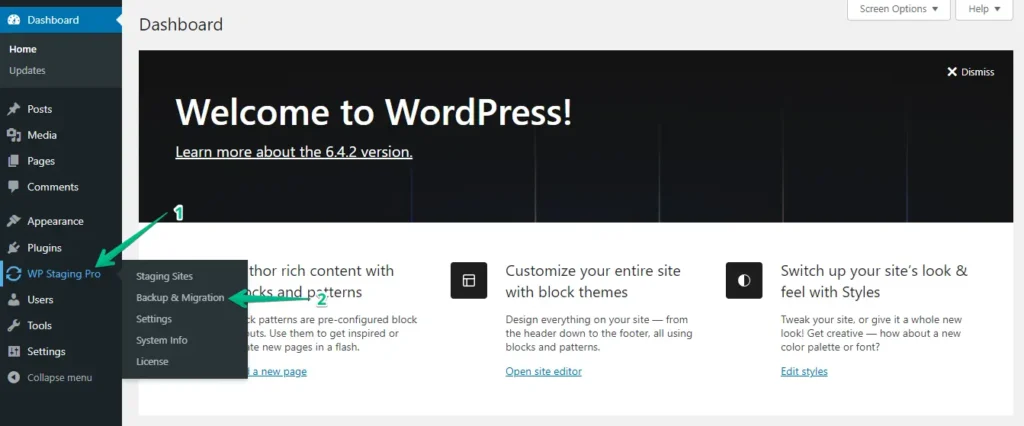
- Przejdź do menu po lewej stronie, znajdź „WP Staging Pro” i kliknij opcję „Backup & Migration”.
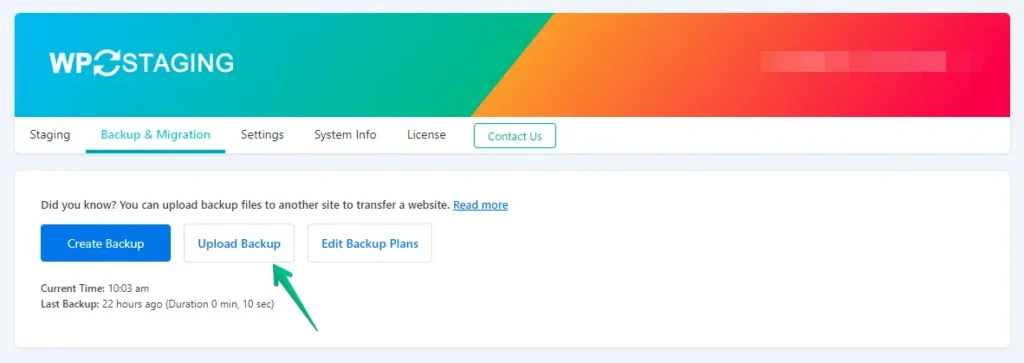
- Następnie kliknij przycisk „Upload Backup”.
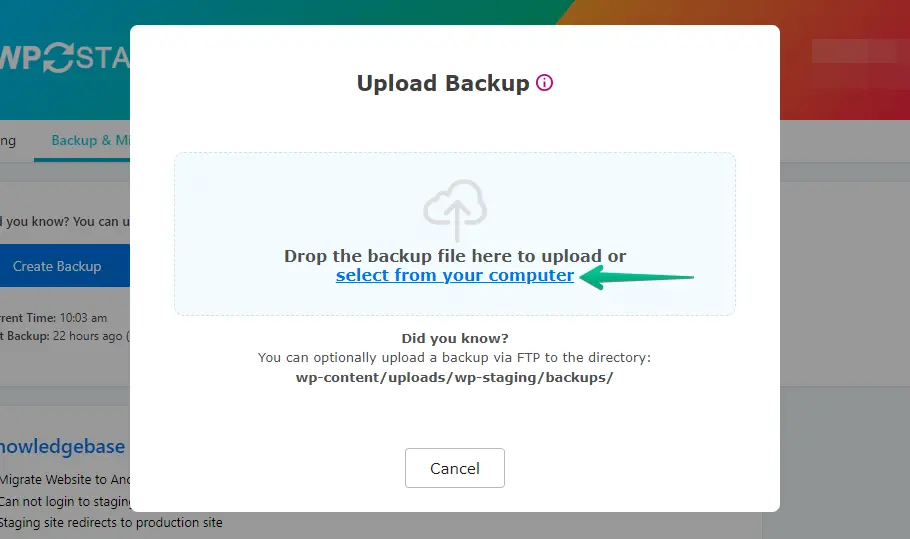
- Prześlij plik kopii zapasowej wyeksportowany z Twojej witryny WordPress.com.
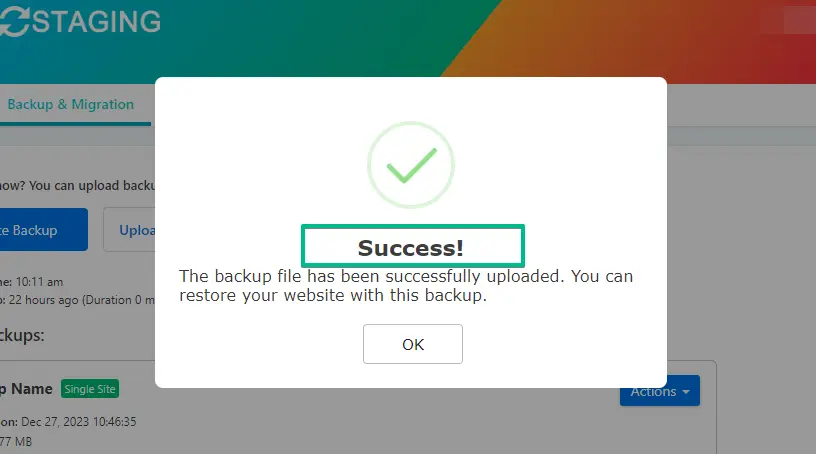
- Kopia zapasowa została pomyślnie przesłana.
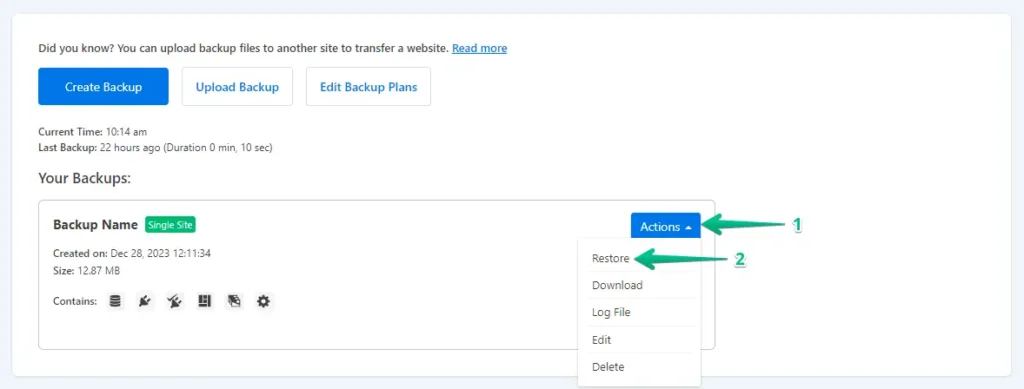
- Następnie kliknij przycisk „Action”, a potem opcję „Restore”.
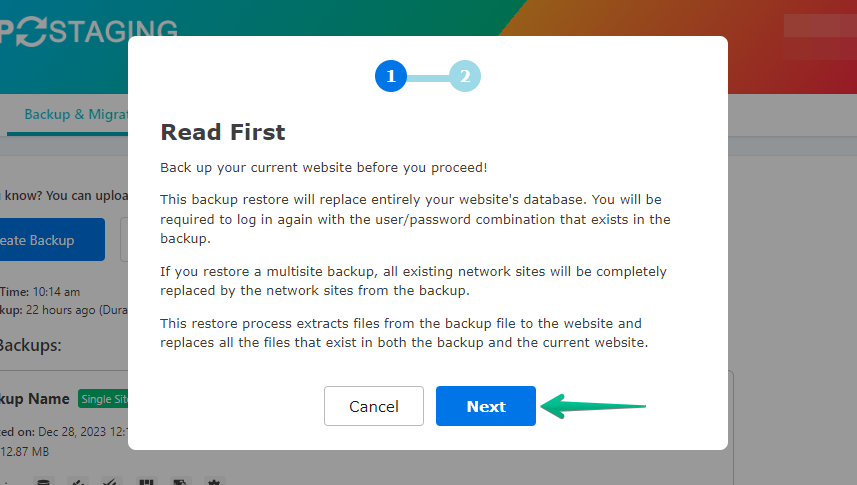
- Naciśnij przycisk „Next”.
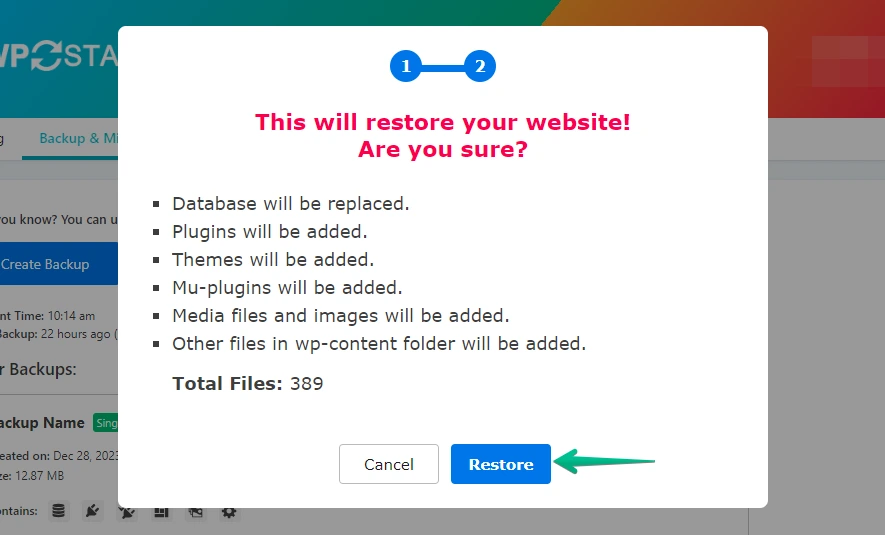
- Następnie kliknij przycisk „Restore”.
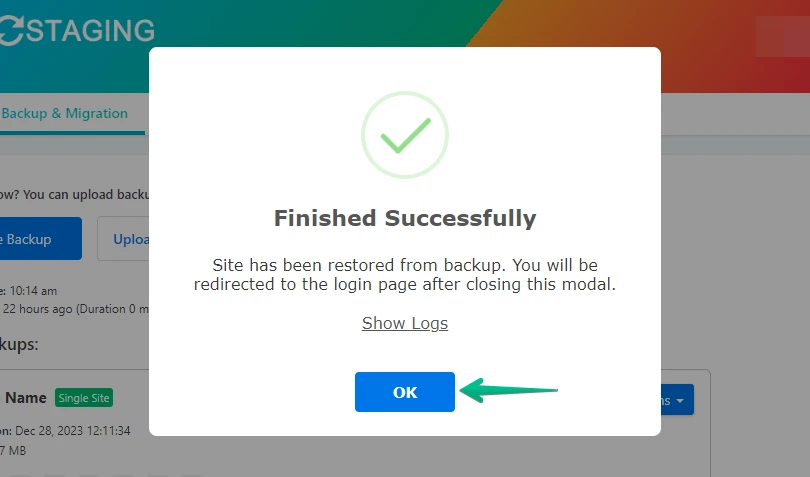
- Przywracanie kopii zapasowej zostało zakończone.
- Kliknij przycisk „OK”.
- Zaloguj się ponownie do swojej witryny WordPress.

Przeprowadź dokładny test witryny w Namecheap, aby potwierdzić prawidłowe działanie wszystkich komponentów. Dodatkowo przejrzyj całą zawartość pod kątem dokładności i formatowania.
Lista kontrolna po migracji
Po migracji witryny WordPress do Namecheap niezbędne jest przeprowadzenie dokładnej weryfikacji, aby upewnić się, że wszystko działa zgodnie z oczekiwaniami. Ta lista kontrolna po migracji pomoże Ci sprawdzić, czy Twoja witryna jest w pełni operacyjna, bezpieczna i zoptymalizowana dla Twoich odbiorców. Oto kluczowe rzeczy do sprawdzenia:
- Sprawdź ładowanie i funkcjonalność witryny: Sprawdź, czy prędkość ładowania witryny jest normalna, wraz z innymi elementami interaktywnymi, takimi jak nawigacja, formularze itp.
- Weryfikacja treści i mediów: Sprawdź, czy wszystkie wpisy, strony, obrazy, filmy i inna zawartość zostały poprawnie zmigrowane.
- Konfiguracja SEO: Sprawdź, czy konfiguracje SEO działają tak jak na wordpress.com. Sprawdź również strukturę bezpośrednich odnośników i podejmij niezbędne kroki, aby uniknąć utraty pozycji w rankingach.
- Funkcjonalność wtyczek i motywów: Upewnij się, że wszystkie wtyczki i motywy są zgodne z wersją WordPressa działającą u nowego hostingodawcy.
- Bezpieczeństwo i kopie zapasowe: Wdroż lub zweryfikuj, że Twoje rozwiązanie do tworzenia kopii zapasowych działa poprawnie, zapewniając regularne kopie zapasowe witryny. Możesz spróbować WP Staging, aby zautomatyzować kopie zapasowe witryny! WYPRÓBUJ ZA DARMO!
WordPress.com vs. Namecheap
- WordPress.com jest znany ze swojej przyjaznej dla użytkownika, bezpiecznej i bezobsługowej platformy, idealnej dla blogerów i małych firm. Jednak jego ograniczenia w personalizacji, dostępie do wtyczek i kontroli serwera skłaniają użytkowników do poszukiwania większej elastyczności.
- Namecheap oferuje otwarte środowisko hostingowe z pełną kontrolą, umożliwiające stosowanie własnych wtyczek, motywów i optymalizację wydajności – co jest niezbędne dla rozwijających się witryn lub tych, które potrzebują specyficznych funkcji wykraczających poza zarządzaną konfigurację WordPress.com.
Powiązane artykuły
