


Dieser Artikel erklärt die Besonderheiten der Migration einer Website von WordPress.com zu Namecheap, einem beliebten Webhoster und Domain-Registrar.
Bei diesem Prozess geht es nicht nur um das Verschieben von Inhalten; es geht auch um das Verständnis der technischen Aspekte von Hosting-Umgebungen, Domain-Verwaltung und die Möglichkeit zur verbesserten Anpassung und Kontrolle der Website.
Contents
SCHRITT 1: Das Wichtigste zuerst
Bevor Sie den Migrationsprozess starten, ist es wichtig, eine Reihe von entscheidenden Schritten zu befolgen:
- Melden Sie sich in Ihrem WordPress.com-Konto an.

- Gehen Sie im WordPress-Dashboard zum Abschnitt „Plugins" und klicken Sie auf die Schaltfläche „Upload".
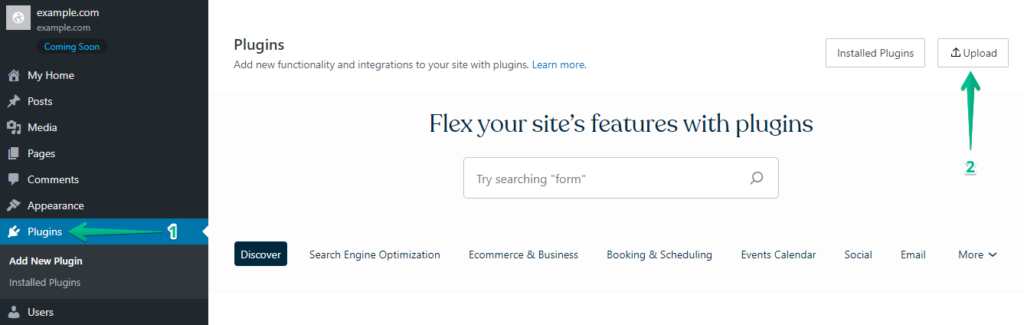
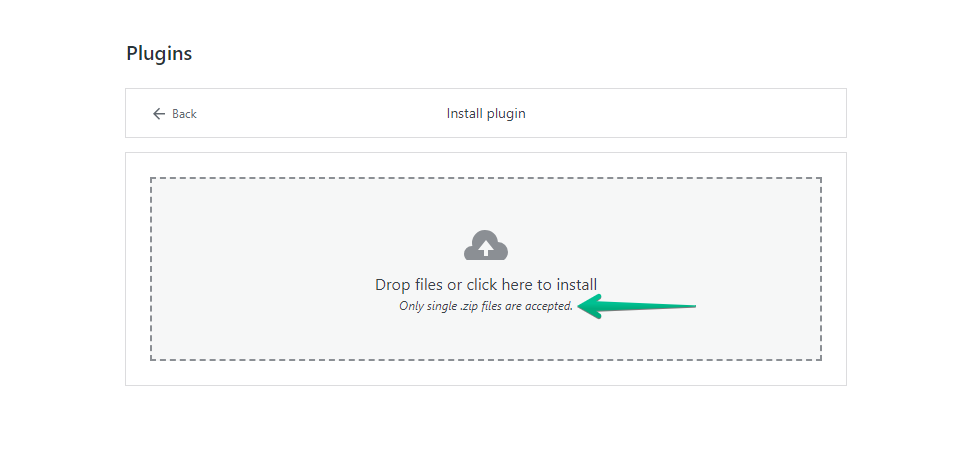
- Laden Sie als Nächstes Ihr WP Staging | Pro hoch.
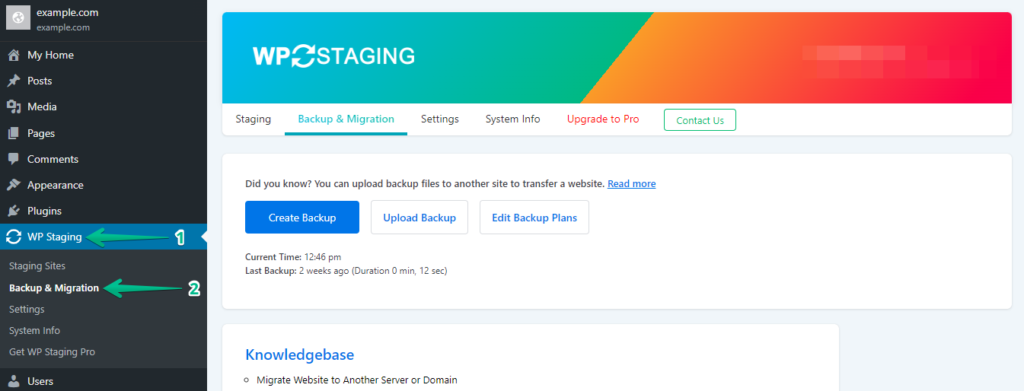
- Nach der Installation und Aktivierung navigieren Sie im WordPress-Dashboard unter „WP Staging Pro" zum Abschnitt „Backup & Migration".
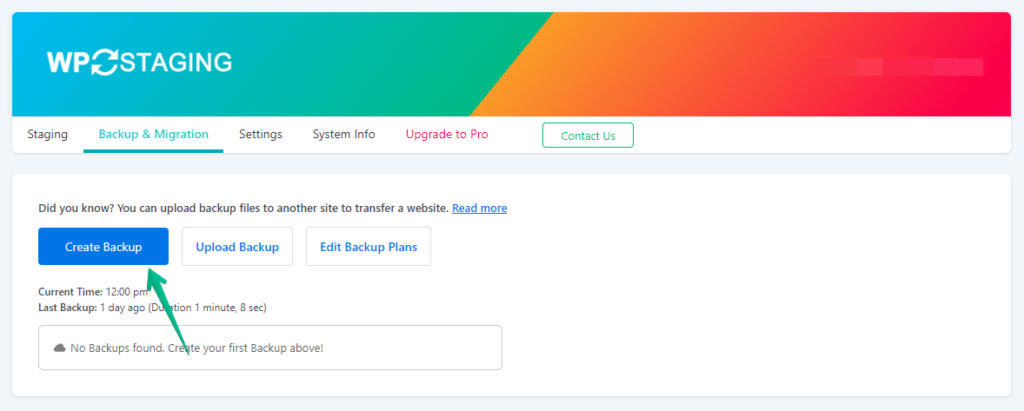
- Wenn Sie bereits ein aktuelles Backup haben, ist das hervorragend. Andernfalls klicken Sie einfach auf die Schaltfläche „Create Backup", um ein neues Backup zu erstellen.
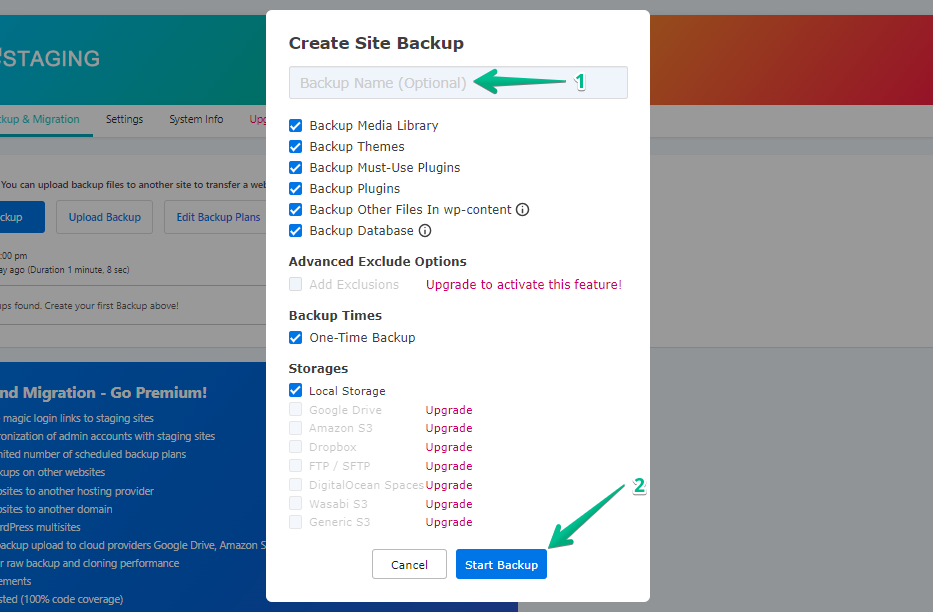
- Geben Sie Ihrem Backup einen Namen und klicken Sie dann auf die Schaltfläche „Start Backup".
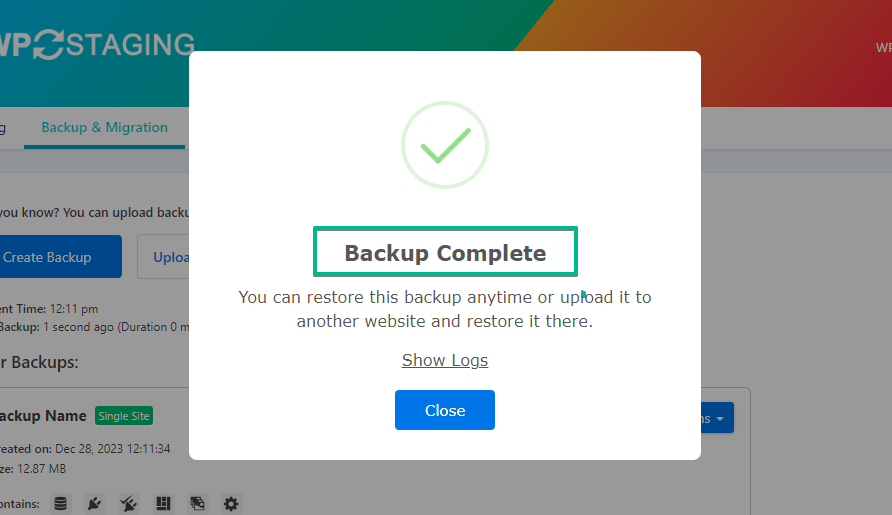
- Der Backup-Prozess wurde erfolgreich abgeschlossen.
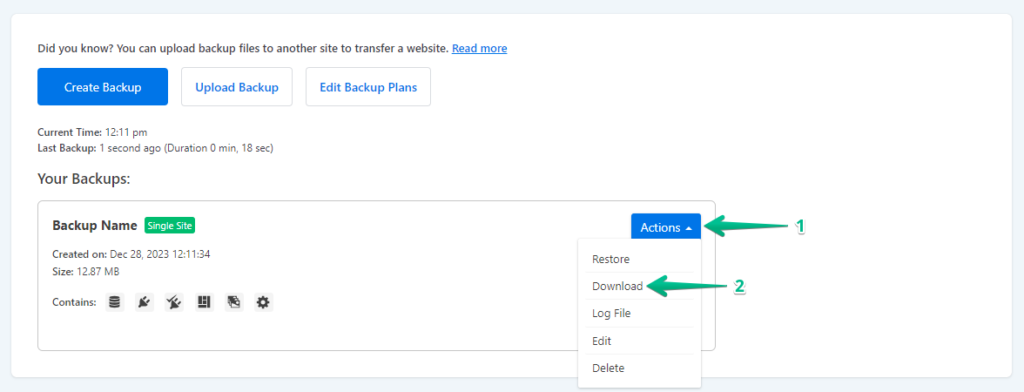
- Nach Abschluss des Backup-Prozesses finden Sie normalerweise eine „Download"-Option unter der „Action"-Schaltfläche. Stellen Sie sicher, dass Sie diese Backup-Datei sicher auf Ihrem Computer speichern.
SCHRITT 2: Der Migrationsprozess
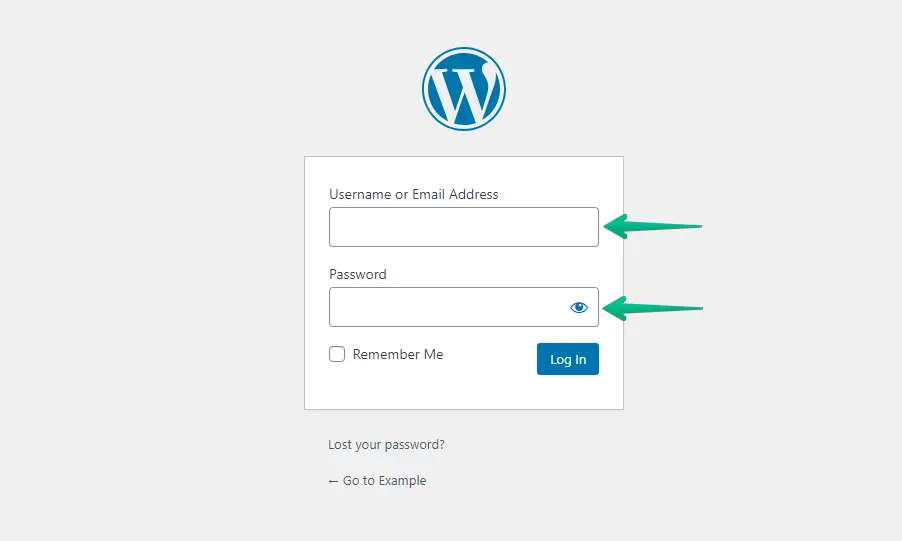
- Melden Sie sich mit Ihrem Benutzernamen und Passwort in Ihrer Namecheap-WordPress-Website an.
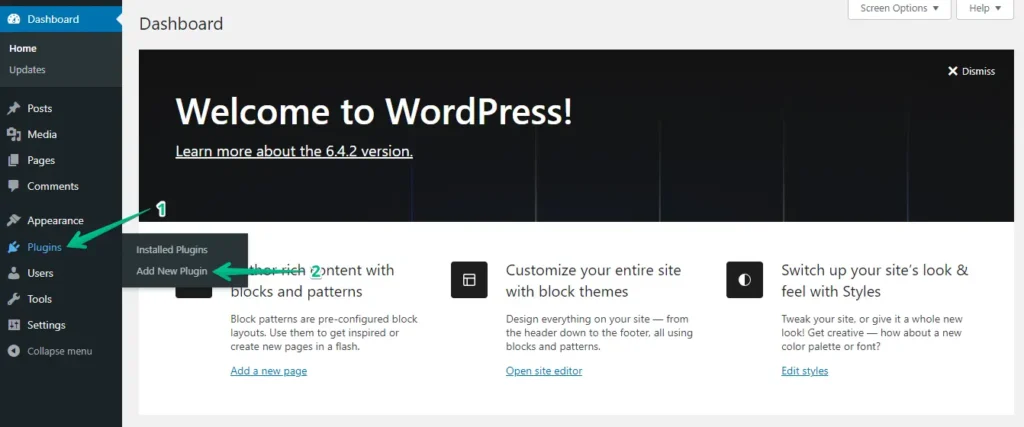
- Navigieren Sie zum Menü auf der linken Seite, klicken Sie auf „Plugins" und dann auf „Add New Plugin".
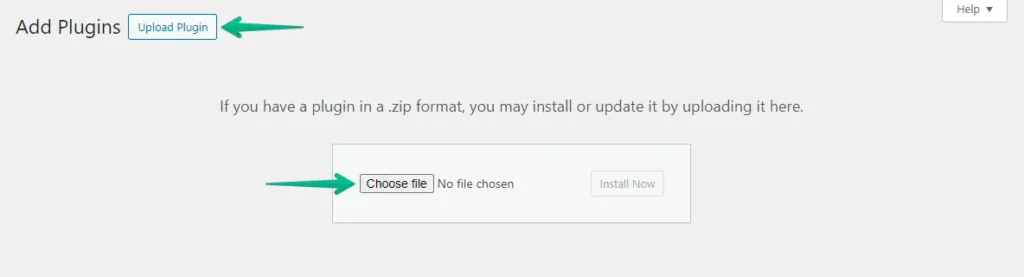
- Klicken Sie auf die Schaltfläche „Upload Plugin" und dann auf „Choose File", um das WP Staging Pro-Plugin hochzuladen.
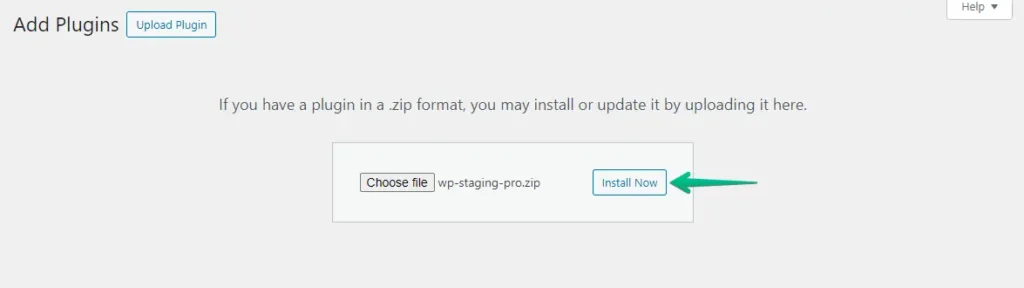
- Klicken Sie anschließend auf die Schaltfläche „Install Now".
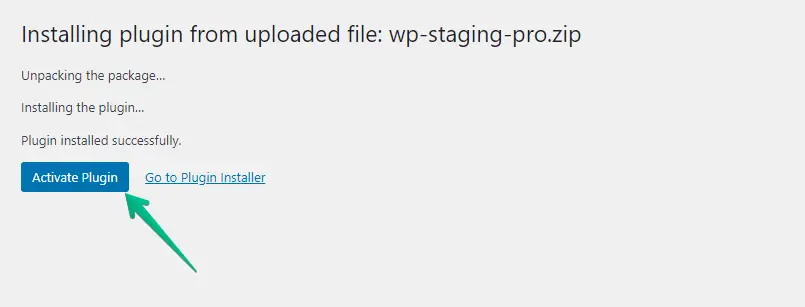
- Aktivieren Sie das Plugin nach der Installation.
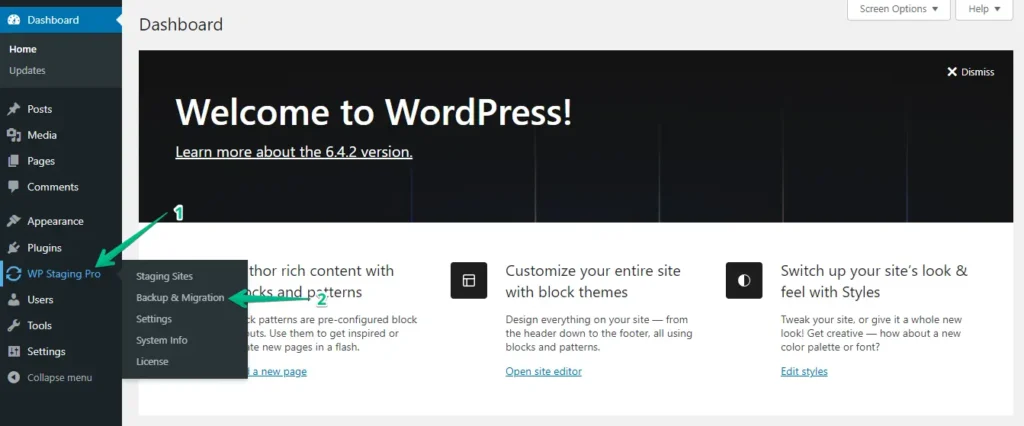
- Navigieren Sie zum Menü auf der linken Seite, suchen Sie „WP Staging Pro" und klicken Sie auf die Option „Backup & Migration".
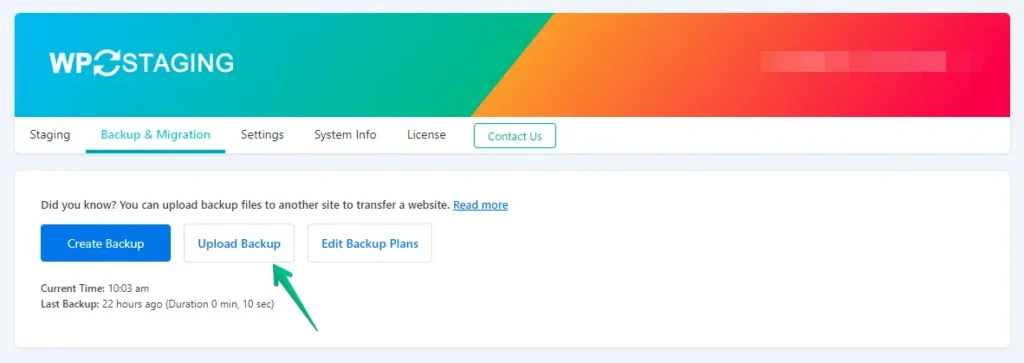
- Klicken Sie anschließend auf die Schaltfläche „Upload Backup".
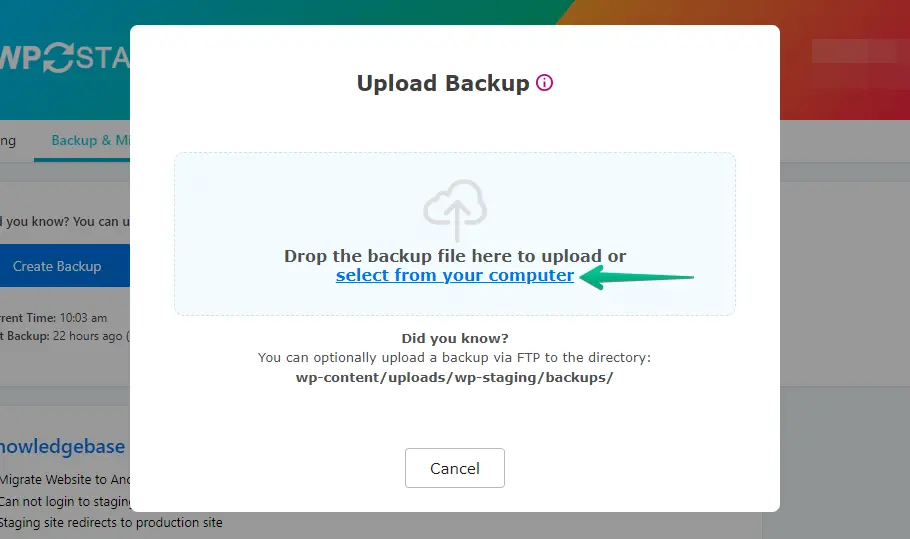
- Laden Sie die Backup-Datei hoch, die Sie von Ihrer WordPress.com-Website exportiert haben.
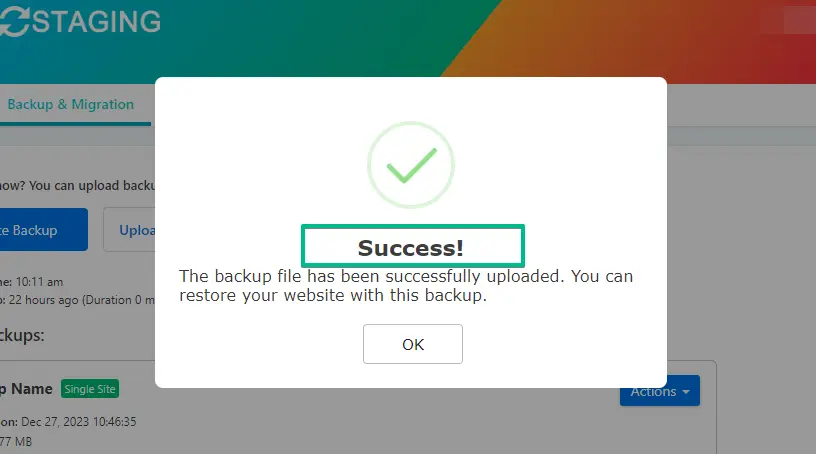
- Das Backup wurde erfolgreich hochgeladen.
- Klicken Sie danach auf die Schaltfläche „Action" und dann auf die Option „Restore".
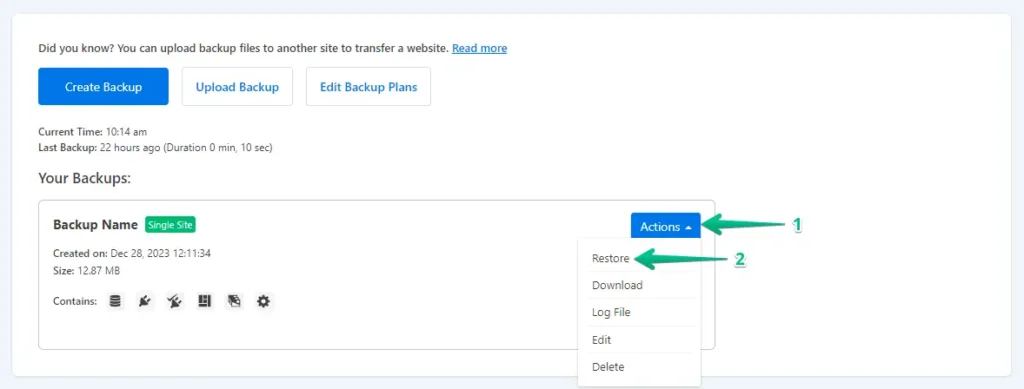
- Drücken Sie die Schaltfläche „Next".
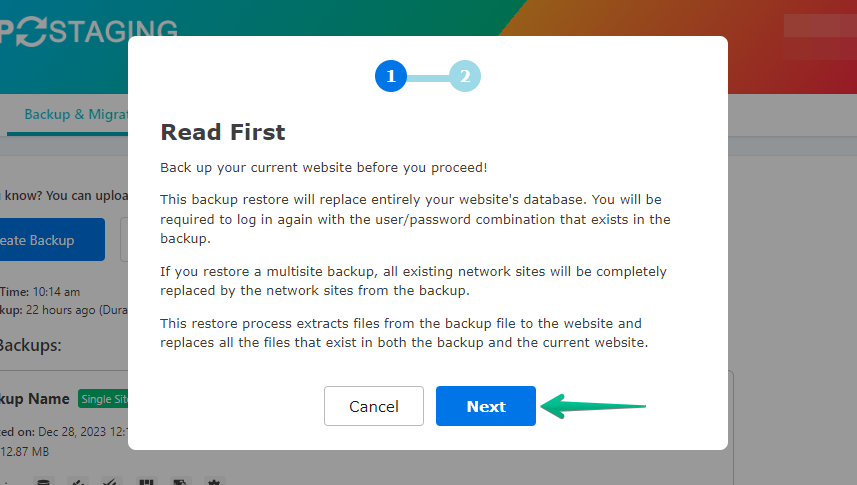
- Klicken Sie anschließend auf die Schaltfläche „Restore".
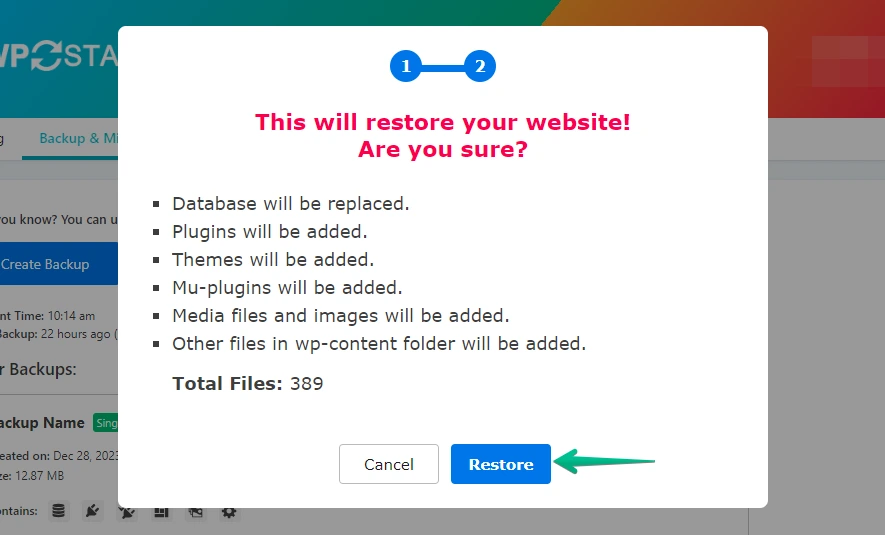
- Die Backup-Wiederherstellung ist abgeschlossen.
- Klicken Sie auf die Schaltfläche „OK".
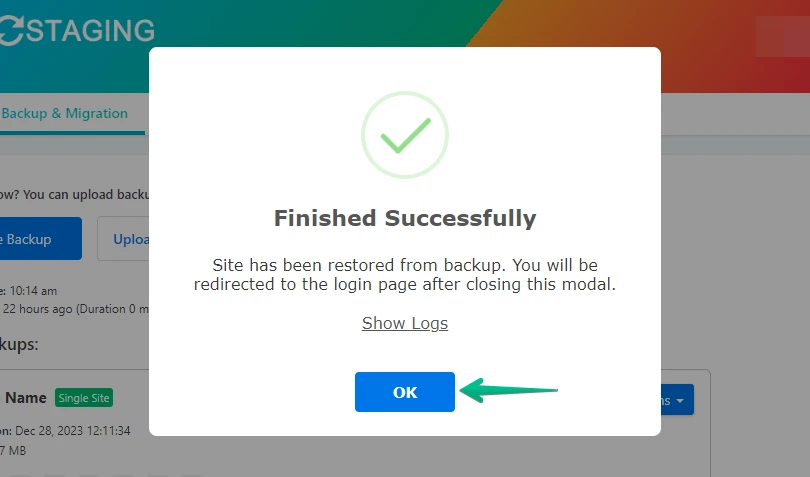
- Melden Sie sich erneut in Ihrer WordPress-Website an.

Führen Sie einen gründlichen Website-Test auf Namecheap durch, um die einwandfreie Funktion aller Komponenten zu bestätigen. Überprüfen Sie außerdem alle Inhalte auf Richtigkeit und Formatierung.
Die Checkliste nach der Migration
Nach der Migration einer WordPress-Website zu Namecheap ist es wichtig, eine gründliche Prüfung durchzuführen, um sicherzustellen, dass alles wie erwartet funktioniert. Diese Post-Migrations-Checkliste hilft Ihnen zu überprüfen, ob Ihre Website voll funktionsfähig, sicher und für Ihre Zielgruppe optimiert ist. Hier sind die entscheidenden Dinge, die Sie überprüfen sollten:
- Ladegeschwindigkeit und Funktionalität der Website überprüfen: Prüfen Sie, ob die Ladegeschwindigkeit Ihrer Website normal ist, sowie andere interaktive Elemente wie Navigationen, Formulare usw.
- Inhalte und Medien überprüfen: Prüfen Sie, ob alle Beiträge, Seiten, Bilder, Videos und sonstigen Inhalte fehlerfrei migriert wurden.
- SEO-Konfiguration: Prüfen Sie, ob die SEO-Konfiguration wie auf wordpress.com funktioniert. Überprüfen Sie auch die Permalink-Struktur und unternehmen Sie die notwendigen Schritte, um Ranking-Verluste zu vermeiden.
- Plugin- und Theme-Funktionalität: Stellen Sie sicher, dass alle Plugins und Themes mit der WordPress-Version Ihres neuen Hosters kompatibel sind.
- Sicherheit und Backups: Richten Sie eine Backup-Lösung ein oder überprüfen Sie deren ordnungsgemäße Funktion, um regelmäßige Backups Ihrer Website sicherzustellen. Sie können WP Staging ausprobieren, um Website-Backups zu automatisieren! KOSTENLOS TESTEN!
WordPress.com vs. Namecheap
- WordPress.com ist bekannt für seine benutzerfreundliche, sichere und wartungsfreie Plattform, ideal für Blogger und kleine Unternehmen. Doch seine Einschränkungen bei Anpassungsmöglichkeiten, Plugin-Zugang und Serverkontrolle veranlassen Nutzer dazu, mehr Flexibilität zu suchen.
- Namecheap bietet eine offene Hosting-Umgebung mit voller Kontrolle, die individuelle Plugins, Themes und Performance-Optimierungen ermöglicht – essenziell für wachsende Websites oder solche, die spezifische Funktionalitäten jenseits des verwalteten Setups von WordPress.com benötigen.
Verwandte Artikel
