


この記事では、人気のウェブホスティング・ドメインレジストラであるNamecheapへ、WordPress.comからウェブサイトを移行する詳細について説明します。
このプロセスは単にコンテンツを移動するだけではありません。ウェブホスティング環境の技術的側面、ドメイン管理、ウェブサイトのカスタマイズや制御の強化の可能性を理解することが含まれます。
STEP 1: 最初に必要なこと
移行プロセスを開始する前に、一連の重要なステップに従うことが不可欠です:
- WordPress.comアカウントにログインします。

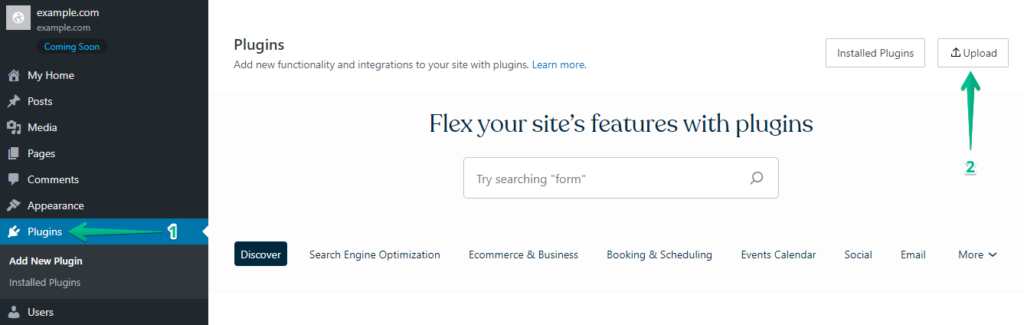
- WordPressダッシュボードの「Plugins」セクションに移動し、「Upload」ボタンをクリックします。
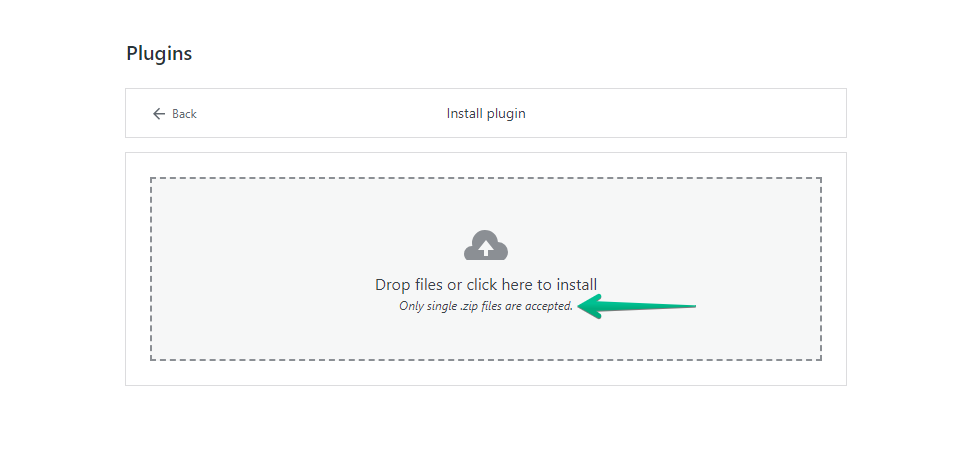
- 次に、WP Staging | Proをアップロードします。
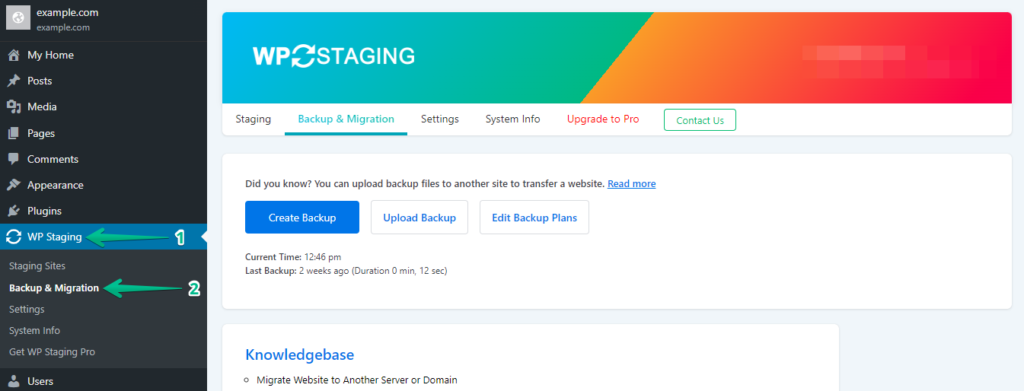
- インストールして有効化したら、WordPressダッシュボードの「WP Staging Pro」配下の「Backup & Migration」セクションに移動します。
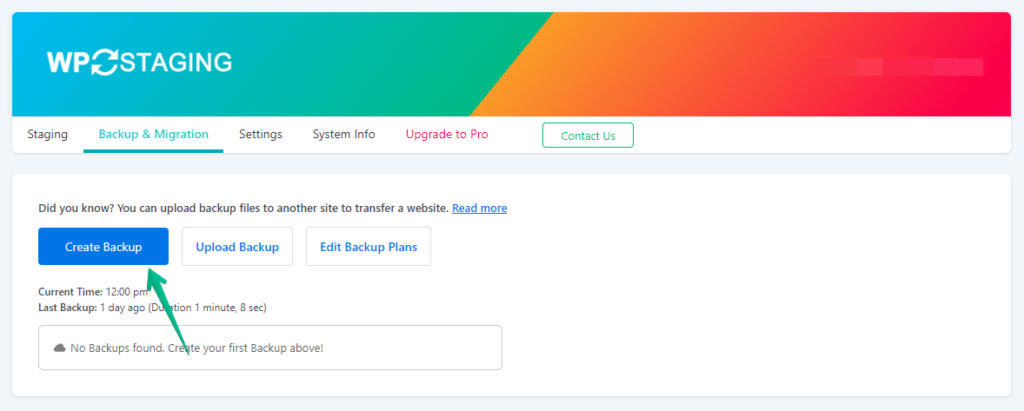
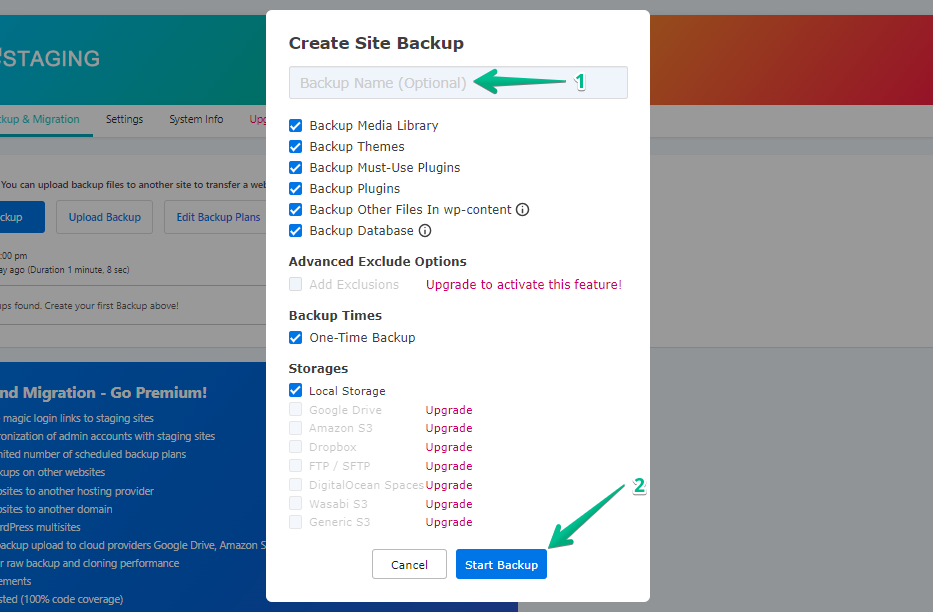
- すでに最新のバックアップがあれば素晴らしいです。なければ、新しいバックアップを作成するために「Create Backup」ボタンをクリックしてください。
- バックアップに名前を付け、「Start Backup」ボタンをクリックして進めます。
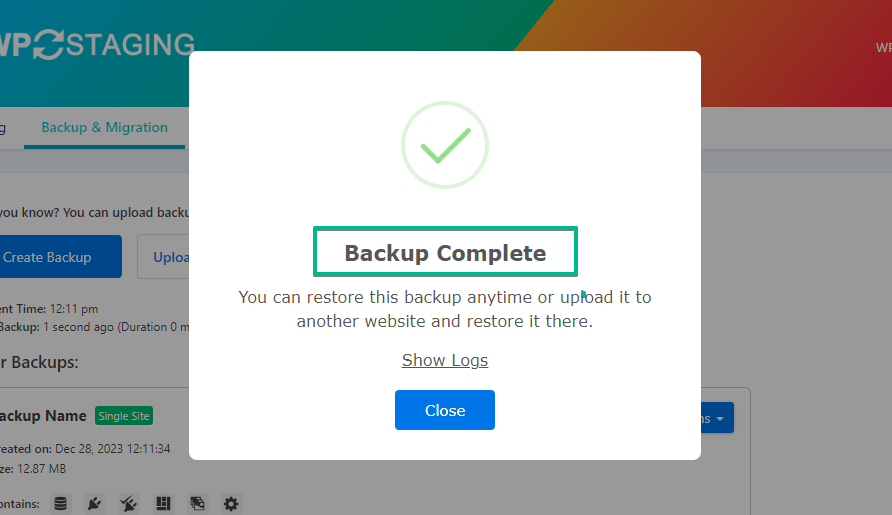
- バックアップ処理が正常に完了しました。
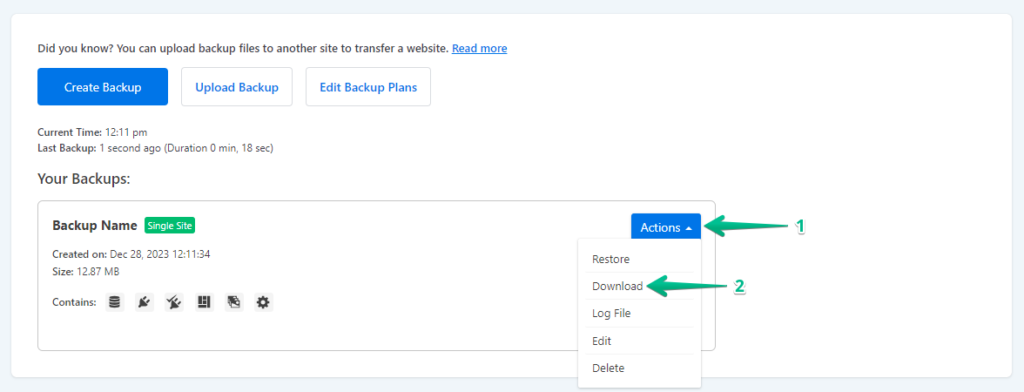
- バックアップ処理が完了すると、通常「Action」ボタンの下に「Download」オプションが表示されます。このバックアップファイルを必ずコンピューターに安全に保存してください。
STEP 2: 移行プロセス
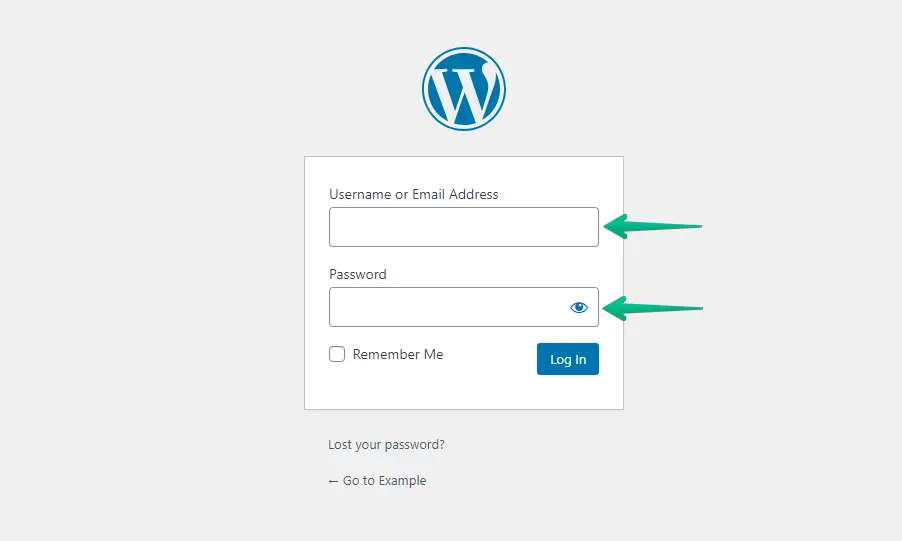
- ユーザー名とパスワードを使ってNamecheapのWordPressサイトにログインします。
- 左側のメニューに移動し、「Plugins」をクリックして、「Add New Plugin」をクリックします。
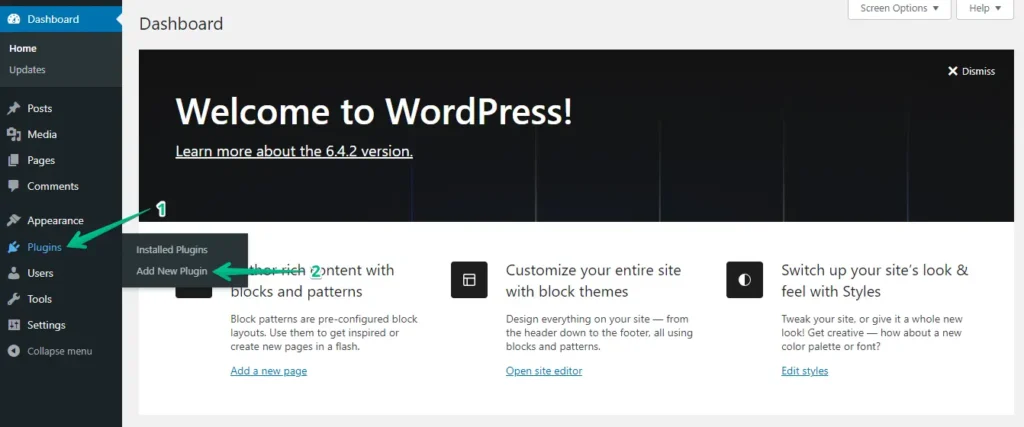
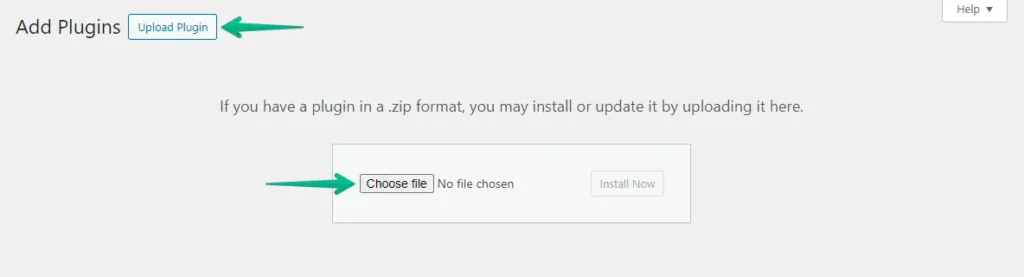
- 「Upload Plugin」ボタンをクリックし、「Choose File」をクリックしてWP Staging Proプラグインをアップロードします。
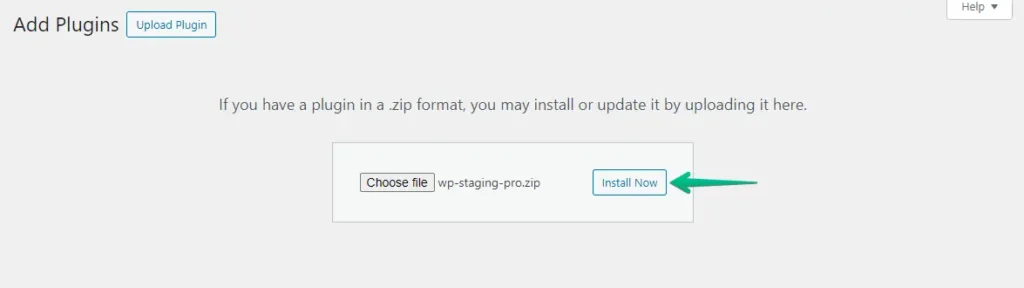
- 続いて、「Install Now」ボタンをクリックします。
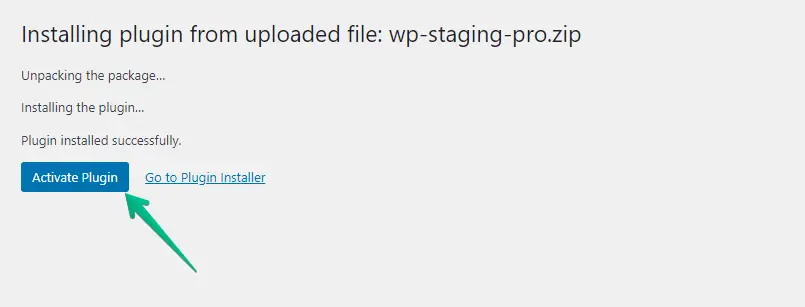
- プラグインのインストール後、有効化します。
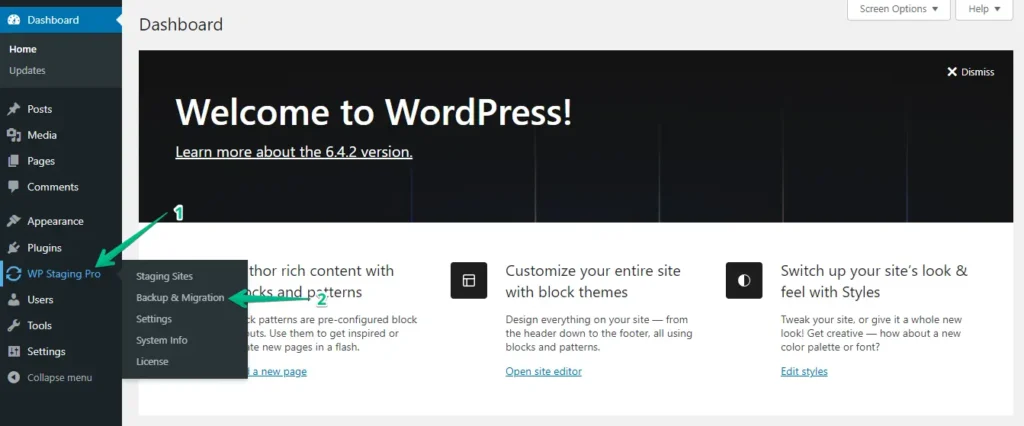
- 左側のメニューに移動し、「WP Staging Pro」を見つけて「Backup & Migration」オプションをクリックします。
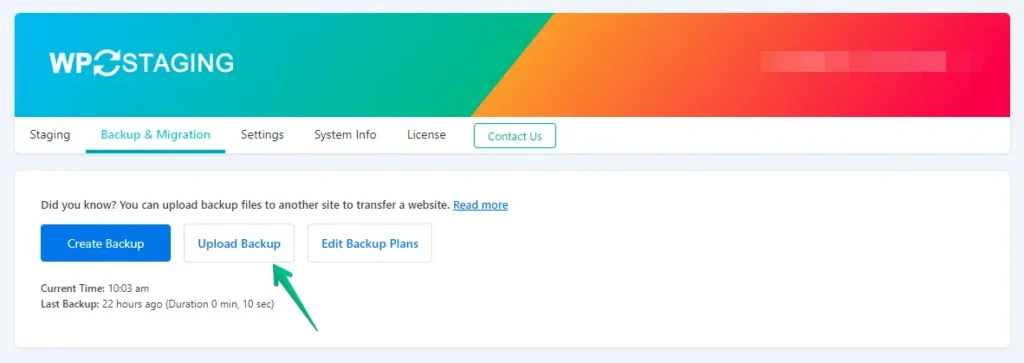
- 続いて、「Upload Backup」ボタンをクリックします。
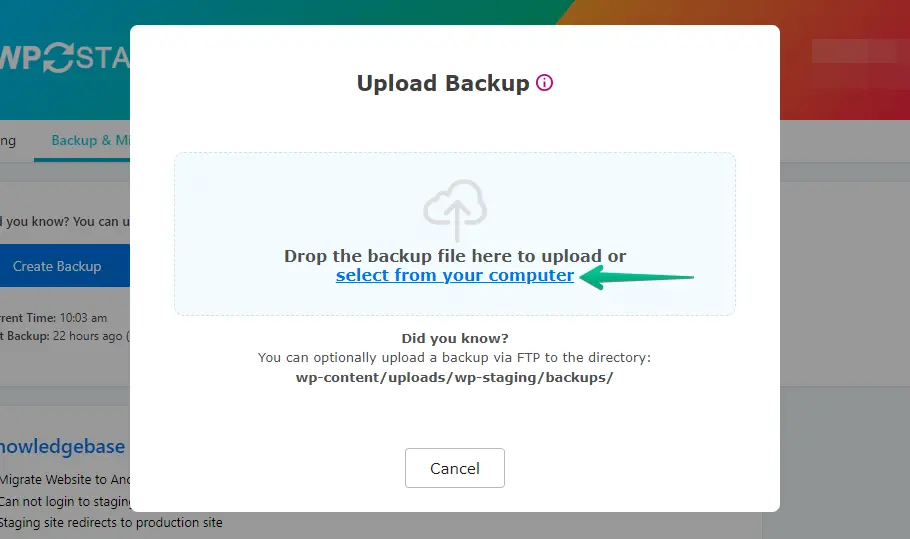
- WordPress.comサイトからエクスポートしたバックアップファイルをアップロードします。
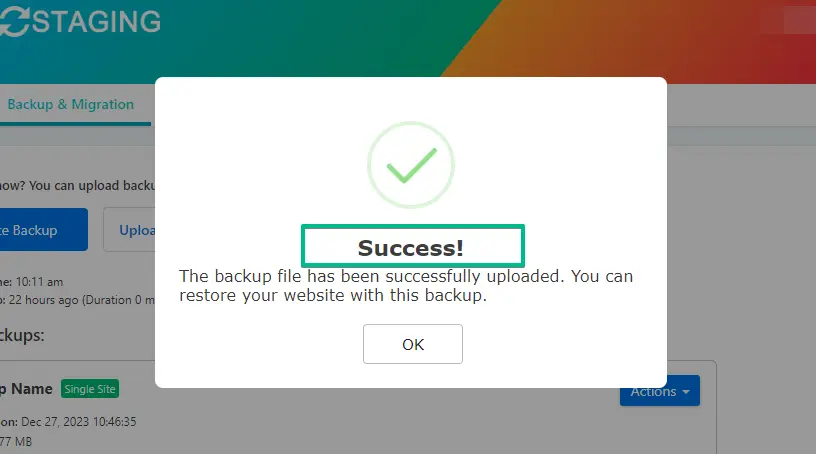
- バックアップが正常にアップロードされました。
- その後、「Action」ボタンをクリックし、「Restore」オプションをクリックします。
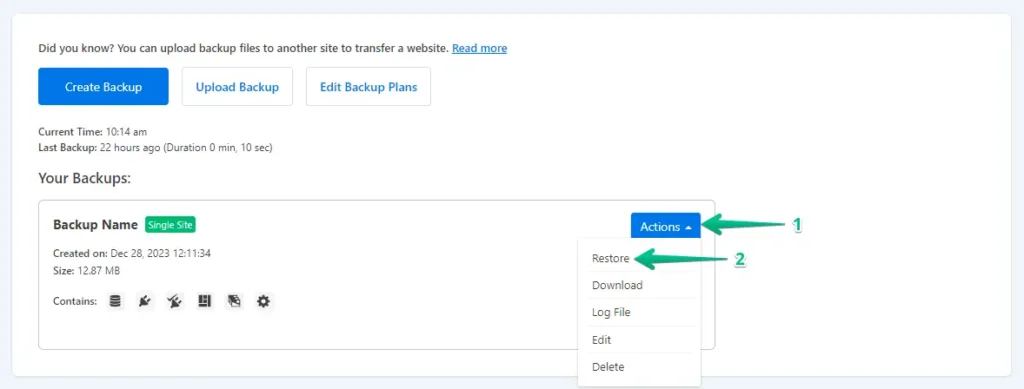
- 「Next」ボタンを押します。
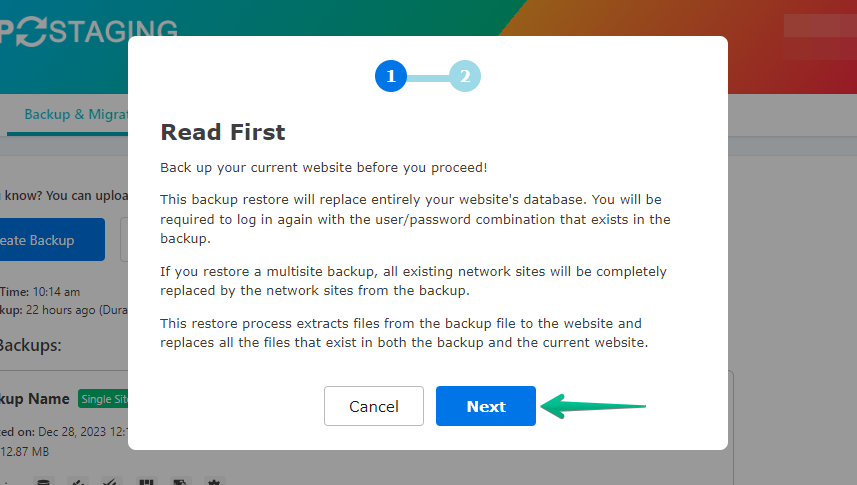
- 続いて、「Restore」ボタンをクリックします。
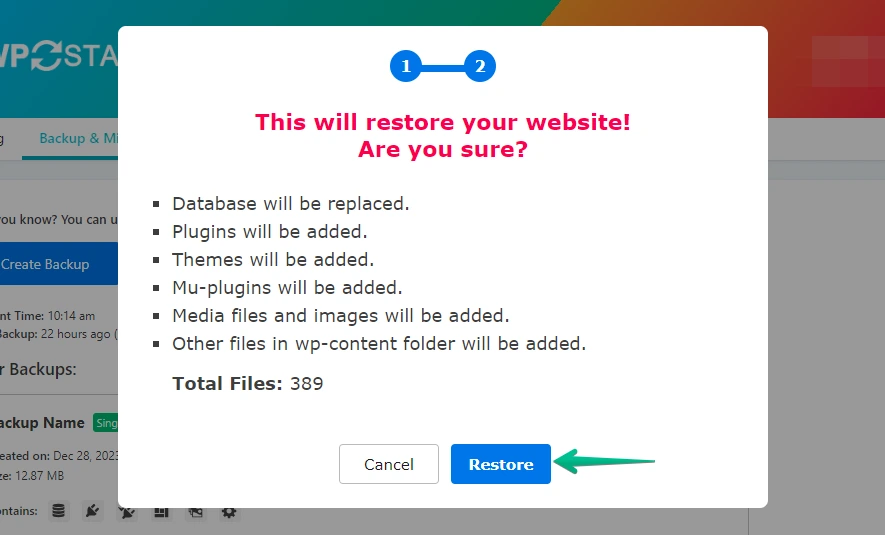
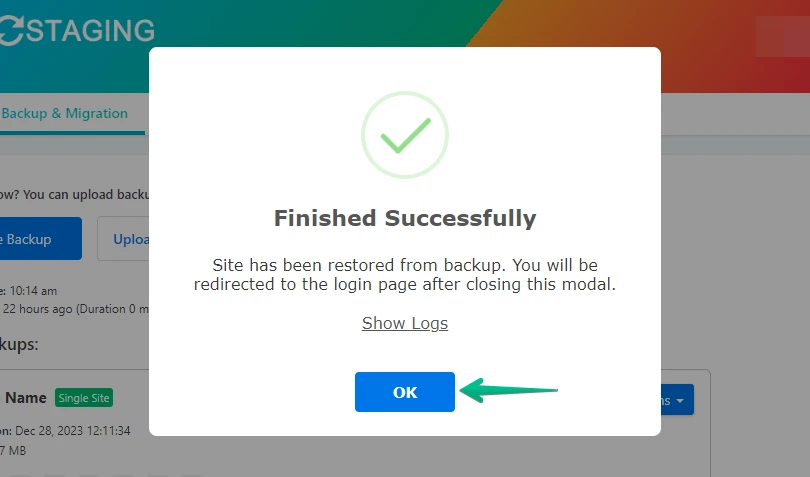
- バックアップの復元が完了しました。
- 「OK」ボタンをクリックします。
- もう一度WordPressサイトにログインします。

Namecheapで徹底的なサイトテストを実施し、すべてのコンポーネントが適切に機能していることを確認してください。さらに、すべてのコンテンツの正確性と書式設定を確認してください。
移行後のチェックリスト
WordPressサイトをNamecheapへ移行した後は、すべてが期待通りに機能しているか徹底的にチェックすることが不可欠です。この移行後のチェックリストは、あなたのウェブサイトが完全に稼働し、安全で、視聴者向けに最適化されていることを確認するのに役立ちます。確認すべき重要なポイントを以下に示します:
- サイトの読み込みと機能の確認: サイトの読み込み速度が正常であるか、ナビゲーション、フォームなど他のインタラクティブな要素とともに確認します。
- コンテンツとメディアの確認: すべての投稿、ページ、画像、動画などのコンテンツが完璧に移行されているか確認します。
- SEO設定: SEO設定がwordpress.comと同様に機能するかを確認します。また、パーマリンク構造を確認し、ランキング低下を避けるために必要な手順を実施してください。
- プラグインとテーマの機能: すべてのプラグインとテーマが、新しいホストで稼働するWordPressのバージョンと互換性があることを確認します。
- セキュリティとバックアップ: バックアップソリューションを導入するか、正しく動作しているか確認し、定期的なサイトのバックアップを確保します。WP Stagingを使ってサイトのバックアップを自動化することもできます! 無料で試す!
WordPress.com vs. Namecheap
- WordPress.com は使いやすく、安全で、メンテナンス不要なプラットフォームとして知られており、ブロガーや中小企業に最適です。しかし、カスタマイズ、プラグインへのアクセス、サーバー制御の制限により、ユーザーはより柔軟性を求めるようになります。
- Namecheap は完全な制御が可能なオープンなホスティング環境を提供し、カスタムプラグイン、テーマ、パフォーマンスの最適化を可能にします。成長中のサイトや、WordPress.comの管理された設定を超える特定の機能が必要なサイトには不可欠です。
関連記事
