


Embora os avisos e notificações de PHP sejam essenciais para que os programadores identifiquem e resolvam problemas relacionados com o código, podem prejudicar a experiência do utilizador quando exibidos ao público do teu site.
Neste guia, vamos mostrar-te um processo simples para desativar os erros de PHP no WordPress e manter uma aparência profissional do site.
O que são erros de PHP?
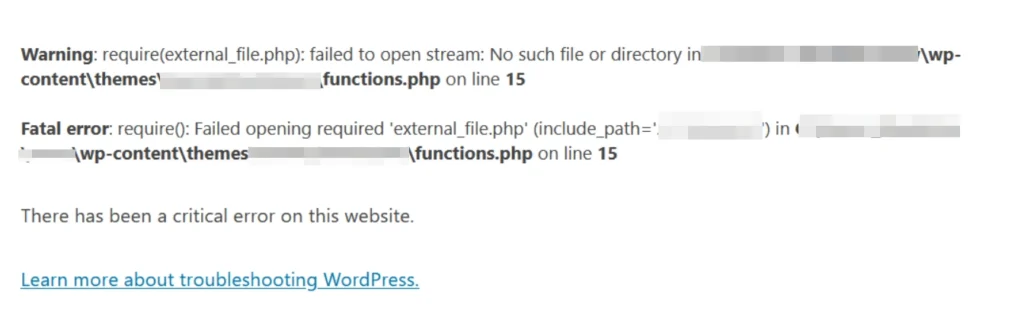
Antes de desativarmos os erros de PHP, vamos compreendê-los. Os erros de PHP são mensagens geradas pela linguagem de programação PHP quando esta encontra problemas ou inconsistências no código do teu site.
Estes erros podem ser menores, como notificações ou avisos, ou mais críticos, como erros fatais que podem fazer o teu site colapsar.
A importância de desativar os erros de PHP
Os erros de PHP podem ser prejudiciais à funcionalidade do teu site e à experiência do utilizador. Não só prejudicam a aparência do teu site, como também podem expor informações sensíveis sobre a sua estrutura, tornando-o vulnerável a ameaças de segurança.
Manter uma presença online profissional e segura é essencial para prevenir erros de PHP.
🔥JOGA PELO SEGURO:COMEÇA COM O WP STAGING PARA GERIR EFICIENTEMENTE BACKUPS E CRIAR AMBIENTES DE STAGING.
Como desativar os erros de PHP no WordPress?
Agora, vamos aos passos para desativar os erros de PHP no WordPress usando o cPanel:
Passo 1: Acede ao teu painel do WordPress
- Inicia sessão na tua conta cPanel fornecida pelo teu serviço de alojamento web.

- Procura o ícone ou link "Gestor de Ficheiros" no teu painel cPanel e clica nele.

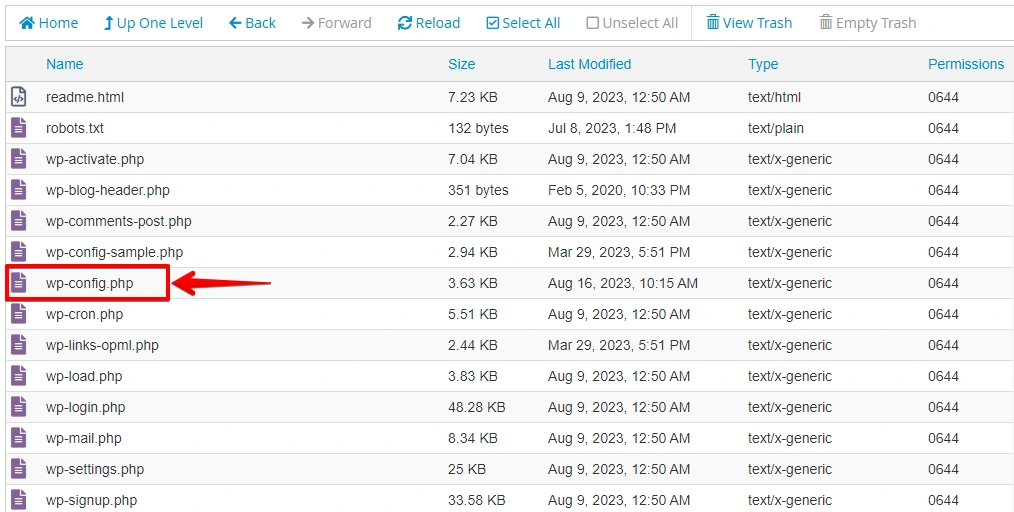
Passo 2: Navega até ao ficheiro wp-config.php
- No Gestor de Ficheiros, navega até ao diretório onde o teu site WordPress está instalado. Normalmente é o diretório
public_htmlou um subdiretório dentro dele.

- Procura pelo ficheiro
wp-config.phpdentro do teu diretório WordPress.
Passo 3: Edita o ficheiro wp-config.php
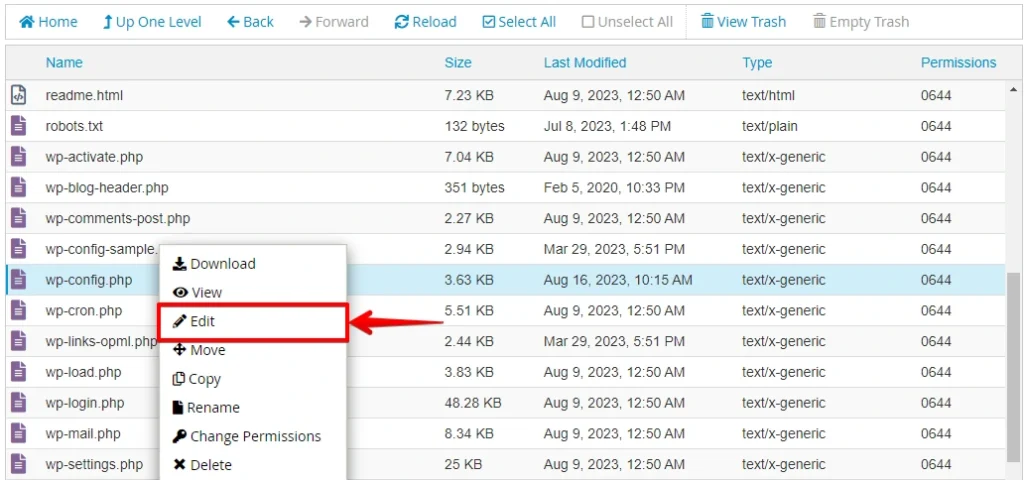
- Clica com o botão direito no ficheiro
wp-config.phpe seleciona "Editar" ou "Edição de Código".
- Procura a linha que diz
define('WP_DEBUG', true);.
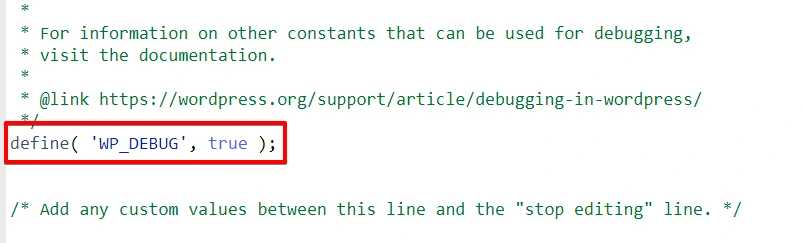
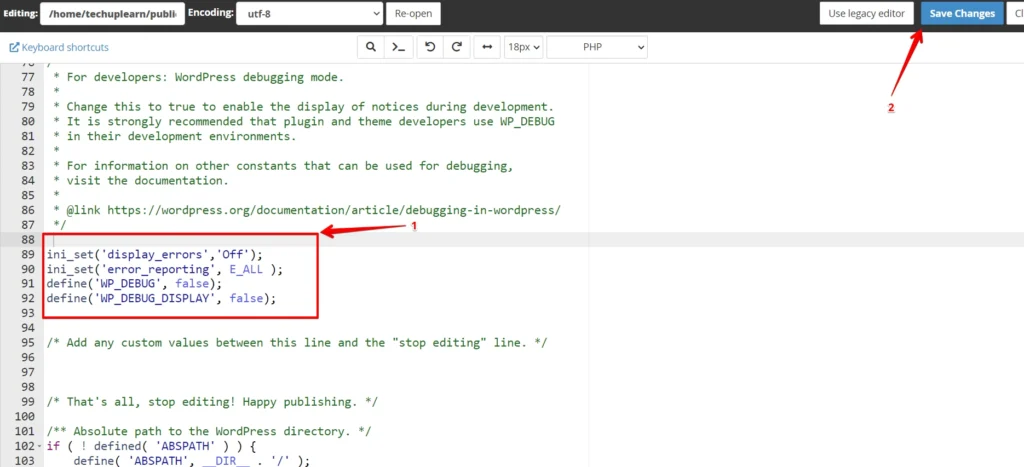
- Substitui a linha pelo seguinte código:
ini_set('display_errors','Off');
ini_set('error_reporting', E_ALL );
define('WP_DEBUG', false);
define('WP_DEBUG_DISPLAY', false);
Passo 4: Guarda as alterações
- Guarda as alterações que fizeste no ficheiro
wp-config.php.
Passo 5: Verifica as alterações
Para garantir que os erros de PHP estão desativados, visita o teu site e navega pelas suas várias páginas. Se já não vires mensagens de erro, parabéns, desativaste com sucesso os erros de PHP no WordPress!
Reativar mensagens de erro de PHP no WordPress
Por vezes, revelar mensagens de erro de PHP no ecossistema WordPress mostra-se extremamente benéfico, principalmente quando envolvido em esforços de resolução de problemas. Assim, se pretendes ativar a visibilidade dos erros de PHP novamente, regressa às alterações que introduziste no passo anterior e efetua a seguinte substituição:
Invoca as seguintes diretivas:
define('WP_DEBUG', true);
define('WP_DEBUG_DISPLAY', true);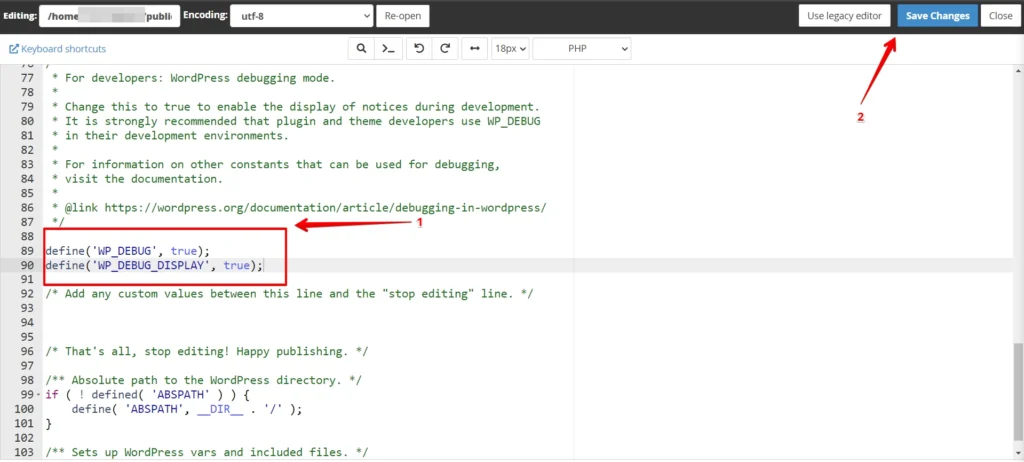
Em certas circunstâncias, a revelação dos erros de PHP pode servir como um verdadeiro farol de conhecimento, guiando webmasters e programadores pelos labirínticos domínios da resolução de problemas no WordPress.
Conclusão
Desativar os erros de PHP no WordPress pode melhorar significativamente a experiência do utilizador ao eliminar mensagens de erro que distraem. No entanto, embora desativar os erros de PHP possa ocultar problemas aos não-programadores, não corrige as causas subjacentes.
Portanto, é aconselhável usar este método apenas para testes ou em situações em que as mensagens de erro estejam a causar confusão desnecessária.
Artigos relacionados
