


Este artículo explica los detalles específicos de la migración de un sitio web desde WordPress.com a Namecheap, un popular proveedor de hosting y registrador de dominios.
Este proceso no se limita a mover el contenido; implica comprender los aspectos técnicos de los entornos de alojamiento web, la gestión de dominios y el potencial de mejorar la personalización y el control de la web.
Contents
PASO 1: Lo primero es lo primero
Antes de iniciar el proceso de migración, es fundamental seguir una serie de pasos cruciales:
- Inicia sesión en tu cuenta de WordPress.com.

- Ve a la sección "Plugins" en el panel de WordPress y haz clic en el botón "Upload".
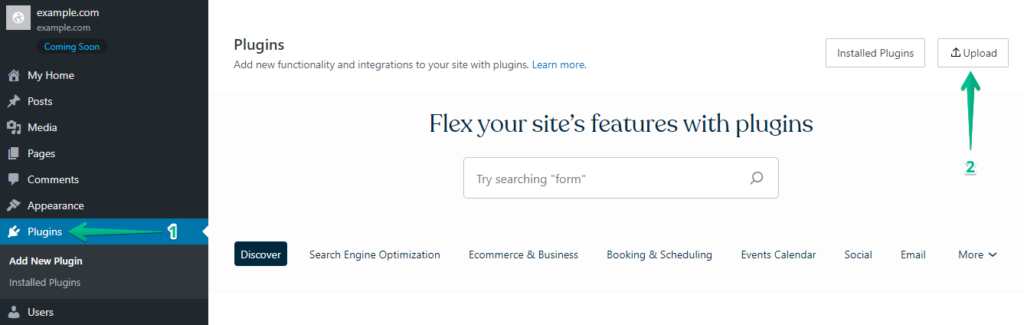
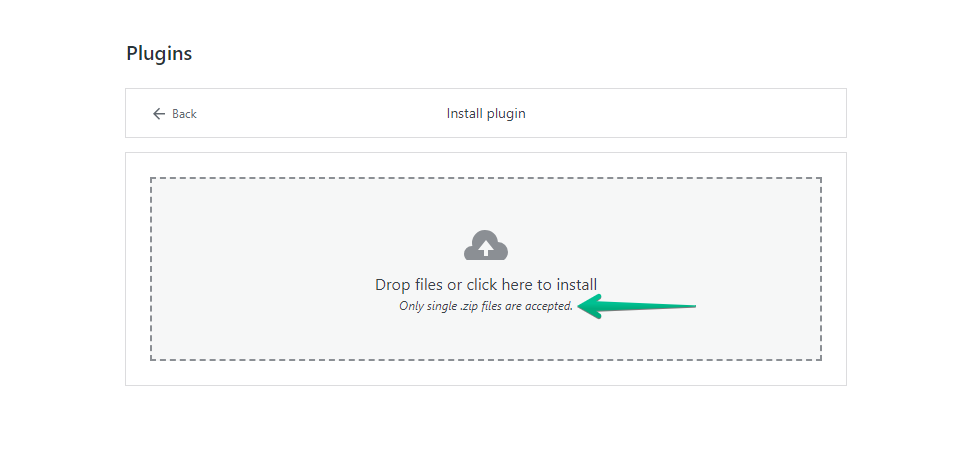
- A continuación, sube tu WP Staging | Pro.
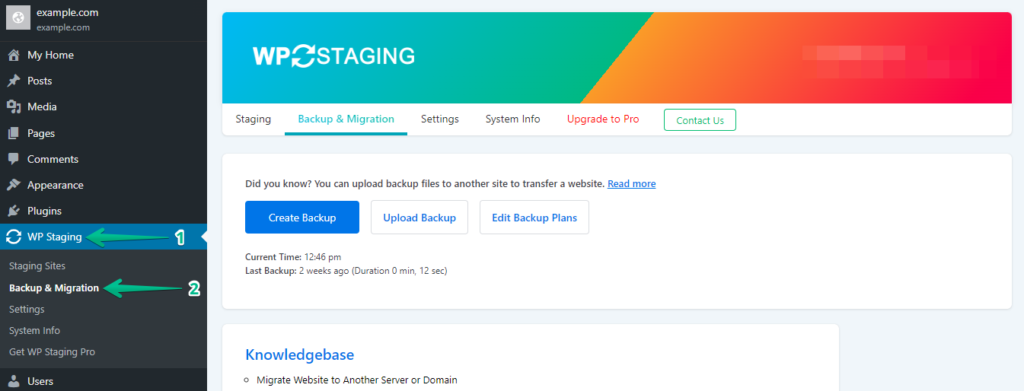
- Una vez instalado y activado, ve a la sección "Backup & Migration" en el panel de WordPress, bajo "WP Staging Pro".
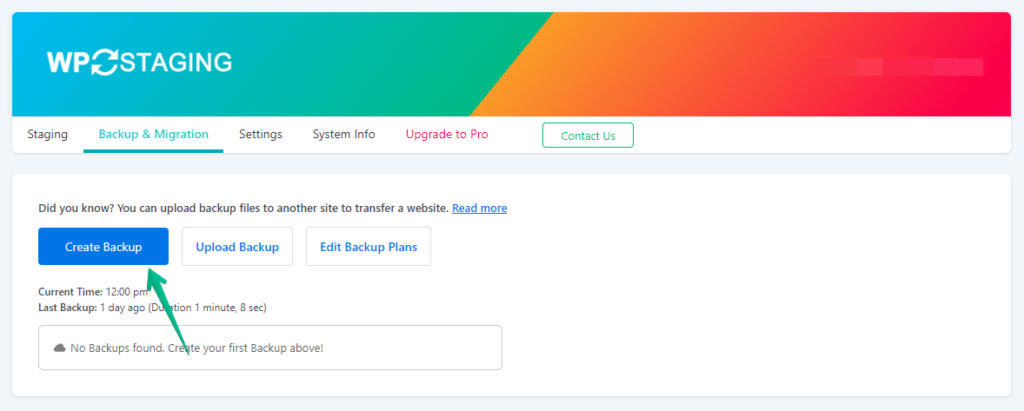
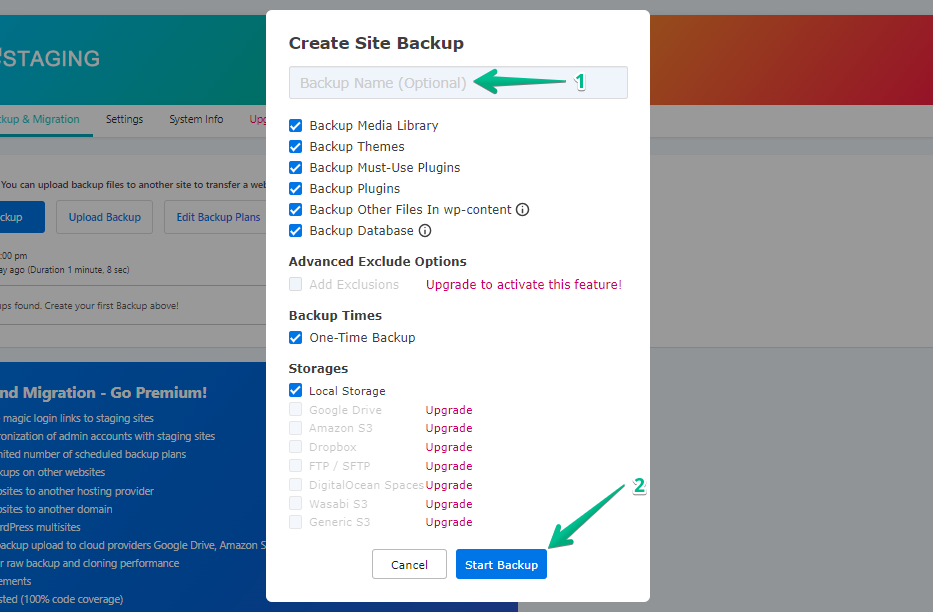
- Si ya cuentas con una copia de seguridad actualizada, perfecto. De lo contrario, para generar una nueva copia, simplemente haz clic en el botón "Create Backup".
- Asigna un nombre a tu copia de seguridad y continúa haciendo clic en el botón "Start Backup".
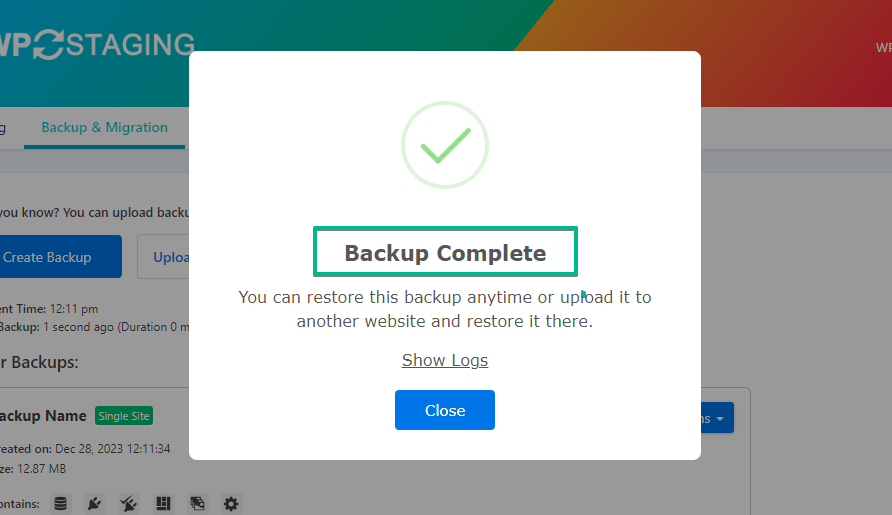
- El proceso de copia de seguridad se ha completado correctamente.
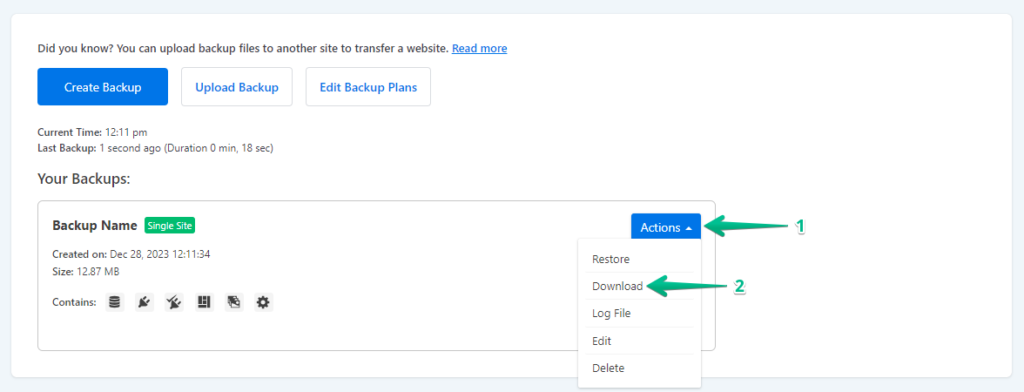
- Al finalizar el proceso de copia de seguridad, normalmente encontrarás una opción "Download" bajo el botón "Action". Asegúrate de guardar este archivo de copia de seguridad de forma segura en tu ordenador.
PASO 2: El proceso de migración
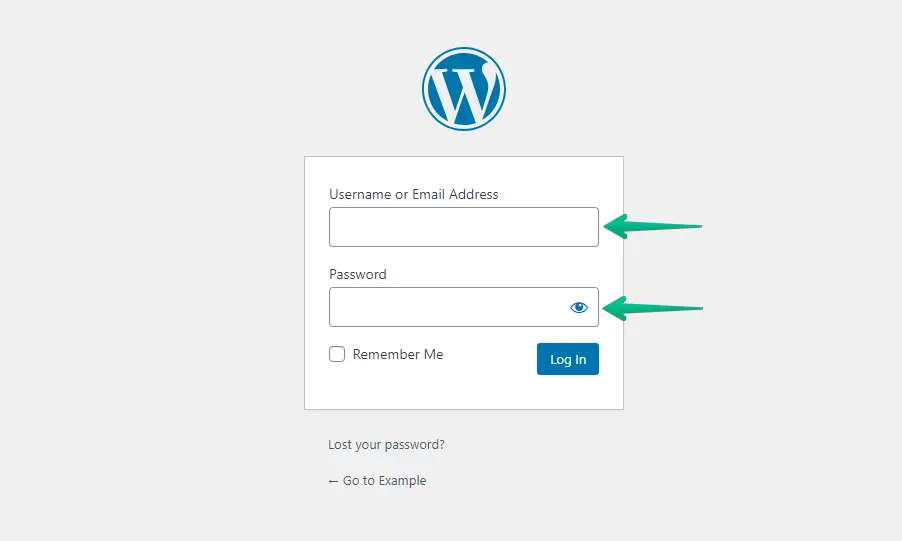
- Inicia sesión en tu sitio WordPress de Namecheap usando tu nombre de usuario y contraseña.
- Ve al menú de la izquierda, haz clic en "Plugins" y después en "Add New Plugin".
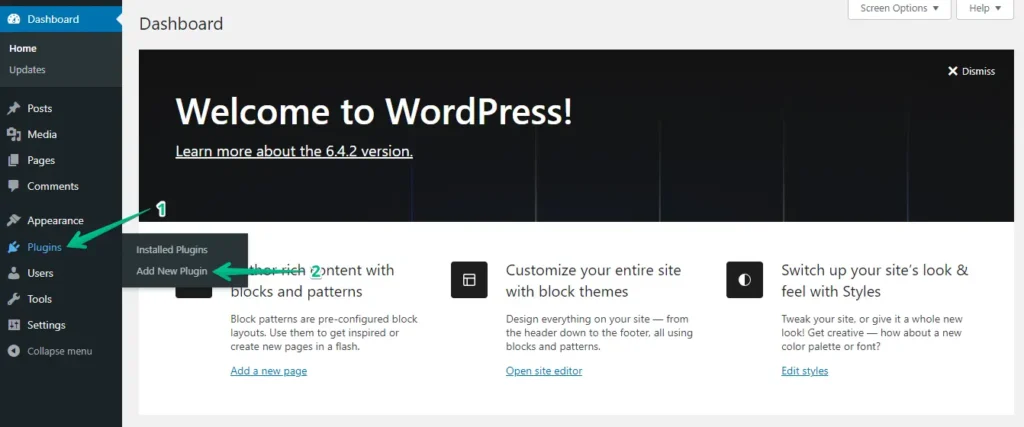
- Haz clic en el botón "Upload Plugin" y luego en "Choose File" para subir el plugin WP Staging Pro.
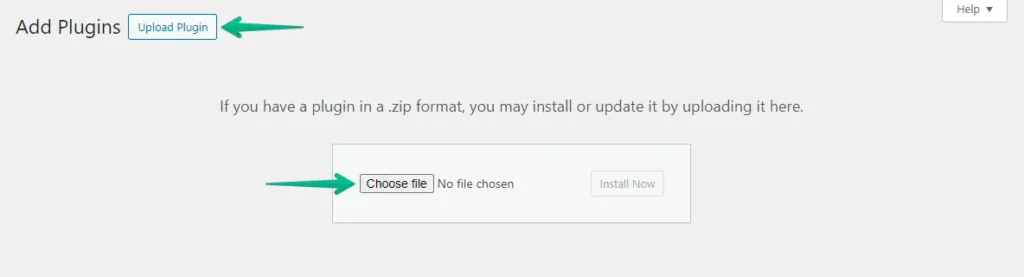
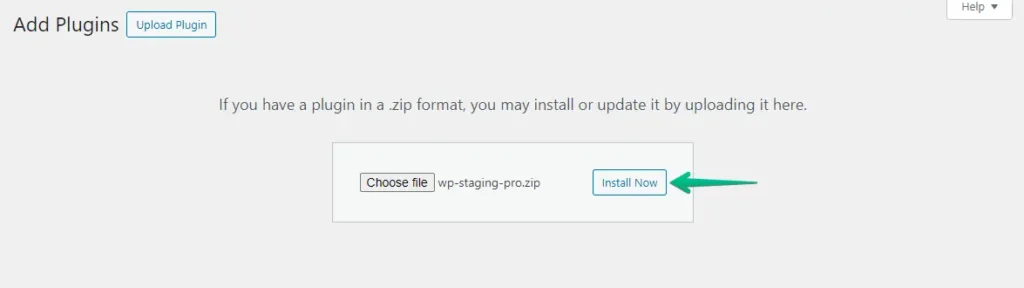
- A continuación, haz clic en el botón ‘Install Now’.
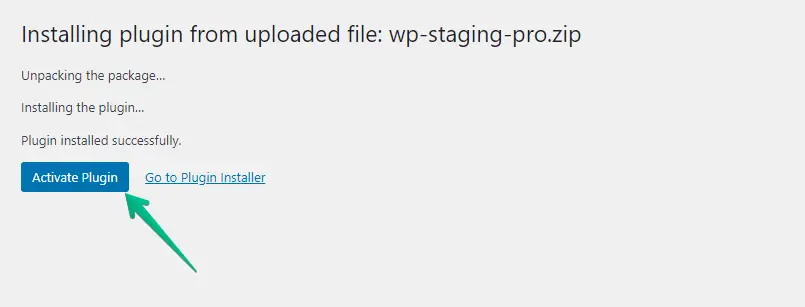
- Después de instalar el plugin, actívalo.
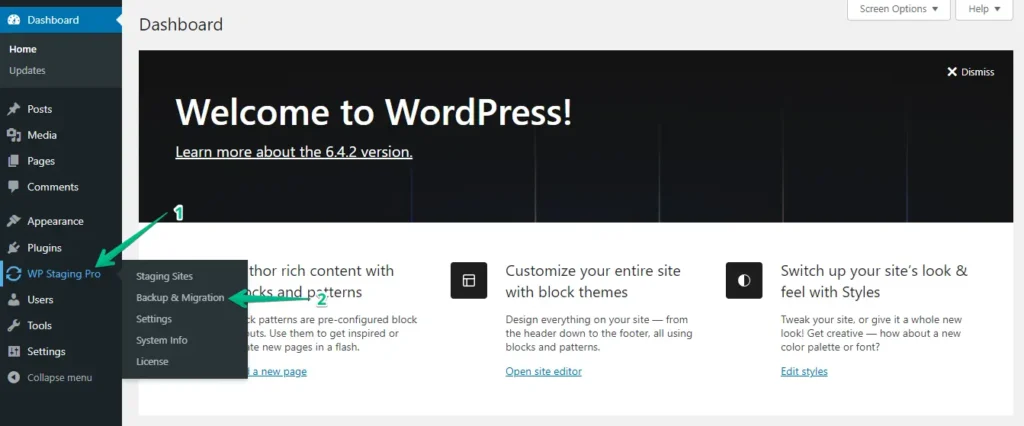
- Ve al menú de la izquierda, localiza ‘WP Staging Pro’ y haz clic en la opción ‘Backup & Migration’.
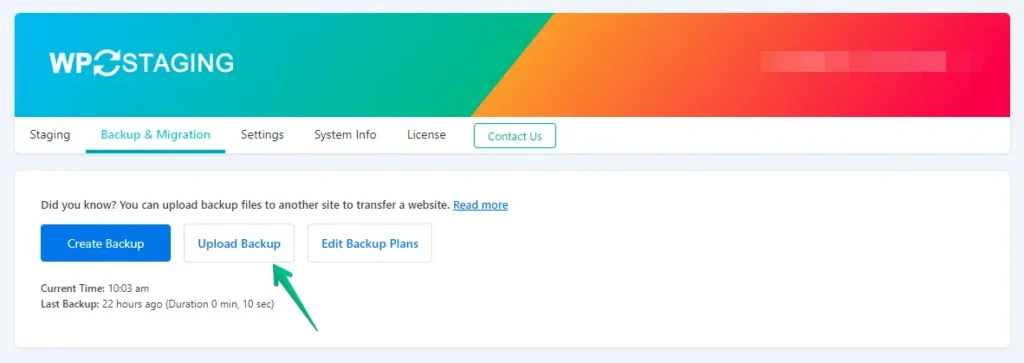
- A continuación, haz clic en el botón ‘Upload Backup’.
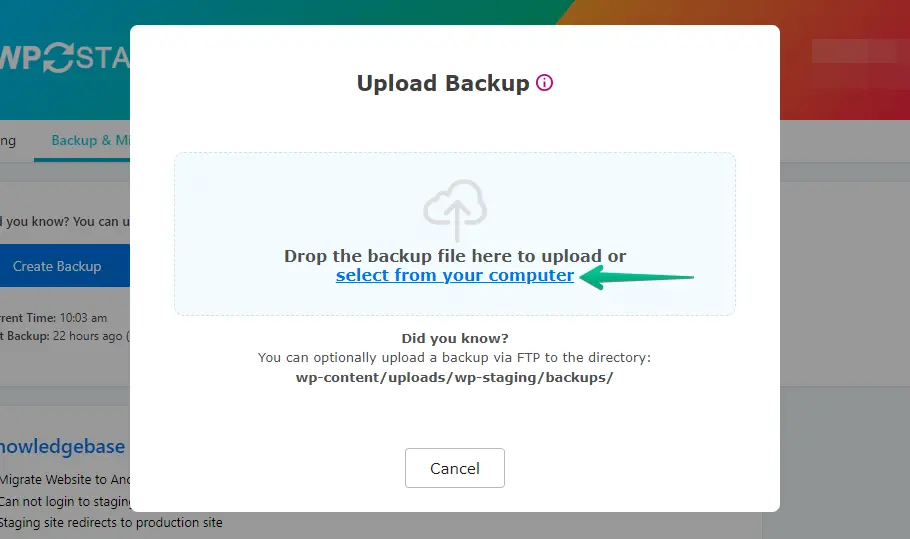
- Sube el archivo de copia de seguridad que exportaste desde tu sitio web de WordPress.com.
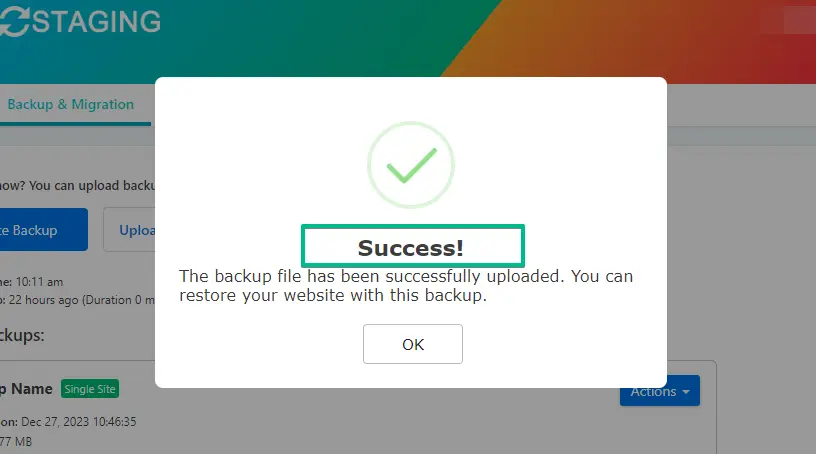
- La copia de seguridad se ha subido correctamente.
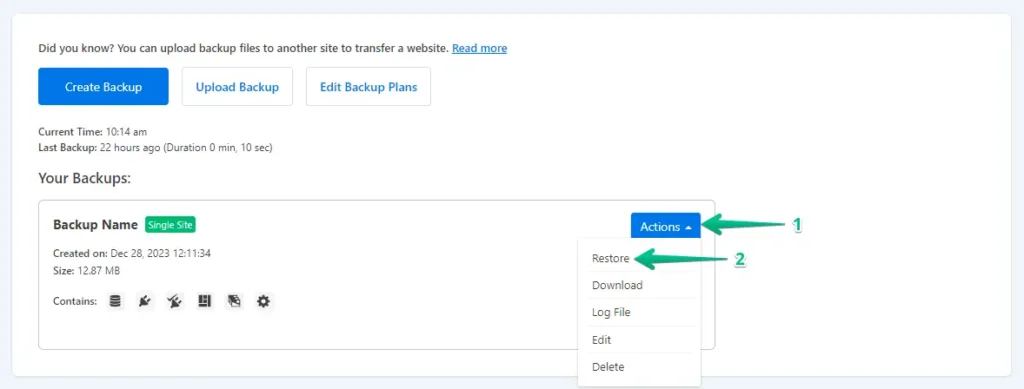
- Después, haz clic en el botón ‘Action’ y luego en la opción ‘Restore’.
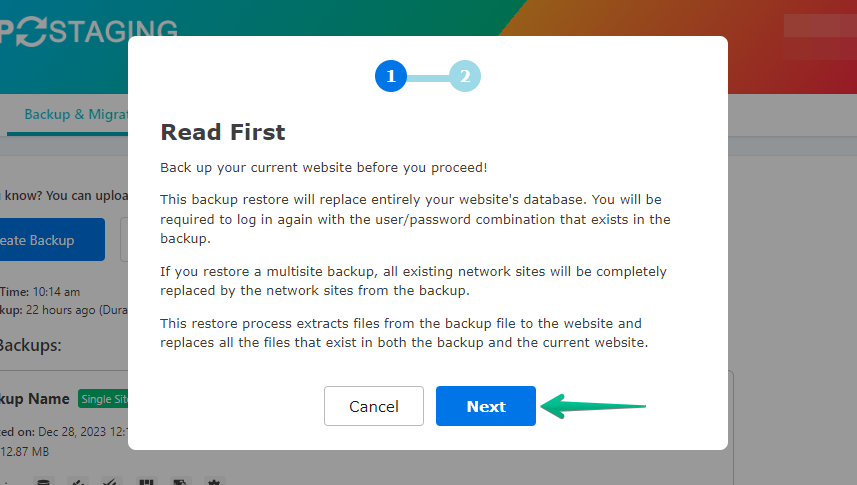
- Pulsa el botón ‘Next’.
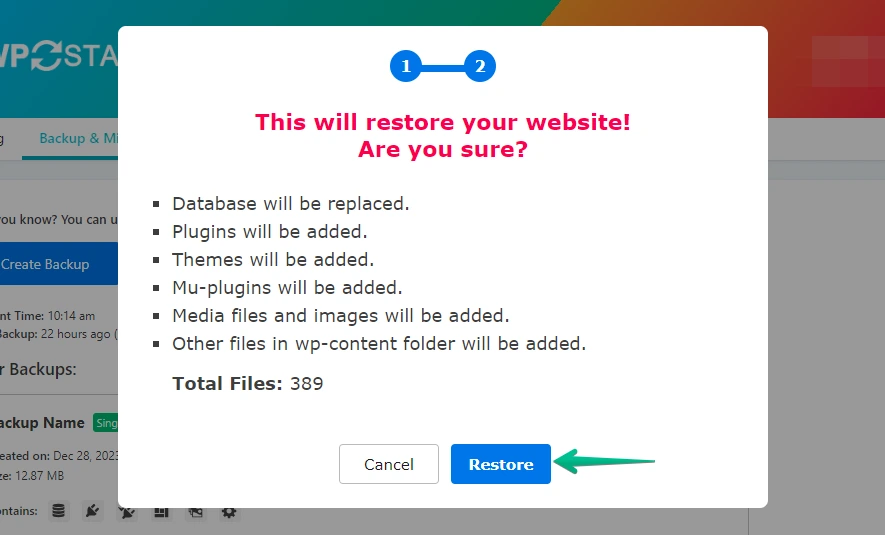
- A continuación, haz clic en el botón ‘Restore’.
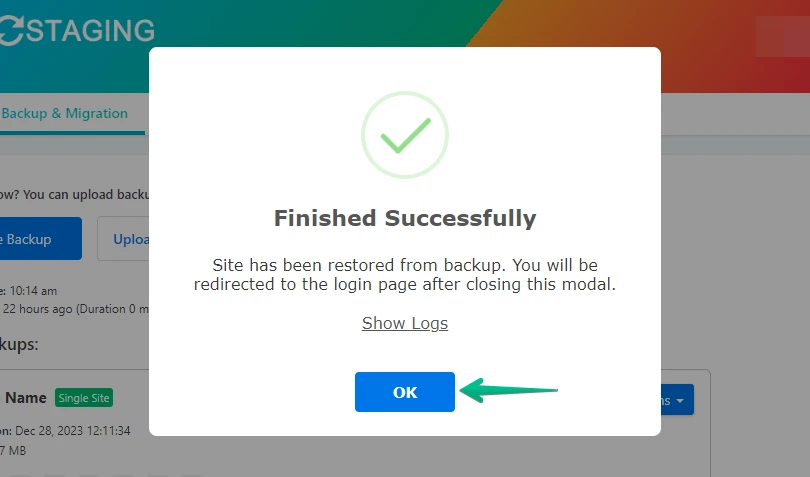
- La restauración de la copia de seguridad ha finalizado.
- Haz clic en el botón "OK".
- Inicia sesión nuevamente en tu sitio WordPress.

Realiza una prueba exhaustiva del sitio en Namecheap para confirmar el correcto funcionamiento de todos los componentes. Adicionalmente, revisa todo el contenido para comprobar su exactitud y formato.
La lista de verificación posterior a la migración
Tras migrar un sitio WordPress a Namecheap, es esencial realizar una revisión exhaustiva para asegurarse de que todo funciona como se espera. Esta lista de verificación posterior a la migración te ayudará a verificar que tu sitio web esté plenamente operativo, seguro y optimizado para tu audiencia. Estos son los puntos cruciales que debes revisar:
- Verificar la carga y funcionalidad del sitio: Comprueba si la velocidad de carga de tu sitio es normal, junto con otros elementos interactivos como navegaciones, formularios, etc.
- Verificación de contenido y medios: Comprueba que todas las entradas, páginas, imágenes, vídeos y demás contenido se hayan migrado perfectamente.
- Configuración SEO: Comprueba si la configuración SEO funciona como en wordpress.com. Verifica también la estructura de enlaces permanentes y toma las medidas necesarias para evitar pérdidas en los rankings.
- Funcionalidad de plugins y temas: Asegúrate de que todos los plugins y temas sean compatibles con la versión de WordPress que estás ejecutando en tu nuevo proveedor.
- Seguridad y copias de seguridad: Implementa o verifica que tu solución de copia de seguridad funcione correctamente, garantizando copias regulares de tu sitio. ¡Puedes probar WP Staging para automatizar las copias de seguridad del sitio! ¡PRUÉBALO GRATIS!
WordPress.com vs. Namecheap
- WordPress.com es conocido por su plataforma fácil de usar, segura y sin mantenimiento, ideal para blogueros y pequeñas empresas. Sin embargo, sus limitaciones en personalización, acceso a plugins y control del servidor llevan a los usuarios a buscar mayor flexibilidad.
- Namecheap ofrece un entorno de hosting abierto con control total, permitiendo plugins personalizados, temas y optimización del rendimiento, esencial para sitios en crecimiento o aquellos que necesitan funcionalidades específicas más allá de la configuración gestionada de WordPress.com.
Artículos relacionados
