


Cet article explique les spécificités de la migration d’un site web depuis WordPress.com vers Namecheap, un hébergeur web et bureau d’enregistrement de domaines populaire.
Ce processus ne consiste pas seulement à déplacer du contenu ; il implique de comprendre les aspects techniques des environnements d’hébergement web, la gestion des domaines et le potentiel d’une personnalisation et d’un contrôle accrus du site.
Contents
ÉTAPE 1 : L’essentiel d’abord
Avant de démarrer le processus de migration, il est essentiel de suivre une série d’étapes cruciales :
- Connectez-vous à votre compte WordPress.com.

- Allez dans la section « Plugins » du tableau de bord WordPress et cliquez sur le bouton « Upload ».
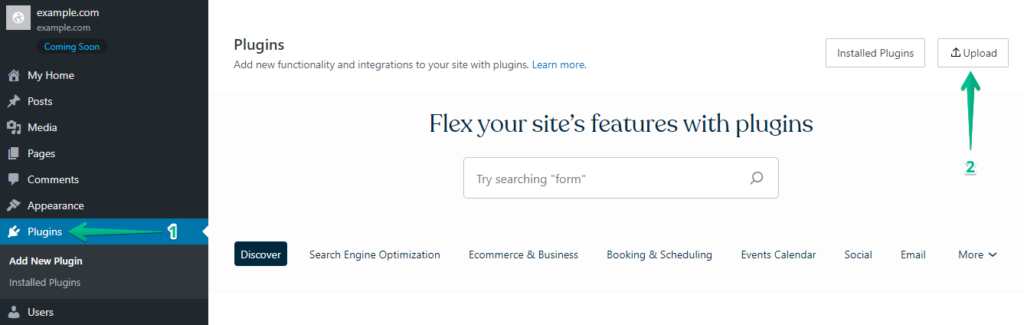
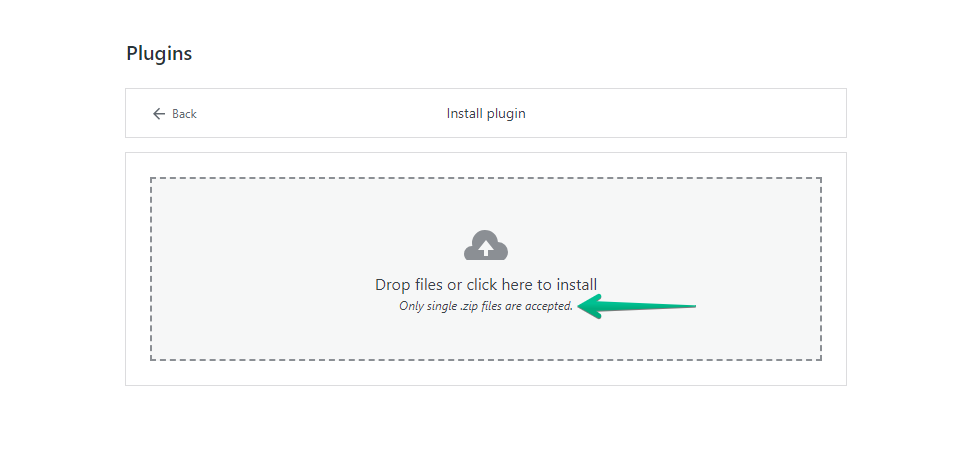
- Téléchargez ensuite votre WP Staging | Pro.
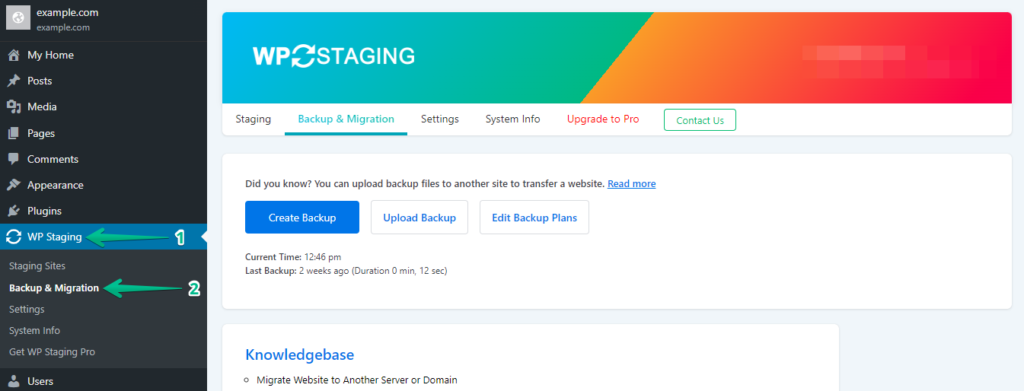
- Une fois installé et activé, accédez à la section « Backup & Migration » dans le tableau de bord WordPress sous « WP Staging Pro ».
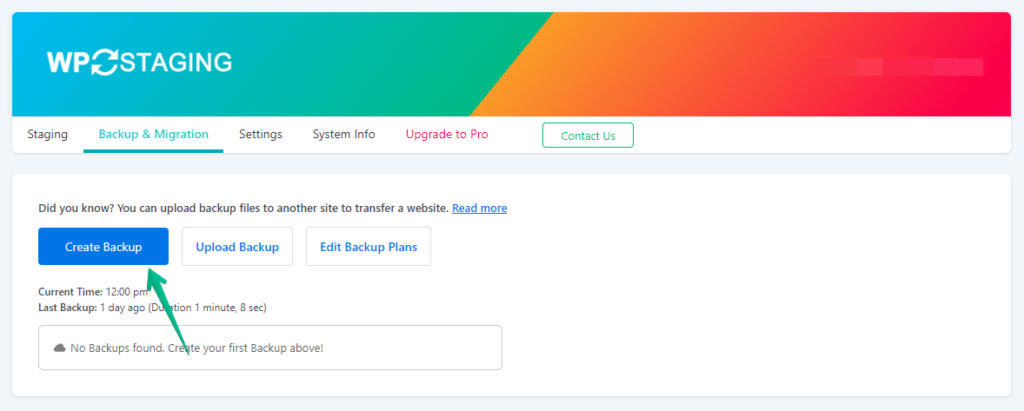
- Si vous disposez déjà d’une sauvegarde à jour, c’est parfait. Sinon, pour générer une nouvelle sauvegarde, cliquez simplement sur le bouton « Create Backup ».
- Donnez un nom à votre sauvegarde, puis cliquez sur le bouton « Start Backup ».
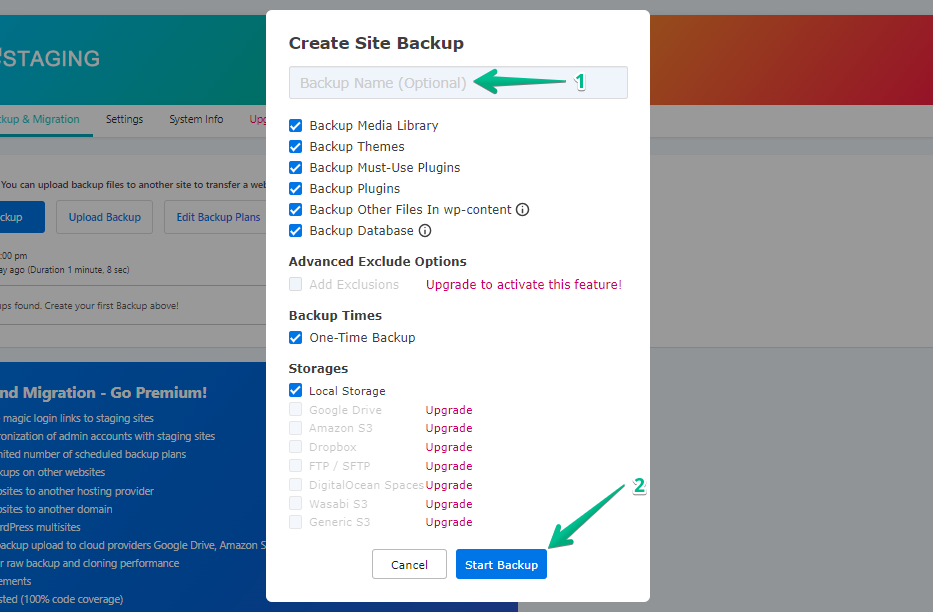
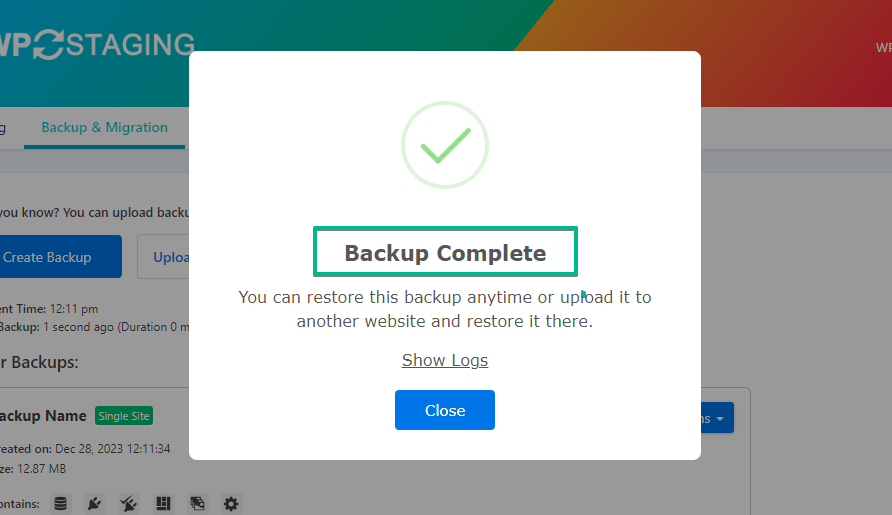
- Le processus de sauvegarde a été terminé avec succès.
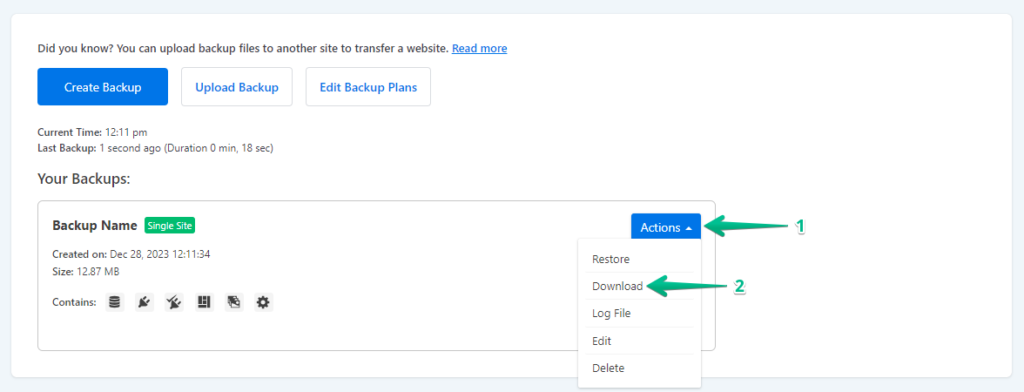
- À l’issue du processus de sauvegarde, vous trouverez généralement une option « Download » sous le bouton « Action ». Veillez à enregistrer ce fichier de sauvegarde en lieu sûr sur votre ordinateur.
ÉTAPE 2 : Le processus de migration
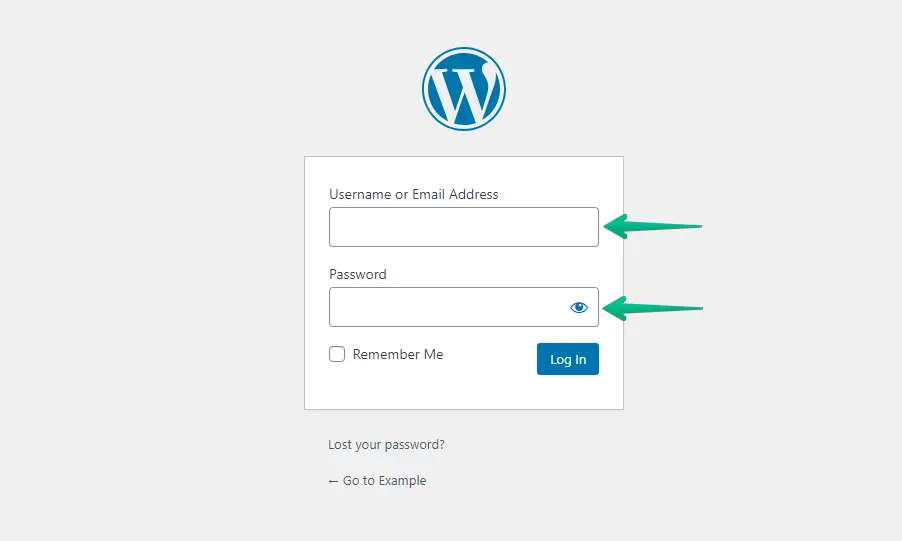
- Connectez-vous à votre site WordPress Namecheap avec votre nom d’utilisateur et votre mot de passe.
- Accédez au menu de gauche, cliquez sur « Plugins », puis sur « Add New Plugin ».
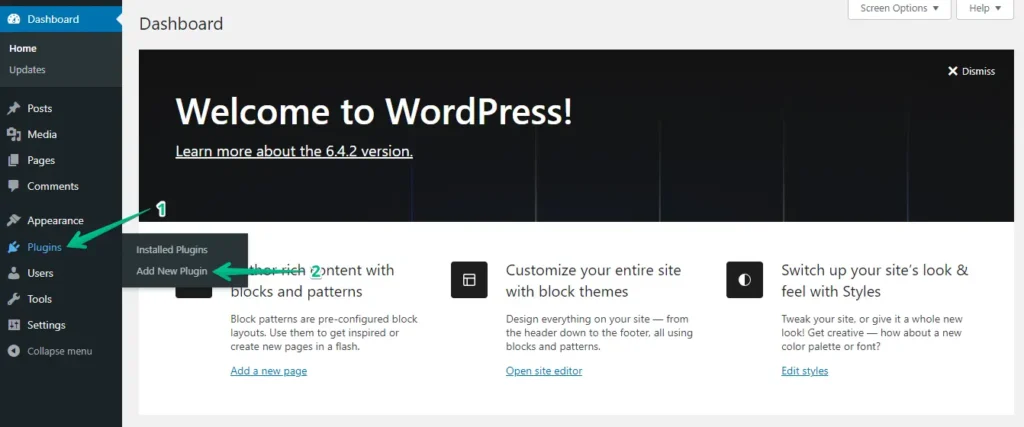
- Cliquez sur le bouton « Upload Plugin », puis sur « Choose File » pour téléverser l’extension WP Staging Pro.
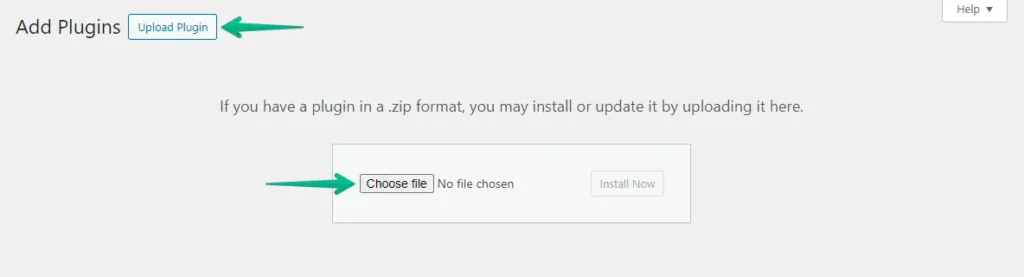
- Cliquez ensuite sur le bouton « Install Now ».
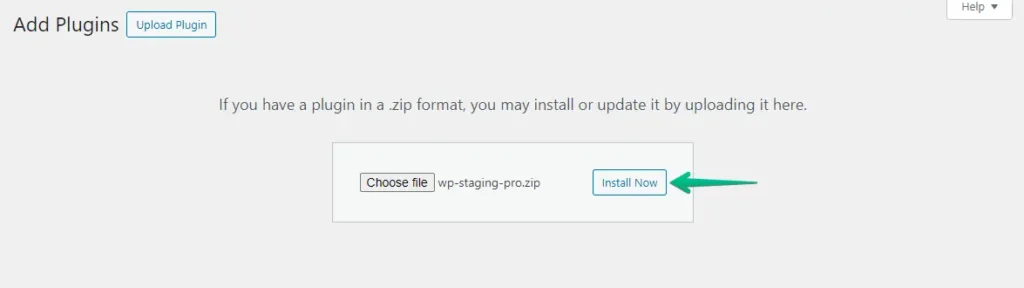
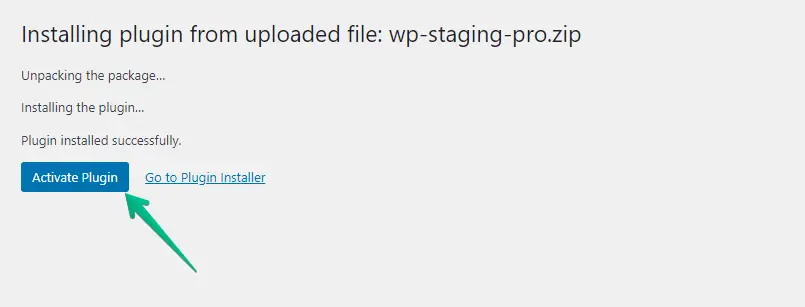
- Après avoir installé l’extension, activez-la.
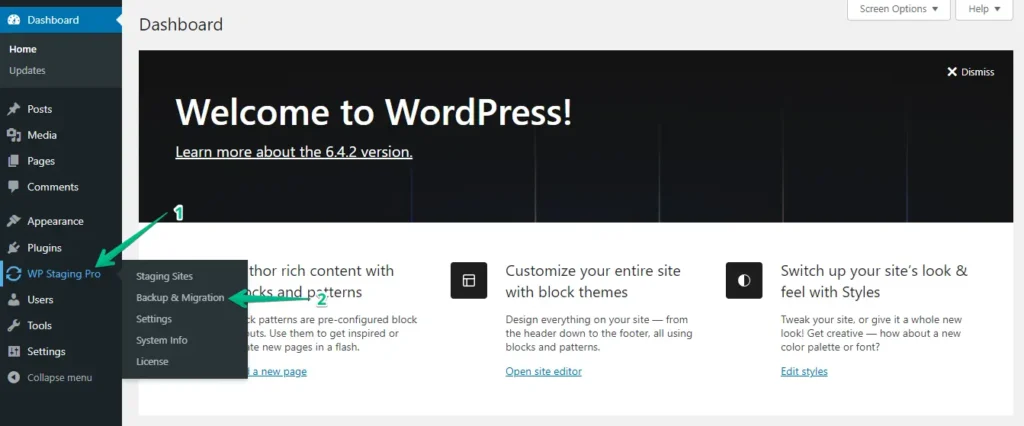
- Accédez au menu de gauche, repérez « WP Staging Pro » et cliquez sur l’option « Backup & Migration ».
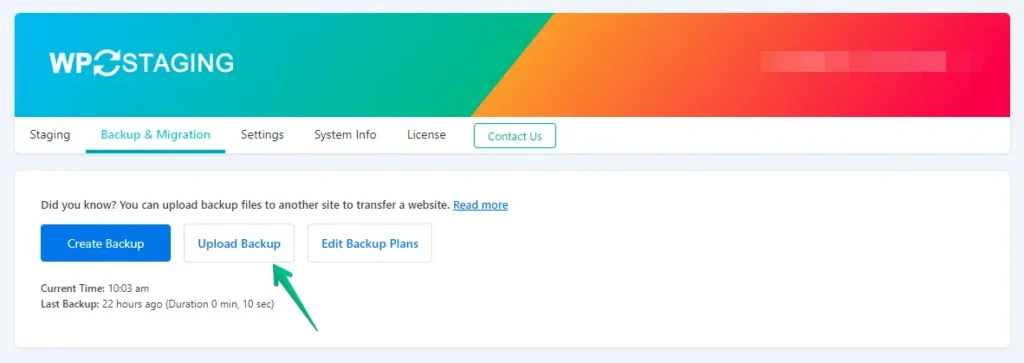
- Cliquez ensuite sur le bouton « Upload Backup ».
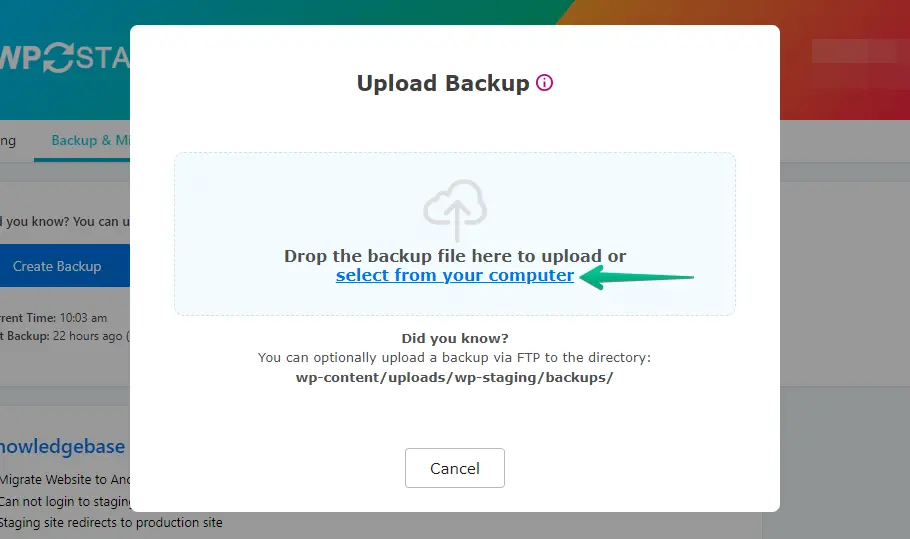
- Téléversez le fichier de sauvegarde que vous avez exporté depuis votre site WordPress.com.
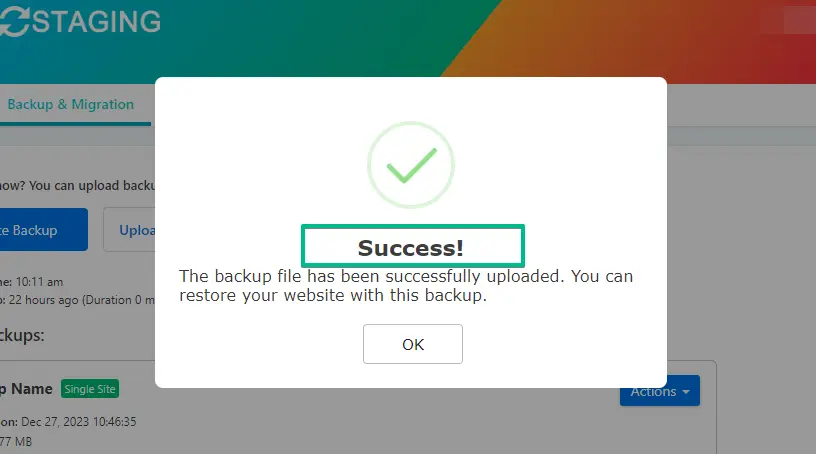
- La sauvegarde a été téléversée avec succès.
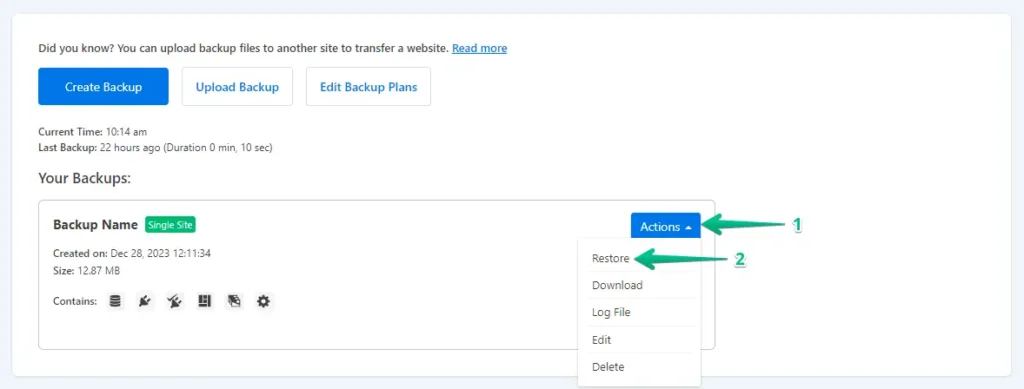
- Ensuite, cliquez sur le bouton « Action » puis sur l’option « Restore ».
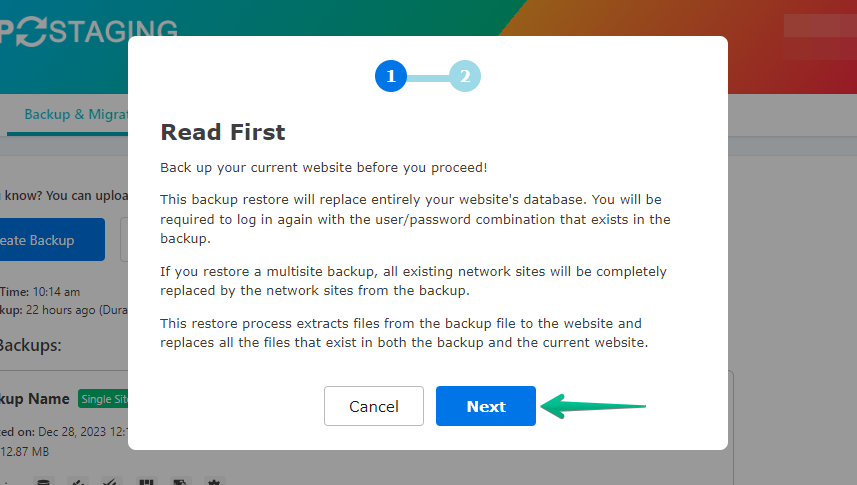
- Appuyez sur le bouton « Next ».
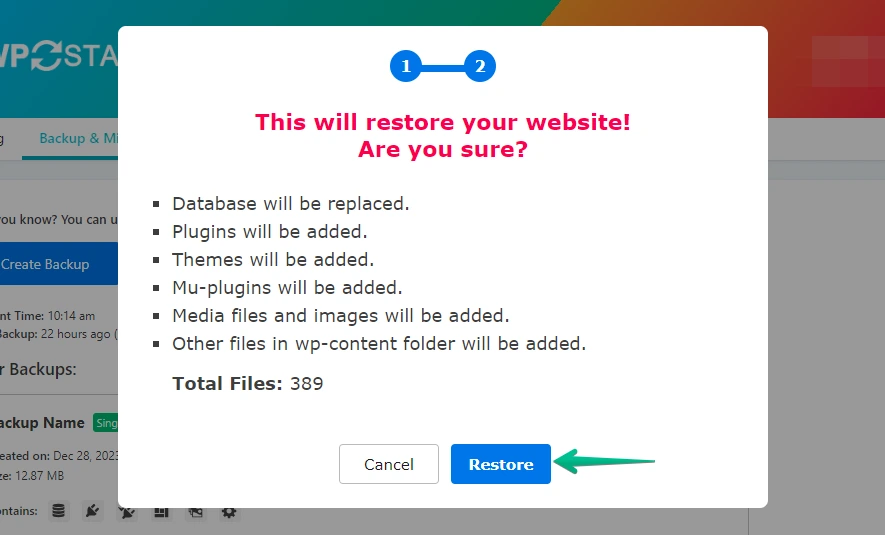
- Cliquez ensuite sur le bouton « Restore ».
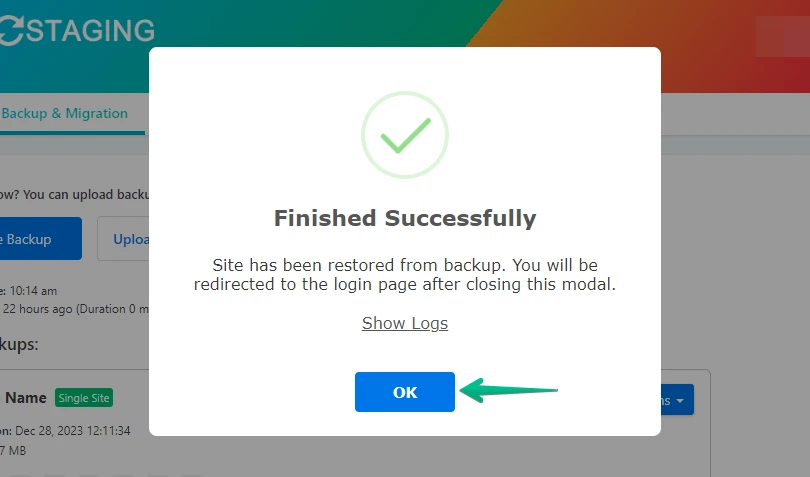
- La restauration de la sauvegarde est terminée.
- Cliquez sur le bouton « OK ».
- Reconnectez-vous à votre site WordPress.

Effectuez un test approfondi du site sur Namecheap pour confirmer le bon fonctionnement de tous les composants. Vérifiez également l’ensemble du contenu pour vous assurer de son exactitude et de sa mise en forme.
La checklist post-migration
Après avoir migré un site WordPress vers Namecheap, il est essentiel d’effectuer une vérification approfondie pour vous assurer que tout fonctionne comme prévu. Cette checklist post-migration vous aidera à vérifier que votre site est pleinement opérationnel, sécurisé et optimisé pour votre audience. Voici les éléments cruciaux à vérifier :
- Vérifier le chargement et la fonctionnalité du site : Vérifiez que la vitesse de chargement de votre site est normale, ainsi que les autres éléments interactifs tels que les navigations, les formulaires, etc.
- Vérification du contenu et des médias : Vérifiez que tous les articles, pages, images, vidéos et autres contenus ont été parfaitement migrés.
- Configuration SEO : Vérifiez si les configurations SEO fonctionnent comme sur wordpress.com. Vérifiez également la structure des permaliens et prenez les mesures nécessaires pour éviter une perte de classement.
- Fonctionnalité des extensions et thèmes : Assurez-vous que toutes les extensions et tous les thèmes sont compatibles avec la version de WordPress que vous utilisez chez votre nouvel hébergeur.
- Sécurité et sauvegardes : Mettez en place ou vérifiez que votre solution de sauvegarde fonctionne correctement, garantissant des sauvegardes régulières de votre site. Vous pouvez essayer WP Staging pour automatiser les sauvegardes ! ESSAYEZ GRATUITEMENT !
WordPress.com vs Namecheap
- WordPress.com est connu pour sa plateforme conviviale, sécurisée et sans maintenance, idéale pour les blogueurs et les petites entreprises. Cependant, ses limites en matière de personnalisation, d’accès aux extensions et de contrôle du serveur amènent les utilisateurs à rechercher plus de flexibilité.
- Namecheap offre un environnement d’hébergement ouvert avec un contrôle total, permettant des extensions personnalisées, des thèmes et l’optimisation des performances — indispensable pour les sites en croissance ou ceux qui nécessitent des fonctionnalités spécifiques au-delà de la configuration gérée de WordPress.com.
Articles connexes
