Texto branco e botões ausentes no Editor Visual do WordPress são problemas comuns enfrentados por muitos proprietários de sites, blogueiros e criadores de conteúdo.
Neste guia, examinaremos por que seu texto pode parecer desaparecer e por que botões importantes podem estar ausentes.
Prepare-se para resolver o mistério e encontrar soluções fáceis para recuperar suas ferramentas de edição. Vamos começar a corrigir o problema do texto branco e dos botões ausentes no Editor Visual do WordPress.
Contents
5 maneiras de resolver o problema do texto branco e botões ausentes no Editor Visual do WordPress
Se você está enfrentando texto branco e botões ausentes no editor visual do WordPress, pode haver vários motivos por trás disso. Aqui estão alguns passos que você pode seguir para corrigir o problema:
Primeiro, se você está procurando botões extras que viu em outros sites, talvez esteja procurando o botão "Kitchen Sink".
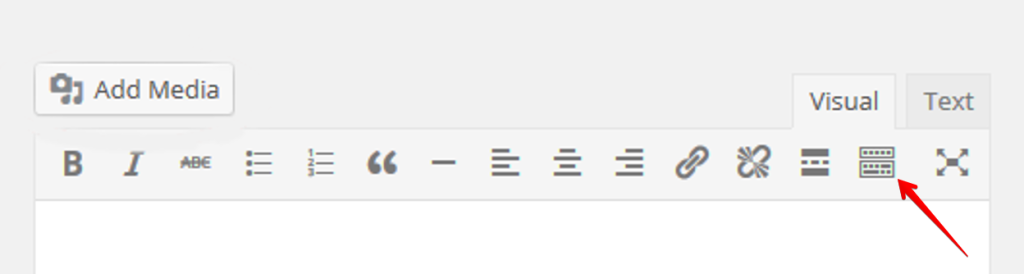
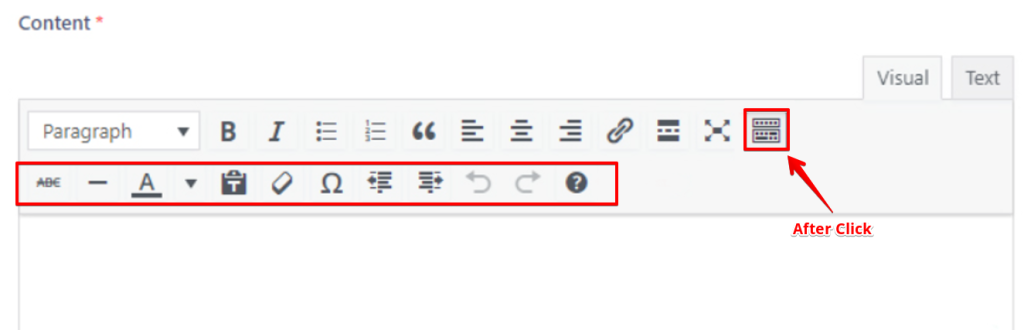
Para revelar esses botões ocultos, como a opção Sublinhado ou a capacidade de copiar e colar do Microsoft Word, clique no ícone "Kitchen Sink" no editor visual do WordPress. Uma linha adicional de botões com as opções que você precisa aparecerá.
Se isso não resolver o problema, você deve limpar o cache do navegador, desativar quaisquer plugins conflitantes ou atualizar o WordPress para a versão mais recente. Esses passos simples podem frequentemente resolver problemas com botões ausentes e texto branco.
Nota: É uma boa ideia fazer backup do seu site antes de alterar qualquer coisa. Se algo der errado, você pode restaurar rapidamente seu site ao estado anterior. Você pode usar o WP Staging para backups automáticos fáceis. Confira o guia de backup e restauração se precisar de mais ajuda.
Cache e cookies desatualizados podem às vezes causar problemas no editor visual do WordPress, como texto branco e botões ausentes. Limpar o cache e os cookies do navegador é uma maneira simples de resolver isso.
Saiba mais: como limpar o cache do navegador 🔥
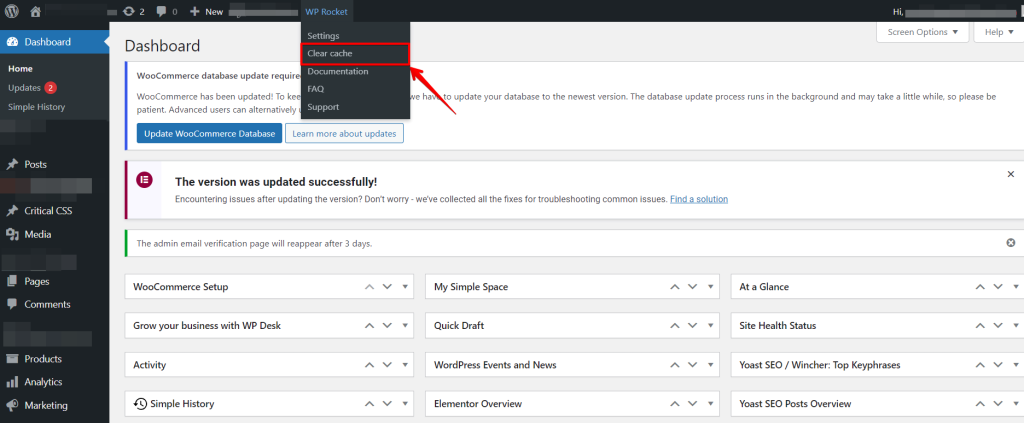
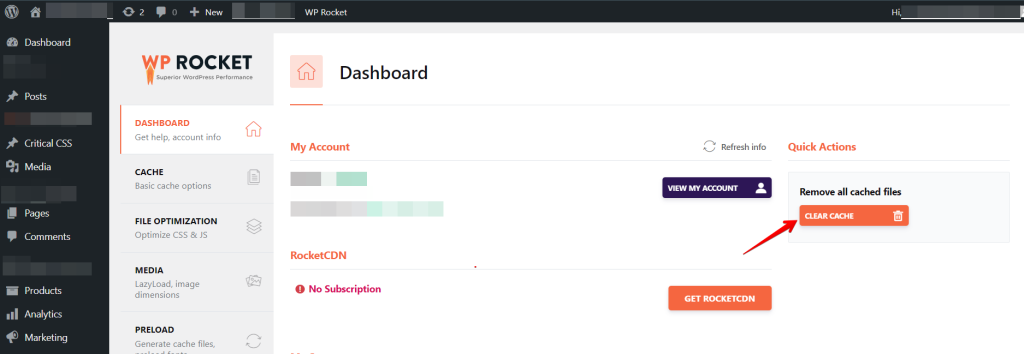
Se você está usando um plugin de cache como o WP Rocket, limpar o cache do plugin também pode ajudar a corrigir esses problemas, incluindo erros de upload de imagens. Esse processo remove dados antigos que podem interferir na exibição e funcionalidade do seu site.
Para limpar o cache com o WP Rocket, vá para as configurações do plugin e clique na opção "Clear cache". Isso atualiza os dados armazenados, restaura seu editor visual e resolve outros problemas. Limpar o cache regularmente ajuda a manter seu site funcionando suavemente.
2. Desative os plugins conflitantes
Se você encontrar o erro de texto branco e botões ausentes no Editor Visual do WordPress ou problemas com plugins específicos em seu site WordPress, talvez seja necessário desativar temporariamente esses plugins.
Desativar plugins ajuda a descobrir o que está causando o problema sem afetar todo o seu site.
Veja como fazer isso:
- Acesse o painel de administração do WordPress fazendo login no seu site.
- Vá para "Plugins" no menu lateral e clique nele.
- Você verá uma lista de plugins instalados.
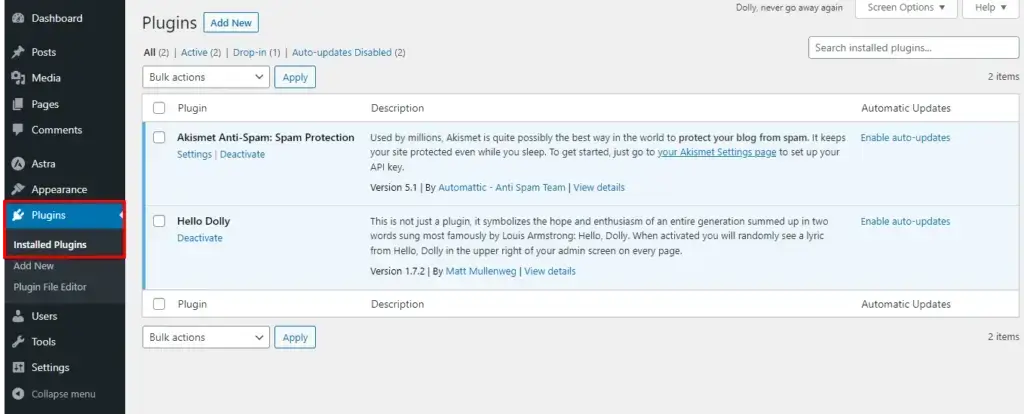
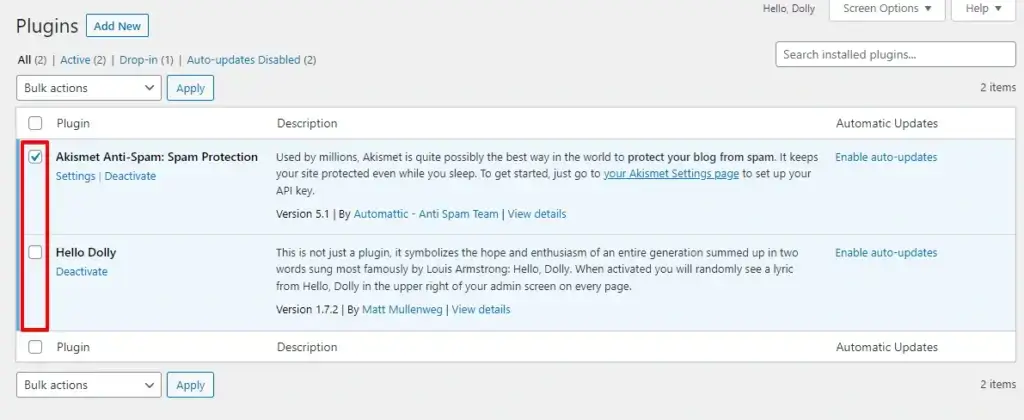
- Selecione os plugins que você deseja desativar clicando nas caixas de seleção ao lado dos nomes. Você pode escolher vários plugins de uma vez.
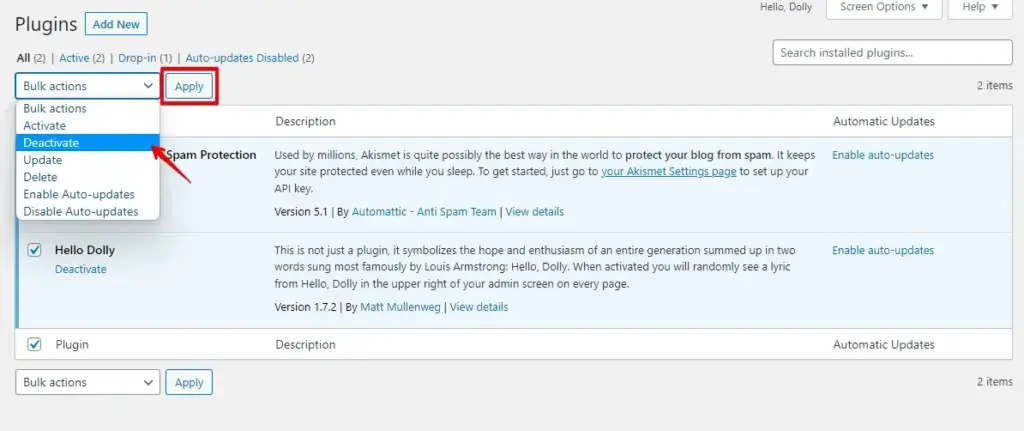
- Depois de selecionar os plugins, procure o menu suspenso "Ações em massa" na parte superior da lista e selecione "Desativar".
- Clique no botão "Aplicar" ao lado do menu suspenso.
Após desativar os plugins, atualize seu site para ver se as atualizações aparecem instantaneamente. Em seguida, reative os plugins um por um, atualizando o site a cada vez para identificar o problemático.
Repita esse processo até encontrar o culpado e considere atualizar, substituir ou entrar em contato com o desenvolvedor do plugin para obter ajuda.
3. Substituindo por uma cópia nova do TinyMCE
O Editor Clássico do WordPress, conhecido como TinyMCE, é um editor de código aberto usado por muitas plataformas. Se os botões do seu editor estão ausentes, o problema pode estar nos arquivos do TinyMCE.
Você pode substituir a pasta TinyMCE por uma cópia nova para corrigir isso.
- Primeiro, baixe a versão do WordPress que seu site está usando. O número da versão está no canto inferior direito do seu painel do WordPress.
- Em seguida, abra o arquivo zip do WordPress e mova a pasta TinyMCE para sua área de trabalho. Ela está em ‘wp-includes/js/tinymce‘.
- Depois, acesse os arquivos do seu site usando FTP e vá para wp-includes/js. Carregue a pasta TinyMCE aqui.
Por fim, atualize seu painel do WordPress e verifique o editor para ver se os botões voltaram.
4. Corrigindo o problema com wp-config
Se você já tentou outras soluções e o problema persiste, há mais um passo que você pode seguir. Abra seu arquivo wp-config.php e adicione uma linha de código logo após a tag de abertura <?php.
Aqui está o código a adicionar:
define('CONCATENATE_SCRIPTS', false);Este comando instrui o WordPress a não combinar seus scripts. Ocasionalmente, a combinação de scripts pode causar problemas, então desativar este recurso pode resolver o problema que você está enfrentando.
5. Instale o plugin Advanced Editor Tools
O plugin Advanced Editor Tools, uma versão aprimorada do TinyMCE, adiciona recursos extras ao seu editor do WordPress. Se houver botões ausentes em seu editor visual, este plugin pode ser a solução de que você precisa.
Após instalar e ativar o plugin, personalize as configurações para atender às suas necessidades. Feito isso, atualize seu site WordPress.
Seu editor visual deve agora exibir os botões anteriormente ausentes, dando a você mais controle e opções ao criar posts ou páginas. Este plugin não apenas restaura os recursos perdidos, mas também aprimora sua experiência de edição.
Conclusão
Se você está lidando com texto branco e botões ausentes no seu editor visual do WordPress, não se preocupe. É um problema comum e sugerimos várias soluções simples.
Resolver o problema do texto branco e dos botões ausentes no Editor Visual do WordPress pode ser frustrante, mas conflitos de plugins, problemas de tema ou peculiaridades do navegador geralmente são a causa.
Esperamos que este guia ajude a resolver o problema e mantenha sua experiência com WordPress suave e sem complicações.
Artigos relacionados
- Como acelerar e armazenar em cache seu site WordPress – Guia definitivo
- Avaliando velocidade e eficiência: uma análise comparativa dos plugins de backup WP Staging e UpdraftPlus
- Configurações de desempenho para servidores lentos e rápidos
- Como otimizar o banco de dados do WordPress para desempenho superior?
- Tutorial de reparo e otimização de tabelas de banco de dados no phpMyAdmin