Il testo bianco e i pulsanti mancanti nell’Editor Visuale di WordPress sono problemi comuni che molti proprietari di siti web, blogger e creatori di contenuti devono affrontare.
In questa guida, esamineremo perché il tuo testo potrebbe sembrare scomparire e perché potrebbero mancare pulsanti importanti.
Preparati a risolvere il mistero e a trovare soluzioni semplici per riavere i tuoi strumenti di modifica. Iniziamo a risolvere il problema del testo bianco e dei pulsanti mancanti nell’Editor Visuale di WordPress.
Contents
5 modi per risolvere il problema del testo bianco e dei pulsanti mancanti nell’Editor Visuale di WordPress
Se stai riscontrando testo bianco e pulsanti mancanti nell’editor visuale di WordPress, potrebbero esserci diverse ragioni. Ecco alcuni passaggi che puoi seguire per risolvere il problema:
Innanzitutto, se stai cercando pulsanti extra che hai visto su altri siti, potresti star cercando il pulsante "Kitchen Sink".
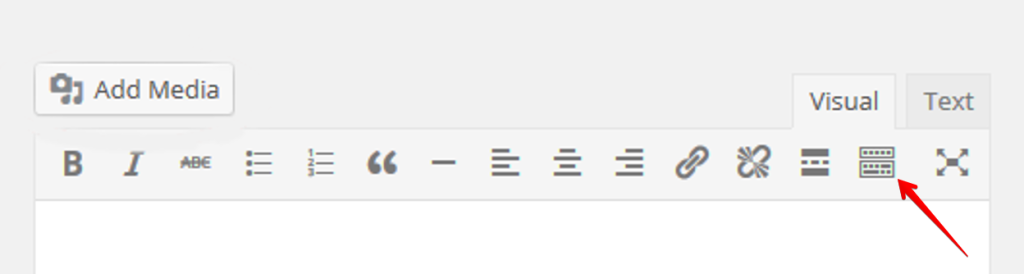
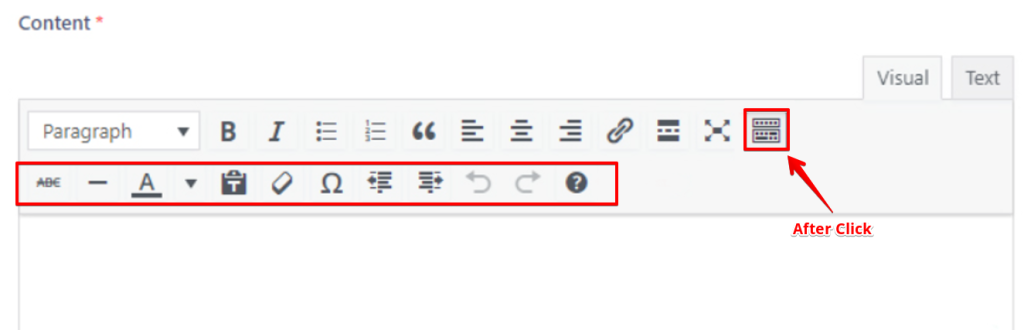
Per rivelare questi pulsanti nascosti, come l’opzione Sottolineato o la possibilità di copiare e incollare da Microsoft Word, clicca sull’icona "Kitchen Sink" nell’editor visuale di WordPress. Apparirà una riga aggiuntiva di pulsanti con le opzioni di cui hai bisogno.
Se questo non risolve il problema, dovresti svuotare la cache del browser, disattivare eventuali plugin in conflitto o aggiornare WordPress all’ultima versione. Questi semplici passaggi spesso possono risolvere i problemi con pulsanti mancanti e testo bianco.
Nota: È una buona idea fare il backup del tuo sito web prima di modificare qualcosa. Se qualcosa va storto, puoi ripristinare rapidamente il tuo sito allo stato precedente. Puoi usare WP Staging per backup automatici facili. Consulta la guida al backup e al ripristino se hai bisogno di ulteriore aiuto.
1. Svuota la cache del browser
Cache e cookie obsoleti possono talvolta causare problemi nell’editor visuale di WordPress, come testo bianco e pulsanti mancanti. Svuotare la cache e i cookie del browser è un modo semplice per risolvere questo problema.
Per saperne di più: come svuotare la cache del browser 🔥
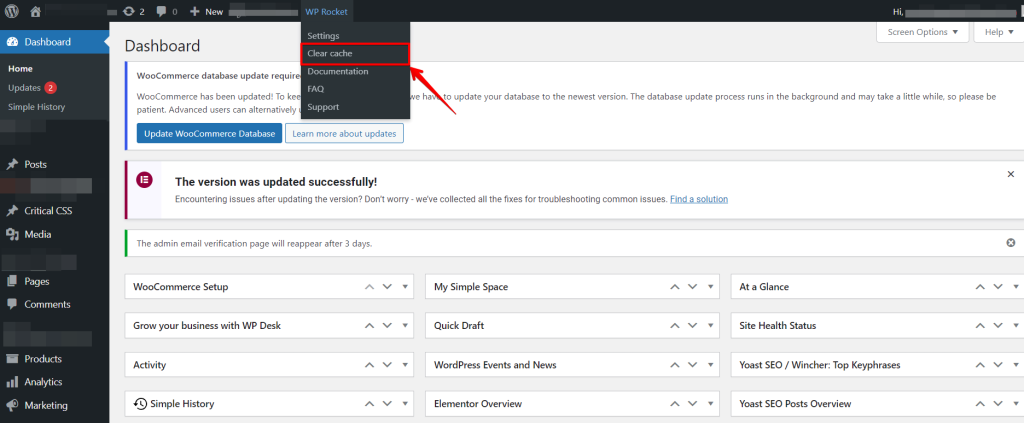
Se stai usando un plugin di caching come WP Rocket, anche svuotare la cache del plugin può aiutare a risolvere questi problemi, inclusi gli errori di caricamento delle immagini. Questo processo rimuove i vecchi dati che potrebbero interferire con la visualizzazione e la funzionalità del tuo sito.
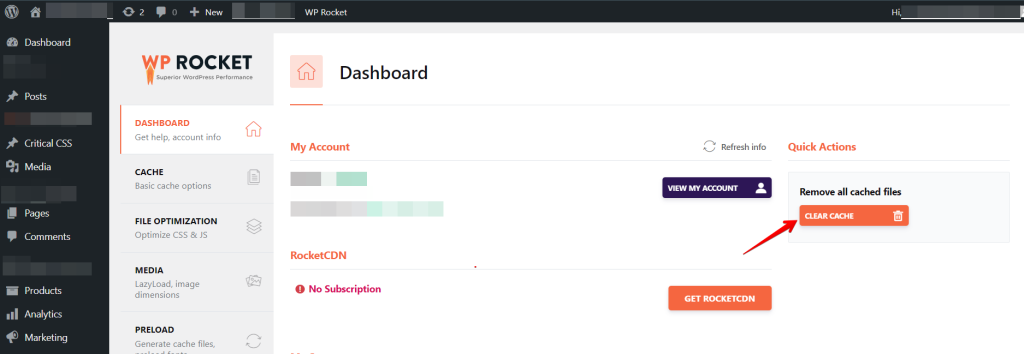
Per svuotare la cache con WP Rocket, vai nelle impostazioni del plugin e clicca sull’opzione "Clear cache". Questo aggiorna i dati memorizzati, ripristina il tuo editor visuale e risolve altri problemi. Svuotare regolarmente la cache aiuta a mantenere il tuo sito in funzione senza problemi.
2. Disattiva i plugin in conflitto
Se incontri l’errore del testo bianco e dei pulsanti mancanti nell’Editor Visuale di WordPress o problemi con plugin specifici sul tuo sito WordPress, potresti dover disattivare temporaneamente quei plugin.
Disattivare i plugin ti aiuta a capire cosa sta causando il problema senza compromettere l’intero sito web.
Ecco come fare:
- Accedi alla dashboard di amministrazione di WordPress effettuando il login al tuo sito.
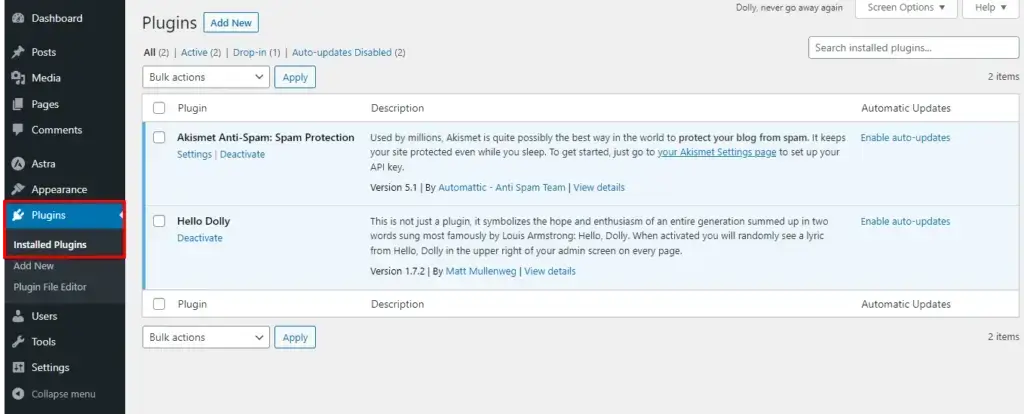
- Vai su "Plugin" dal menu laterale e clicca su di esso.
- Vedrai un elenco dei plugin installati.
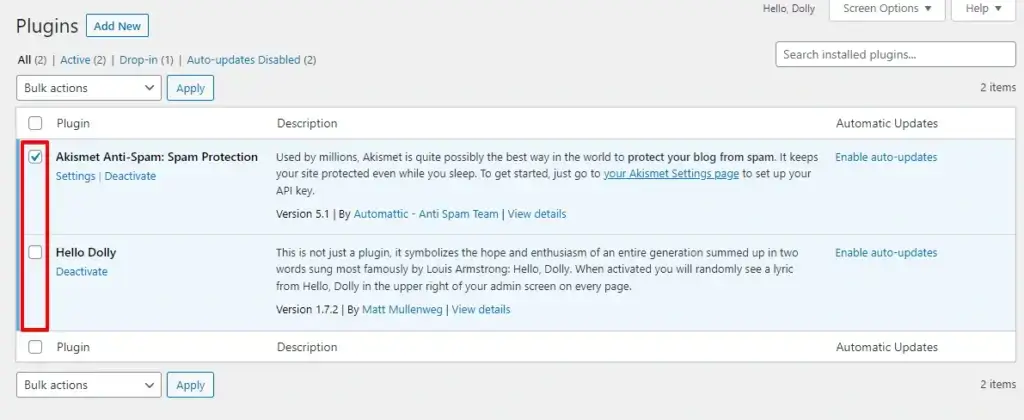
- Seleziona i plugin che vuoi disattivare cliccando sulle caselle di controllo accanto ai loro nomi. Puoi scegliere più plugin contemporaneamente.
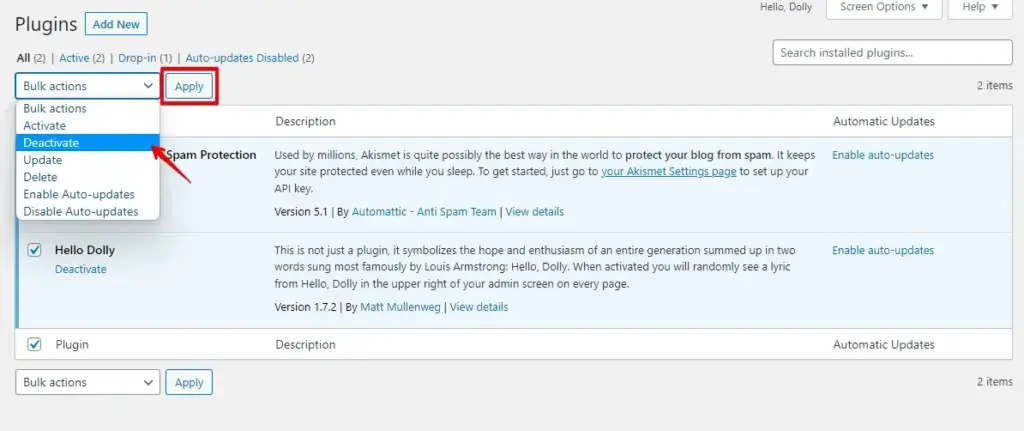
- Una volta selezionati i plugin, cerca il menu a discesa "Azioni di gruppo" nella parte superiore dell’elenco e seleziona "Disattiva".
- Clicca sul pulsante "Applica" accanto al menu a discesa.
Dopo aver disattivato i plugin, aggiorna il tuo sito web per vedere se gli aggiornamenti appaiono immediatamente. Quindi, riattiva i plugin uno per uno, aggiornando il tuo sito ogni volta per individuare quello problematico.
Ripeti questo processo finché non trovi il colpevole, e considera di aggiornare, sostituire o contattare lo sviluppatore del plugin per ottenere aiuto.
3. Sostituire con una copia fresca di TinyMCE
L’Editor Classico di WordPress, noto come TinyMCE, è un editor open source utilizzato da molte piattaforme. Se i pulsanti nel tuo editor mancano, il problema potrebbe essere nei file di TinyMCE.
Puoi sostituire la cartella TinyMCE con una copia fresca per risolverlo.
- Innanzitutto, scarica la versione di WordPress che il tuo sito sta usando. Il numero di versione è nell’angolo in basso a destra della tua dashboard di WordPress.
- Successivamente, apri il file zip di WordPress e sposta la cartella TinyMCE sul tuo desktop. Si trova in ‘wp-includes/js/tinymce‘.
- Quindi, accedi ai file del tuo sito tramite FTP e vai su wp-includes/js. Carica qui la cartella TinyMCE.
Infine, aggiorna la tua dashboard di WordPress e controlla l’editor per vedere se i pulsanti sono tornati.
4. Risolvere il problema con wp-config
Se hai provato altre soluzioni e il problema persiste, c’è un ultimo passaggio che puoi fare. Apri il tuo file wp-config.php e aggiungi una riga di codice subito dopo il tag di apertura <?php.
Ecco il codice da aggiungere:
define('CONCATENATE_SCRIPTS', false);Questo comando istruisce WordPress a non combinare i suoi script. Occasionalmente, la combinazione di script può causare problemi, quindi disabilitare questa funzione potrebbe risolvere il problema che stai riscontrando.
5. Installa il plugin Advanced Editor Tools
Il plugin Advanced Editor Tools, una versione potenziata di TinyMCE, aggiunge funzionalità extra al tuo editor WordPress. Se nel tuo editor visuale mancano pulsanti, questo plugin potrebbe essere la soluzione di cui hai bisogno.
Dopo aver installato e attivato il plugin, personalizza le impostazioni in base alle tue esigenze. Una volta fatto, aggiorna il tuo sito WordPress.
Il tuo editor visuale dovrebbe ora mostrare i pulsanti precedentemente mancanti, dandoti più controllo e opzioni nella creazione di post o pagine. Questo plugin non solo ripristina le funzionalità perse, ma migliora anche la tua esperienza di modifica.
Conclusione
Se stai affrontando problemi di testo bianco e pulsanti mancanti nel tuo editor visuale di WordPress, non preoccuparti. È un problema comune e ti suggeriamo diverse semplici soluzioni.
Risolvere il problema del testo bianco e dei pulsanti mancanti nell’Editor Visuale di WordPress può essere frustrante, ma di solito è causato da conflitti di plugin, problemi di tema o stranezze del browser.
Speriamo che questa guida ti aiuti a risolvere il problema e mantenga la tua esperienza con WordPress fluida e senza problemi.
Articoli correlati
- Come velocizzare e mettere in cache il tuo sito WordPress – Guida definitiva
- Valutazione di velocità ed efficienza: un’analisi comparativa dei plugin di backup WP Staging e UpdraftPlus
- Impostazioni delle prestazioni per server lenti e veloci
- Come ottimizzare il database di WordPress per prestazioni superiori?
- Tutorial di riparazione e ottimizzazione delle tabelle del database con phpMyAdmin