


WordPressビジュアルエディタにおける白い文字と消えたボタンは、多くのウェブサイトオーナー、ブロガー、コンテンツクリエイターが直面する一般的な問題です。
このガイドでは、なぜテキストが消えたように見えるのか、なぜ重要なボタンが見当たらないのかを検証します。
謎を解き明かし、編集ツールを取り戻すための簡単な解決策を見つける準備をしましょう。WordPressビジュアルエディタで白い文字と消えたボタンの問題を修正することから始めましょう。
Contents
WordPressビジュアルエディタで白い文字と消えたボタンの問題を解決する5つの方法
WordPressビジュアルエディタで白い文字と消えたボタンが発生している場合、いくつかの原因が考えられます。問題を修正するために実行できる手順は次のとおりです。
まず、他のウェブサイトで見た追加のボタンを探している場合、**「Kitchen Sink」**ボタンを探しているのかもしれません。
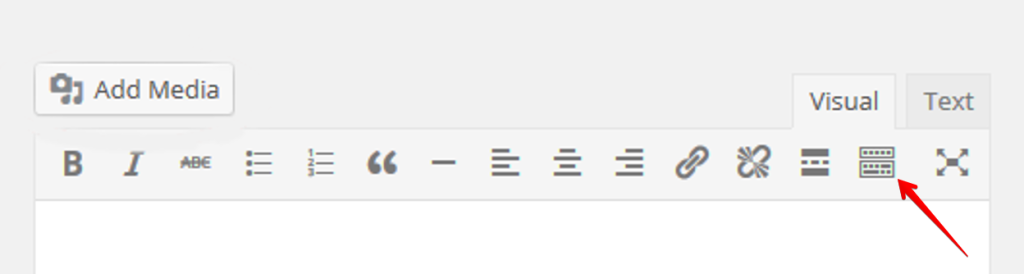
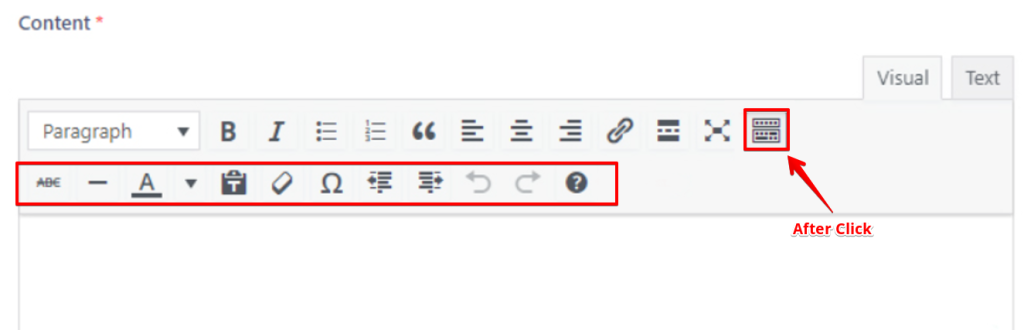
下線オプションやMicrosoft Wordからのコピー&ペースト機能などの隠されたボタンを表示するには、WordPressビジュアルエディタの**「Kitchen Sink」**アイコンをクリックします。必要なオプションを含む追加のボタン行が表示されます。
これで問題が解決しない場合は、ブラウザのキャッシュをクリアし、競合するプラグインを無効にするか、WordPressを最新バージョンに更新する必要があります。これらの簡単な手順で、消えたボタンや白い文字の問題を解決できることがよくあります。
注: 何かを変更する前にウェブサイトのバックアップを取ることをお勧めします。何か問題が発生した場合、サイトを以前の状態にすばやく復元できます。WP Stagingを使えば、簡単に自動バックアップを取れます。さらに詳しい情報が必要な場合は、バックアップと復元ガイドをご覧ください。
1. ブラウザのキャッシュをクリアする
古いキャッシュやCookieは、白い文字や消えたボタンなど、WordPressビジュアルエディタで問題を引き起こすことがあります。ブラウザのキャッシュとCookieをクリアするのは、これを解決する簡単な方法です。
詳しくはこちら: ブラウザのキャッシュをクリアする方法 🔥
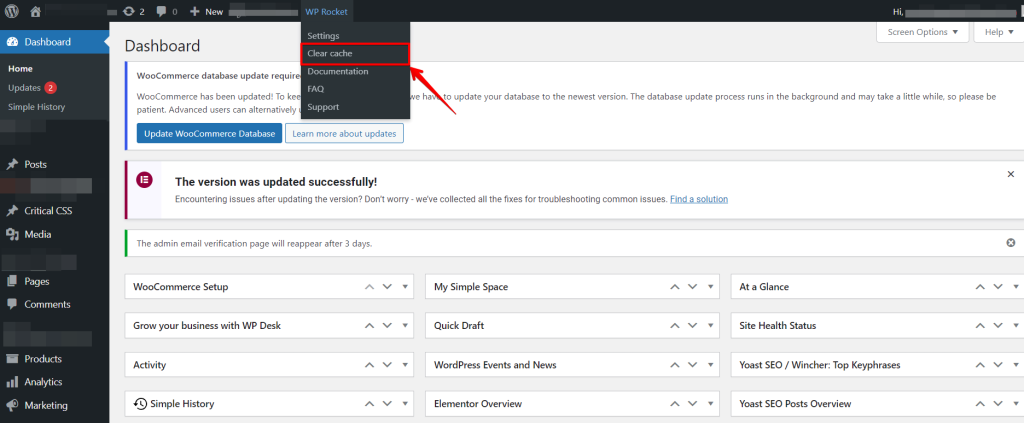
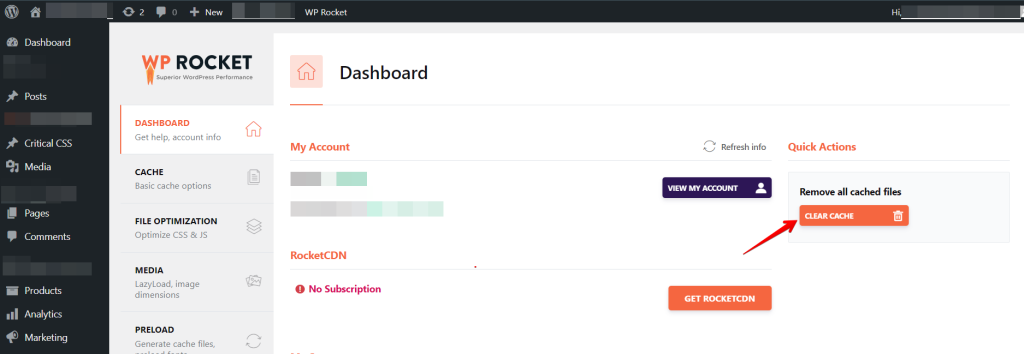
WP Rocketのようなキャッシュプラグインを使用している場合は、プラグインのキャッシュをクリアすることで、画像アップロードエラーを含むこれらの問題を修正できます。このプロセスでは、サイトの表示と機能に干渉する可能性のある古いデータが削除されます。
WP Rocketでキャッシュをクリアするには、プラグイン設定に移動し、「Clear cache」オプションをクリックします。これにより保存されたデータが更新され、ビジュアルエディタが復元され、他の問題も解決します。定期的にキャッシュをクリアすることで、サイトをスムーズに動作させることができます。
2. 競合するプラグインを無効化する
WordPressビジュアルエディタで白い文字と消えたボタンのエラーや、WordPressサイト上の特定のプラグインに問題が発生している場合は、それらのプラグインを一時的に無効化する必要があるかもしれません。
プラグインを無効化することで、ウェブサイト全体を混乱させることなく、問題の原因を特定できます。
手順は次のとおりです:
- サイトにログインしてWordPress管理ダッシュボードにアクセスします。
- サイドバーメニューから「プラグイン」に移動してクリックします。
- インストール済みプラグインの一覧が表示されます。
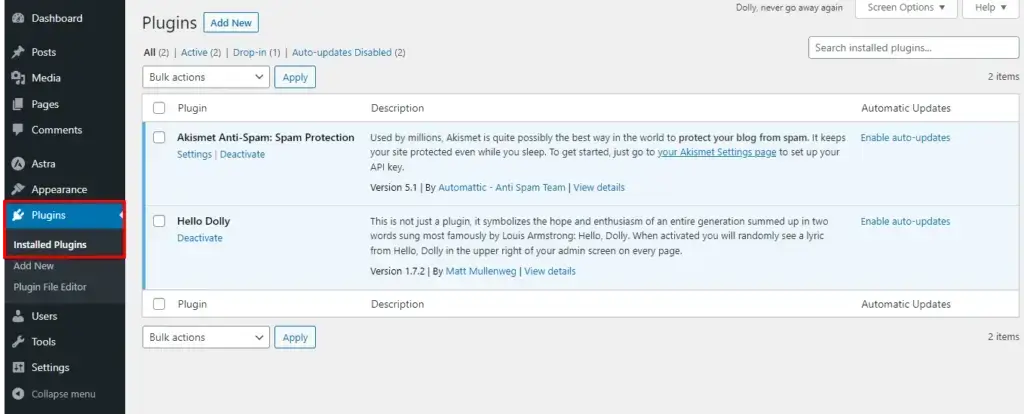
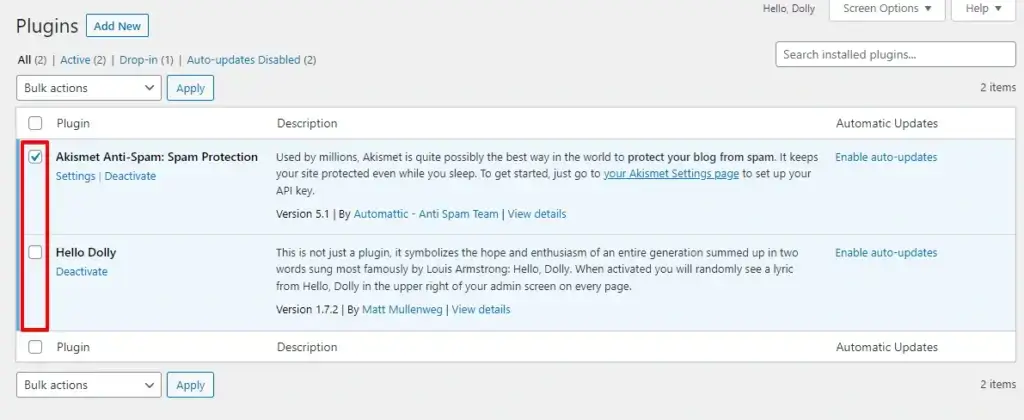
- 無効化したいプラグインの名前の横にあるチェックボックスをクリックして選択します。複数のプラグインを同時に選択できます。
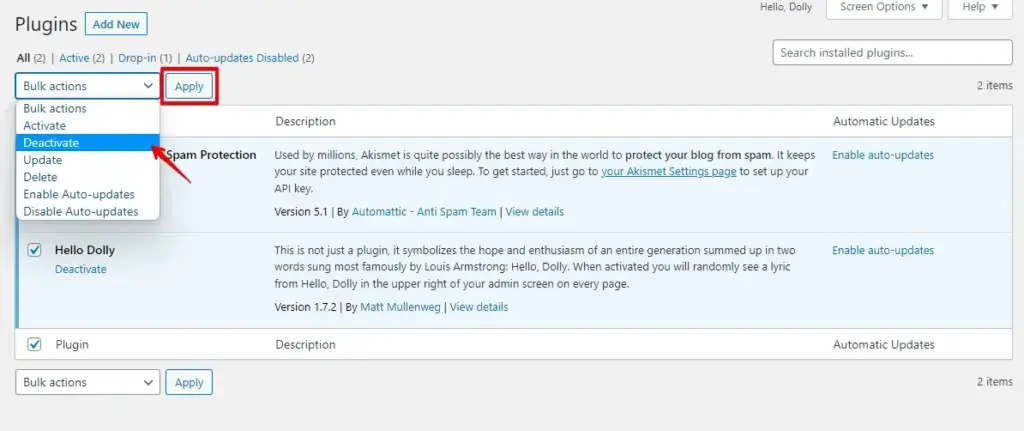
- プラグインを選択したら、リストの上部にある「一括操作」ドロップダウンメニューを見つけ、「無効化」を選択します。
- ドロップダウンメニューの横にある「適用」ボタンをクリックします。
プラグインを無効化したら、ウェブサイトを更新して更新が即座に反映されるか確認します。次に、プラグインを1つずつ再有効化し、毎回サイトを更新して問題のあるプラグインを特定します。
このプロセスを繰り返して原因を見つけ、プラグインの更新、置き換え、またはプラグイン開発者に連絡してサポートを得ることを検討してください。
3. TinyMCEを新しいコピーに置き換える
WordPressクラシックエディタはTinyMCEとして知られており、多くのプラットフォームで使用されているオープンソースのエディタです。エディタのボタンが消えている場合、問題はTinyMCEファイルにある可能性があります。
これを修正するために、TinyMCEフォルダを新しいコピーに置き換えることができます。
- まず、サイトで使用しているWordPressのバージョンをダウンロードします。バージョン番号はWordPressダッシュボードの右下隅にあります。
- 次に、WordPressのzipファイルを開き、TinyMCEフォルダをデスクトップに移動します。それは’wp-includes/js/tinymce‘にあります。
- 次に、FTPを使用してサイトのファイルにアクセスし、wp-includes/jsに移動します。ここにTinyMCEフォルダをアップロードします。
最後に、WordPressダッシュボードを更新し、エディタをチェックしてボタンが戻ったか確認します。
4. wp-configで問題を修正する
他の解決策を試しても問題が解決しない場合、もう1つの手段があります。wp-config.phpファイルを開き、開始タグ<?phpの直後にコードを1行追加します。
追加するコードは次のとおりです:
define('CONCATENATE_SCRIPTS', false);このコマンドは、WordPressにスクリプトを結合しないように指示します。場合によっては、スクリプトの結合が問題を引き起こす可能性があるため、この機能を無効にすると、発生している問題が解決する場合があります。
5. Advanced Editor Toolsプラグインをインストールする
TinyMCEの強化版であるAdvanced Editor Toolsプラグインは、WordPressエディタに追加機能を追加します。ビジュアルエディタにボタンが見当たらない場合、このプラグインが必要な解決策かもしれません。
プラグインをインストールしてアクティブ化したら、ニーズに合わせて設定をカスタマイズします。完了したら、WordPressサイトを更新します。
ビジュアルエディタには、以前は表示されていなかったボタンが表示され、投稿やページを作成する際により多くの制御とオプションが得られるはずです。このプラグインは、失われた機能を復元するだけでなく、編集体験も向上させます。
まとめ
WordPressビジュアルエディタで白い文字と消えたボタンに対処している場合でも、心配しないでください。これはよくある問題で、いくつかの簡単な解決策をお勧めします。
WordPressビジュアルエディタの白い文字と消えたボタンを解決するのはイライラするかもしれませんが、通常はプラグインの競合、テーマの問題、ブラウザのクセが原因です。
このガイドが問題の解決に役立ち、WordPressエクスペリエンスをスムーズでトラブルフリーに保つことを願っています。
関連記事
- WordPressサイトを高速化してキャッシュする方法 – 完全ガイド
- 速度と効率の評価:WP StagingとUpdraftPlusバックアッププラグインの比較分析
- 低速サーバーと高速サーバーのパフォーマンス設定
- 優れたパフォーマンスのためにWordPressデータベースを最適化する方法
- phpMyAdminでデータベーステーブルを修復・最適化するチュートリアル
