


Biały tekst i brakujące przyciski w Edytorze Wizualnym WordPress to częste problemy, z którymi borykają się właściciele witryn, blogerzy i twórcy treści.
W tym przewodniku przyjrzymy się, dlaczego Twój tekst może wydawać się znikać i dlaczego mogą brakować ważne przyciski.
Przygotuj się na rozwiązanie zagadki i znalezienie prostych rozwiązań, aby przywrócić narzędzia edycyjne. Zacznijmy naprawiać problem białego tekstu i brakujących przycisków w Edytorze Wizualnym WordPress.
Contents
5 sposobów na rozwiązanie problemu białego tekstu i brakujących przycisków w Edytorze Wizualnym WordPress
Jeśli doświadczasz białego tekstu i brakujących przycisków w edytorze wizualnym WordPress, może być wiele powodów. Oto kilka kroków, które możesz podjąć, aby rozwiązać problem:
Po pierwsze, jeśli szukasz dodatkowych przycisków, które widziałeś na innych witrynach, możesz szukać przycisku „Kitchen Sink".
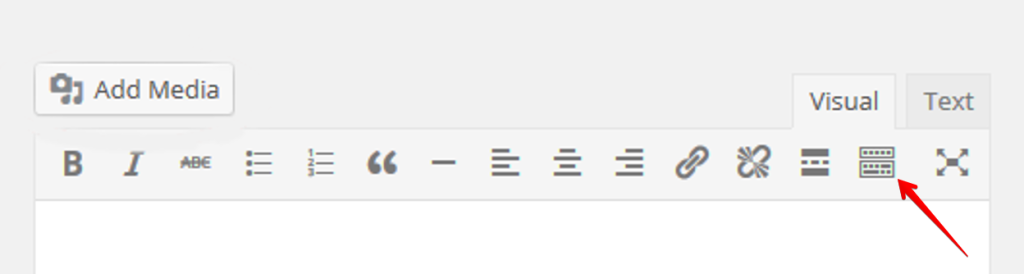
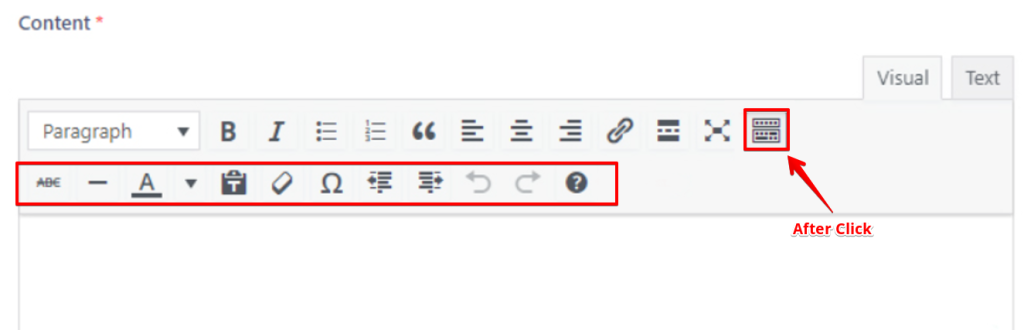
Aby ujawnić te ukryte przyciski, jak opcja Podkreślenie lub możliwość kopiowania i wklejania z Microsoft Word, kliknij ikonę „Kitchen Sink" w edytorze wizualnym WordPress. Pojawi się dodatkowy rząd przycisków z potrzebnymi opcjami.
Jeśli to nie rozwiąże problemu, powinieneś wyczyścić pamięć podręczną przeglądarki, wyłączyć kolidujące wtyczki lub zaktualizować WordPress do najnowszej wersji. Te proste kroki często mogą rozwiązać problemy z brakującymi przyciskami i białym tekstem.
Uwaga: Dobrym pomysłem jest wykonanie kopii zapasowej witryny przed wprowadzeniem zmian. Jeśli coś pójdzie nie tak, możesz szybko przywrócić witrynę do poprzedniego stanu. Możesz użyć WP Staging do łatwych automatycznych kopii zapasowych. Sprawdź przewodnik tworzenia kopii zapasowych i przywracania, jeśli potrzebujesz dodatkowej pomocy.
1. Wyczyść pamięć podręczną przeglądarki
Nieaktualna pamięć podręczna i pliki cookie mogą czasami powodować problemy w edytorze wizualnym WordPress, takie jak biały tekst i brakujące przyciski. Czyszczenie pamięci podręcznej i plików cookie przeglądarki to prosty sposób na rozwiązanie tego problemu.
Dowiedz się więcej: jak wyczyścić pamięć podręczną przeglądarki 🔥
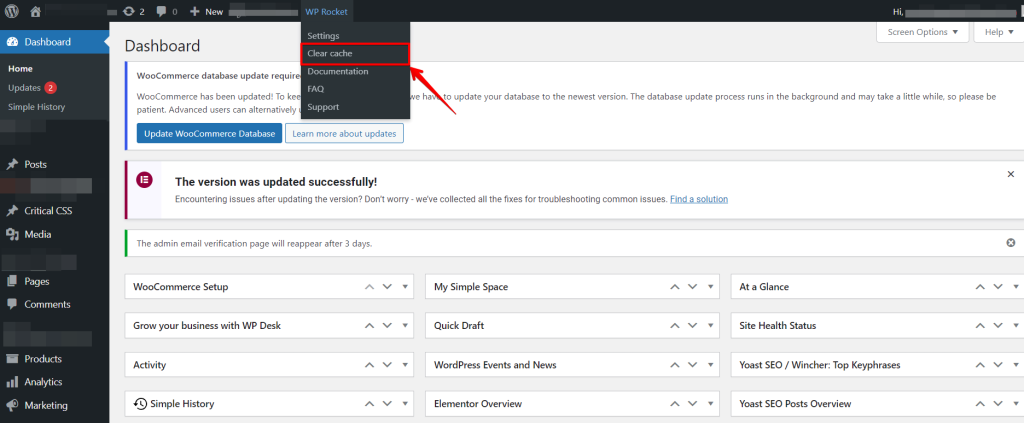
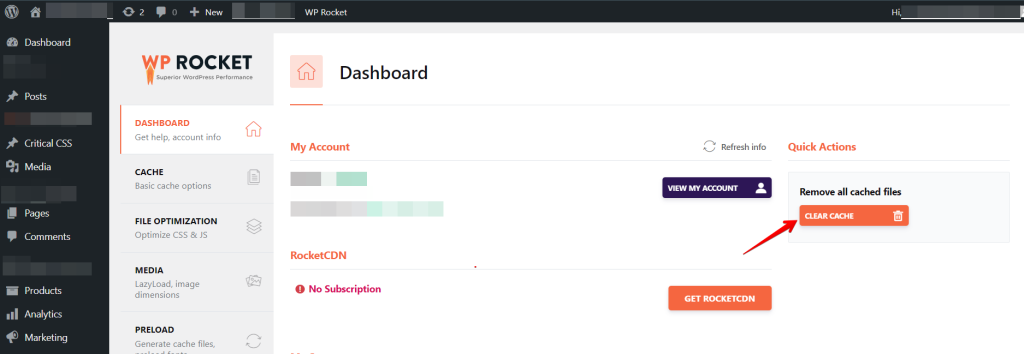
Jeśli używasz wtyczki cache’ującej, takiej jak WP Rocket, wyczyszczenie pamięci podręcznej wtyczki również może pomóc w rozwiązaniu tych problemów, w tym błędów przesyłania obrazów. Ten proces usuwa stare dane, które mogą zakłócać wyświetlanie i funkcjonalność witryny.
Aby wyczyścić pamięć podręczną za pomocą WP Rocket, przejdź do ustawień wtyczki i kliknij opcję „Clear cache". Odświeża to przechowywane dane, przywraca edytor wizualny i rozwiązuje inne problemy. Regularne czyszczenie pamięci podręcznej pomaga utrzymać sprawne działanie witryny.
2. Wyłącz kolidujące wtyczki
Jeśli napotkasz błąd białego tekstu i brakujących przycisków w Edytorze Wizualnym WordPress lub problemy z konkretnymi wtyczkami na swojej witrynie WordPress, możesz potrzebować tymczasowo wyłączyć te wtyczki.
Wyłączenie wtyczek pomaga zidentyfikować, co powoduje problem, bez ingerencji w całą witrynę.
Oto jak to zrobić:
- Uzyskaj dostęp do panelu administracyjnego WordPress, logując się do swojej witryny.
- Przejdź do „Wtyczki" z menu bocznego i kliknij na nie.
- Zobaczysz listę zainstalowanych wtyczek.
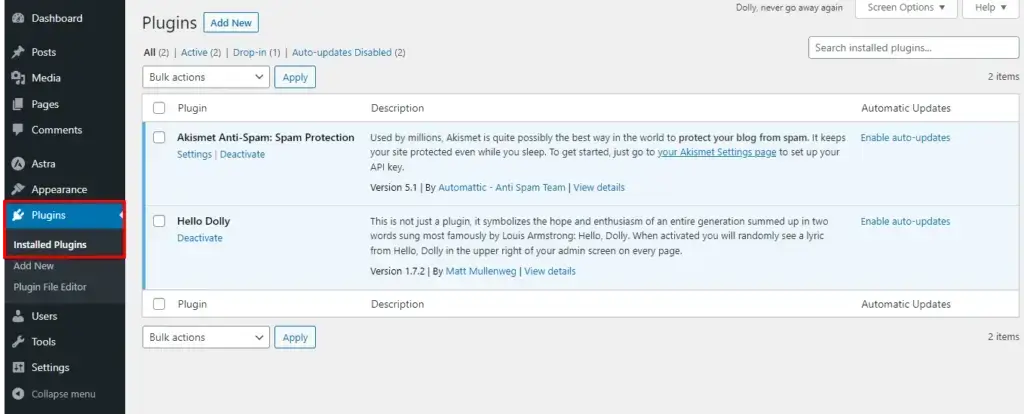
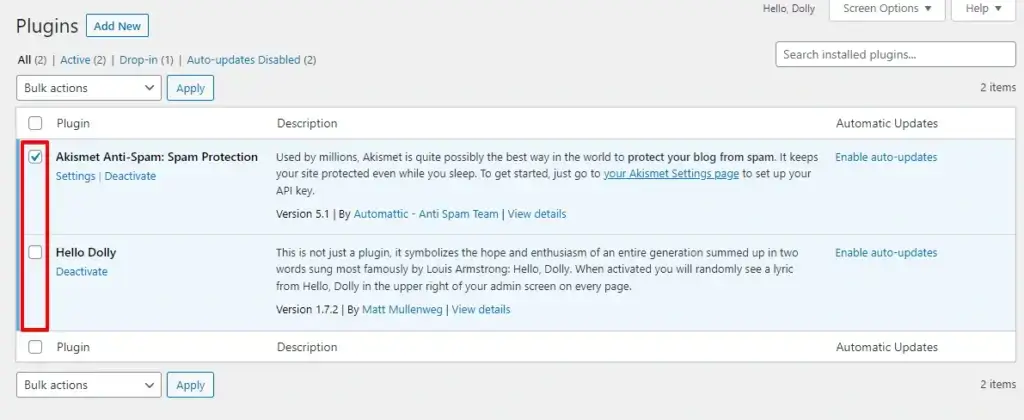
- Wybierz wtyczki, które chcesz wyłączyć, klikając w pola wyboru obok ich nazw. Możesz wybrać wiele wtyczek jednocześnie.
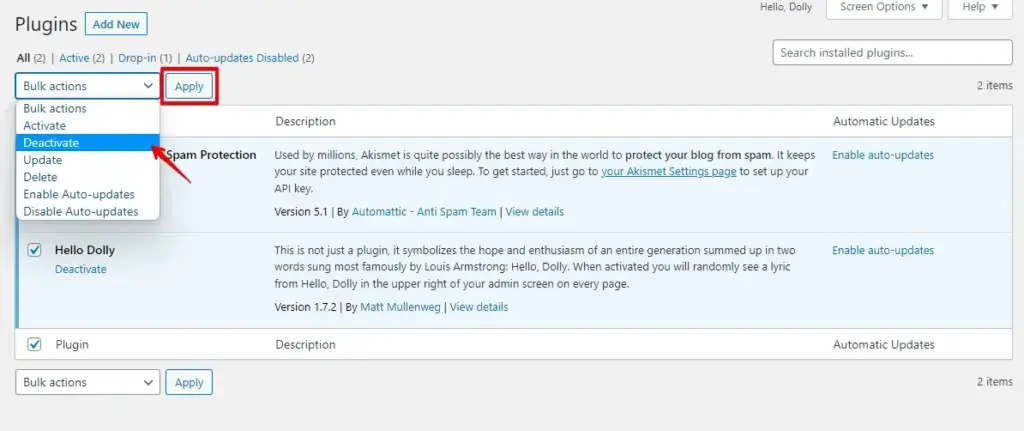
- Po wybraniu wtyczek znajdź rozwijane menu „Akcje zbiorcze" na górze listy i wybierz „Wyłącz".
- Kliknij przycisk „Zastosuj" obok rozwijanego menu.
Po wyłączeniu wtyczek odśwież witrynę, aby zobaczyć, czy aktualizacje pojawią się natychmiast. Następnie ponownie włączaj wtyczki pojedynczo, odświeżając witrynę za każdym razem, aby znaleźć problematyczną.
Powtarzaj ten proces, aż znajdziesz sprawcę, i rozważ aktualizację, zastąpienie lub skontaktowanie się z deweloperem wtyczki w celu uzyskania pomocy.
3. Zastąpienie świeżą kopią TinyMCE
Klasyczny Edytor WordPress, znany jako TinyMCE, to edytor open source używany przez wiele platform. Jeśli brakuje przycisków w Twoim edytorze, problem może leżeć w plikach TinyMCE.
Możesz zastąpić folder TinyMCE świeżą kopią, aby to naprawić.
- Najpierw pobierz wersję WordPress, której używa Twoja witryna. Numer wersji znajduje się w prawym dolnym rogu panelu WordPress.
- Następnie otwórz plik zip WordPress i przenieś folder TinyMCE na pulpit. Znajduje się w ’wp-includes/js/tinymce’.
- Następnie uzyskaj dostęp do plików witryny za pomocą FTP i przejdź do wp-includes/js. Prześlij tutaj folder TinyMCE.
Na koniec odśwież panel WordPress i sprawdź edytor, aby zobaczyć, czy przyciski wróciły.
4. Rozwiązanie problemu z wp-config
Jeśli próbowałeś innych rozwiązań, a problem nadal występuje, jest jeszcze jeden krok, który możesz podjąć. Otwórz plik wp-config.php i dodaj linię kodu zaraz po otwierającym tagu <?php.
Oto kod do dodania:
define('CONCATENATE_SCRIPTS', false);To polecenie instruuje WordPress, aby nie łączył swoich skryptów. Czasami łączenie skryptów może prowadzić do problemów, więc wyłączenie tej funkcji może rozwiązać problem, którego doświadczasz.
5. Zainstaluj wtyczkę Advanced Editor Tools
Wtyczka Advanced Editor Tools, ulepszona wersja TinyMCE, dodaje dodatkowe funkcje do edytora WordPress. Jeśli brakuje przycisków w edytorze wizualnym, ta wtyczka może być rozwiązaniem, którego potrzebujesz.
Po zainstalowaniu i aktywacji wtyczki dostosuj ustawienia do swoich potrzeb. Po wykonaniu odśwież witrynę WordPress.
Twój edytor wizualny powinien teraz wyświetlać wcześniej brakujące przyciski, dając Ci większą kontrolę i opcje podczas tworzenia postów lub stron. Ta wtyczka nie tylko przywraca utracone funkcje, ale także poprawia komfort edycji.
Podsumowanie
Jeśli masz do czynienia z białym tekstem i brakującymi przyciskami w edytorze wizualnym WordPress, nie martw się. To częsty problem i sugerujemy kilka prostych rozwiązań.
Rozwiązanie problemu białego tekstu i brakujących przycisków w Edytorze Wizualnym WordPress może być frustrujące, ale konflikty wtyczek, problemy z motywem lub specyficzne zachowania przeglądarki są zwykle przyczyną.
Mamy nadzieję, że ten przewodnik pomoże rozwiązać problem i sprawi, że Twoje doświadczenie z WordPress będzie płynne i bezproblemowe.
Powiązane artykuły
- Jak przyspieszyć i cache’ować witrynę WordPress – Kompletny przewodnik
- Ocena prędkości i wydajności: porównawcza analiza wtyczek do tworzenia kopii zapasowych WP Staging i UpdraftPlus
- Ustawienia wydajności dla wolnych i szybkich serwerów
- Jak zoptymalizować bazę danych WordPress dla lepszej wydajności?
- Poradnik naprawy i optymalizacji tabel bazy danych w phpMyAdmin
