Weißer Text und fehlende Schaltflächen im WordPress Visual Editor sind häufige Probleme, mit denen viele Website-Besitzer, Blogger und Content-Ersteller konfrontiert sind.
In dieser Anleitung untersuchen wir, warum dein Text möglicherweise zu verschwinden scheint und warum wichtige Schaltflächen fehlen könnten.
Mach dich bereit, das Rätsel zu lösen und einfache Lösungen zu finden, um deine Bearbeitungswerkzeuge zurückzubekommen. Lass uns beginnen, das Problem mit weißem Text und fehlenden Schaltflächen im WordPress Visual Editor zu beheben.
Contents
5 Wege zur Behebung des Problems mit weißem Text und fehlenden Schaltflächen im WordPress Visual Editor
Wenn bei dir weißer Text und fehlende Schaltflächen im WordPress Visual Editor auftreten, kann das mehrere Ursachen haben. Hier sind einige Schritte, die du unternehmen kannst, um das Problem zu beheben:
Wenn du nach zusätzlichen Schaltflächen suchst, die du auf anderen Websites gesehen hast, suchst du möglicherweise nach der Schaltfläche „Kitchen Sink".
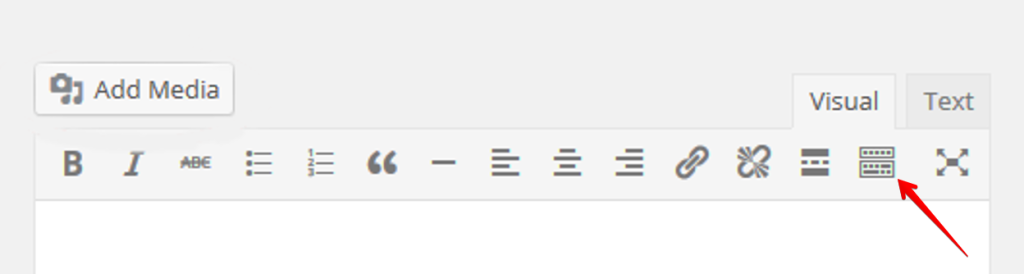
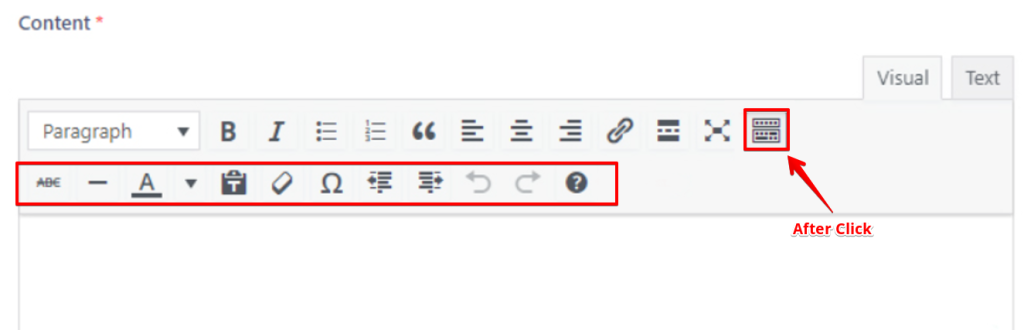
Um diese versteckten Schaltflächen anzuzeigen, wie die Unterstreichungs-Option oder die Möglichkeit, aus Microsoft Word zu kopieren und einzufügen, klicke im WordPress Visual Editor auf das Symbol „Kitchen Sink". Eine zusätzliche Zeile mit Schaltflächen und den benötigten Optionen wird angezeigt.
Wenn dies das Problem nicht löst, solltest du deinen Browser-Cache leeren, alle widersprüchlichen Plugins deaktivieren oder WordPress auf die neueste Version aktualisieren. Diese einfachen Schritte können oft Probleme mit fehlenden Schaltflächen und weißem Text beheben.
Hinweis: Es ist eine gute Idee, deine Website zu sichern, bevor du etwas änderst. Wenn etwas schiefgeht, kannst du deine Website schnell in den vorherigen Zustand zurückversetzen. Du kannst WP Staging für einfache automatische Backups verwenden. Sieh dir die Anleitung zum Sichern und Wiederherstellen an, wenn du mehr Hilfe benötigst.
1. Browser-Cache leeren
Veraltete Cache- und Cookie-Daten können manchmal Probleme im WordPress Visual Editor verursachen, wie z. B. weißen Text und fehlende Schaltflächen. Das Leeren des Browser-Caches und der Cookies ist eine einfache Möglichkeit, dies zu beheben.
Mehr erfahren: Wie du deinen Browser-Cache leerst 🔥
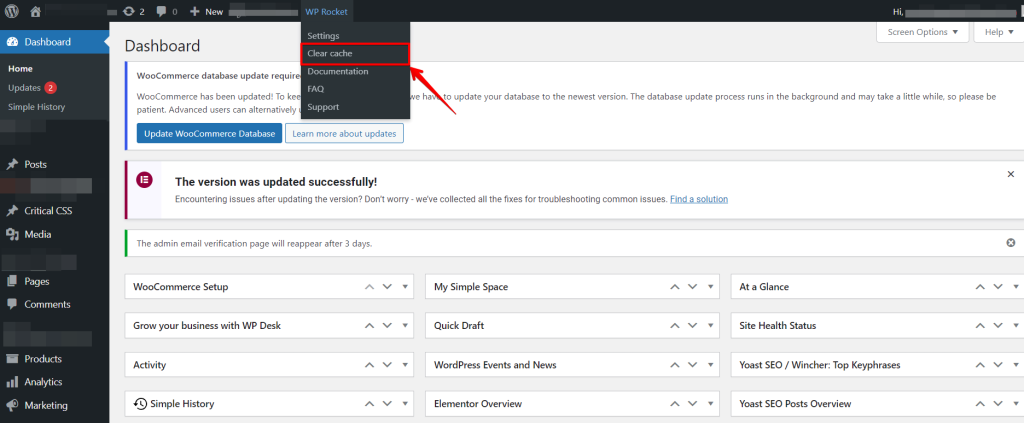
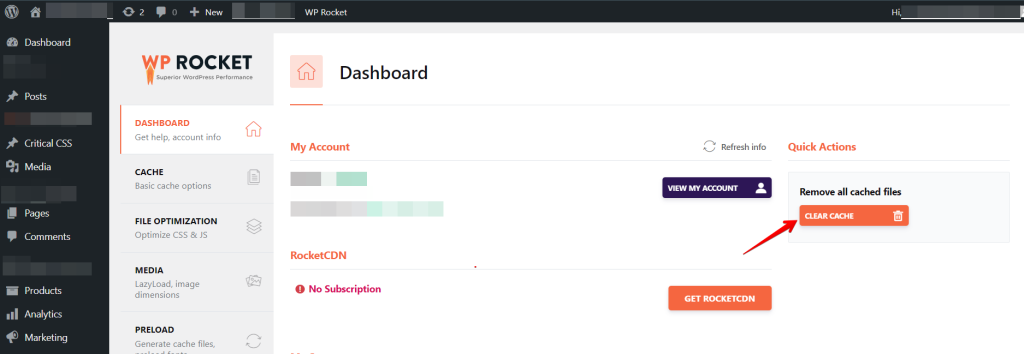
Wenn du ein Caching-Plugin wie WP Rocket verwendest, kann das Leeren des Plugin-Caches ebenfalls helfen, diese Probleme zu beheben, einschließlich Bild-Upload-Fehlern. Dieser Vorgang entfernt alte Daten, die die Darstellung und Funktionalität deiner Website beeinträchtigen könnten.
Um den Cache mit WP Rocket zu leeren, gehe zu den Plugin-Einstellungen und klicke auf die Option „Cache leeren". Dadurch werden gespeicherte Daten aktualisiert, dein Visual Editor wiederhergestellt und andere Probleme behoben. Regelmäßiges Leeren des Caches sorgt dafür, dass deine Website reibungslos läuft.
2. Widersprüchliche Plugins deaktivieren
Wenn du auf den Fehler mit weißem Text und fehlenden Schaltflächen im WordPress Visual Editor stößt oder Probleme mit bestimmten Plugins auf deiner WordPress-Website hast, musst du diese Plugins möglicherweise vorübergehend deaktivieren.
Das Deaktivieren von Plugins hilft dir herauszufinden, was das Problem verursacht, ohne deine gesamte Website durcheinanderzubringen.
So machst du es:
- Greife auf dein WordPress-Admin-Dashboard zu, indem du dich auf deiner Website anmeldest.
- Gehe im Seitenmenü auf „Plugins" und klicke darauf.
- Du siehst eine Liste der installierten Plugins.
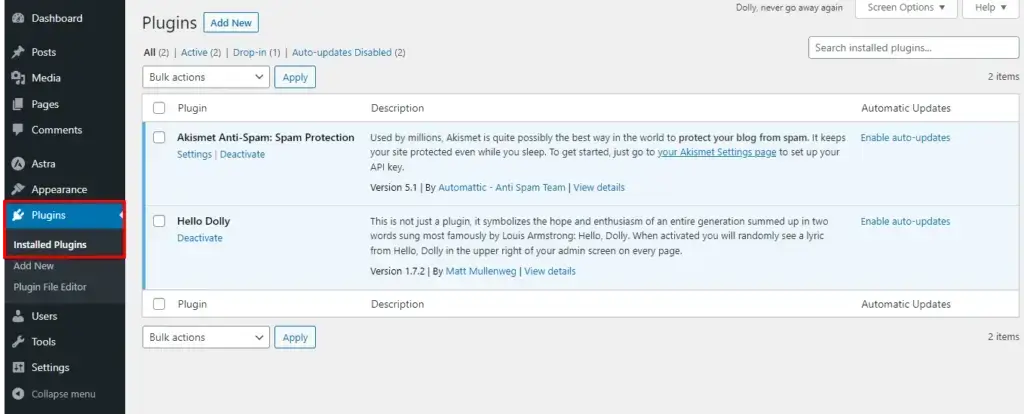
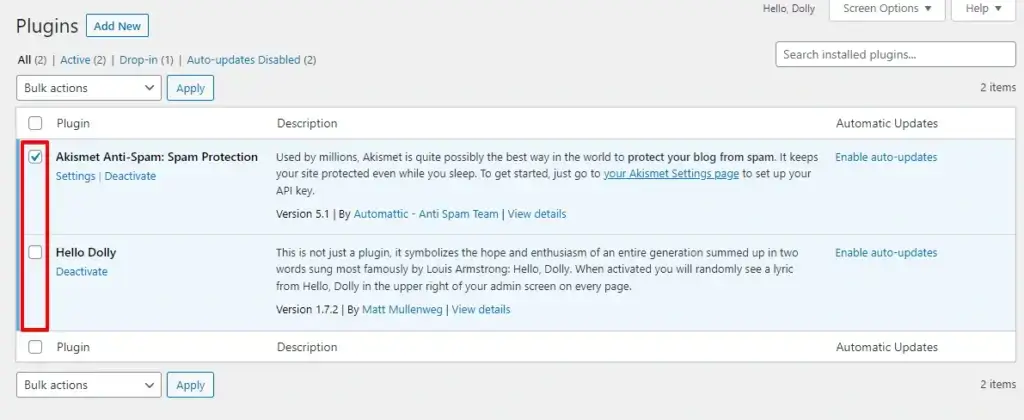
- Wähle die Plugins aus, die du deaktivieren möchtest, indem du auf die Kontrollkästchen neben ihren Namen klickst. Du kannst mehrere Plugins gleichzeitig auswählen.
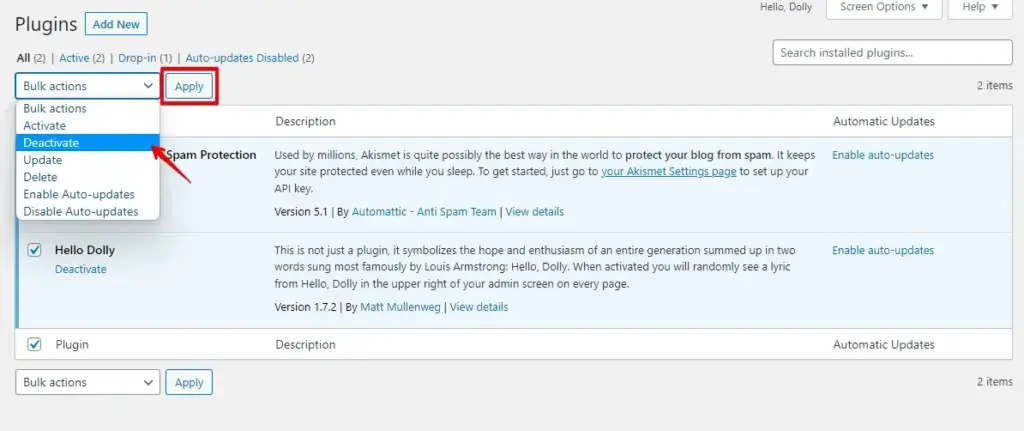
- Sobald du die Plugins ausgewählt hast, suche nach dem Dropdown-Menü „Massenaktionen" oben in der Liste und wähle „Deaktivieren".
- Klicke auf die Schaltfläche „Anwenden" neben dem Dropdown-Menü.
Nach dem Deaktivieren der Plugins aktualisiere deine Website, um zu sehen, ob die Aktualisierungen sofort angezeigt werden. Aktiviere die Plugins dann einzeln wieder und aktualisiere deine Website jedes Mal, um das problematische Plugin zu identifizieren.
Wiederhole diesen Vorgang, bis du den Übeltäter gefunden hast, und ziehe in Erwägung, das Plugin zu aktualisieren, zu ersetzen oder den Plugin-Entwickler um Hilfe zu bitten.
3. Eine frische Kopie von TinyMCE einspielen
Der WordPress Classic Editor, bekannt als TinyMCE, ist ein Open-Source-Editor, der von vielen Plattformen verwendet wird. Wenn die Schaltflächen in deinem Editor fehlen, könnte das Problem bei den TinyMCE-Dateien liegen.
Du kannst den TinyMCE-Ordner durch eine frische Kopie ersetzen, um dies zu beheben.
- Lade zunächst die Version von WordPress herunter, die deine Website verwendet. Die Versionsnummer findest du in der unteren rechten Ecke deines WordPress-Dashboards.
- Öffne als Nächstes die WordPress-ZIP-Datei und verschiebe den TinyMCE-Ordner auf deinen Desktop. Er befindet sich in ‚wp-includes/js/tinymce‚.
- Greife dann über FTP auf die Dateien deiner Website zu und gehe zu wp-includes/js. Lade den TinyMCE-Ordner hier hoch.
Aktualisiere zum Schluss dein WordPress-Dashboard und überprüfe den Editor, um zu sehen, ob die Schaltflächen zurückgekehrt sind.
4. Behebung des Problems mit wp-config
Wenn du andere Lösungen ausprobiert hast und das Problem weiterhin besteht, gibt es noch einen Schritt, den du unternehmen kannst. Öffne deine wp-config.php-Datei und füge eine Codezeile direkt nach dem öffnenden <?php-Tag hinzu.
Hier ist der hinzuzufügende Code:
define('CONCATENATE_SCRIPTS', false);Dieser Befehl weist WordPress an, seine Skripte nicht zu kombinieren. Gelegentlich kann das Kombinieren von Skripten zu Problemen führen, daher kann das Deaktivieren dieser Funktion das Problem beheben, das bei dir auftritt.
5. Das Plugin „Advanced Editor Tools" installieren
Das Plugin „Advanced Editor Tools", eine erweiterte Version von TinyMCE, fügt deinem WordPress-Editor zusätzliche Funktionen hinzu. Wenn in deinem Visual Editor Schaltflächen fehlen, könnte dieses Plugin die Lösung sein, die du brauchst.
Passe nach der Installation und Aktivierung des Plugins die Einstellungen an deine Bedürfnisse an. Sobald dies erledigt ist, aktualisiere deine WordPress-Website.
Dein Visual Editor sollte nun die zuvor fehlenden Schaltflächen anzeigen und dir mehr Kontrolle und Optionen beim Erstellen von Beiträgen oder Seiten bieten. Dieses Plugin stellt nicht nur verlorene Funktionen wieder her, sondern verbessert auch deine Bearbeitungserfahrung.
Fazit
Wenn du mit weißem Text und fehlenden Schaltflächen in deinem WordPress Visual Editor zu kämpfen hast, mach dir keine Sorgen. Es ist ein häufiges Problem, und wir empfehlen mehrere einfache Lösungen.
Das Lösen von weißem Text und fehlenden Schaltflächen im WordPress Visual Editor kann frustrierend sein, aber Plugin-Konflikte, Theme-Probleme oder Browser-Eigenheiten sind in der Regel die Ursache.
Wir hoffen, diese Anleitung hilft dir, das Problem zu lösen und sorgt dafür, dass deine WordPress-Erfahrung reibungslos und problemlos bleibt.
Verwandte Artikel
- So beschleunigst und cachest du deine WordPress-Website – Ultimative Anleitung
- Bewertung von Geschwindigkeit und Effizienz: Eine vergleichende Analyse der Backup-Plugins WP Staging und UpdraftPlus
- Performance-Einstellungen für langsame und schnelle Server
- Wie du die WordPress-Datenbank für überlegene Performance optimierst?
- phpMyAdmin Reparatur- und Optimierungs-Tutorial für Datenbanktabellen