Le texte blanc et les boutons manquants dans l’Éditeur Visuel de WordPress sont des problèmes courants rencontrés par de nombreux propriétaires de sites web, blogueurs et créateurs de contenu.
Dans ce guide, nous examinerons pourquoi votre texte peut sembler disparaître et pourquoi des boutons importants peuvent manquer.
Préparez-vous à résoudre le mystère et à trouver des solutions simples pour récupérer vos outils d’édition. Commençons par résoudre le problème du texte blanc et des boutons manquants dans l’Éditeur Visuel de WordPress.
Contents
5 façons de résoudre le problème du texte blanc et des boutons manquants dans l’Éditeur Visuel de WordPress
Si vous rencontrez du texte blanc et des boutons manquants dans l’éditeur visuel de WordPress, plusieurs raisons peuvent en être la cause. Voici quelques étapes que vous pouvez suivre pour résoudre le problème :
Tout d’abord, si vous cherchez des boutons supplémentaires que vous avez vus sur d’autres sites web, vous cherchez peut-être le bouton « Kitchen Sink ».
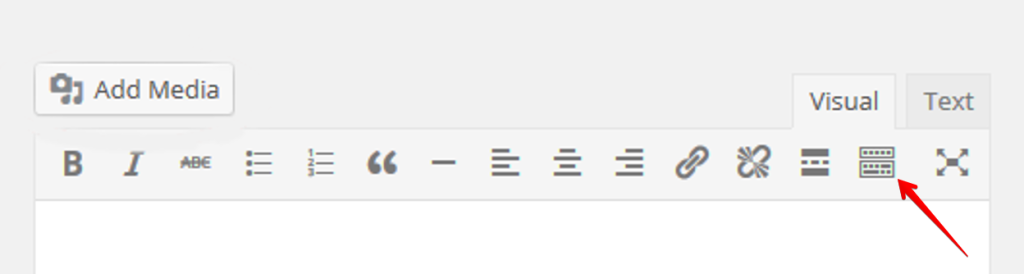
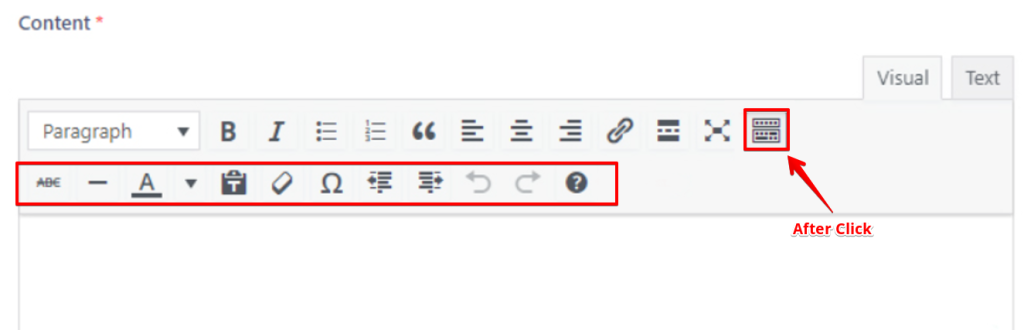
Pour révéler ces boutons cachés, comme l’option Souligner ou la possibilité de copier-coller depuis Microsoft Word, cliquez sur l’icône « Kitchen Sink » dans l’éditeur visuel de WordPress. Une ligne supplémentaire de boutons avec les options dont vous avez besoin apparaîtra.
Si cela ne résout pas le problème, vous devez vider le cache de votre navigateur, désactiver les plugins en conflit ou mettre à jour WordPress vers la dernière version. Ces étapes simples peuvent souvent résoudre les problèmes de boutons manquants et de texte blanc.
Remarque : C’est une bonne idée de sauvegarder votre site web avant de modifier quoi que ce soit. Si quelque chose ne va pas, vous pouvez rapidement restaurer votre site à son état précédent. Vous pouvez utiliser WP Staging pour des sauvegardes automatiques simples. Consultez le guide de sauvegarde et de restauration si vous avez besoin de plus d’aide.
Un cache et des cookies obsolètes peuvent parfois provoquer des problèmes dans l’éditeur visuel de WordPress, comme du texte blanc et des boutons manquants. Vider le cache et les cookies de votre navigateur est un moyen simple de résoudre ce problème.
En savoir plus : comment vider le cache de votre navigateur 🔥
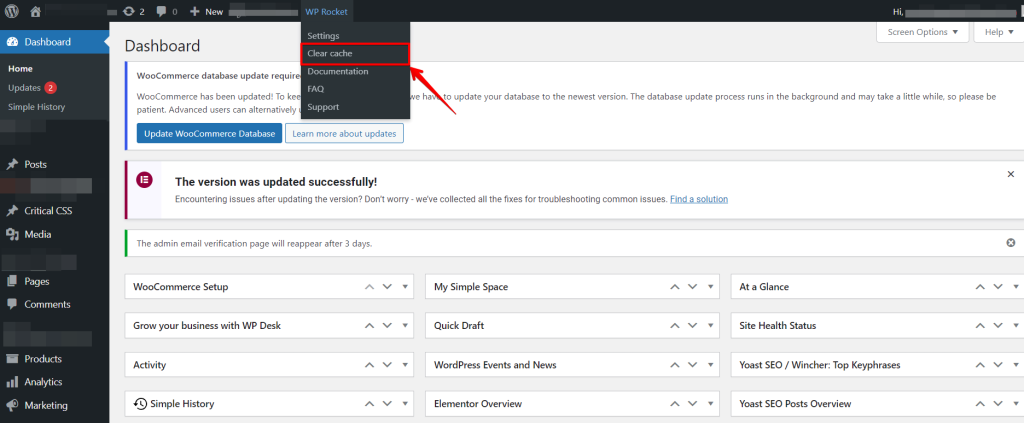
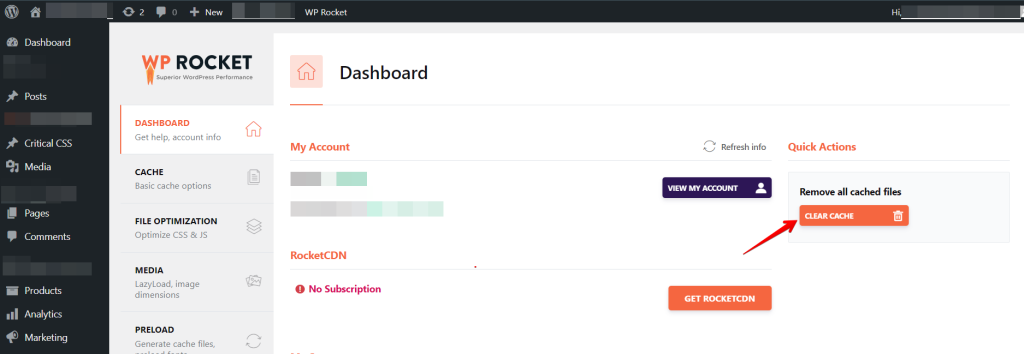
Si vous utilisez un plugin de cache comme WP Rocket, vider le cache du plugin peut également aider à résoudre ces problèmes, y compris les erreurs de téléchargement d’images. Ce processus supprime les anciennes données qui pourraient interférer avec l’affichage et la fonctionnalité de votre site.
Pour vider le cache avec WP Rocket, accédez aux paramètres du plugin et cliquez sur l’option « Clear cache ». Cela actualise les données stockées, restaure votre éditeur visuel et résout d’autres problèmes. Vider régulièrement votre cache aide à maintenir votre site en bon fonctionnement.
2. Désactiver les plugins en conflit
Si vous rencontrez l’erreur du texte blanc et des boutons manquants dans l’Éditeur Visuel de WordPress ou des problèmes avec des plugins spécifiques sur votre site WordPress, vous devrez peut-être désactiver temporairement ces plugins.
Désactiver les plugins vous aide à identifier la cause du problème sans perturber l’ensemble de votre site web.
Voici comment procéder :
- Accédez à votre tableau de bord d’administration WordPress en vous connectant à votre site.
- Allez dans « Plugins » dans le menu latéral et cliquez dessus.
- Vous verrez une liste des plugins installés.
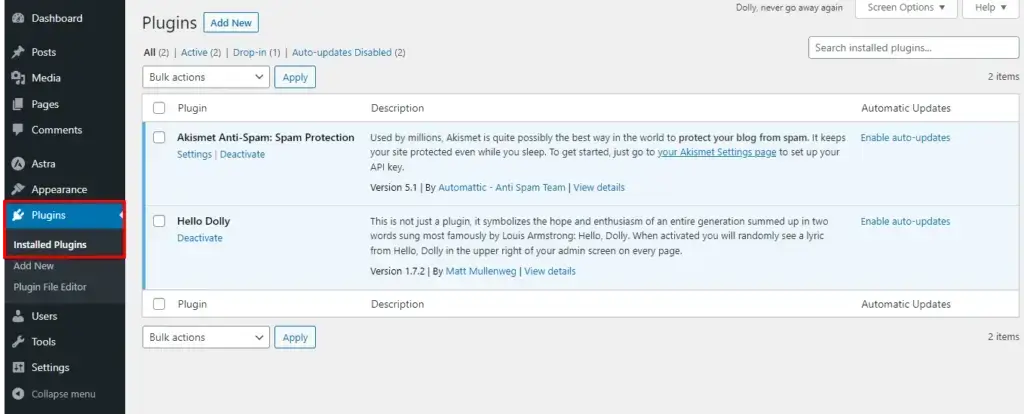
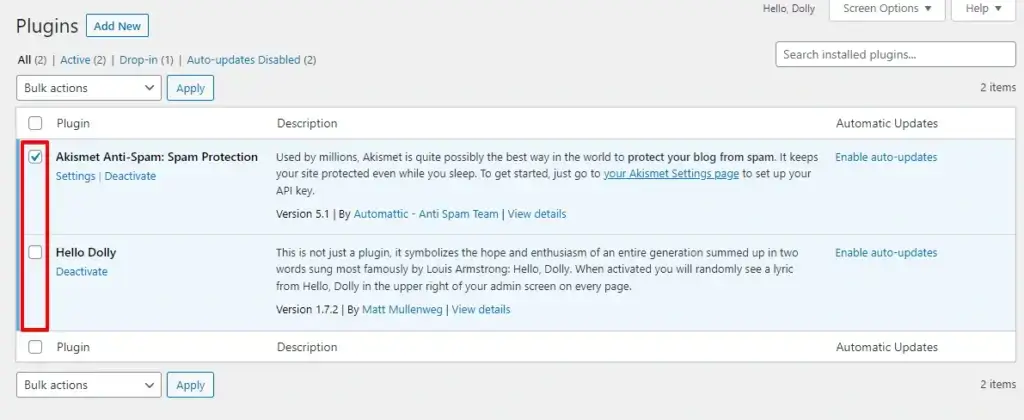
- Sélectionnez les plugins que vous souhaitez désactiver en cliquant sur les cases à cocher à côté de leurs noms. Vous pouvez choisir plusieurs plugins à la fois.
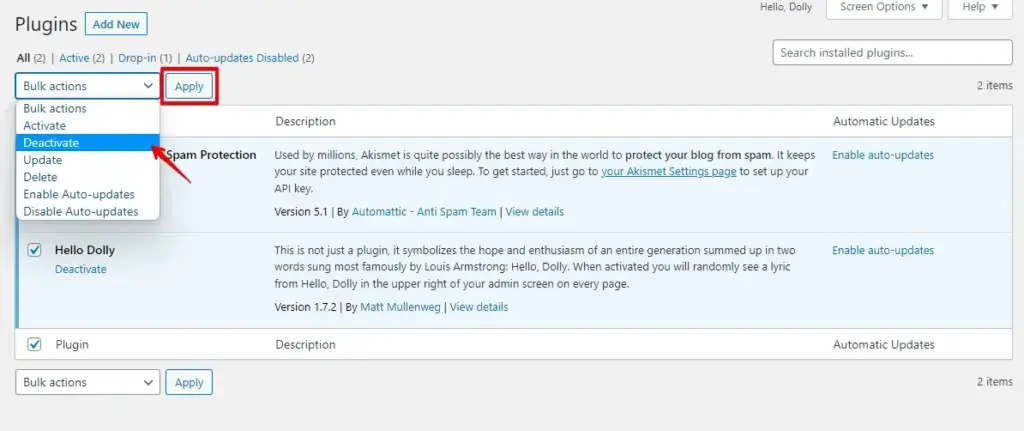
- Une fois les plugins sélectionnés, recherchez le menu déroulant « Actions groupées » en haut de la liste et sélectionnez « Désactiver ».
- Cliquez sur le bouton « Appliquer » à côté du menu déroulant.
Après avoir désactivé les plugins, actualisez votre site web pour voir si les mises à jour apparaissent instantanément. Ensuite, réactivez les plugins un par un, en actualisant votre site à chaque fois pour identifier celui qui pose problème.
Répétez ce processus jusqu’à trouver le coupable, et envisagez de mettre à jour, remplacer ou contacter le développeur du plugin pour obtenir de l’aide.
3. Remplacer par une copie fraîche de TinyMCE
L’Éditeur Classique de WordPress, connu sous le nom de TinyMCE, est un éditeur open source utilisé par de nombreuses plateformes. Si les boutons de votre éditeur manquent, le problème peut provenir des fichiers TinyMCE.
Vous pouvez remplacer le dossier TinyMCE par une copie fraîche pour résoudre ce problème.
- Tout d’abord, téléchargez la version de WordPress utilisée par votre site. Le numéro de version se trouve dans le coin inférieur droit de votre tableau de bord WordPress.
- Ensuite, ouvrez le fichier zip WordPress et déplacez le dossier TinyMCE sur votre bureau. Il se trouve dans ‘wp-includes/js/tinymce‘.
- Puis, accédez aux fichiers de votre site via FTP et allez dans wp-includes/js. Téléchargez le dossier TinyMCE ici.
Enfin, actualisez votre tableau de bord WordPress et vérifiez l’éditeur pour voir si les boutons sont revenus.
4. Résoudre le problème avec wp-config
Si vous avez essayé d’autres solutions et que le problème persiste, il y a une dernière étape que vous pouvez suivre. Ouvrez votre fichier wp-config.php et ajoutez une ligne de code juste après la balise d’ouverture <?php.
Voici le code à ajouter :
define('CONCATENATE_SCRIPTS', false);Cette commande indique à WordPress de ne pas combiner ses scripts. Occasionnellement, la combinaison de scripts peut provoquer des problèmes, donc désactiver cette fonctionnalité peut résoudre le problème que vous rencontrez.
5. Installer le plugin Advanced Editor Tools
Le plugin Advanced Editor Tools, une version améliorée de TinyMCE, ajoute des fonctionnalités supplémentaires à votre éditeur WordPress. Si des boutons manquent dans votre éditeur visuel, ce plugin pourrait être la solution dont vous avez besoin.
Après avoir installé et activé le plugin, personnalisez les paramètres selon vos besoins. Une fois cela fait, actualisez votre site WordPress.
Votre éditeur visuel devrait maintenant afficher les boutons précédemment manquants, vous donnant plus de contrôle et d’options lors de la création de publications ou de pages. Ce plugin ne se contente pas de restaurer les fonctionnalités perdues, il améliore également votre expérience d’édition.
Conclusion
Si vous avez affaire à du texte blanc et à des boutons manquants dans votre éditeur visuel WordPress, ne vous inquiétez pas. C’est un problème courant, et nous vous suggérons plusieurs solutions simples.
Résoudre le texte blanc et les boutons manquants dans l’Éditeur Visuel de WordPress peut être frustrant, mais les conflits de plugins, les problèmes de thème ou les particularités du navigateur en sont généralement la cause.
Nous espérons que ce guide vous aidera à résoudre le problème et à maintenir votre expérience WordPress fluide et sans tracas.
Articles connexes
- Comment accélérer et mettre en cache votre site WordPress – Guide ultime
- Évaluation de la vitesse et de l’efficacité : une analyse comparative des plugins de sauvegarde WP Staging et UpdraftPlus
- Paramètres de performance pour serveurs lents et rapides
- Comment optimiser la base de données WordPress pour une performance supérieure ?
- Tutoriel de réparation et d’optimisation des tables de base de données dans phpMyAdmin