El texto blanco y los botones faltantes en el Editor Visual de WordPress son problemas comunes que enfrentan muchos propietarios de sitios web, blogueros y creadores de contenido.
En esta guía, examinaremos por qué tu texto puede parecer desaparecer y por qué pueden faltar botones importantes.
Prepárate para resolver el misterio y encontrar soluciones sencillas para recuperar tus herramientas de edición. Empecemos a solucionar el problema del texto blanco y los botones faltantes en el Editor Visual de WordPress.
Contents
5 maneras de resolver el problema del texto blanco y los botones faltantes en el Editor Visual de WordPress
Si experimentas texto blanco y botones faltantes en el editor visual de WordPress, podría haber varias razones detrás. Aquí tienes algunos pasos que puedes seguir para solucionar el problema:
Primero, si estás buscando botones adicionales que has visto en otros sitios, es posible que estés buscando el botón "Kitchen Sink".
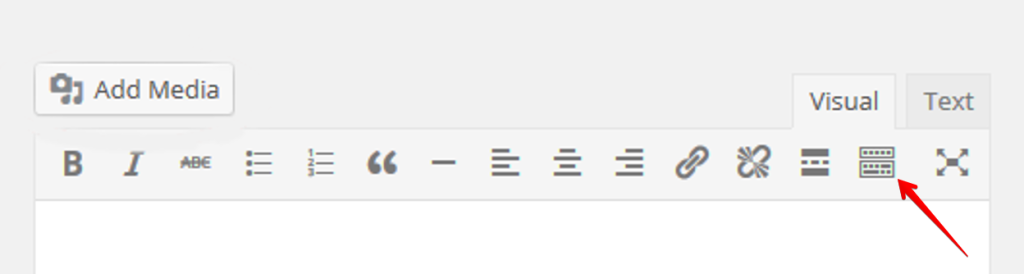
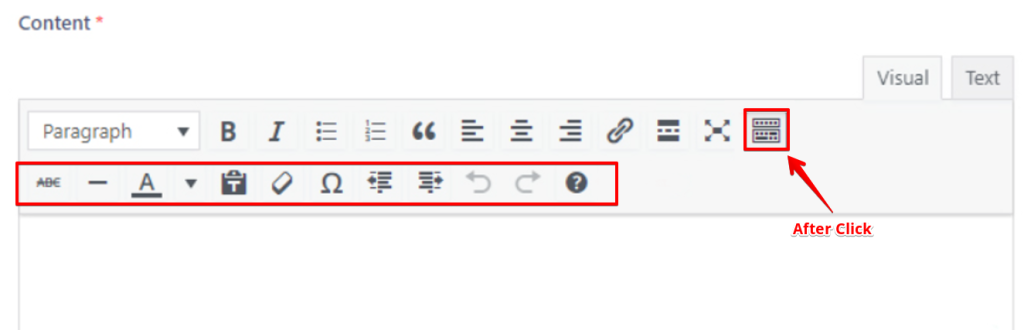
Para revelar estos botones ocultos, como la opción de Subrayado o la capacidad de copiar y pegar desde Microsoft Word, haz clic en el icono "Kitchen Sink" en el editor visual de WordPress. Aparecerá una fila adicional de botones con las opciones que necesitas.
Si esto no resuelve el problema, debes vaciar la caché del navegador, desactivar cualquier plugin en conflicto o actualizar WordPress a la última versión. Estos sencillos pasos a menudo pueden resolver problemas con botones faltantes y texto blanco.
Nota: Es una buena idea hacer una copia de seguridad de tu sitio web antes de cambiar nada. Si algo sale mal, puedes restaurar rápidamente tu sitio a su estado anterior. Puedes usar WP Staging para copias de seguridad automáticas fáciles. Consulta la guía de copia de seguridad y restauración si necesitas más ayuda.
La caché y las cookies obsoletas a veces pueden causar problemas en el editor visual de WordPress, como texto blanco y botones faltantes. Vaciar la caché y las cookies del navegador es una forma sencilla de resolver esto.
Más información: cómo vaciar la caché del navegador 🔥
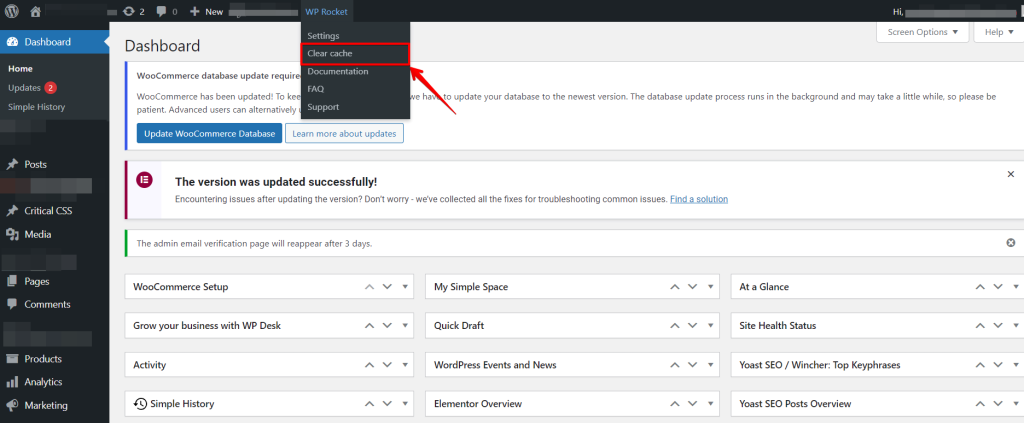
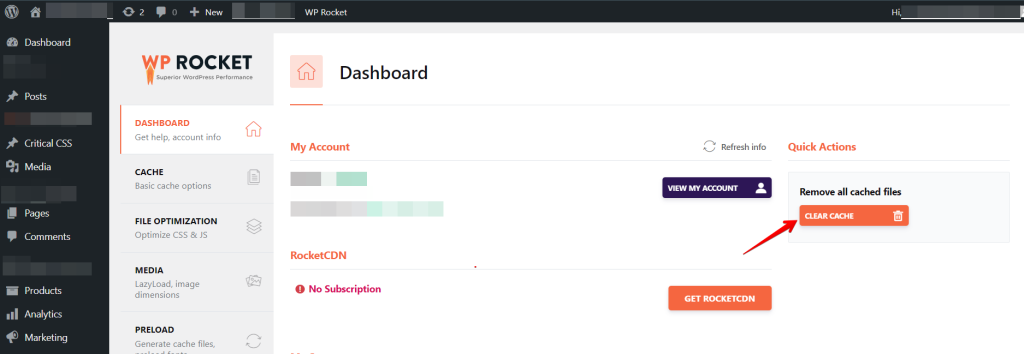
Si estás usando un plugin de caché como WP Rocket, vaciar la caché del plugin también puede ayudar a solucionar estos problemas, incluyendo errores de carga de imágenes. Este proceso elimina datos antiguos que podrían interferir con la visualización y funcionalidad de tu sitio.
Para vaciar la caché con WP Rocket, ve a la configuración del plugin y haz clic en la opción "Clear cache". Esto actualiza los datos almacenados, restaura tu editor visual y resuelve otros problemas. Vaciar la caché regularmente ayuda a mantener tu sitio funcionando sin problemas.
2. Desactiva los plugins en conflicto
Si encuentras el error de texto blanco y botones faltantes en el Editor Visual de WordPress o problemas con plugins específicos en tu sitio de WordPress, es posible que necesites desactivar temporalmente esos plugins.
Desactivar los plugins te ayuda a determinar qué está causando el problema sin estropear todo tu sitio web.
Así es como hacerlo:
- Accede a tu panel de administración de WordPress iniciando sesión en tu sitio.
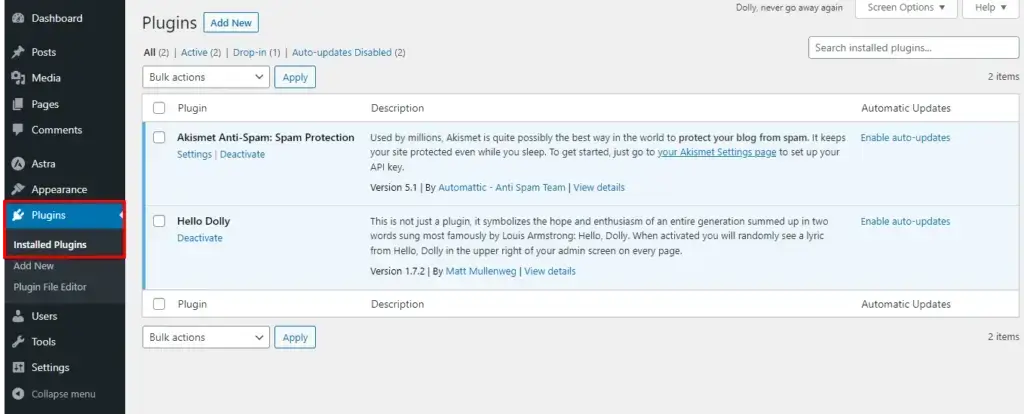
- Ve a "Plugins" desde el menú lateral y haz clic en él.
- Verás una lista de plugins instalados.
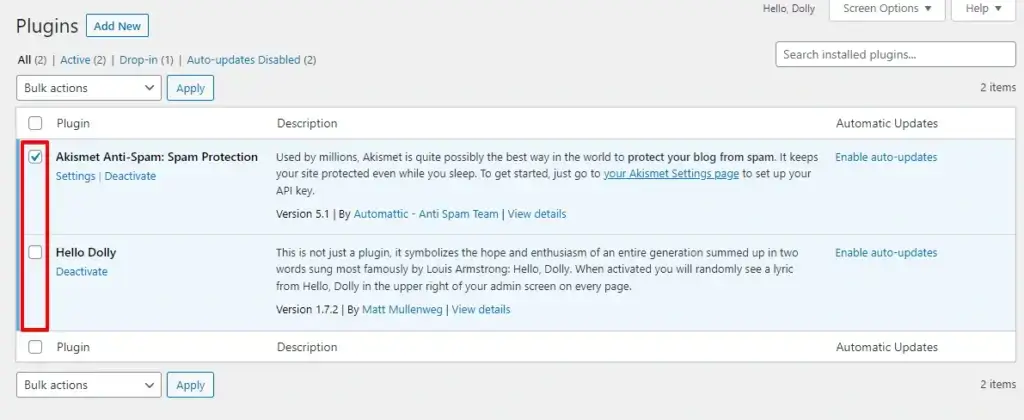
- Selecciona los plugins que quieres desactivar haciendo clic en las casillas junto a sus nombres. Puedes elegir varios plugins a la vez.
- Una vez seleccionados los plugins, busca el menú desplegable "Acciones en lote" en la parte superior de la lista y selecciona "Desactivar".
- Haz clic en el botón "Aplicar" junto al menú desplegable.
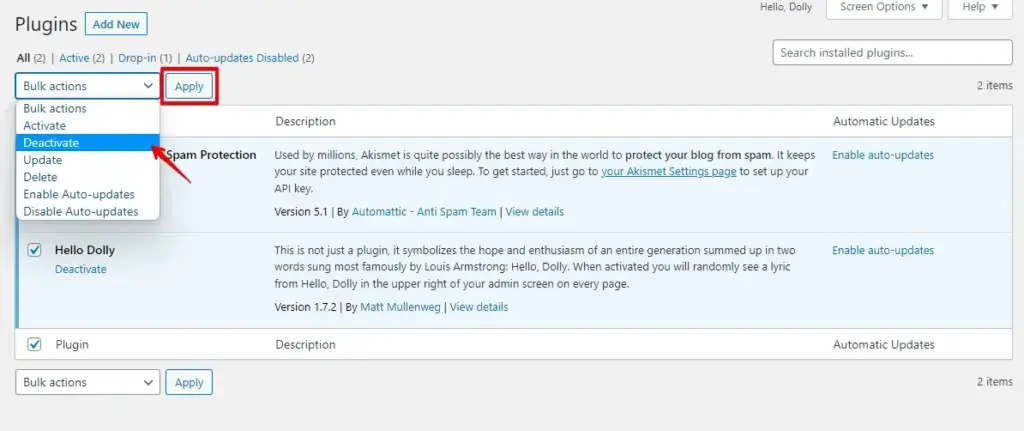
Después de desactivar los plugins, actualiza tu sitio web para ver si las actualizaciones aparecen al instante. Luego, reactiva los plugins uno por uno, actualizando tu sitio cada vez para identificar el problemático.
Repite este proceso hasta encontrar el culpable, y considera actualizar, reemplazar o contactar al desarrollador del plugin para obtener ayuda.
3. Reemplazar una copia nueva de TinyMCE
El Editor Clásico de WordPress, conocido como TinyMCE, es un editor de código abierto utilizado por muchas plataformas. Si faltan botones en tu editor, el problema podría estar en los archivos de TinyMCE.
Puedes reemplazar la carpeta TinyMCE con una copia nueva para solucionar esto.
- Primero, descarga la versión de WordPress que utiliza tu sitio. El número de versión está en la esquina inferior derecha de tu panel de WordPress.
- A continuación, abre el archivo zip de WordPress y mueve la carpeta TinyMCE a tu escritorio. Está en ‘wp-includes/js/tinymce‘.
- Luego, accede a los archivos de tu sitio usando FTP y ve a wp-includes/js. Sube la carpeta TinyMCE aquí.
Finalmente, actualiza tu panel de WordPress y comprueba el editor para ver si los botones han vuelto.
4. Solucionar el problema con wp-config
Si has probado otras soluciones y el problema persiste, hay un paso más que puedes seguir. Abre tu archivo wp-config.php y añade una línea de código justo después de la etiqueta de apertura <?php.
Aquí está el código a añadir:
define('CONCATENATE_SCRIPTS', false);Este comando indica a WordPress que no combine sus scripts. Ocasionalmente, la combinación de scripts puede provocar problemas, por lo que desactivar esta función puede resolver el problema que estás experimentando.
5. Instala el plugin Advanced Editor Tools
El plugin Advanced Editor Tools, una versión mejorada de TinyMCE, añade funciones adicionales a tu editor de WordPress. Si faltan botones en tu editor visual, este plugin podría ser la solución que necesitas.
Después de instalar y activar el plugin, personaliza la configuración según tus necesidades. Una vez hecho, actualiza tu sitio de WordPress.
Tu editor visual debería mostrar ahora los botones que faltaban anteriormente, dándote más control y opciones al crear publicaciones o páginas. Este plugin no solo restaura las funciones perdidas, sino que también mejora tu experiencia de edición.
Conclusión
Si estás lidiando con texto blanco y botones faltantes en tu editor visual de WordPress, no te preocupes. Es un problema común y te sugerimos varias soluciones sencillas.
Resolver el texto blanco y los botones faltantes en el Editor Visual de WordPress puede ser frustrante, pero los conflictos de plugins, problemas de temas o peculiaridades del navegador suelen ser los responsables.
Esperamos que esta guía te ayude a resolver el problema y a mantener tu experiencia de WordPress fluida y libre de inconvenientes.
Artículos relacionados
- Cómo acelerar y cachear tu sitio de WordPress – Guía definitiva
- Evaluación de velocidad y eficiencia: un análisis comparativo de los plugins de copia de seguridad WP Staging y UpdraftPlus
- Configuración de rendimiento para servidores lentos y rápidos
- ¿Cómo optimizar la base de datos de WordPress para un rendimiento superior?
- Tutorial de reparación y optimización de tablas de bases de datos en phpMyAdmin