


Un problema común que puede dejarte rascándote la cabeza es el temido mensaje: "Another update is currently in progress." Es un obstáculo frustrante que puede detener tus esfuerzos de gestión del sitio web.
Esta publicación del blog desentraña el misterio detrás de este error y te guía sobre cómo solucionarlo rápida y eficientemente para que puedas recuperar el control de tu sitio web WordPress con nuestras soluciones sencillas.
Contents
¿Qué es el error "Another Update is Currently in Progress" en WordPress?
Cuando intentas actualizar tus plugins de WordPress, temas o el software principal, es posible que veas este mensaje indicando que una actualización anterior aún está en curso. WordPress utiliza un mecanismo de bloqueo para prevenir actualizaciones concurrentes y posibles problemas.
¿Por qué ocurre este error?
Varios factores pueden provocar el error "Another update is currently in progress" en WordPress:
- Actualizaciones abortadas o atascadas – Un proceso de actualización a veces puede interrumpirse o atascarse por diversas razones, como problemas del servidor o de la red.
- Procesos en segundo plano – WordPress ejecuta procesos en segundo plano, como tareas cron, para gestionar las actualizaciones. Si uno de estos procesos sigue ejecutándose, puede desencadenar el error.
- Bloqueos de la base de datos – Los bloqueos de la base de datos pueden ocurrir si un proceso de actualización no libera su bloqueo correctamente, provocando que las actualizaciones posteriores fallen.
¿Cómo resolver este error?
Ahora que entendemos por qué ocurre este error, pasemos a los pasos para solucionarlo y asegurar actualizaciones fluidas para tu sitio WordPress:
Método 1: Espera unos minutos
La solución más simple suele ser la mejor. WordPress generalmente libera el bloqueo automáticamente después de un corto período. Por lo tanto, si encuentras este error, espera unos minutos e intenta la actualización de nuevo.
Método 2: Comprueba si hay actualizaciones atascadas
Para resolver este problema manualmente, puedes comprobar si hay procesos de actualización atascados.
NOTA: Antes de actualizar cualquier cosa en tu sitio web WordPress, recomendamos encarecidamente realizar una copia de seguridad para no perder la funcionalidad, el diseño o la estructura de tu sitio web. ¡PRUEBA WP STAGING PARA GESTIONAR EFICAZMENTE TUS COPIAS DE SEGURIDAD Y ENTORNO DE STAGING!
Sigue estos pasos:
- Inicia sesión en tu panel de administración de WordPress.

- Navega a la página "Updates".
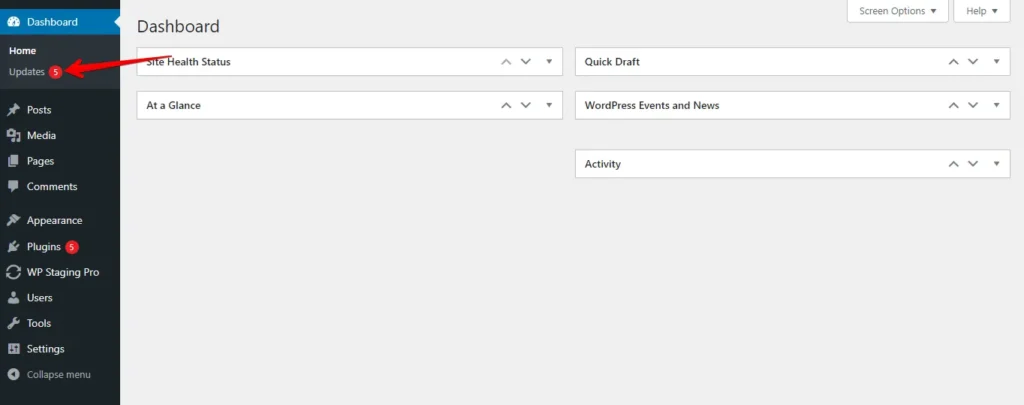
- Allí encontrarás una lista de actualizaciones para plugins, temas y el núcleo de WordPress. Identifica cualquier actualización que parezca atascada o que haya fallado.
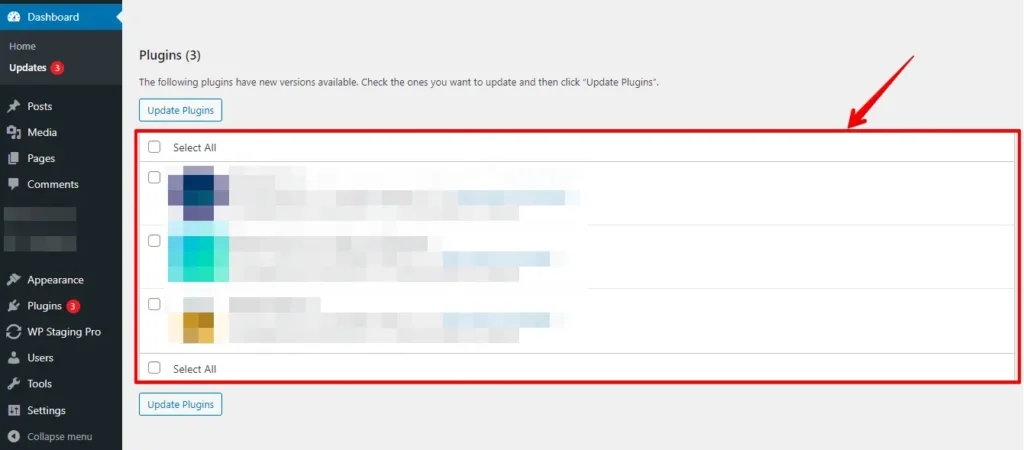
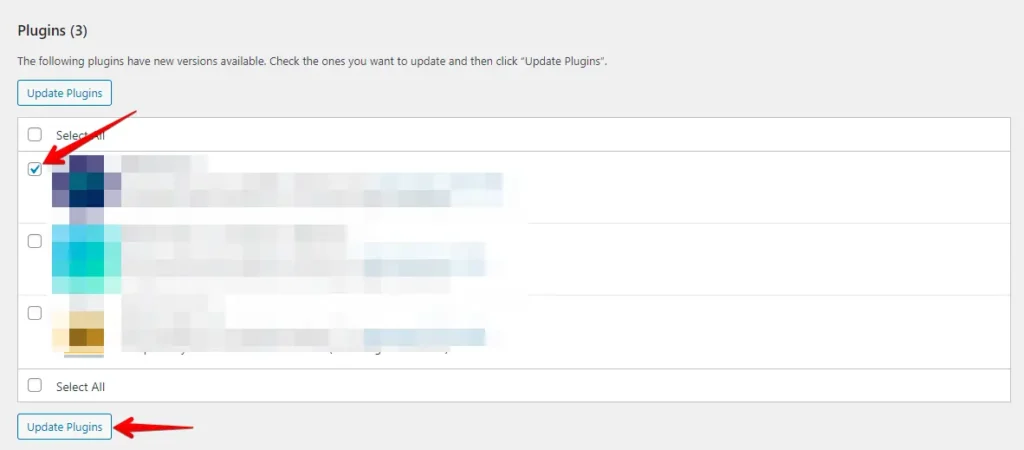
- Para solucionarlo, actualiza el elemento problemático por separado. Haz clic en el plugin, tema o actualización del núcleo de WordPress que esté atascado. WordPress se centrará en actualizar solo ese elemento, lo que a menudo resuelve el problema.
A veces, el almacenamiento en caché del navegador puede causar problemas. Borra la caché de tu navegador, luego intenta la actualización de nuevo. Sigue estos pasos para borrar la caché de tu navegador.
- Inicia tu navegador web y navega al menú de configuración.
- Ve a la sección de historial de navegación o configuración de privacidad.

- Busca la opción de borrar datos de navegación y selecciónala.

- Elige el marco temporal preferido para el borrado de la caché.
- Opta por el tipo específico de caché que quieres eliminar, como cookies o historial de navegación.
- Presiona el botón "Borrar datos" o "Borrar caché" para eliminar los datos seleccionados.

Borrar la caché y las cookies del navegador a menudo resuelve los problemas de actualización de WordPress causados por problemas relacionados con la caché o las cookies. Después, vuelve a visitar tu sitio web y reintenta la actualización.
Método 4: Restablecer los procesos en segundo plano
Para restablecer los procesos en segundo plano, puedes añadir un pequeño fragmento de código al archivo functions.php de tu tema.
Así es como:
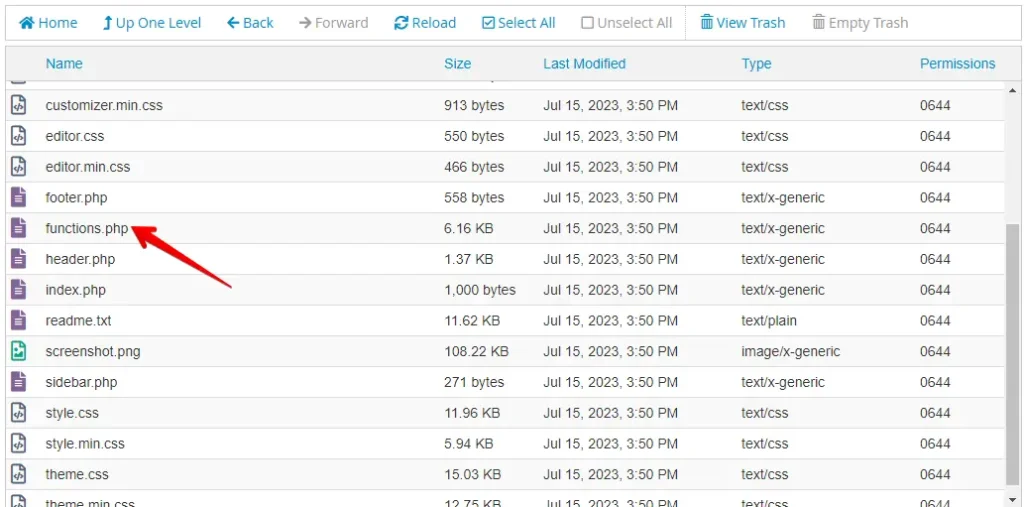
- Accede a tus archivos de WordPress a través de FTP o el administrador de archivos en el panel de control de tu hosting.
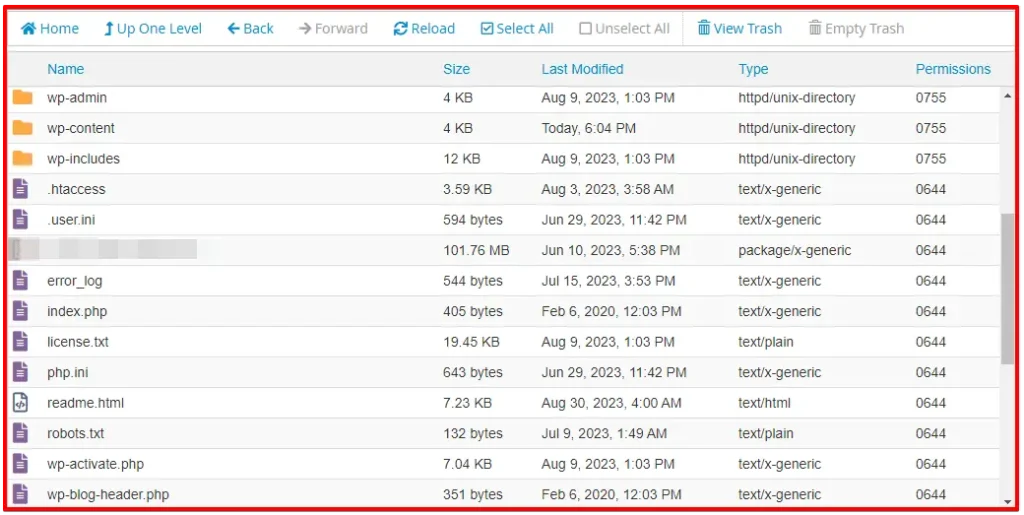
- Localiza el archivo
functions.phpen la carpeta de tu tema activo.
- Añade el siguiente código al final del archivo:
add_filter( 'automatic_updates_is_vcs_checkout', '__return_false' );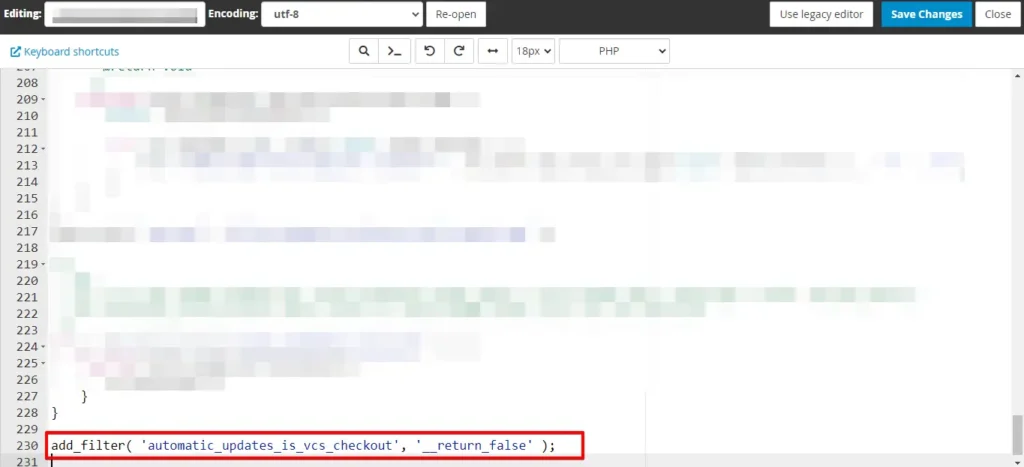
- Guarda el archivo e intenta la actualización de nuevo.
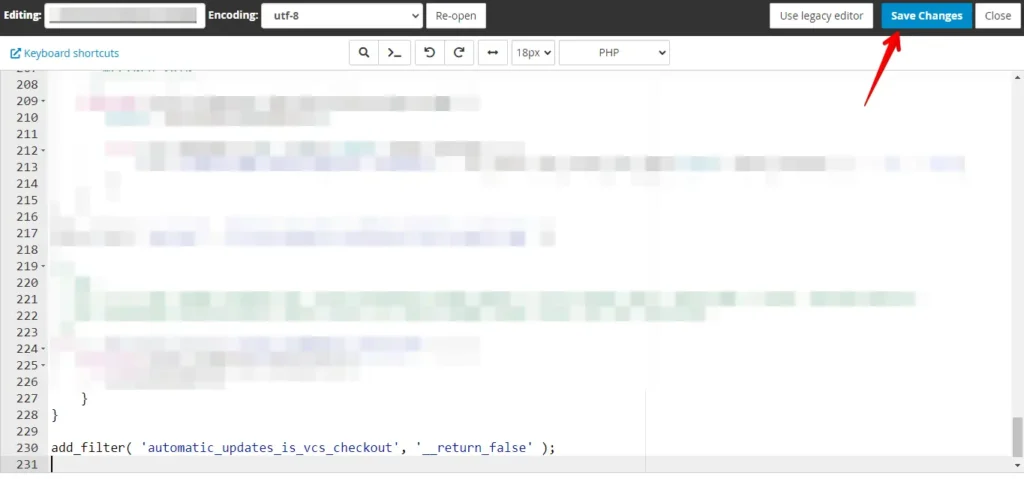
Siguiendo estos pasos, el método "Restablecer procesos en segundo plano" aborda el problema específico de los procesos en segundo plano relacionados con sistemas de control de versiones que pueden interferir con las actualizaciones de WordPress.
Método 5: Reparar la base de datos
El método "Reparación de la base de datos" aborda errores relacionados con problemas dentro de la base de datos de tu sitio web WordPress.
Para reparar la base de datos de WordPress, puedes seguir estos pasos:
- Inicia sesión en tu cuenta de cPanel.

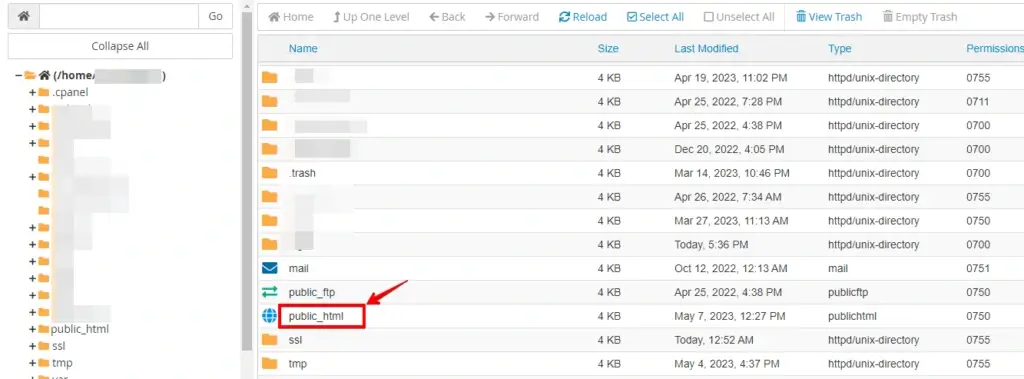
- Encuentra la sección "File Manager" o "Files" en cPanel y haz clic para acceder a la interfaz de gestión de archivos.

- Dentro del Administrador de Archivos, ve a la carpeta donde está instalado tu WordPress, generalmente llamada "public_html" o "www".
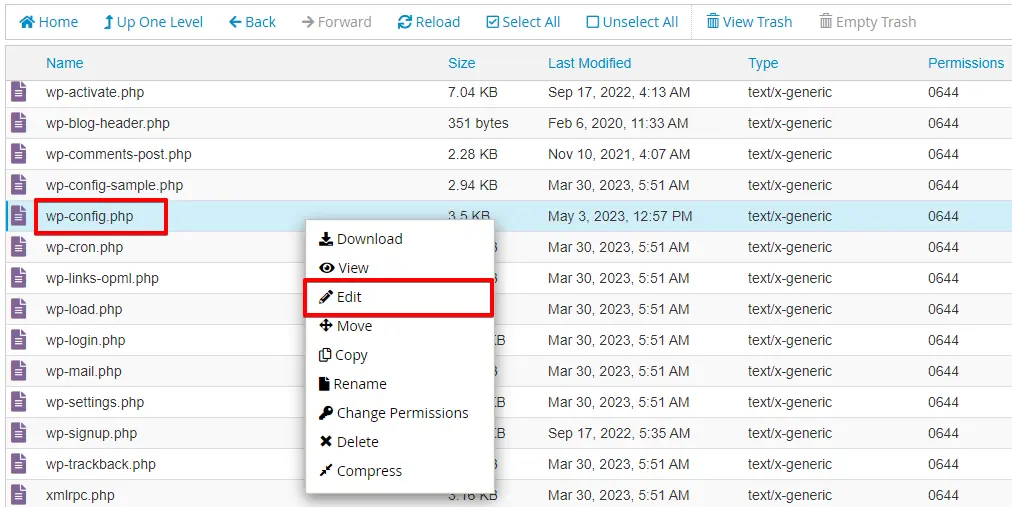
- Busca el archivo wp-config.php en el directorio de instalación de WordPress.
- Haz clic con el botón derecho en el archivo wp-config.php y selecciona "Editar" o "Editar código" del menú contextual.
- Añade la siguiente línea de código justo encima de la línea que dice: "¡Eso es todo, deja de editar! Feliz blogueo."
- Guarda los cambios en el archivo
wp-config.php.
define (‘WP_ALLOW_REPAIR’, true);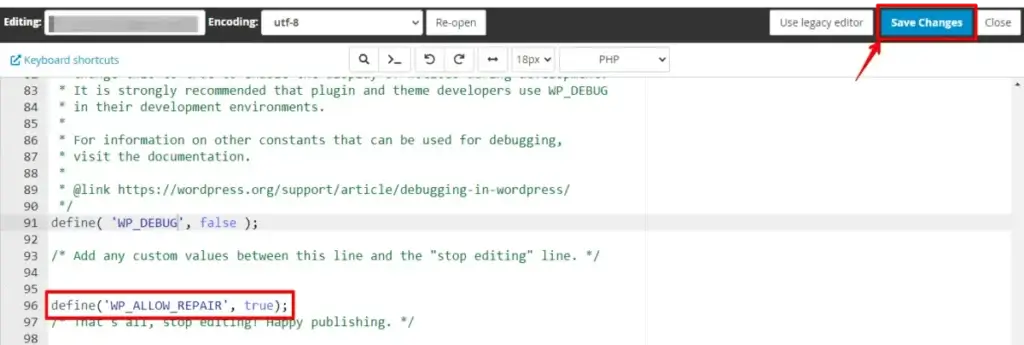
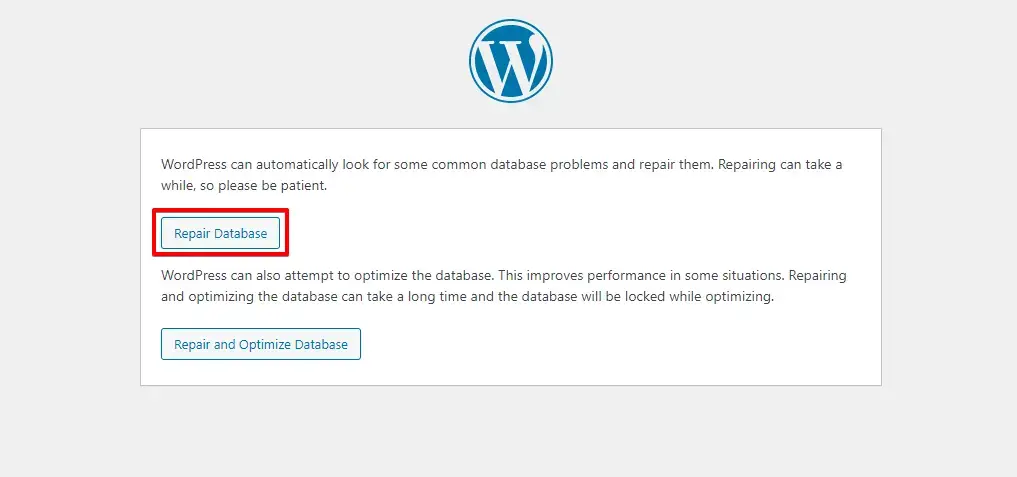
- Ahora, abre tu navegador web y visita
https://yoursite.com/wp-admin/maint/repair.php. Haz clic en el botón "Repair Database" para iniciar el procedimiento de reparación.
- Después de que termine el proceso de reparación, recibirás un mensaje indicando el estado de la reparación.
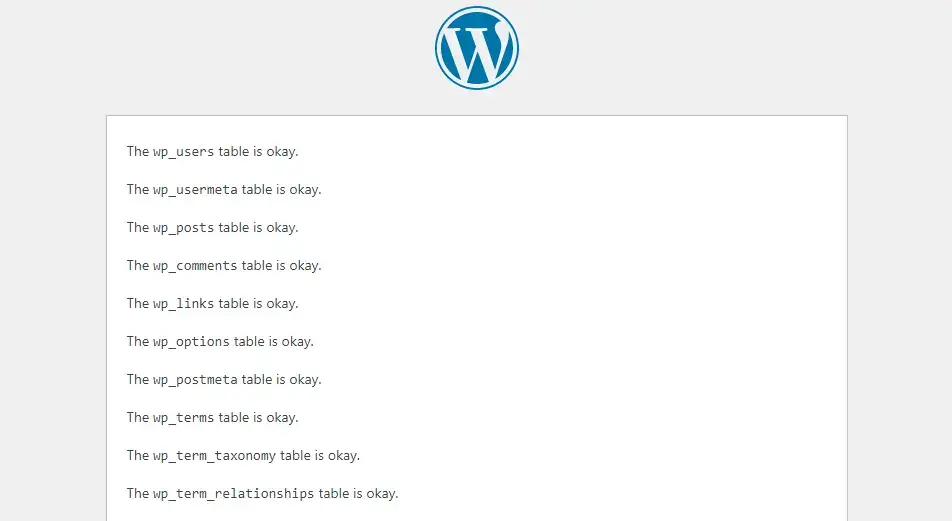
Usando el método "Reparación de la base de datos", puedes abordar problemas relacionados con la base de datos que podrían estar causando el error de actualización. Reparar la base de datos puede ayudar a garantizar que tu sitio WordPress funcione sin problemas, permitiéndote proceder con las actualizaciones sin encontrar errores.
Conclusión
En conclusión, resolver el error "Another Update is Currently in Progress" de WordPress es vital para la fiabilidad del sitio web. Para abordar este problema eficazmente, utiliza los métodos discutidos, incluyendo la solución de actualizaciones atascadas, borrar la caché, emplear herramientas de reparación de la base de datos y verificar los permisos de archivos. Hacerlo te permite mantener tu sitio WordPress actualizado y funcionando sin problemas para una experiencia de usuario fluida.
Artículos relacionados
