


Um problema comum que pode deixá-lo coçando a cabeça é a temida mensagem: "Another update is currently in progress." É um obstáculo frustrante que pode interromper seus esforços de gerenciamento do site.
Esta postagem do blog desvenda o mistério por trás desse erro e o orienta sobre como corrigi-lo rápida e eficientemente para que você possa recuperar o controle do seu site WordPress com nossas soluções simples.
Contents
O que é o erro "Another Update is Currently in Progress" no WordPress?
Quando você tenta atualizar seus plugins WordPress, temas ou software principal, pode ver esta mensagem indicando que uma atualização anterior ainda está em andamento. O WordPress usa um mecanismo de bloqueio para evitar atualizações simultâneas e possíveis problemas.
Por que esse erro ocorre?
Vários fatores podem levar ao erro "Another update is currently in progress" no WordPress:
- Atualizações abortadas ou travadas – Um processo de atualização pode às vezes ser interrompido ou ficar preso devido a várias razões, como problemas no servidor ou na rede.
- Processos em segundo plano – O WordPress executa processos em segundo plano, como tarefas cron, para gerenciar as atualizações. Se um desses processos ainda estiver em execução, pode acionar o erro.
- Bloqueios no banco de dados – Bloqueios no banco de dados podem ocorrer se um processo de atualização não liberar seu bloqueio corretamente, fazendo com que as atualizações subsequentes falhem.
Como resolver esse erro?
Agora que entendemos por que esse erro ocorre, vamos passar aos passos para corrigi-lo e garantir atualizações suaves para o seu site WordPress:
Método 1: Aguarde alguns minutos
A solução mais simples geralmente é a melhor. O WordPress geralmente libera o bloqueio automaticamente após um curto período. Portanto, se você encontrar esse erro, aguarde alguns minutos e tente a atualização novamente.
Método 2: Verifique se há atualizações travadas
Para resolver esse problema manualmente, você pode verificar se há processos de atualização travados.
NOTA: Antes de atualizar qualquer coisa em seu site WordPress, recomendamos fortemente fazer um backup para não perder a funcionalidade, o design ou a estrutura do seu site. EXPERIMENTE O WP STAGING PARA GERENCIAR EFICAZMENTE OS BACKUPS DO SEU SITE E O AMBIENTE DE STAGING!
Siga estes passos:
- Faça login no painel de administração do WordPress.

- Navegue até a página "Updates".
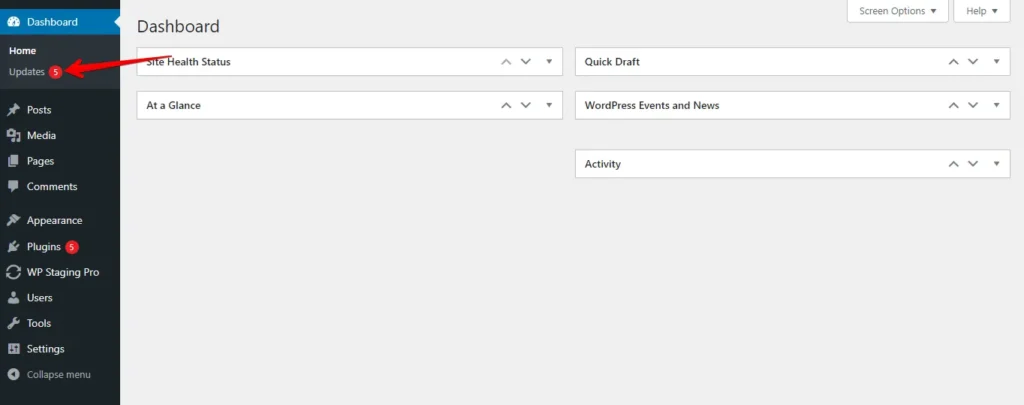
- Lá você encontrará uma lista de atualizações para plugins, temas e o núcleo do WordPress. Identifique quaisquer atualizações que pareçam travadas ou que tenham falhado.
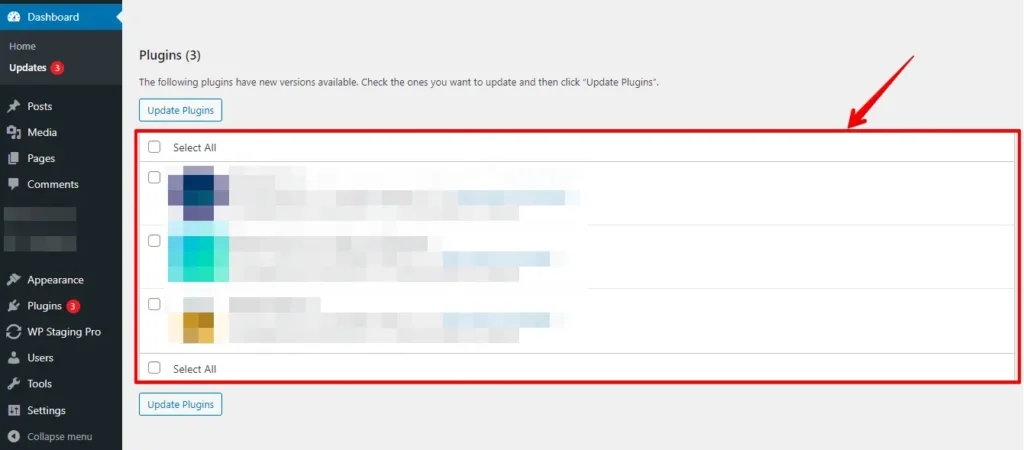
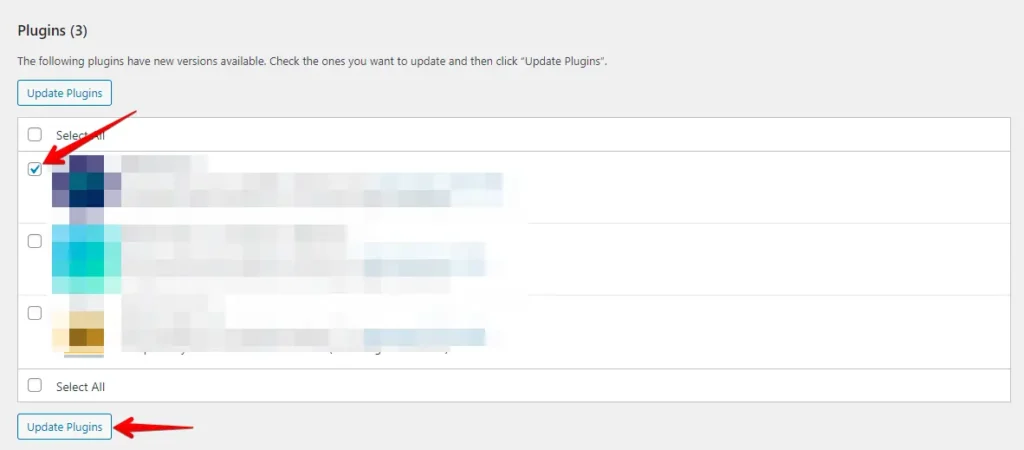
- Para corrigir, atualize o item problemático separadamente. Clique no plugin, tema ou atualização do núcleo do WordPress travado. O WordPress se concentrará em atualizar apenas esse item, geralmente resolvendo o problema.
Às vezes, o cache do navegador pode causar problemas. Limpe o cache do navegador e tente a atualização novamente. Siga estes passos para limpar o cache do navegador.
- Inicie seu navegador web e navegue até o menu de configurações.
- Vá para a seção de histórico de navegação ou configurações de privacidade.

- Encontre a opção de limpar dados de navegação e selecione-a.

- Escolha o período preferido para a limpeza do cache.
- Opte pelo tipo específico de cache que deseja excluir, como cookies ou histórico de navegação.
- Pressione o botão "Limpar dados" ou "Limpar cache" para remover os dados escolhidos.

Limpar o cache e os cookies do navegador geralmente resolve problemas de atualização do WordPress causados por problemas relacionados ao cache ou cookies. Depois, revisite seu site e tente a atualização novamente.
Método 4: Redefinir processos em segundo plano
Para redefinir os processos em segundo plano, você pode adicionar um pequeno trecho de código ao arquivo functions.php do seu tema.
Veja como:
- Acesse seus arquivos do WordPress via FTP ou pelo gerenciador de arquivos no painel de controle da sua hospedagem.
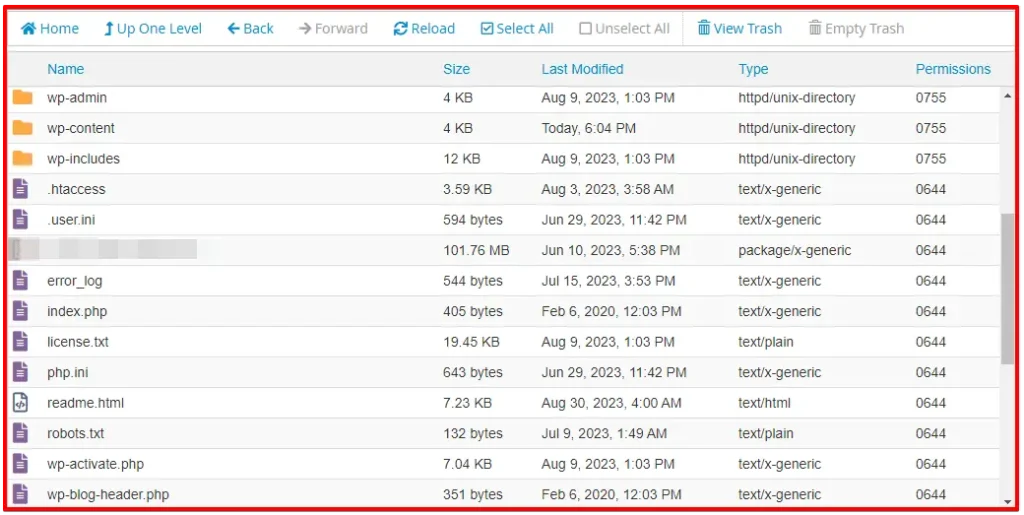
- Localize o arquivo
functions.phpna pasta do seu tema ativo.
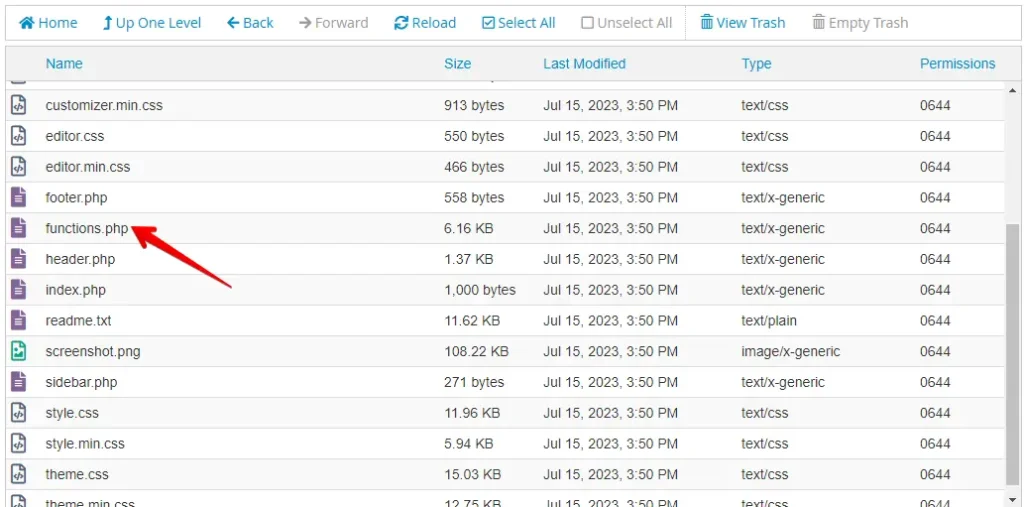
- Adicione o seguinte código ao final do arquivo:
add_filter( 'automatic_updates_is_vcs_checkout', '__return_false' );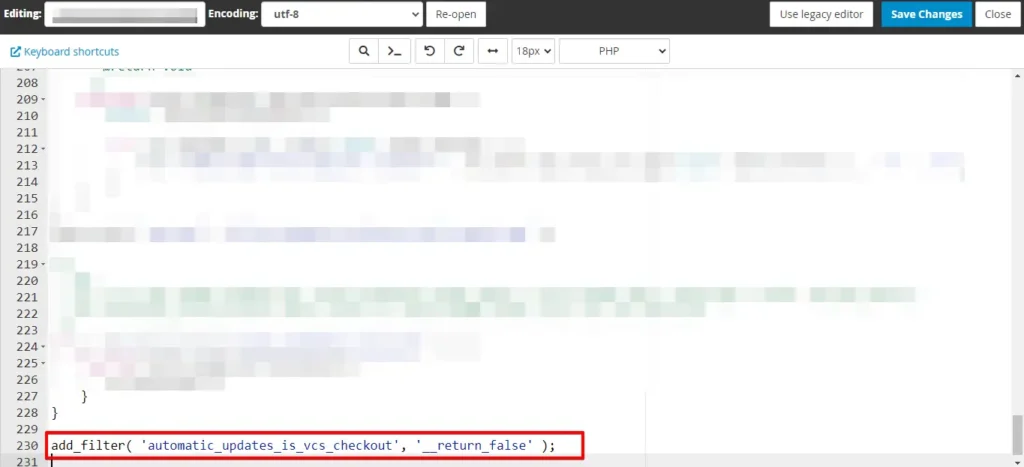
- Salve o arquivo e tente a atualização novamente.
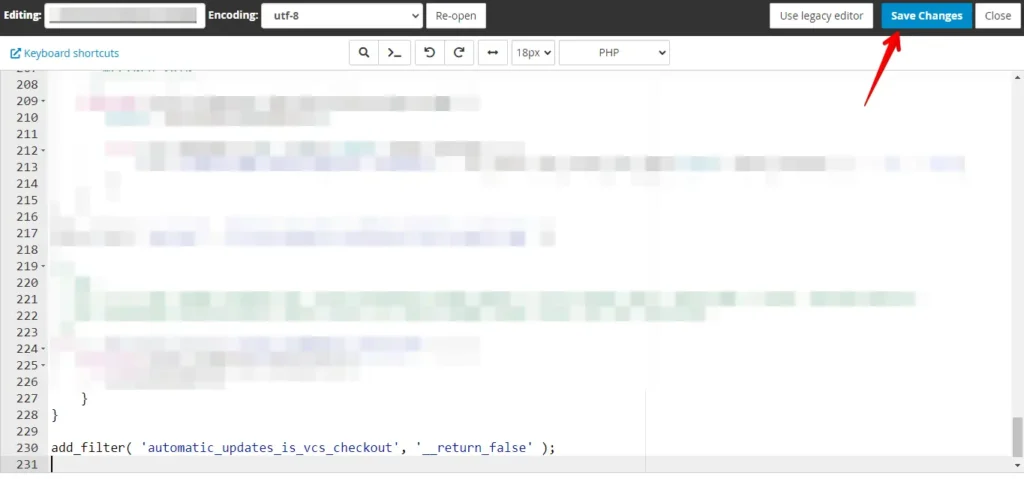
Seguindo esses passos, o método "Redefinir processos em segundo plano" aborda o problema específico de processos em segundo plano relacionados a sistemas de controle de versão que podem interferir nas atualizações do WordPress.
Método 5: Reparar banco de dados
O método "Reparo do banco de dados" aborda erros relacionados a problemas no banco de dados do seu site WordPress.
Para reparar o banco de dados do WordPress, você pode seguir estes passos:
- Faça login na sua conta do cPanel.

- Encontre a seção "File Manager" ou "Files" no cPanel e clique para acessar a interface de gerenciamento de arquivos.

- Dentro do Gerenciador de Arquivos, vá para a pasta onde seu WordPress está instalado, geralmente chamada "public_html" ou "www".
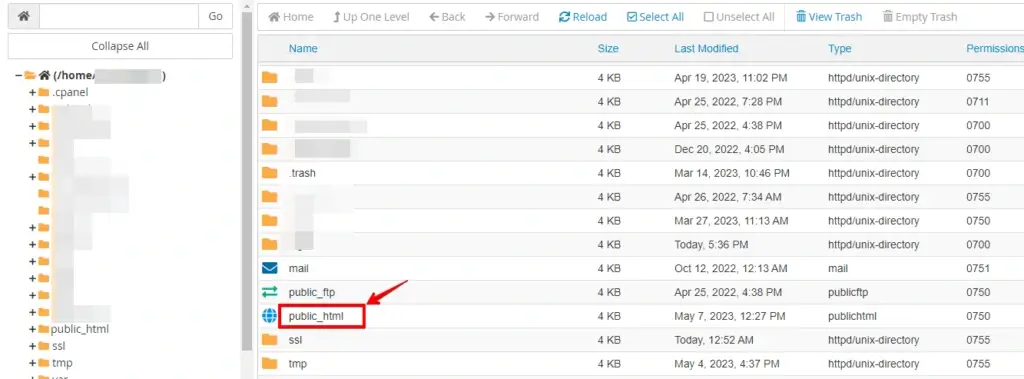
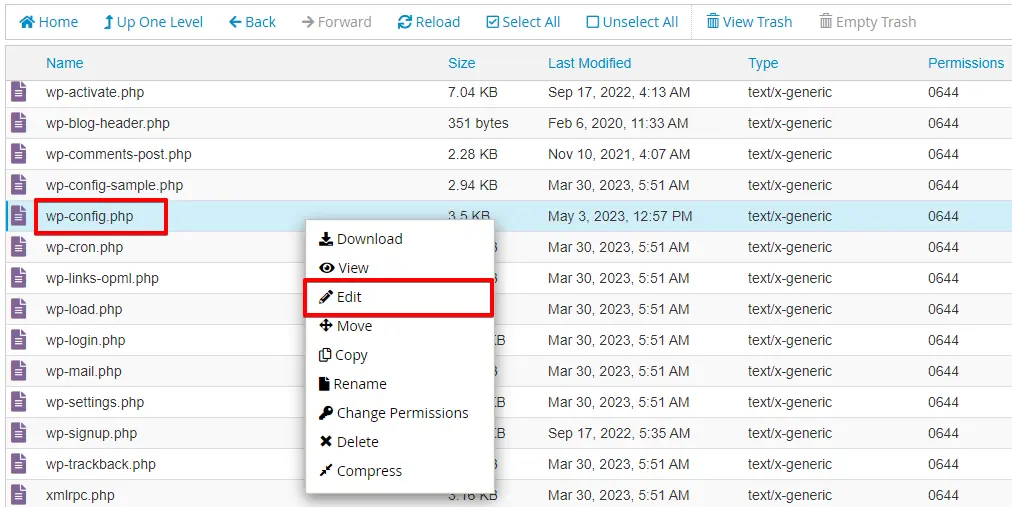
- Procure o arquivo wp-config.php no diretório de instalação do WordPress.
- Clique com o botão direito no arquivo wp-config.php e selecione "Editar" ou "Editar código" no menu de contexto.
- Adicione a seguinte linha de código logo acima da linha que diz: "É isso, pare de editar! Bom blogging."
- Salve as alterações no arquivo
wp-config.php.
define (‘WP_ALLOW_REPAIR’, true);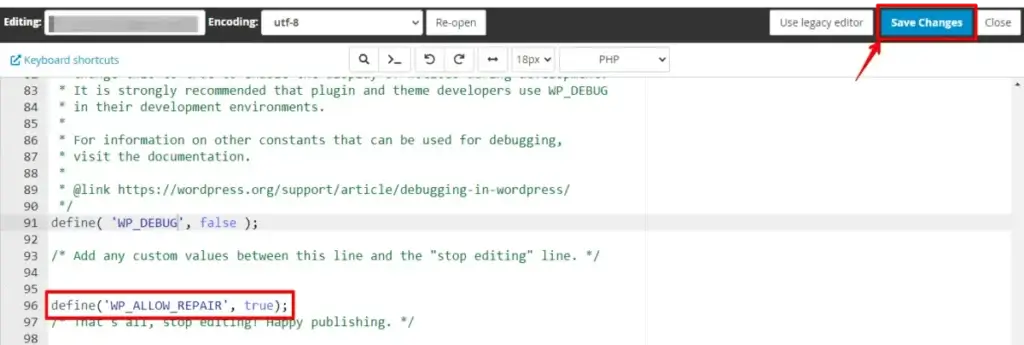
- Agora, inicie seu navegador web e visite
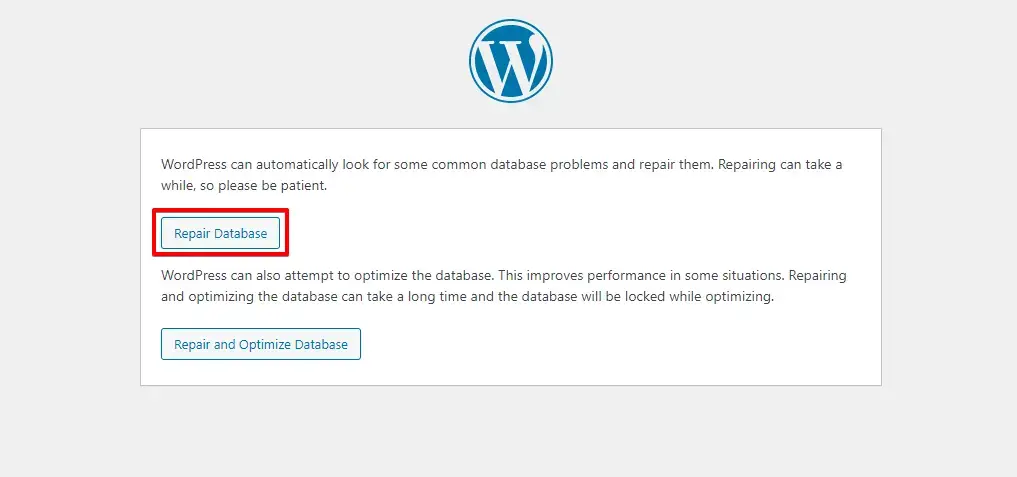
https://yoursite.com/wp-admin/maint/repair.php. Clique no botão "Repair Database" para iniciar o procedimento de reparo.
- Após o término do processo de reparo, você receberá uma mensagem indicando o status do reparo.
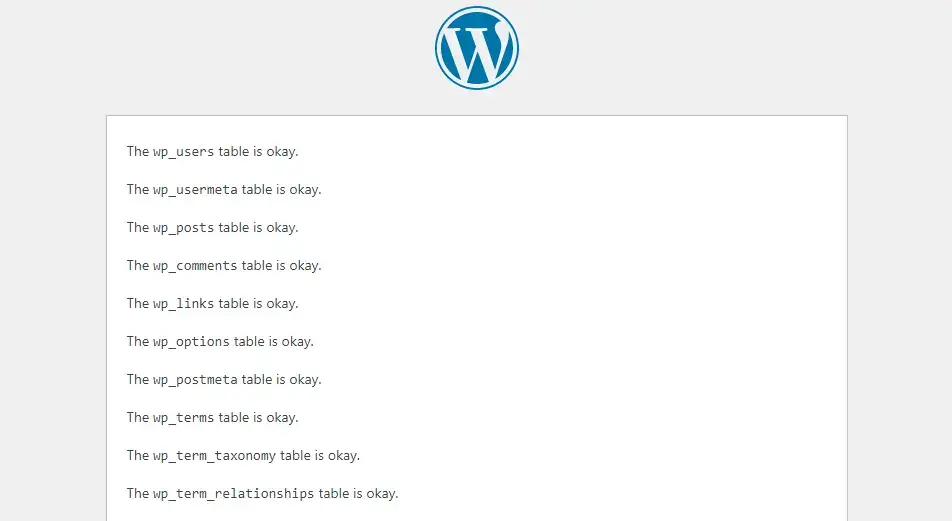
Usando o método "Reparo do banco de dados", você pode abordar problemas relacionados ao banco de dados que possam estar causando o erro de atualização. Reparar o banco de dados pode ajudar a garantir que seu site WordPress funcione sem problemas, permitindo que você prossiga com as atualizações sem encontrar erros.
Conclusão
Concluindo, resolver o erro "Another Update is Currently in Progress" do WordPress é vital para a confiabilidade do site. Para abordar essa questão de forma eficaz, utilize os métodos discutidos, incluindo corrigir atualizações travadas, limpar o cache, empregar ferramentas de reparo do banco de dados e verificar permissões de arquivos. Fazer isso permite manter seu site WordPress atualizado e funcionando sem problemas para uma experiência de usuário perfeita.
Artigos relacionados
