


Un problème courant qui peut vous laisser perplexe est le redoutable message : "Another update is currently in progress." C’est un obstacle frustrant qui peut interrompre vos efforts de gestion de site web.
Cet article de blog dévoile le mystère derrière cette erreur et vous guide sur la façon de la corriger rapidement et efficacement afin que vous puissiez reprendre le contrôle de votre site WordPress grâce à nos solutions simples.
Contents
Qu’est-ce que l’erreur "Another Update is Currently in Progress" dans WordPress ?
Lorsque vous essayez de mettre à jour vos plugins WordPress, vos thèmes ou le logiciel principal, vous pouvez voir ce message indiquant qu’une mise à jour précédente est toujours en cours. WordPress utilise un mécanisme de verrouillage pour prévenir les mises à jour simultanées et les problèmes potentiels.
Pourquoi cette erreur se produit-elle ?
Plusieurs facteurs peuvent entraîner l’erreur "Another update is currently in progress" dans WordPress :
- Mises à jour interrompues ou bloquées – Un processus de mise à jour peut parfois être interrompu ou se bloquer pour diverses raisons, telles que des problèmes de serveur ou de réseau.
- Processus en arrière-plan – WordPress exécute des processus en arrière-plan, tels que des tâches cron, pour gérer les mises à jour. Si l’un de ces processus est toujours en cours d’exécution, il peut déclencher l’erreur.
- Verrous de base de données – Des verrous de base de données peuvent se produire si un processus de mise à jour ne libère pas correctement son verrou, provoquant l’échec des mises à jour ultérieures.
Comment résoudre cette erreur ?
Maintenant que nous comprenons pourquoi cette erreur se produit, passons aux étapes pour la corriger et assurer des mises à jour fluides pour votre site WordPress :
Méthode 1 : Attendre quelques minutes
La solution la plus simple est souvent la meilleure. WordPress libère généralement le verrou automatiquement après une courte période. Donc, si vous rencontrez cette erreur, attendez quelques minutes et réessayez la mise à jour.
Méthode 2 : Vérifier les mises à jour bloquées
Pour résoudre ce problème manuellement, vous pouvez rechercher tout processus de mise à jour bloqué.
REMARQUE : Avant de mettre à jour quoi que ce soit sur votre site WordPress, nous recommandons vivement de faire une sauvegarde afin de ne pas perdre la fonctionnalité, le design ou la structure de votre site web. ESSAYEZ WP STAGING POUR GÉRER EFFICACEMENT VOS SAUVEGARDES ET ENVIRONNEMENT DE STAGING !
Suivez ces étapes :
- Connectez-vous à votre tableau de bord d’administration WordPress.

- Naviguez vers la page "Updates".
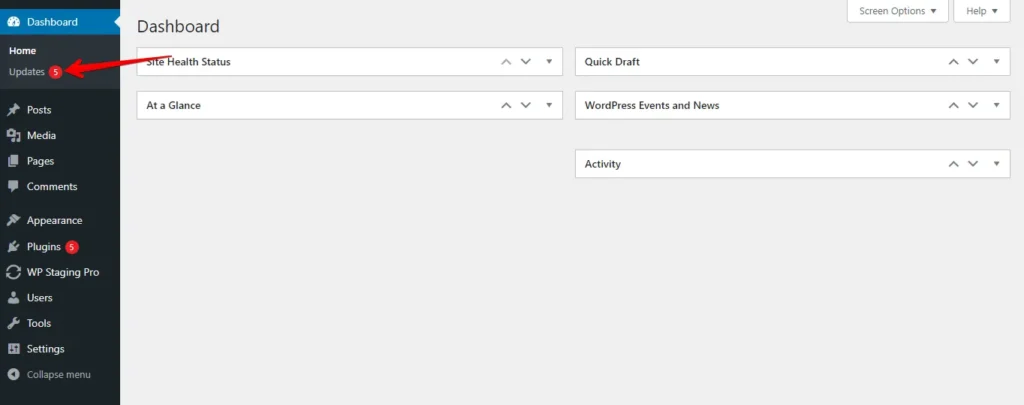
- Vous y trouverez une liste des mises à jour pour les plugins, thèmes et le cœur de WordPress. Identifiez les mises à jour qui semblent bloquées ou qui ont échoué.
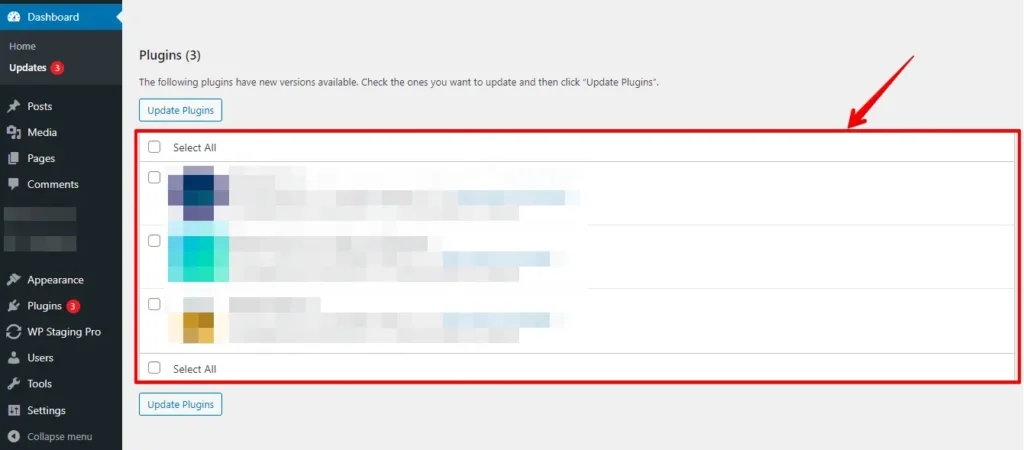
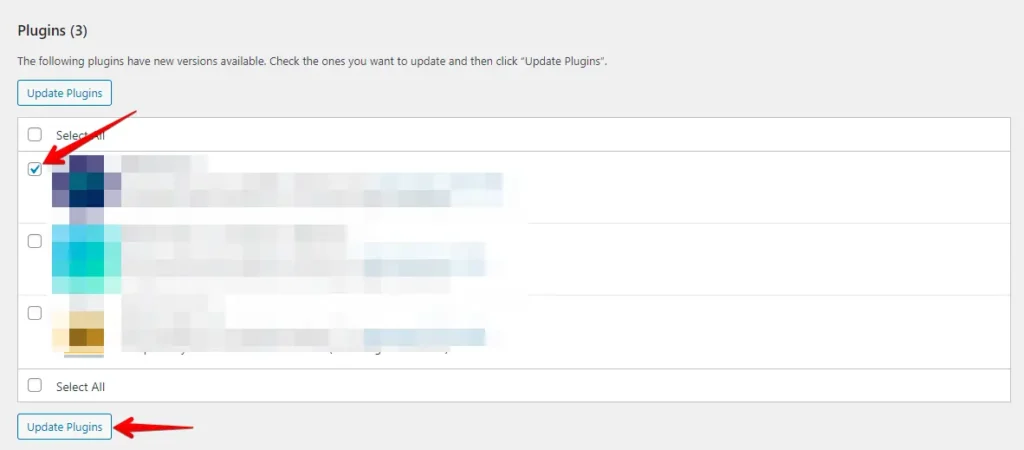
- Pour résoudre le problème, mettez à jour l’élément problématique séparément. Cliquez sur le plugin, thème ou mise à jour du cœur WordPress bloqué. WordPress se concentrera sur la mise à jour de cet élément uniquement, ce qui résout souvent le problème.
Parfois, la mise en cache du navigateur peut causer des problèmes. Videz le cache de votre navigateur, puis réessayez la mise à jour. Suivez ces étapes pour vider le cache de votre navigateur.
- Lancez votre navigateur web et accédez au menu des paramètres.
- Allez dans la section historique de navigation ou paramètres de confidentialité.

- Trouvez l’option pour effacer les données de navigation et choisissez-la.

- Choisissez la période préférée pour l’effacement du cache.
- Optez pour le type de cache spécifique que vous souhaitez supprimer, comme les cookies ou l’historique de navigation.
- Appuyez sur le bouton "Effacer les données" ou "Vider le cache" pour supprimer les données choisies.

Vider le cache et les cookies de votre navigateur résout souvent les problèmes de mise à jour WordPress causés par des problèmes liés au cache ou aux cookies. Ensuite, revisitez votre site web et réessayez la mise à jour.
Méthode 4 : Réinitialiser les processus en arrière-plan
Pour réinitialiser les processus en arrière-plan, vous pouvez ajouter un petit morceau de code au fichier functions.php de votre thème.
Voici comment :
- Accédez à vos fichiers WordPress via FTP ou le gestionnaire de fichiers dans le panneau de contrôle de votre hébergement.
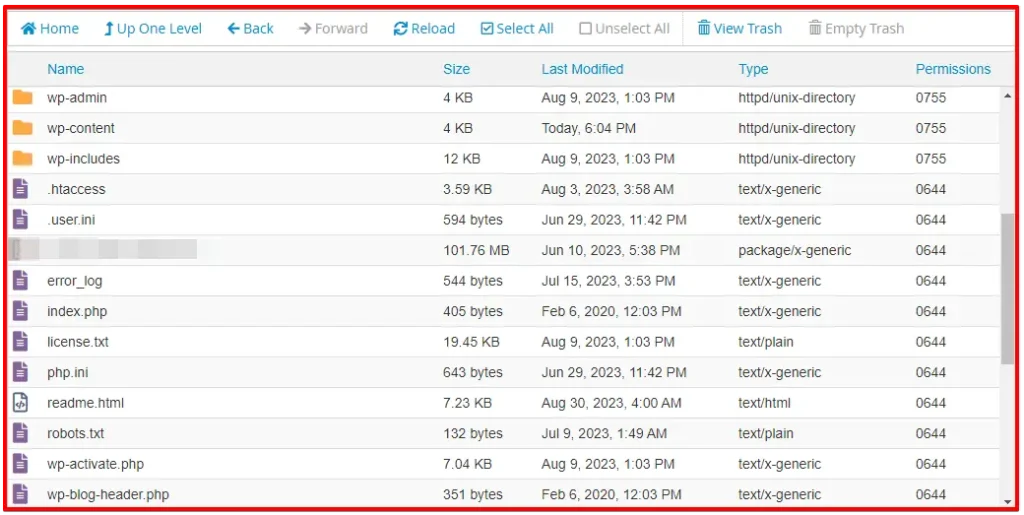
- Localisez le fichier
functions.phpdans le dossier de votre thème actif.
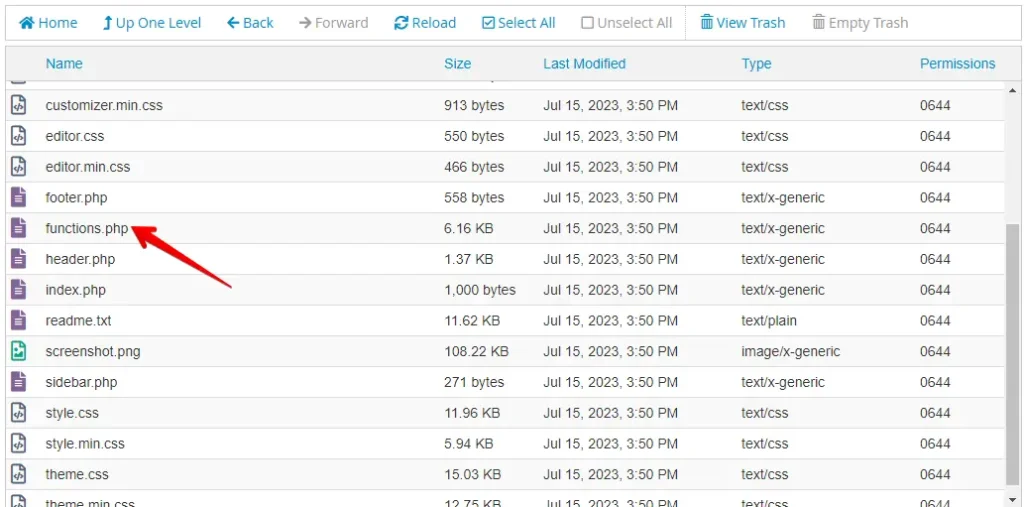
- Ajoutez le code suivant à la fin du fichier :
add_filter( 'automatic_updates_is_vcs_checkout', '__return_false' );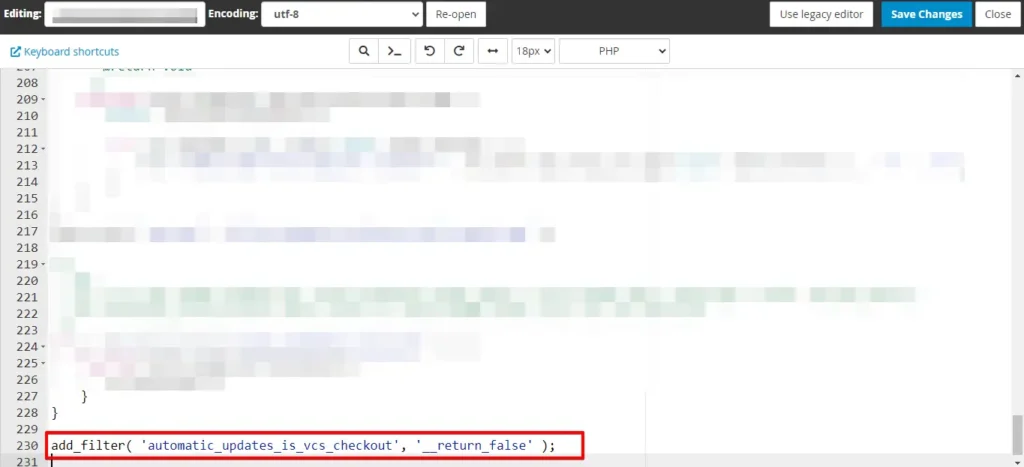
- Enregistrez le fichier et réessayez la mise à jour.
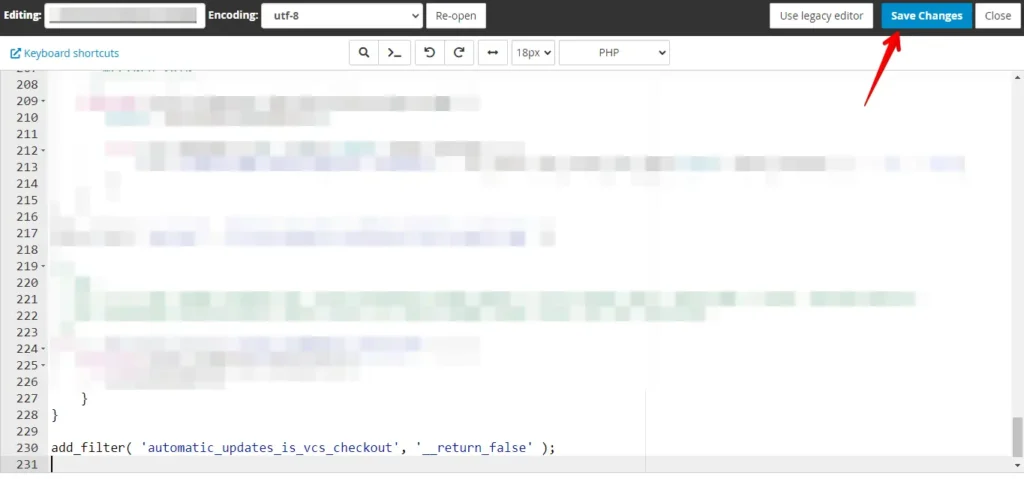
En suivant ces étapes, la méthode "Réinitialiser les processus en arrière-plan" résout le problème spécifique des processus en arrière-plan liés aux systèmes de contrôle de version qui peuvent interférer avec les mises à jour WordPress.
Méthode 5 : Réparer la base de données
La méthode "Réparation de la base de données" résout les erreurs liées à des problèmes au sein de la base de données de votre site WordPress.
Pour réparer la base de données WordPress, vous pouvez suivre ces étapes :
- Connectez-vous à votre compte cPanel.

- Trouvez la section "File Manager" ou "Files" dans cPanel et cliquez pour accéder à l’interface de gestion des fichiers.

- Dans le Gestionnaire de fichiers, allez dans le dossier où votre WordPress est installé, généralement nommé "public_html" ou "www".
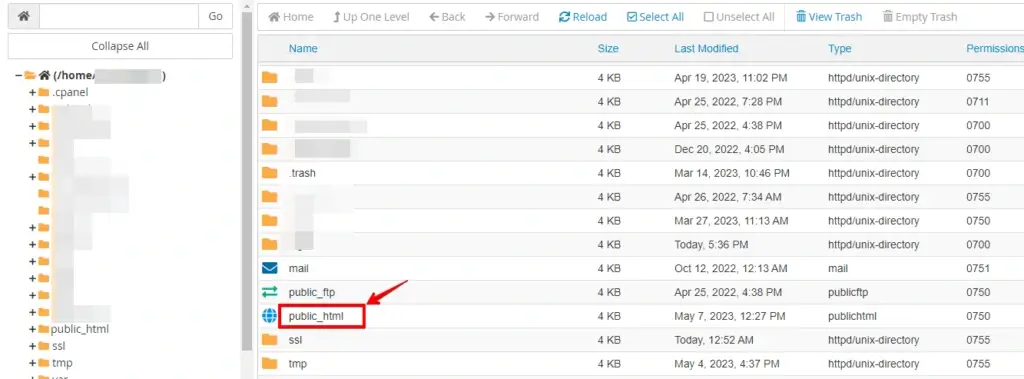
- Recherchez le fichier wp-config.php dans le répertoire d’installation de WordPress.
- Cliquez avec le bouton droit sur le fichier wp-config.php et sélectionnez "Modifier" ou "Éditer le code" dans le menu contextuel.
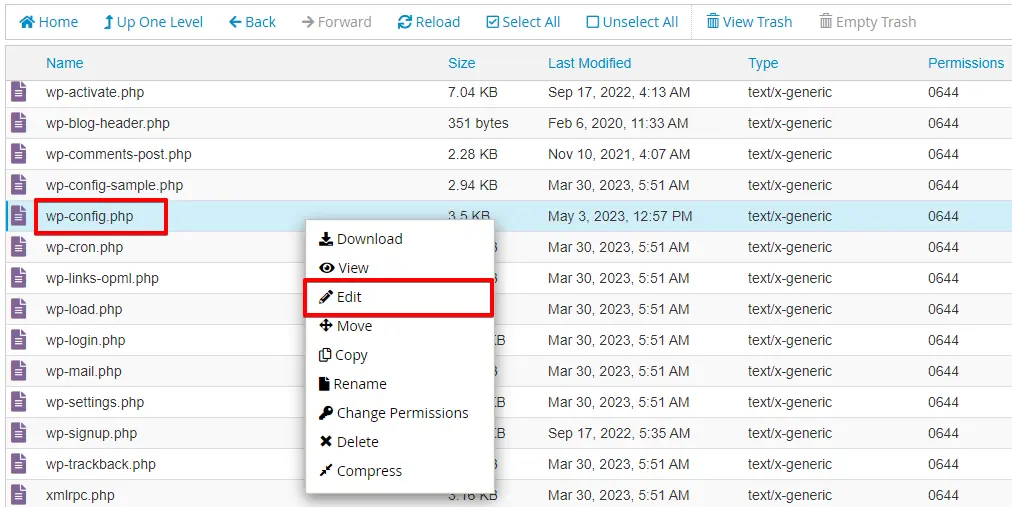
- Ajoutez la ligne de code suivante juste au-dessus de la ligne qui dit : "C’est tout, arrêtez de modifier ! Bon blogging."
- Enregistrez les modifications du fichier
wp-config.php.
define (‘WP_ALLOW_REPAIR’, true);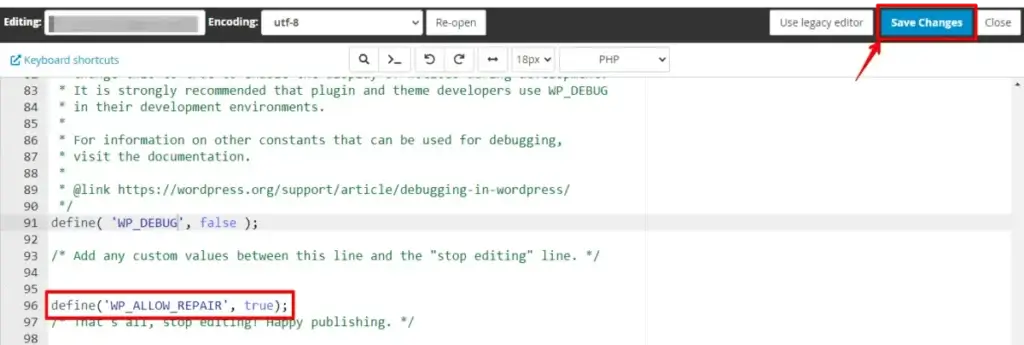
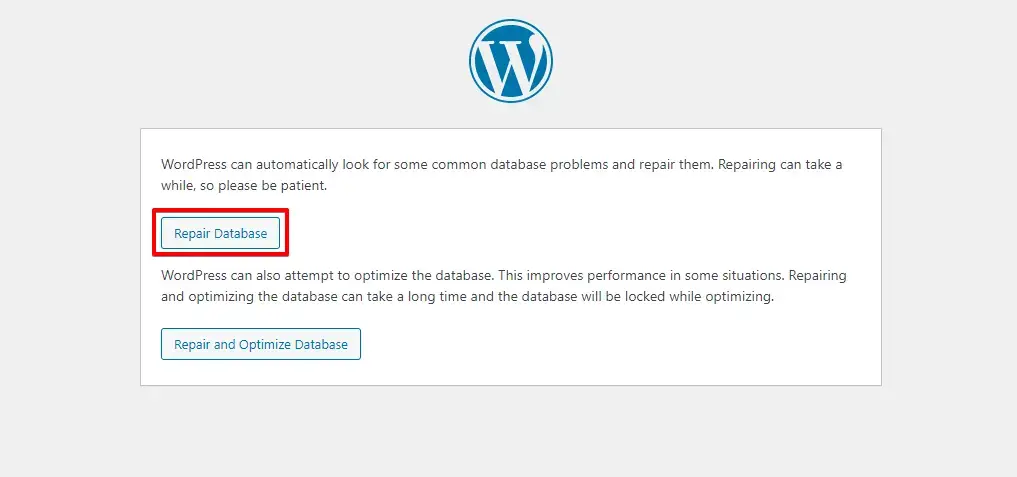
- Maintenant, lancez votre navigateur web et visitez
https://yoursite.com/wp-admin/maint/repair.php. Cliquez sur le bouton "Repair Database" pour démarrer la procédure de réparation.
- Une fois le processus de réparation terminé, vous recevrez un message indiquant l’état de la réparation.
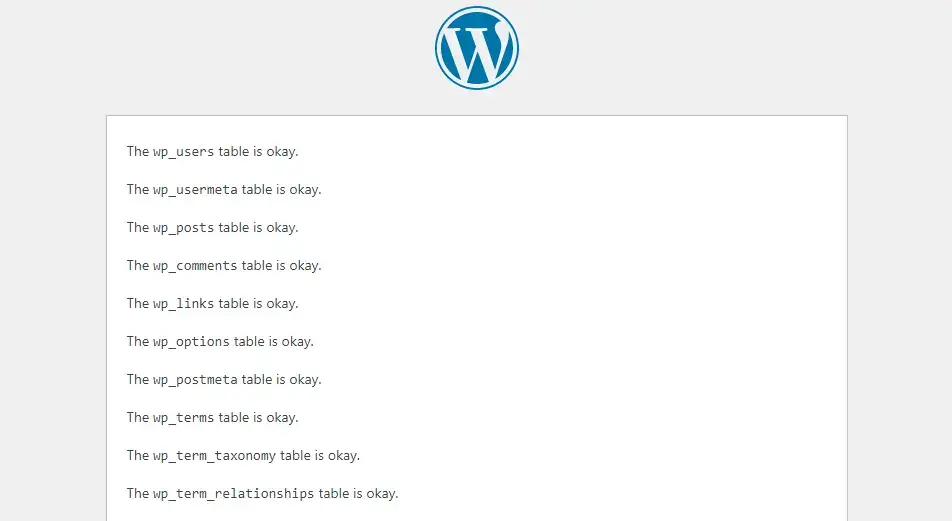
En utilisant la méthode "Réparation de la base de données", vous pouvez résoudre les problèmes liés à la base de données qui pourraient causer l’erreur de mise à jour. La réparation de la base de données peut aider à garantir que votre site WordPress fonctionne correctement, vous permettant de procéder aux mises à jour sans rencontrer d’erreurs.
Conclusion
En conclusion, résoudre l’erreur "Another Update is Currently in Progress" de WordPress est vital pour la fiabilité du site web. Pour traiter ce problème efficacement, utilisez les méthodes discutées, notamment la correction des mises à jour bloquées, le vidage du cache, l’utilisation d’outils de réparation de la base de données et la vérification des permissions des fichiers. Cela vous permet de maintenir votre site WordPress à jour et fonctionnant correctement pour une expérience utilisateur fluide.
Articles connexes
