


Jednym z częstych problemów, który może wprawić Cię w zakłopotanie, jest przerażający komunikat: "Another update is currently in progress." Jest to frustrująca przeszkoda, która może zahamować Twoje wysiłki w zakresie zarządzania witryną.
Ten wpis na blogu wyjaśnia zagadkę tego błędu i prowadzi Cię, jak szybko i skutecznie go naprawić, abyś mógł odzyskać kontrolę nad swoją witryną WordPress dzięki naszym prostym rozwiązaniom.
Contents
Czym jest błąd "Another Update is Currently in Progress" w WordPress?
Gdy próbujesz zaktualizować swoje wtyczki WordPress, motywy lub oprogramowanie podstawowe, możesz zobaczyć ten komunikat wskazujący, że poprzednia aktualizacja jest nadal w toku. WordPress używa mechanizmu blokady, aby zapobiec jednoczesnym aktualizacjom i potencjalnym problemom.
Dlaczego pojawia się ten błąd?
Kilka czynników może prowadzić do błędu "Another update is currently in progress" w WordPress:
- Przerwane lub utknięte aktualizacje – Proces aktualizacji może czasami zostać przerwany lub utknąć z różnych powodów, takich jak problemy z serwerem lub problemy sieciowe.
- Procesy w tle – WordPress uruchamia procesy w tle, takie jak zadania cron, w celu zarządzania aktualizacjami. Jeśli jeden z tych procesów nadal działa, może wywołać błąd.
- Blokady bazy danych – Blokady bazy danych mogą wystąpić, jeśli proces aktualizacji nie zwolni prawidłowo swojej blokady, powodując niepowodzenie kolejnych aktualizacji.
Jak rozwiązać ten błąd?
Teraz, gdy rozumiemy, dlaczego pojawia się ten błąd, przejdźmy do kroków jego naprawy i zapewnienia płynnych aktualizacji dla Twojej witryny WordPress:
Metoda 1: Poczekaj kilka minut
Najprostsze rozwiązanie jest często najlepsze. WordPress zazwyczaj automatycznie zwalnia blokadę po krótkim czasie. Jeśli więc napotkasz ten błąd, poczekaj kilka minut i spróbuj ponownie zaktualizować.
Metoda 2: Sprawdź zablokowane aktualizacje
Aby rozwiązać ten problem ręcznie, możesz sprawdzić, czy występują zablokowane procesy aktualizacji.
UWAGA: Przed aktualizacją czegokolwiek na swojej stronie WordPress, zdecydowanie zalecamy wykonanie kopii zapasowej, abyś nie stracił funkcjonalności, projektu lub struktury swojej witryny. WYPRÓBUJ WP STAGING DO EFEKTYWNEGO ZARZĄDZANIA KOPIAMI ZAPASOWYMI WITRYNY ORAZ ŚRODOWISKIEM STAGING!
Wykonaj następujące kroki:
- Zaloguj się do swojego panelu administracyjnego WordPress.

- Przejdź do strony "Updates".
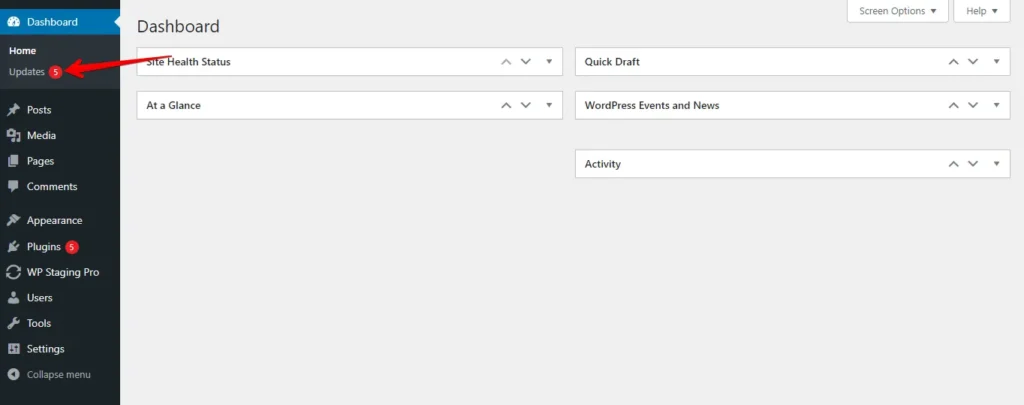
- Znajdziesz tam listę aktualizacji dla wtyczek, motywów i rdzenia WordPress. Zidentyfikuj wszelkie aktualizacje, które wydają się utknięte lub nie powiodły się.
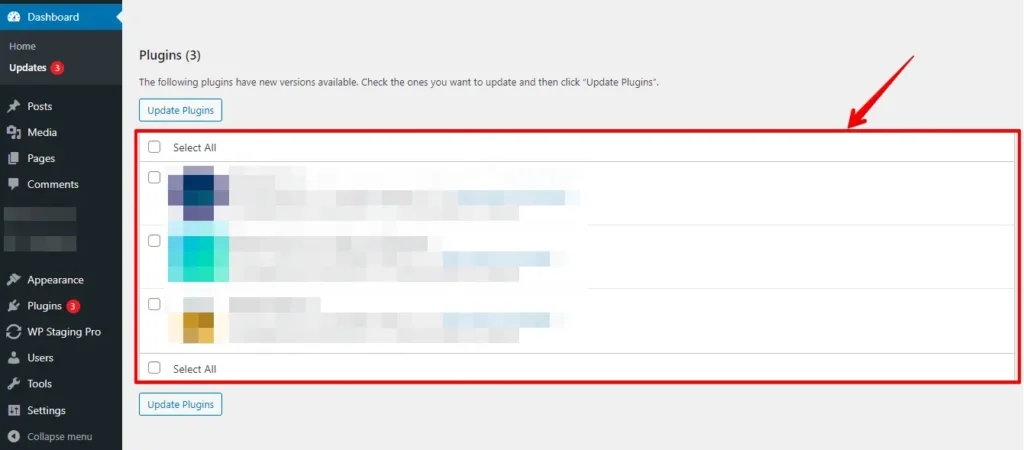
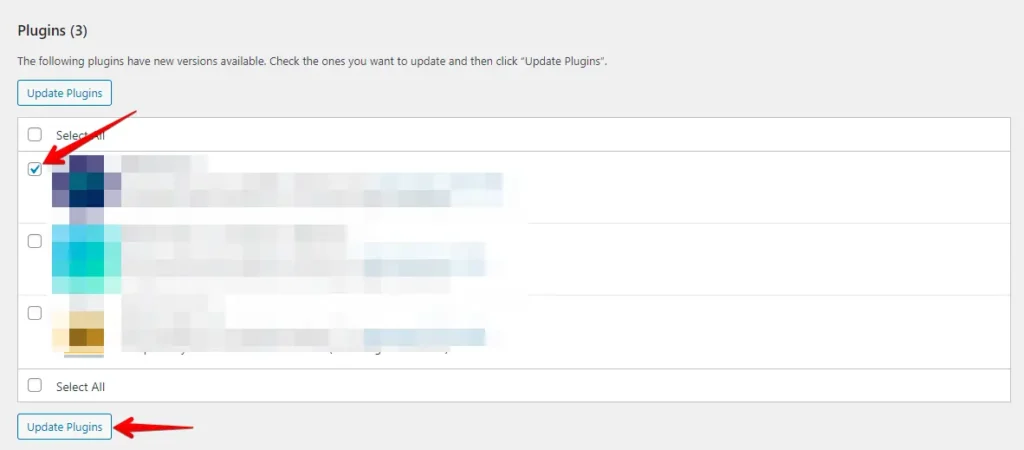
- Aby to naprawić, zaktualizuj problematyczny element osobno. Kliknij utkniętą wtyczkę, motyw lub aktualizację rdzenia WordPress. WordPress skupi się na aktualizacji tylko tego elementu, co często rozwiązuje problem.
Metoda 3: Wyczyść pamięć podręczną przeglądarki
Czasami buforowanie w przeglądarce może powodować problemy. Wyczyść pamięć podręczną przeglądarki, a następnie spróbuj ponownie zaktualizować. Wykonaj te kroki, aby wyczyścić pamięć podręczną przeglądarki.
- Uruchom przeglądarkę internetową i przejdź do menu ustawień.
- Przejdź do sekcji historii przeglądania lub ustawień prywatności.

- Znajdź opcję wyczyszczenia danych przeglądania i wybierz ją.

- Wybierz preferowany przedział czasowy do wyczyszczenia pamięci podręcznej.
- Wybierz konkretny typ pamięci podręcznej, który chcesz usunąć, taki jak pliki cookie lub historia przeglądania.
- Naciśnij przycisk "Wyczyść dane" lub "Wyczyść pamięć podręczną", aby usunąć wybrane dane.

Wyczyszczenie pamięci podręcznej i plików cookie przeglądarki często rozwiązuje problemy z aktualizacją WordPress spowodowane przez problemy związane z pamięcią podręczną lub plikami cookie. Następnie odwiedź ponownie swoją witrynę i spróbuj ponownie zaktualizować.
Metoda 4: Zresetuj procesy w tle
Aby zresetować procesy w tle, możesz dodać niewielki fragment kodu do pliku functions.php swojego motywu.
Oto jak:
- Uzyskaj dostęp do plików WordPressa za pomocą FTP lub menedżera plików w panelu sterowania hostingu.
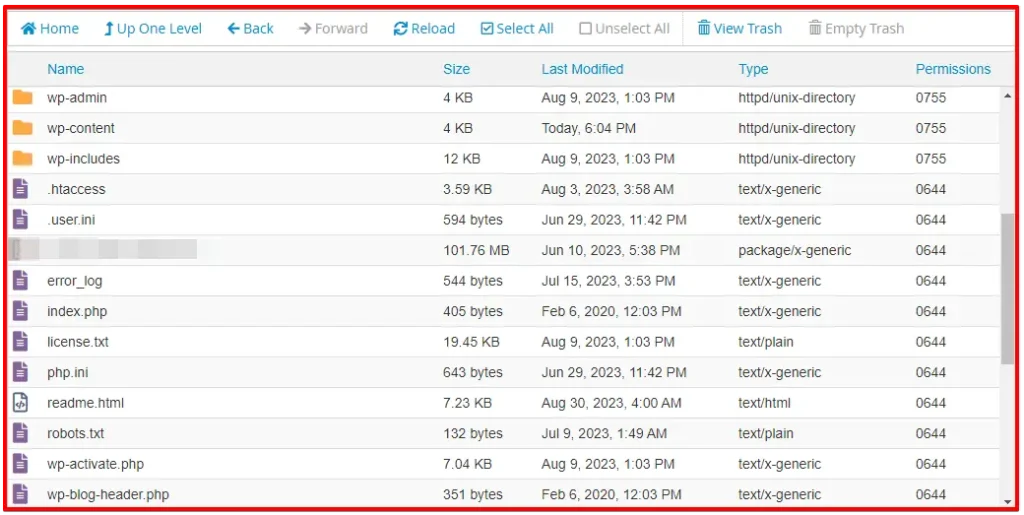
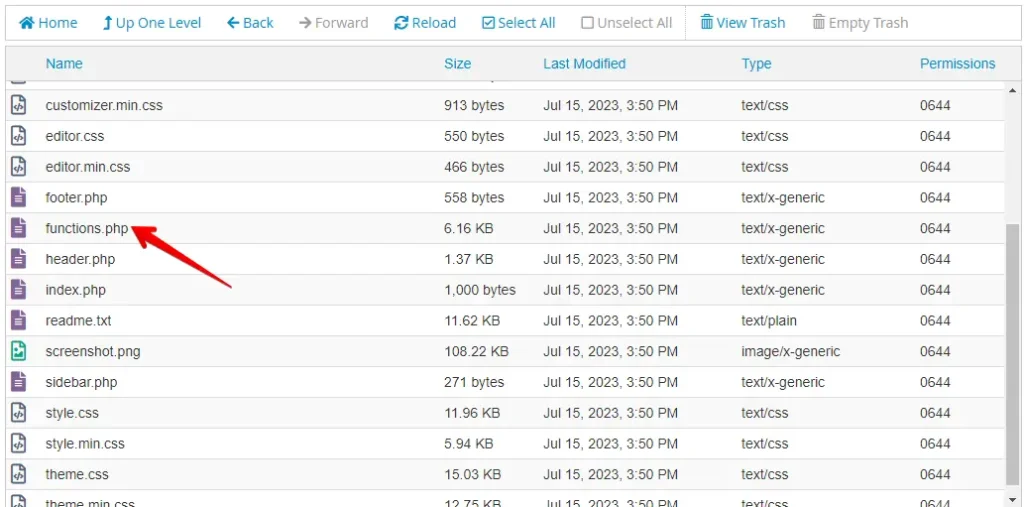
- Zlokalizuj plik
functions.phpw folderze swojego aktywnego motywu.
- Dodaj następujący kod na końcu pliku:
add_filter( 'automatic_updates_is_vcs_checkout', '__return_false' );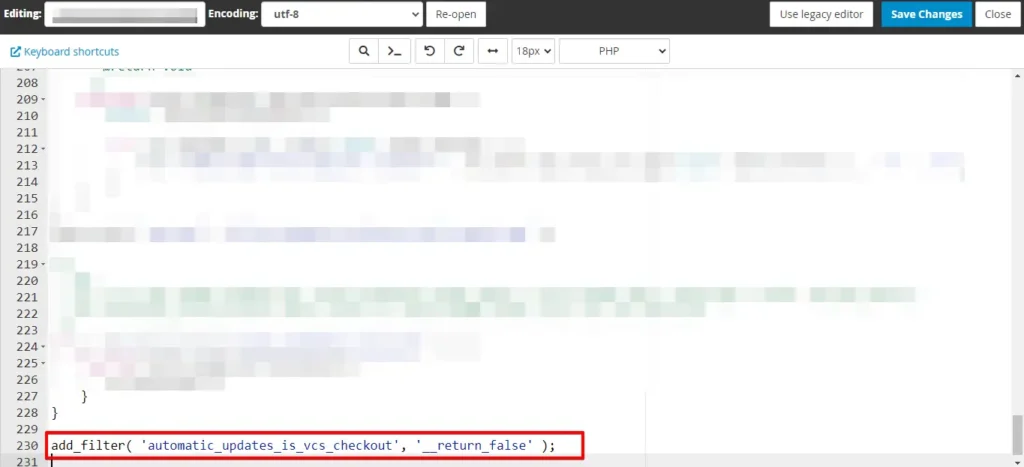
- Zapisz plik i spróbuj ponownie zaktualizować.
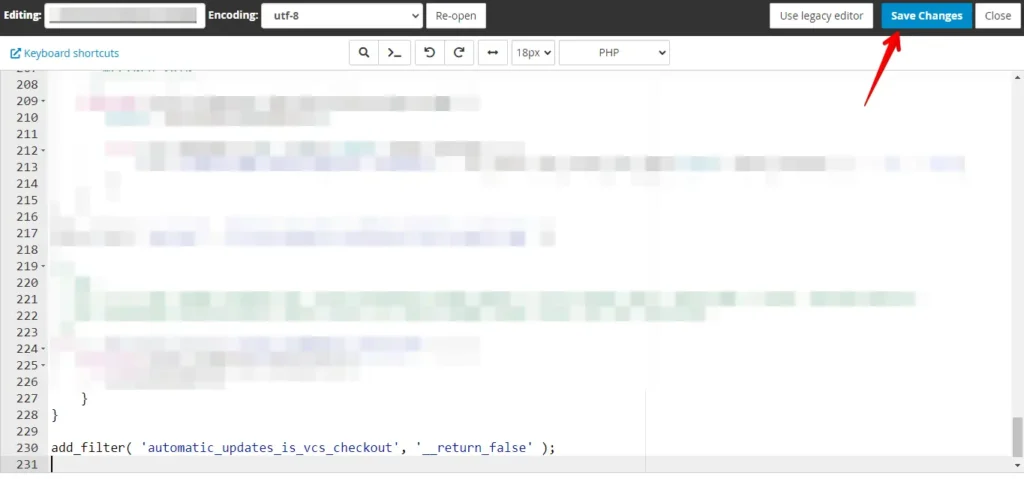
Postępując zgodnie z tymi krokami, metoda "Resetowanie procesów w tle" rozwiązuje konkretny problem procesów w tle związanych z systemami kontroli wersji, które mogą zakłócać aktualizacje WordPress.
Metoda 5: Napraw bazę danych
Metoda "Naprawa bazy danych" rozwiązuje błędy związane z problemami w bazie danych Twojej witryny WordPress.
Aby naprawić bazę danych WordPress, możesz wykonać te kroki:
- Zaloguj się do swojego konta cPanel.

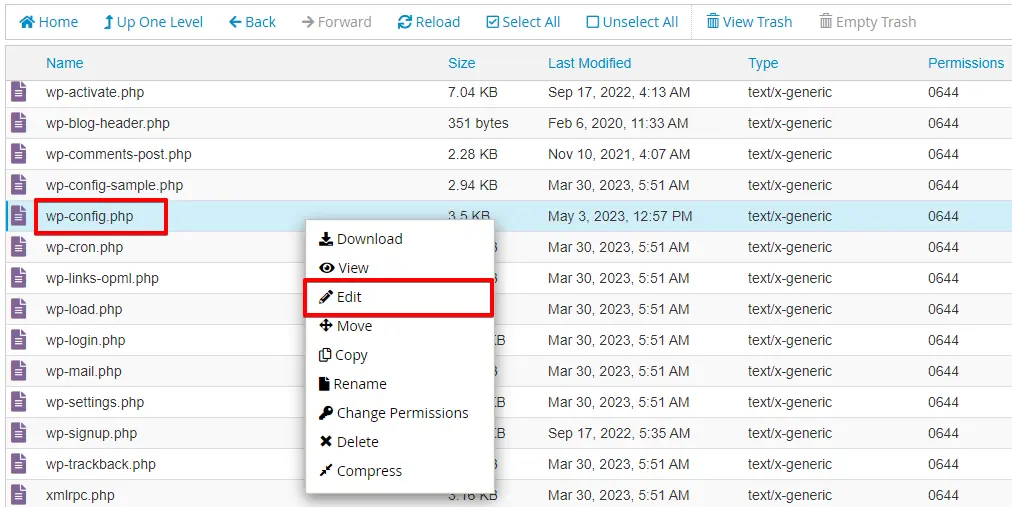
- Znajdź sekcję "File Manager" lub "Files" w cPanel i kliknij, aby uzyskać dostęp do interfejsu zarządzania plikami.

- W Menedżerze plików przejdź do folderu, w którym zainstalowany jest Twój WordPress, zwykle o nazwie "public_html" lub "www".
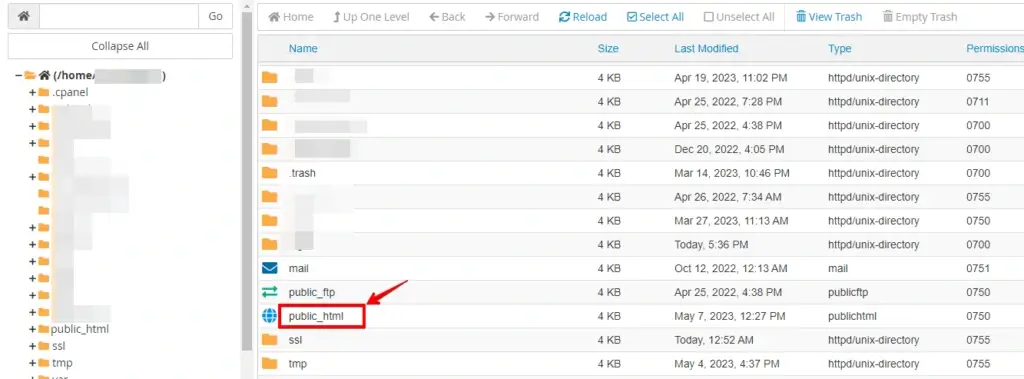
- Poszukaj pliku wp-config.php w katalogu instalacji WordPress.
- Kliknij prawym przyciskiem myszy plik wp-config.php i wybierz "Edytuj" lub "Edytuj kod" z menu kontekstowego.
- Dodaj następującą linię kodu tuż nad linią mówiącą: "To wszystko, przestań edytować! Miłego blogowania."
- Zapisz zmiany w pliku
wp-config.php.
define (‘WP_ALLOW_REPAIR’, true);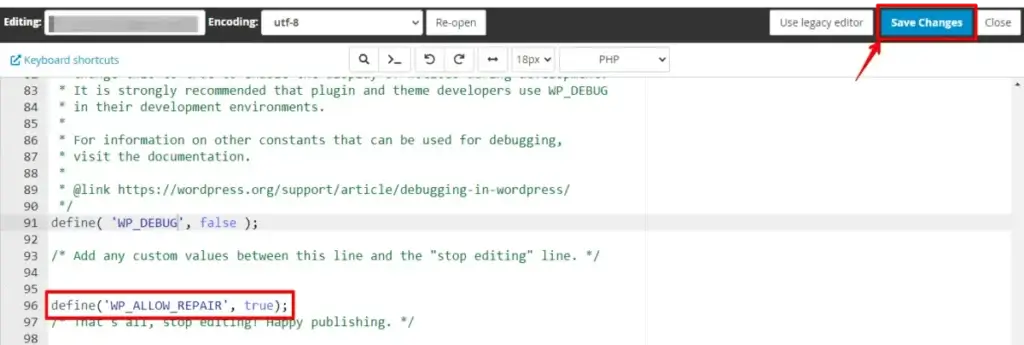
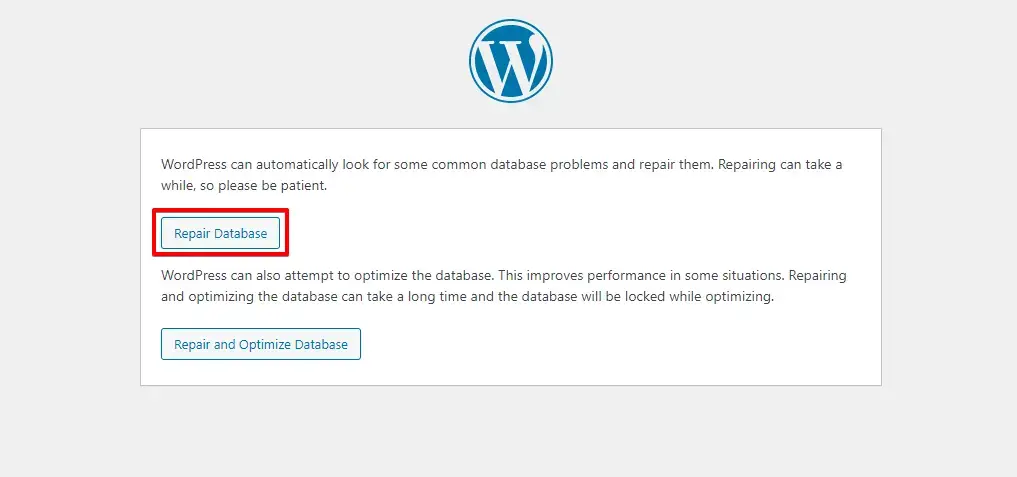
- Teraz uruchom przeglądarkę internetową i odwiedź
https://yoursite.com/wp-admin/maint/repair.php. Kliknij przycisk "Repair Database", aby rozpocząć procedurę naprawy.
- Po zakończeniu procesu naprawy otrzymasz komunikat wskazujący status naprawy.
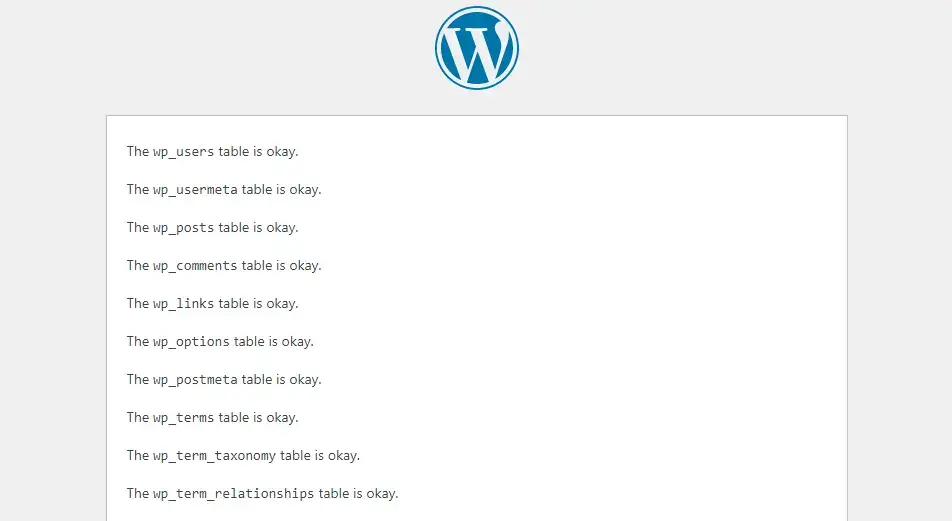
Korzystając z metody "Naprawa bazy danych", możesz rozwiązać problemy związane z bazą danych, które mogą powodować błąd aktualizacji. Naprawa bazy danych może pomóc zapewnić, że Twoja witryna WordPress będzie działać sprawnie, umożliwiając kontynuowanie aktualizacji bez napotykania błędów.
Podsumowanie
Podsumowując, rozwiązanie błędu WordPressa "Another Update is Currently in Progress" jest kluczowe dla niezawodności witryny. Aby skutecznie rozwiązać ten problem, wykorzystaj omówione metody, w tym naprawę zablokowanych aktualizacji, wyczyszczenie pamięci podręcznej, zastosowanie narzędzi do naprawy bazy danych i weryfikację uprawnień plików. Robiąc to, możesz utrzymać swoją witrynę WordPress aktualną i działającą płynnie, zapewniając bezproblemowe doświadczenie użytkownika.
Powiązane artykuły
