


Un problema comune che può lasciarti perplesso è il temuto messaggio: "Another update is currently in progress." È un ostacolo frustrante che può fermare i tuoi sforzi di gestione del sito web.
Questo post del blog svela il mistero dietro questo errore e ti guida su come risolverlo rapidamente ed efficientemente in modo da poter riprendere il controllo del tuo sito WordPress con le nostre soluzioni semplici.
Contents
Cos’è l’errore "Another Update is Currently in Progress" in WordPress?
Quando provi ad aggiornare i tuoi plugin WordPress, temi o il software principale, potresti vedere questo messaggio che indica che un aggiornamento precedente è ancora in corso. WordPress utilizza un meccanismo di blocco per prevenire aggiornamenti simultanei e potenziali problemi.
Perché si verifica questo errore?
Diversi fattori possono portare all’errore "Another update is currently in progress" in WordPress:
- Aggiornamenti interrotti o bloccati – Un processo di aggiornamento può talvolta essere interrotto o bloccarsi per vari motivi, come problemi del server o problemi di rete.
- Processi in background – WordPress esegue processi in background, come cron job, per gestire gli aggiornamenti. Se uno di questi processi è ancora in esecuzione, può innescare l’errore.
- Blocchi del database – I blocchi del database possono verificarsi se un processo di aggiornamento non rilascia correttamente il suo blocco, causando il fallimento degli aggiornamenti successivi.
Come risolvere questo errore?
Ora che capiamo perché si verifica questo errore, passiamo ai passaggi per risolverlo e garantire aggiornamenti fluidi per il tuo sito WordPress:
Metodo 1: Attendi qualche minuto
La soluzione più semplice è spesso la migliore. WordPress solitamente rilascia il blocco automaticamente dopo un breve periodo. Quindi, se incontri questo errore, attendi qualche minuto e riprova l’aggiornamento.
Metodo 2: Controlla gli aggiornamenti bloccati
Per risolvere questo problema manualmente, puoi controllare eventuali processi di aggiornamento bloccati.
NOTA: Prima di aggiornare qualsiasi cosa nel tuo sito WordPress, raccomandiamo vivamente di effettuare un backup in modo da non perdere la funzionalità, il design o la struttura del tuo sito web. PROVA WP STAGING PER GESTIRE EFFICACEMENTE I BACKUP DEL TUO SITO WEB E L’AMBIENTE DI STAGING!
Segui questi passaggi:
- Accedi al tuo dashboard di amministrazione WordPress.

- Naviga alla pagina "Updates".
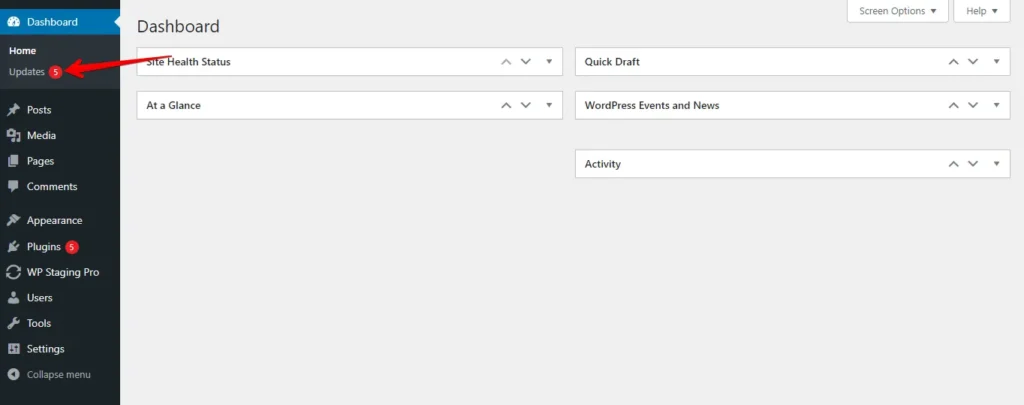
- Lì troverai un elenco di aggiornamenti per plugin, temi e il core WordPress. Identifica eventuali aggiornamenti che sembrano bloccati o non riusciti.
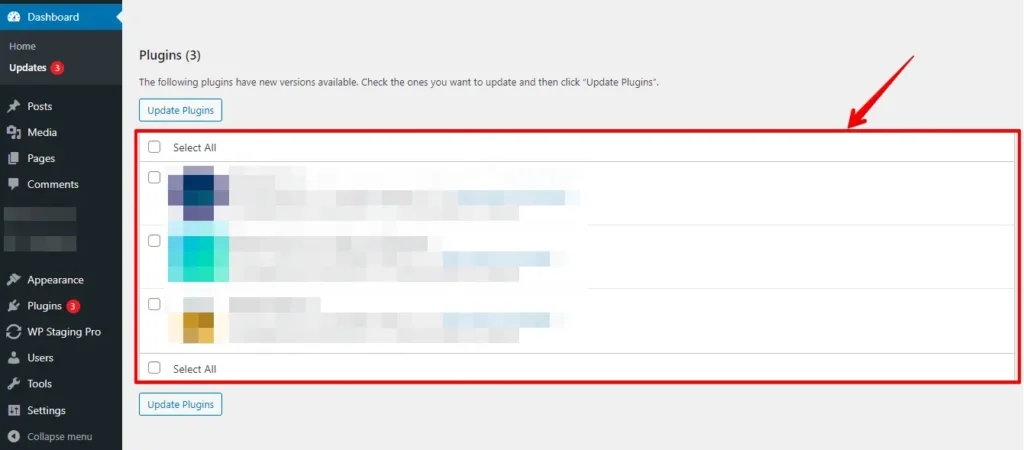
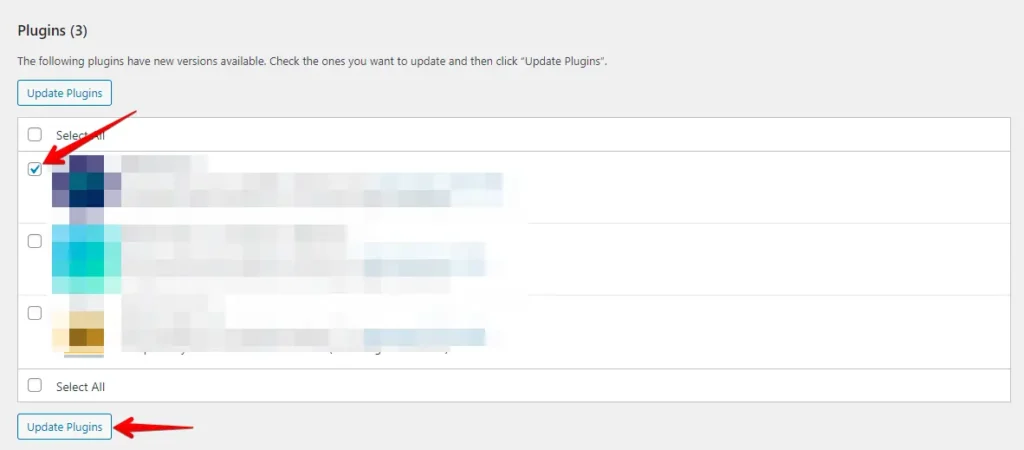
- Per risolverlo, aggiorna separatamente l’elemento problematico. Fai clic sul plugin, tema o aggiornamento del core WordPress bloccato. WordPress si concentrerà sull’aggiornamento solo di quell’elemento, risolvendo spesso il problema.
Metodo 3: Svuota la cache del browser
A volte, la memorizzazione nella cache del browser può causare problemi. Svuota la cache del browser, quindi riprova l’aggiornamento. Segui questi passaggi per svuotare la cache del browser.
- Avvia il tuo browser web e vai al menu delle impostazioni.
- Vai alla sezione cronologia di navigazione o impostazioni sulla privacy.

- Trova l’opzione per cancellare i dati di navigazione e selezionala.

- Scegli l’intervallo di tempo preferito per la cancellazione della cache.
- Opta per il tipo specifico di cache che vuoi eliminare, come cookie o cronologia di navigazione.
- Premi il pulsante "Cancella dati" o "Svuota cache" per rimuovere i dati selezionati.

Svuotare la cache e i cookie del browser spesso risolve i problemi di aggiornamento di WordPress causati da problemi legati alla cache o ai cookie. Successivamente, rivisita il tuo sito web e riprova l’aggiornamento.
Metodo 4: Reimposta i processi in background
Per reimpostare i processi in background, puoi aggiungere un piccolo frammento di codice al file functions.php del tuo tema.
Ecco come:
- Accedi ai tuoi file WordPress tramite FTP o il gestore di file nel pannello di controllo del tuo hosting.
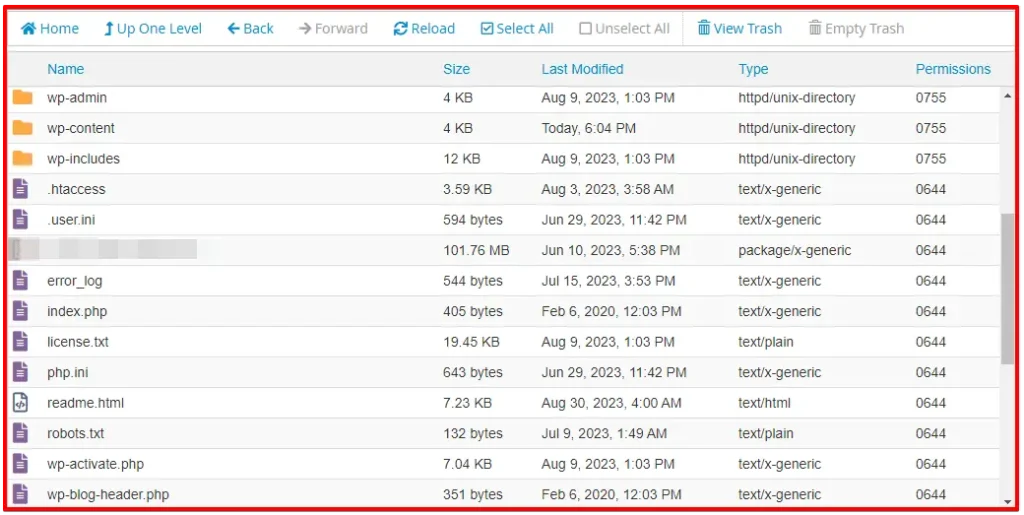
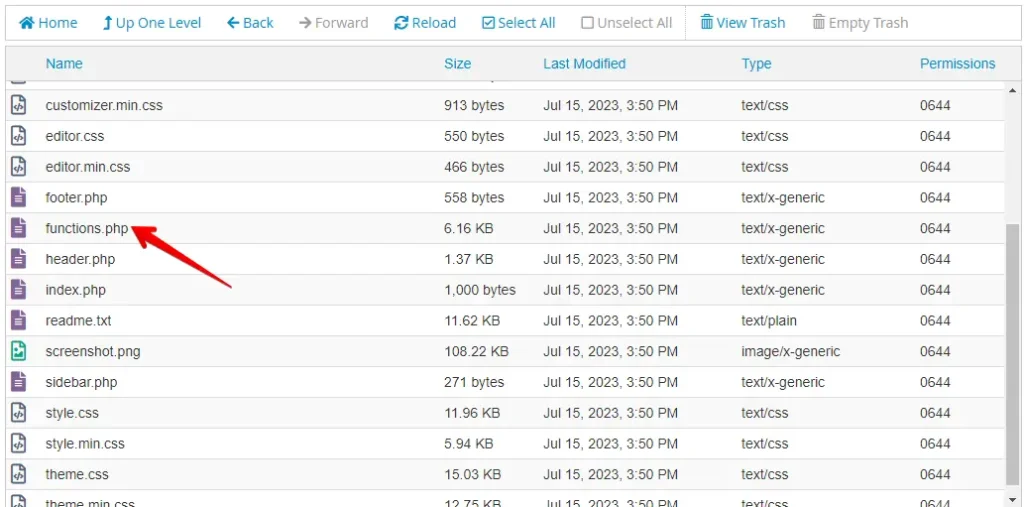
- Individua il file
functions.phpnella cartella del tuo tema attivo.
- Aggiungi il seguente codice alla fine del file:
add_filter( 'automatic_updates_is_vcs_checkout', '__return_false' );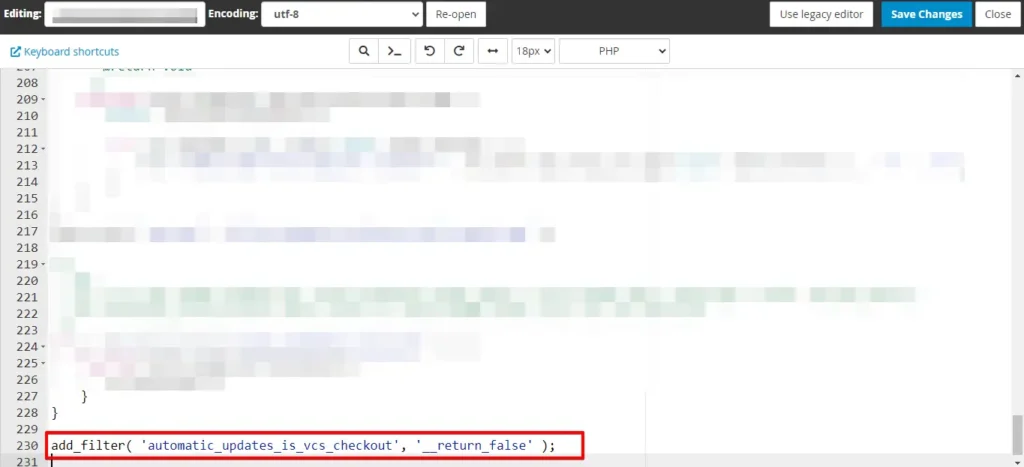
- Salva il file e riprova l’aggiornamento.
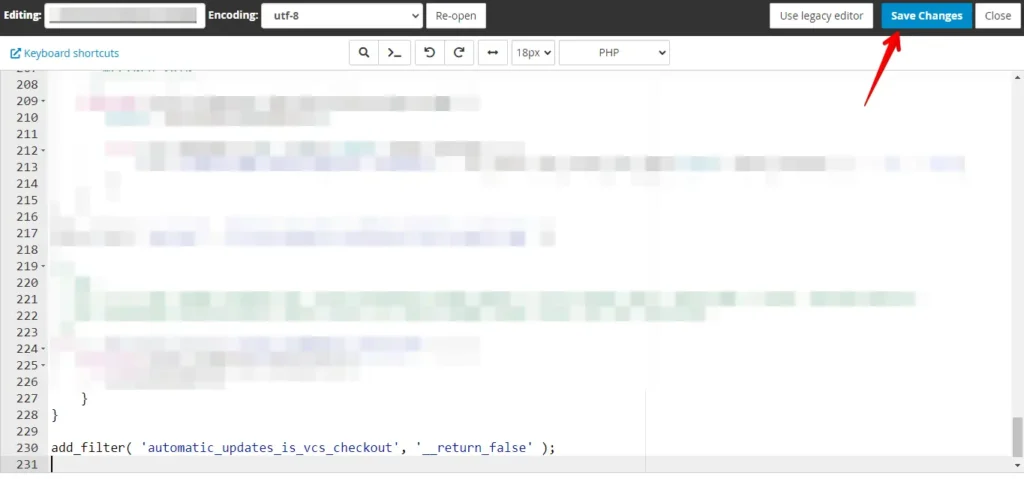
Seguendo questi passaggi, il metodo "Reimposta i processi in background" affronta il problema specifico dei processi in background relativi ai sistemi di controllo delle versioni che possono interferire con gli aggiornamenti di WordPress.
Metodo 5: Ripara il database
Il metodo "Riparazione del database" affronta gli errori relativi a problemi all’interno del database del tuo sito WordPress.
Per riparare il database WordPress, puoi seguire questi passaggi:
- Accedi al tuo account cPanel.

- Trova la sezione "File Manager" o "Files" in cPanel e fai clic per accedere all’interfaccia di gestione dei file.

- All’interno del File Manager, vai alla cartella in cui è installato il tuo WordPress, di solito chiamata "public_html" o "www".
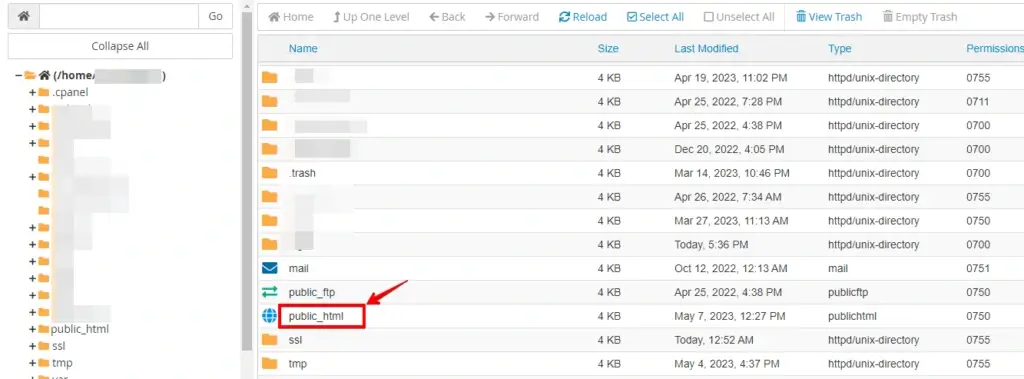
- Cerca il file wp-config.php nella directory di installazione di WordPress.
- Fai clic con il pulsante destro del mouse sul file wp-config.php e seleziona "Modifica" o "Modifica codice" dal menu contestuale.
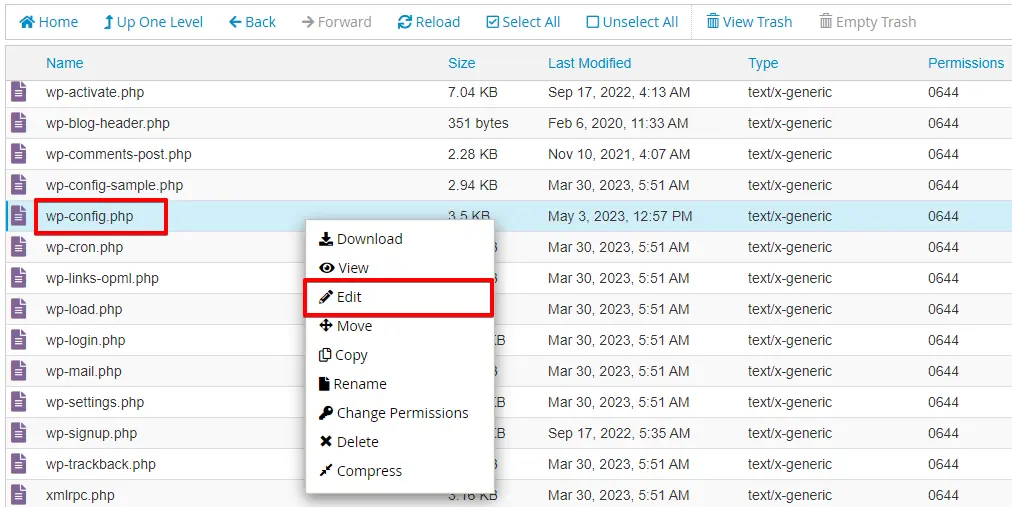
- Aggiungi la seguente riga di codice appena sopra la riga che dice: "Questo è tutto, smetti di modificare! Buon blogging."
- Salva le modifiche al file
wp-config.php.
define (‘WP_ALLOW_REPAIR’, true);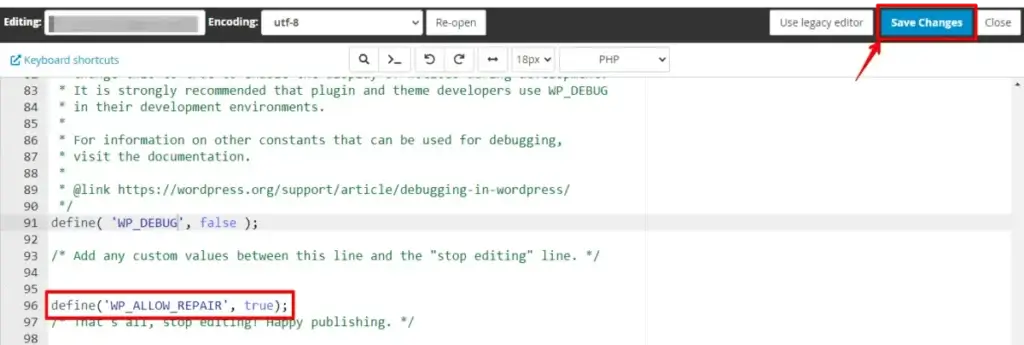
- Ora, avvia il tuo browser web e visita
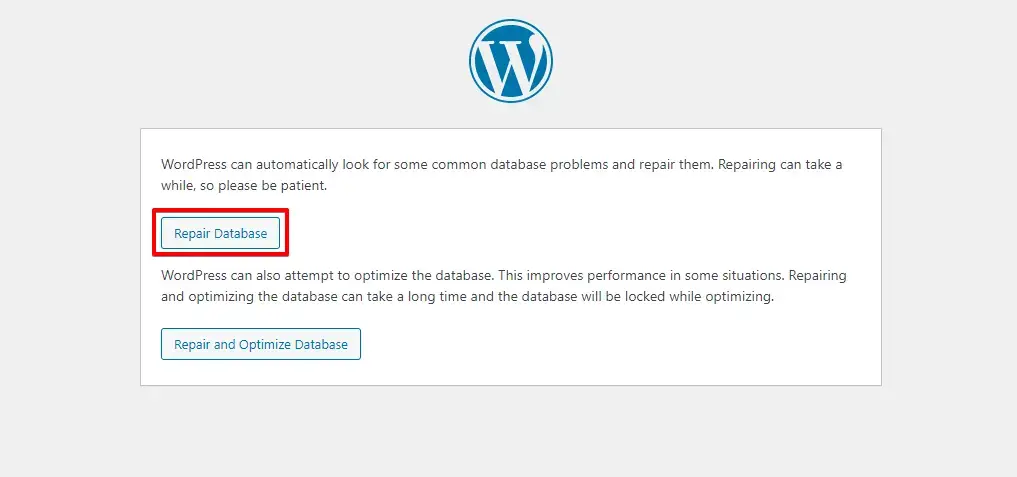
https://yoursite.com/wp-admin/maint/repair.php. Fai clic sul pulsante "Repair Database" per avviare la procedura di riparazione.
- Una volta terminato il processo di riparazione, riceverai un messaggio che indica lo stato della riparazione.
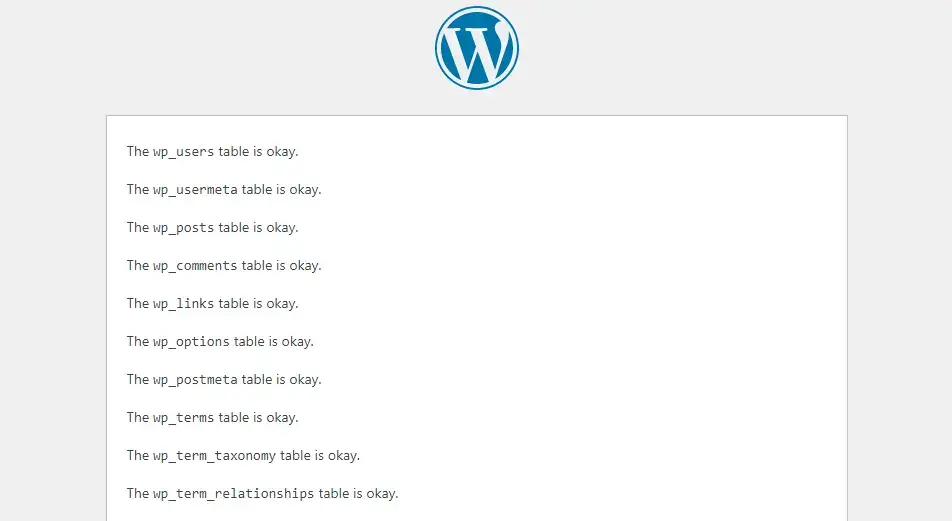
Utilizzando il metodo "Riparazione del database", puoi affrontare problemi relativi al database che potrebbero causare l’errore di aggiornamento. Riparare il database può aiutare a garantire che il tuo sito WordPress funzioni senza problemi, permettendoti di procedere con gli aggiornamenti senza incontrare errori.
Conclusione
In conclusione, risolvere l’errore "Another Update is Currently in Progress" di WordPress è vitale per l’affidabilità del sito web. Per affrontare efficacemente questo problema, utilizza i metodi discussi, inclusi la risoluzione di aggiornamenti bloccati, lo svuotamento della cache, l’utilizzo di strumenti di riparazione del database e la verifica dei permessi dei file. In questo modo puoi mantenere il tuo sito WordPress aggiornato e funzionante per un’esperienza utente fluida.
Articoli correlati
