


頭を悩ませる可能性のある一般的な問題の一つに、恐ろしいメッセージ「Another update is currently in progress.」があります。これは、ウェブサイト管理の取り組みを停止させる可能性のある、苛立たしい障害です。
このブログ投稿では、このエラーの謎を解き明かし、迅速かつ効率的に修正する方法をご案内します。当社のシンプルな解決策で、WordPressウェブサイトのコントロールを取り戻すことができます。
Contents
WordPressの「Another Update is Currently in Progress」エラーとは?
WordPressのプラグイン、テーマ、またはコアソフトウェアを更新しようとすると、以前の更新がまだ進行中であることを示すこのメッセージが表示される場合があります。WordPressは、同時更新と潜在的な問題を防ぐためにロックメカニズムを使用しています。
なぜこのエラーが発生するのか?
WordPressで「Another update is currently in progress」エラーが発生する原因はいくつかあります:
- 中断または停止した更新 – 更新プロセスは、サーバーの問題やネットワークの問題など、さまざまな理由で中断されたり停止したりすることがあります。
- バックグラウンドプロセス – WordPressは、更新を管理するためにcronジョブなどのバックグラウンドプロセスを実行します。これらのプロセスの一つがまだ実行中の場合、エラーが発生する可能性があります。
- データベースロック – 更新プロセスがロックを適切に解放しない場合、データベースロックが発生し、その後の更新が失敗する可能性があります。
このエラーを解決する方法は?
このエラーがなぜ発生するのかを理解したところで、これを修正してWordPressサイトのスムーズな更新を確実にするための手順に進みましょう:
方法1:数分待つ
最もシンプルな解決策が最善であることがよくあります。WordPressは通常、短時間後に自動的にロックを解放します。そのため、このエラーが発生した場合は、数分待ってから再度更新を試みてください。
方法2:停止している更新を確認する
この問題を手動で解決するには、停止している更新プロセスがないか確認できます。
注意: WordPressウェブサイトで何かを更新する前に、ウェブサイトの機能、デザイン、または構造を失わないようにバックアップを取ることを強くお勧めします。ウェブサイトのバックアップとステージング環境を効果的に管理するためにWP STAGINGをお試しください!
次の手順に従ってください:
- WordPress管理ダッシュボードにログインします。

- 「Updates」ページに移動します。
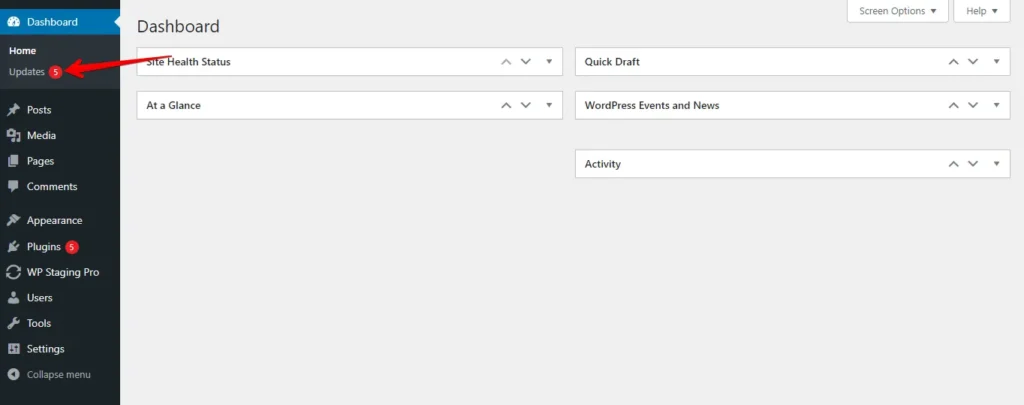
- そこには、プラグイン、テーマ、WordPressコアの更新リストが表示されます。停止しているまたは失敗したと思われる更新を特定します。
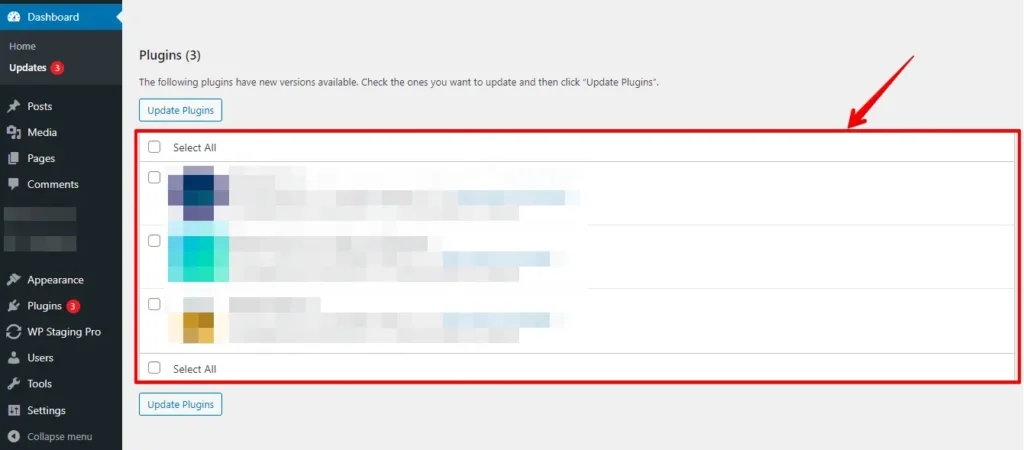
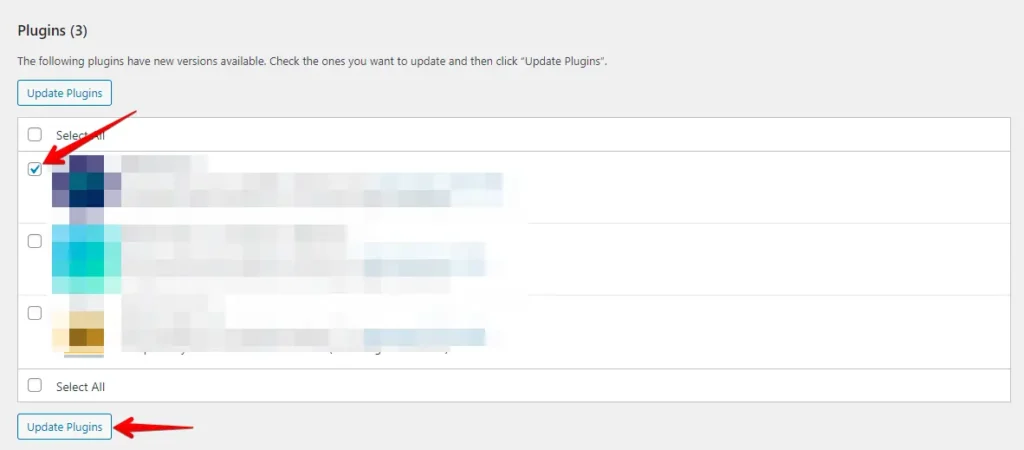
- それを修正するには、問題のあるアイテムを個別に更新します。停止しているプラグイン、テーマ、またはWordPressコアの更新をクリックします。WordPressはそのアイテムのみの更新に集中し、多くの場合問題を解決します。
方法3:ブラウザのキャッシュをクリアする
ブラウザのキャッシュにより問題が発生することがあります。ブラウザのキャッシュをクリアしてから、更新を再試行してください。ブラウザのキャッシュをクリアするには、次の手順に従ってください。
- ウェブブラウザを起動し、設定メニューに移動します。
- 閲覧履歴またはプライバシー設定のセクションに移動します。

- 閲覧データをクリアするオプションを見つけて選択します。

- キャッシュをクリアする好みの期間を選択します。
- クッキーや閲覧履歴など、削除したい特定のキャッシュタイプを選択します。
- 「データを消去」または「キャッシュをクリア」ボタンを押して、選択したデータを削除します。

ブラウザのキャッシュとクッキーをクリアすると、キャッシュやクッキー関連の問題によって引き起こされるWordPressの更新の問題が解決されることがよくあります。その後、ウェブサイトを再訪問して、更新を再試行してください。
方法4:バックグラウンドプロセスをリセットする
バックグラウンドプロセスをリセットするには、テーマのfunctions.phpファイルに小さなコード片を追加できます。
その方法は次のとおりです:
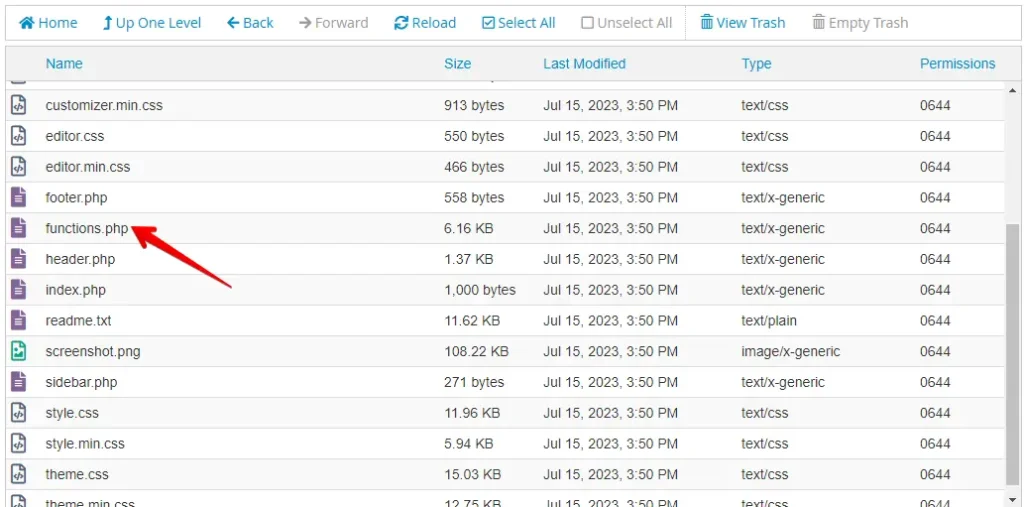
- FTPまたはホスティングコントロールパネルのファイルマネージャを使用して、WordPressファイルにアクセスします。
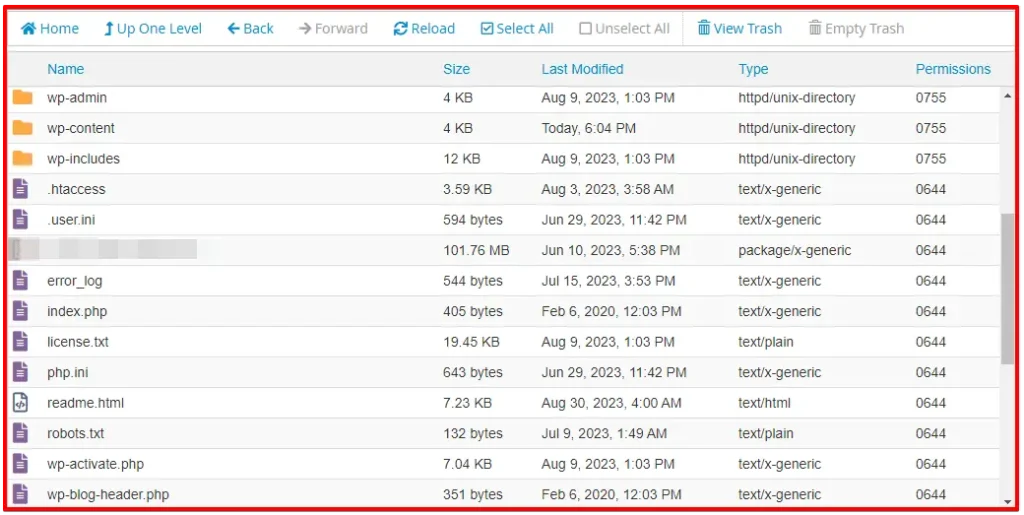
- アクティブなテーマのフォルダにある
functions.phpファイルを見つけます。
- ファイルの最後に次のコードを追加します:
add_filter( 'automatic_updates_is_vcs_checkout', '__return_false' );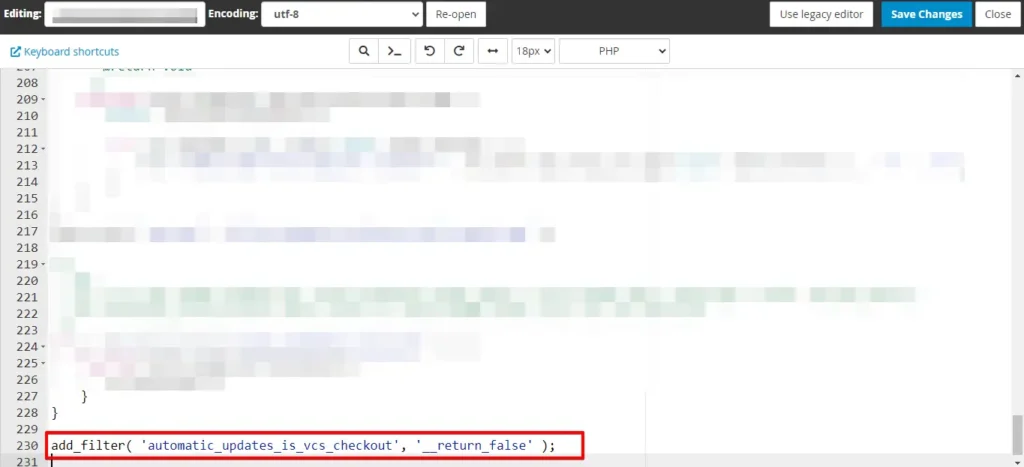
- ファイルを保存して、更新を再試行します。
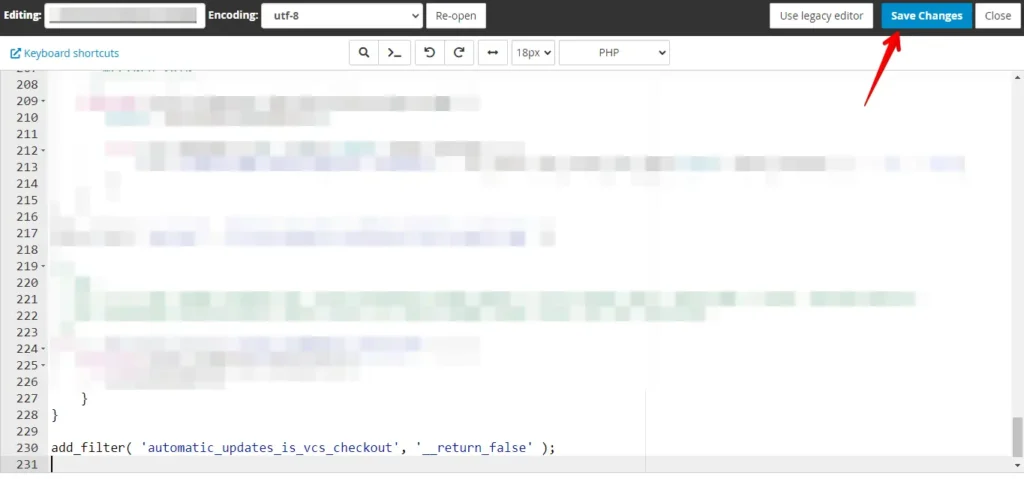
これらの手順に従うことで、「バックグラウンドプロセスのリセット」方法は、WordPressの更新を妨げる可能性のあるバージョン管理システムに関連するバックグラウンドプロセスの特定の問題に対処します。
方法5:データベースを修復する
「データベース修復」方法は、WordPressウェブサイトのデータベース内の問題に関連するエラーに対処します。
WordPressデータベースを修復するには、次の手順に従ってください:
- cPanelアカウントにログインします。

- cPanelで「File Manager」または「Files」セクションを見つけ、クリックしてファイル管理インターフェイスにアクセスします。

- ファイルマネージャ内で、WordPressがインストールされているフォルダに移動します。通常は「public_html」または「www」という名前です。
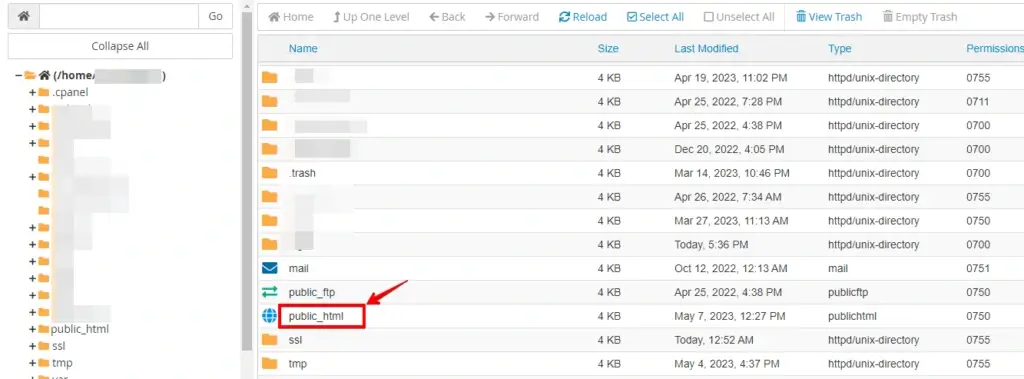
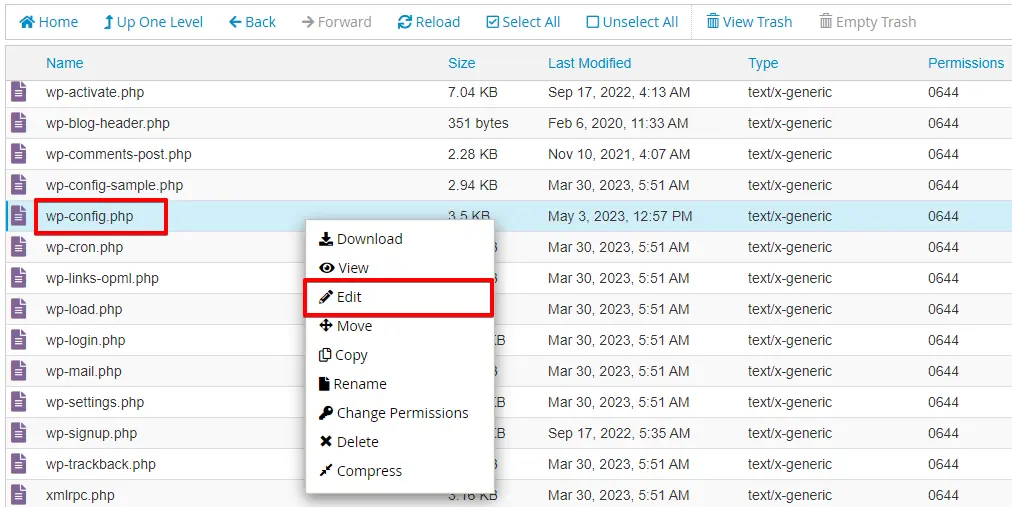
- WordPressインストールディレクトリでwp-config.phpファイルを探します。
- wp-config.phpファイルを右クリックし、コンテキストメニューから「編集」または「コード編集」を選択します。
- 「That’s all, stop editing! Happy blogging.」という行のすぐ上に、次のコード行を追加します。
wp-config.phpファイルへの変更を保存します。
define (‘WP_ALLOW_REPAIR’, true);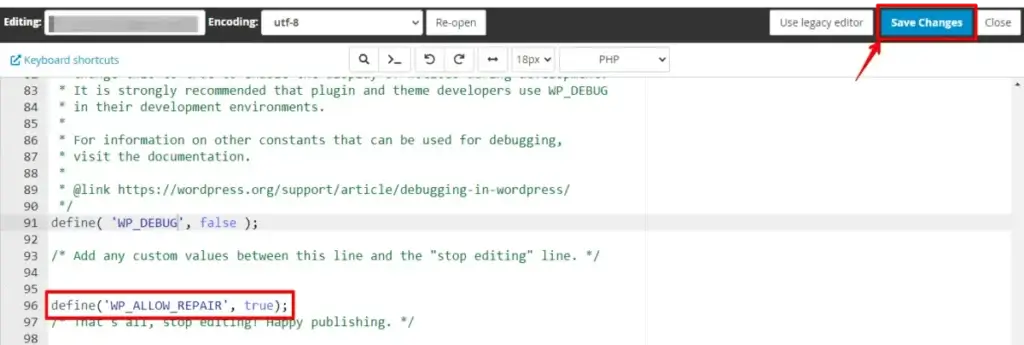
- 次に、ウェブブラウザを起動して
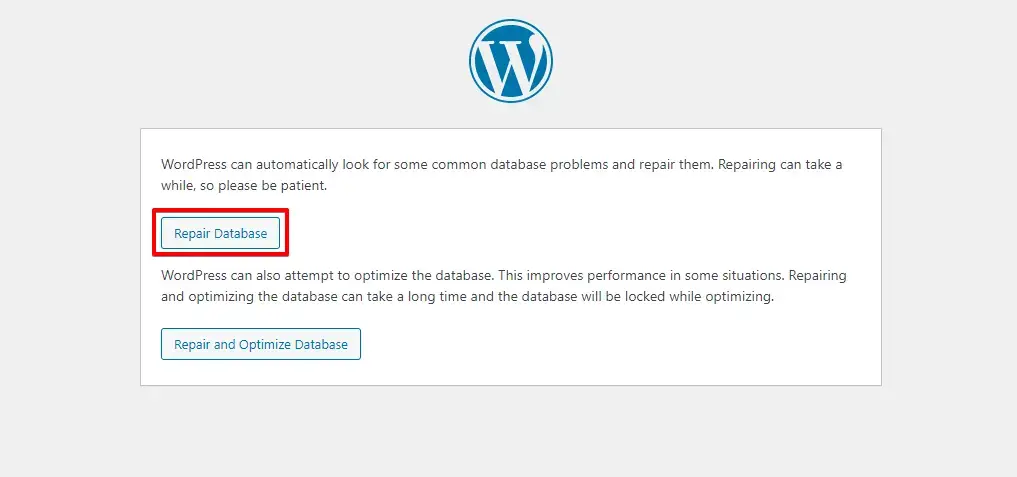
https://yoursite.com/wp-admin/maint/repair.phpにアクセスします。「Repair Database」ボタンをクリックして修復手順を開始します。
- 修復プロセスが終了すると、修復ステータスを示すメッセージが表示されます。
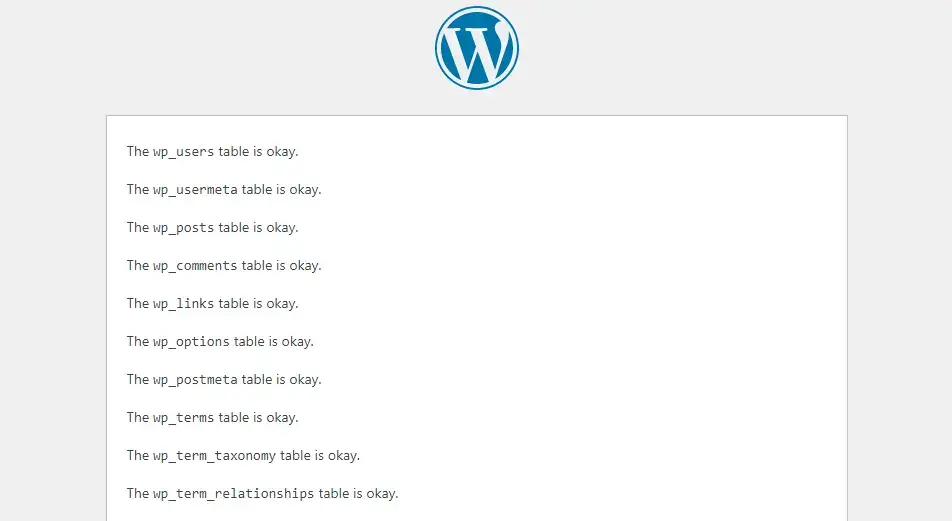
「データベース修復」方法を使用することで、更新エラーの原因となっている可能性のあるデータベース関連の問題に対処できます。データベースを修復することで、WordPressサイトがスムーズに機能し、エラーに遭遇することなく更新を進められるようにすることができます。
結論
結論として、WordPressの「Another Update is Currently in Progress」エラーを解決することは、ウェブサイトの信頼性にとって不可欠です。この問題に効果的に対処するには、停止した更新の修正、キャッシュのクリア、データベース修復ツールの活用、ファイル権限の確認など、議論された方法を活用してください。これにより、WordPressサイトを最新の状態に保ち、シームレスなユーザーエクスペリエンスのためにスムーズに実行できます。
関連記事
