


Defekte Links frustrieren Besucher und beeinträchtigen Ihr SEO. Diese Anleitung zeigt Ihnen fünf zuverlässige Möglichkeiten, defekte Links auf einer WordPress-Website zu finden und zu beheben, von einem kostenlosen Plugin bis zur Google Search Console.
Kurze Antwort: Um defekte Links in WordPress zu finden, scannen Sie Ihre Website mit einem Tool wie dem kostenlosen Broken Link Checker Plugin, der Google Search Console oder einem externen Crawler wie Semrush oder Ahrefs. Beheben Sie dann jedes Ergebnis, indem Sie die URL korrigieren, sie auf die richtige Seite verweisen oder den Link entfernen. Sichern Sie zuerst Ihre Website, damit Sie jede Änderung rückgängig machen können.
Contents
Warum das Beheben defekter Links wichtig ist
Bevor wir uns dem „Wie" widmen, sprechen wir über das „Warum". Defekte Links können:
- Nutzer frustrieren: Nichts ruiniert ein gutes Nutzererlebnis so sehr wie ein Link, der ins Leere führt.
- Ihrem SEO schaden: Suchmaschinen bevorzugen keine Websites mit defekten Links.
- Die Glaubwürdigkeit Ihrer Website beeinträchtigen: Defekte Links können Ihre Website vernachlässigt oder veraltet erscheinen lassen.
Welche Methode sollten Sie verwenden?
Alle fünf Methoden unten finden und beheben dieselben defekten Links, eignen sich aber für unterschiedliche Situationen. Verwenden Sie diese Tabelle, um schnell eine auszuwählen, und springen Sie dann zu diesem Abschnitt.
| Methode | Kosten | Wo es läuft | Am besten für |
|---|---|---|---|
| Broken Link Checker Plugin | Kostenlos | In WordPress | Laufende, automatische Scans, ohne Ihr Dashboard zu verlassen |
| W3C Link Checker | Kostenlos | Webbasiert, eine Seite nach der anderen | Eine schnelle Prüfung einer einzelnen Seite ohne Anmeldung |
| Semrush | Kostenpflichtig | Externer Crawler | Teams, die bereits ein Semrush Site Audit durchführen |
| Ahrefs | Kostenpflichtig | Externer Crawler | Teams, die Ahrefs bereits für SEO-Daten nutzen |
| Google Search Console | Kostenlos | Google-Indexdaten | Die defekten URLs sehen, die Google bereits markiert hat |
Die 5 besten Methoden, um defekte Links in WordPress zu finden und zu beheben
- Verwendung des Broken Link Checker Plugins
- Verwendung des W3C Link Checkers
- Verwendung von Semrush
- Verwendung von Ahrefs
- Verwendung der Google Search Console
Hinweis: Sichern Sie Ihre Website, bevor Sie Änderungen vornehmen. Falls etwas schiefgeht, können Sie Ihre Website schnell in den vorherigen Zustand zurückversetzen. Sie können WP STAGING für einfache automatische Backups verwenden. Sehen Sie sich den Backup- und Wiederherstellungs-Leitfaden für weitere Hilfe an.
1. Verwendung des Broken Link Checker Plugins
Am besten für laufendes, automatisches Scannen direkt in WordPress. Melden Sie sich in Ihrem WordPress-Dashboard an. Bewegen Sie im linken Menü den Mauszeiger über „Plugins" und klicken Sie auf „Neues Plugin hinzufügen".

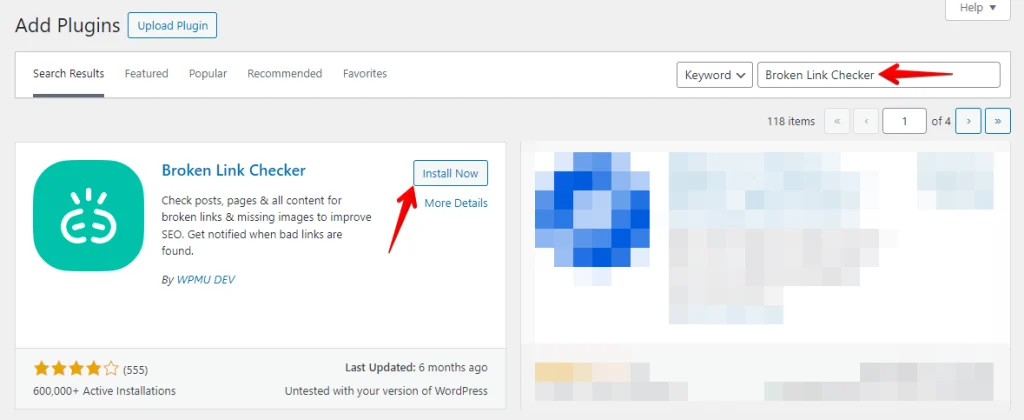
Geben Sie in der Suchleiste oben rechts „Broken Link Checker" ein und drücken Sie die Eingabetaste. Suchen Sie das Plugin „Broken Link Checker" von WPMU DEV und klicken Sie auf die Schaltfläche „Jetzt installieren".
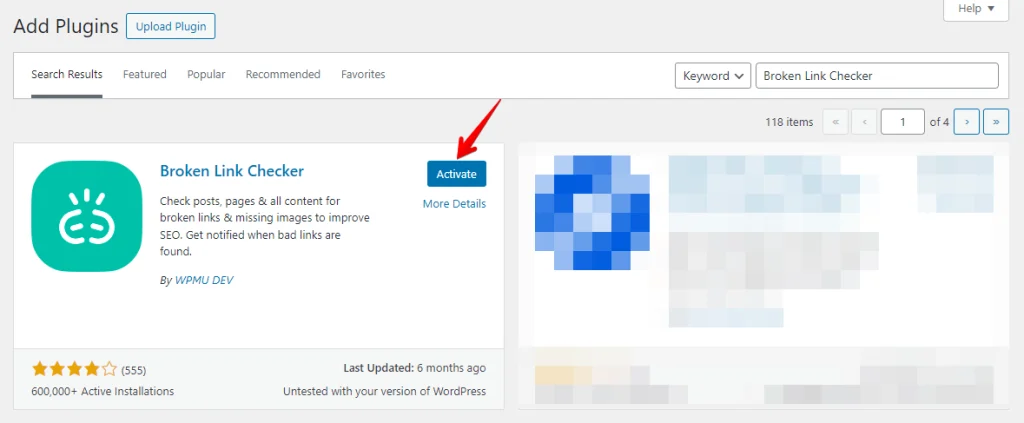
Klicken Sie nach der Installation auf „Aktivieren", um das Plugin zu verwenden.
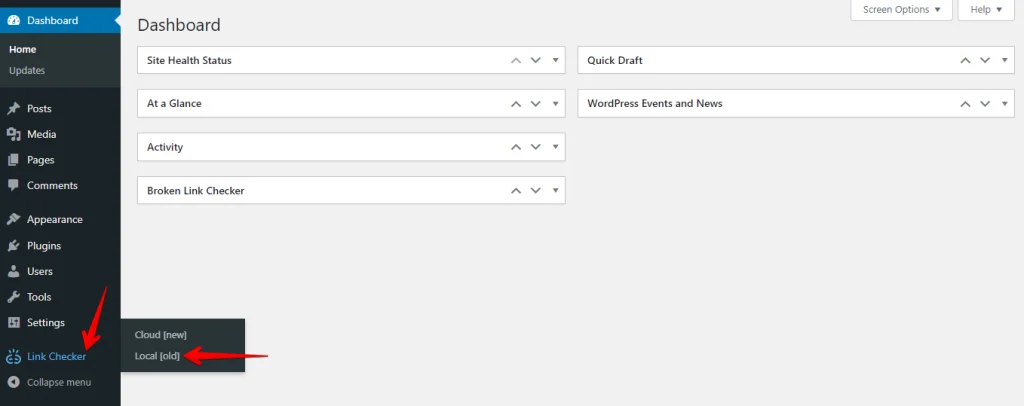
Navigieren Sie nach der Aktivierung zum Tab „Link Checker" und klicken Sie auf „Lokal".
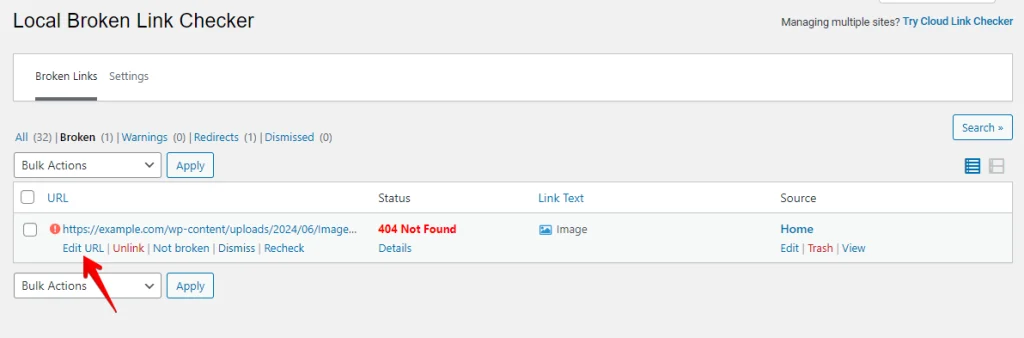
Nun sehen Sie eine Liste defekter Links. Klicken Sie auf die Option „URL bearbeiten" unter jedem defekten Link.
Aktualisieren Sie die URL und klicken Sie auf die Schaltfläche „Aktualisieren".
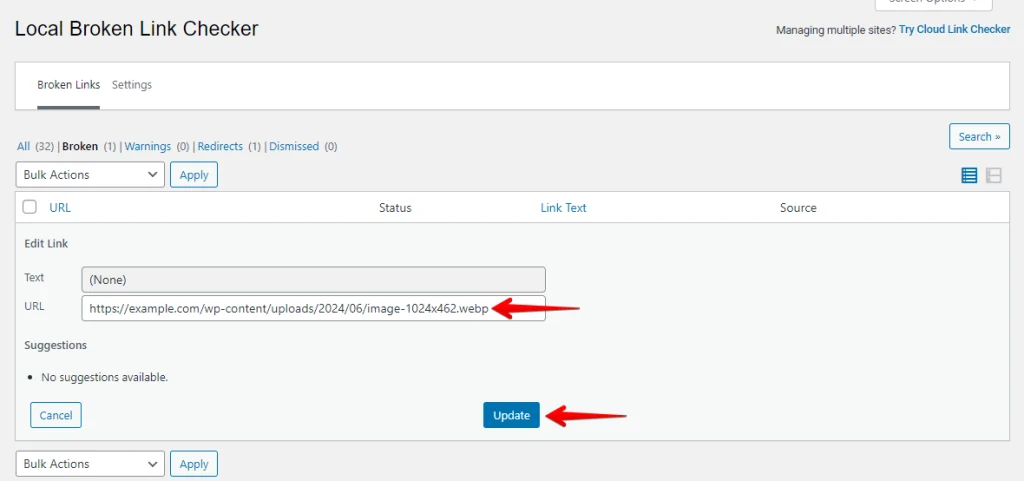
Diese Schritte halten Ihre WordPress-Website gesund, gewährleisten ein reibungsloses Nutzererlebnis und steigern Ihre SEO-Leistung durch das Beheben defekter Links.
2. Verwendung des W3C Link Checkers
Am besten für eine schnelle Prüfung einer einzelnen Seite ohne Anmeldung. Der W3C Link Checker ist ein wertvolles Tool des World Wide Web Consortium (W3C), das Ihnen hilft, die Gültigkeit von Hyperlinks auf Ihrer Website zu überprüfen. So verwenden Sie den W3C Link Checker Schritt für Schritt:
Gehen Sie zur W3C Link Checker Website unter https://validator.w3.org/checklink.
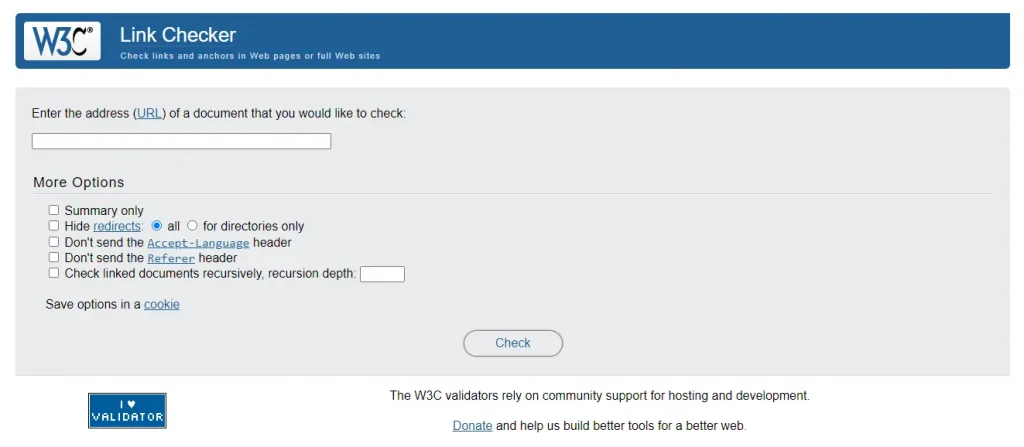
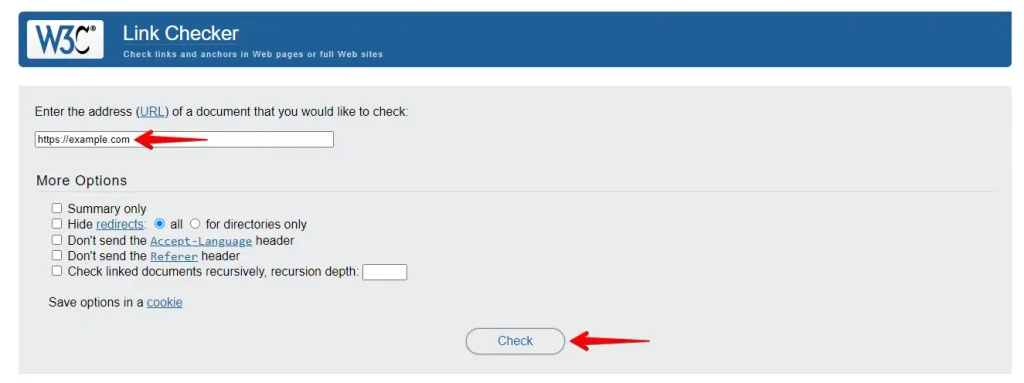
Geben Sie die URL der Webseite, die Sie überprüfen möchten, in das vorgesehene Feld ein. Passen Sie die Einstellungen Ihren Bedürfnissen an und klicken Sie auf die Schaltfläche „Check".
Prüfen Sie die auf der Seite angezeigten Ergebnisse und achten Sie auf defekte Links und deren Details. Korrigieren, ersetzen oder entfernen Sie defekte Links basierend auf den Ergebnissen des Checkers.
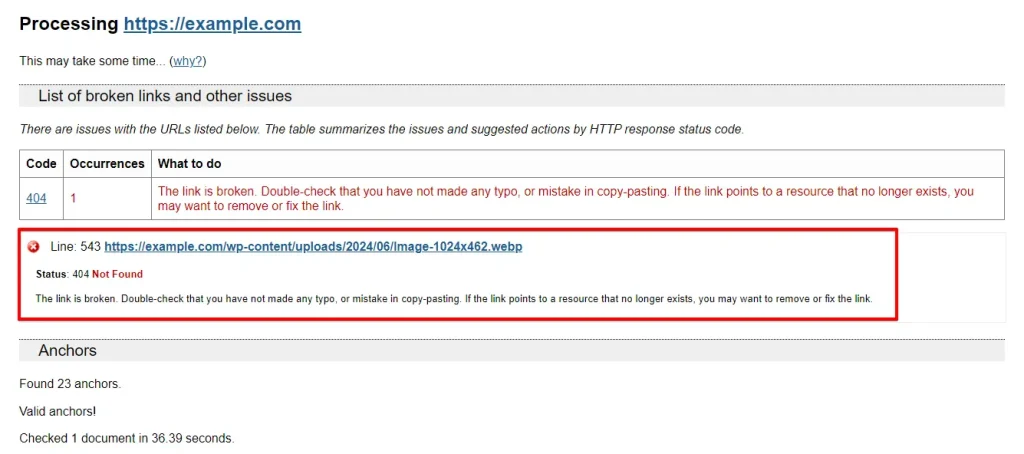
Mit diesen Schritten können Sie den W3C Link Checker nutzen, um defekte Links auf Ihrer Website zu identifizieren und zu beheben, was für die Aufrechterhaltung eines guten Nutzererlebnisses und SEO-Rankings unerlässlich ist.
3. Verwendung von Semrush
Am besten für Teams, die bereits ein Semrush Site Audit durchführen. Die Nutzung von Semrush, um defekte Links auf Ihrer Website zu finden, umfasst mehrere Schritte. Hier ist eine klare Schritt-für-Schritt-Anleitung, die Ihnen durch den Prozess hilft:
Melden Sie sich zunächst in Ihrem Semrush-Konto an und navigieren Sie zur Site Audit-Seite.
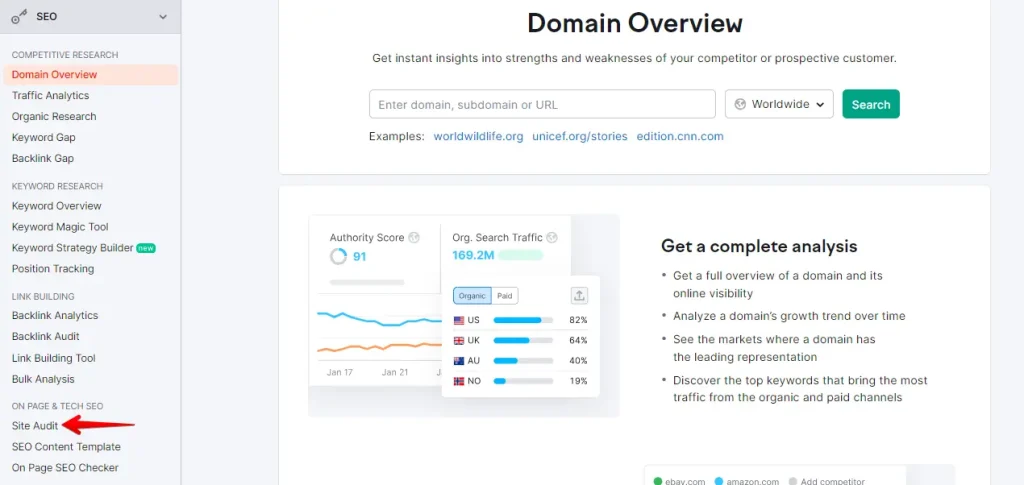
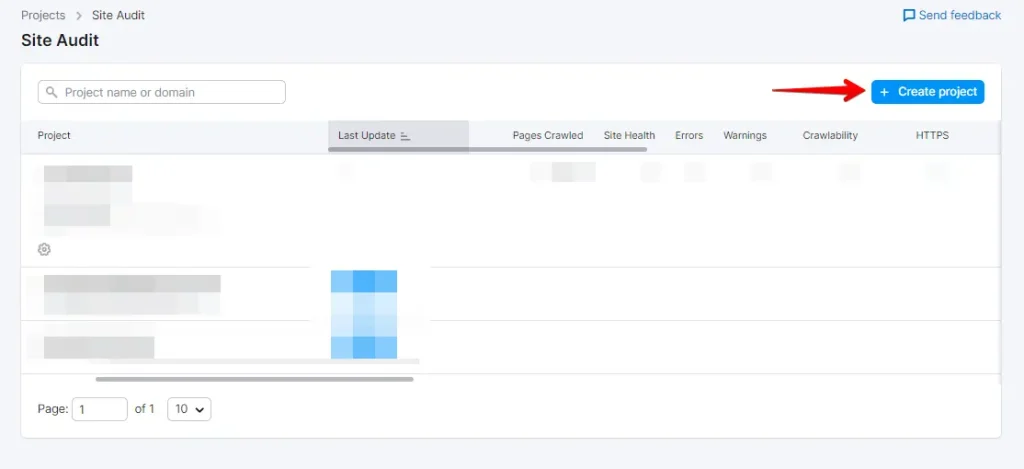
Klicken Sie auf die Schaltfläche „Create Project", um loszulegen.
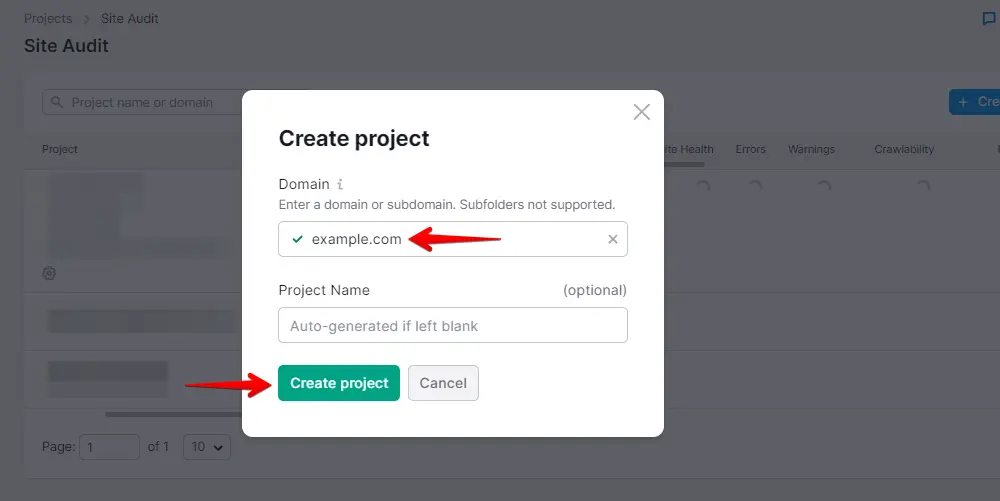
Geben Sie die Domain Ihrer Website ein und klicken Sie auf „Create Project".
Suchen Sie Ihre Website in Ihrem Projekt-Dashboard und klicken Sie darauf.
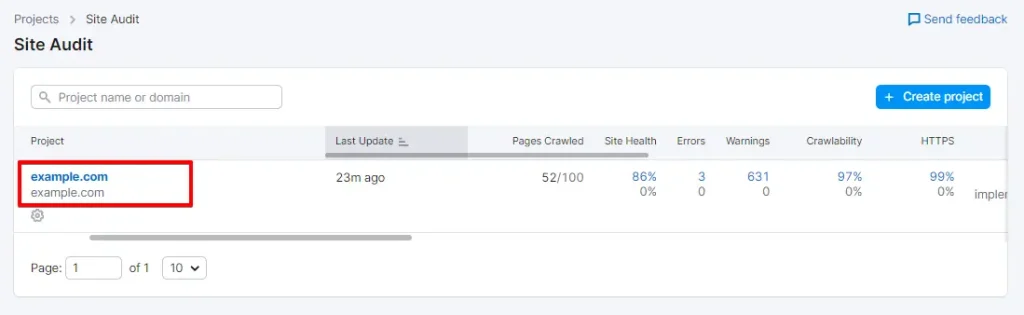
Sobald die Prüfung abgeschlossen ist, präsentiert Semrush einen Bericht über den Gesundheitszustand Ihrer Website und hebt Probleme wie Fehler, Warnungen und Hinweise hervor. Um defekte Links zu finden:
Gehen Sie zum Abschnitt „Crawled Pages" und klicken Sie auf die Zahl mit der Bezeichnung „Broken".
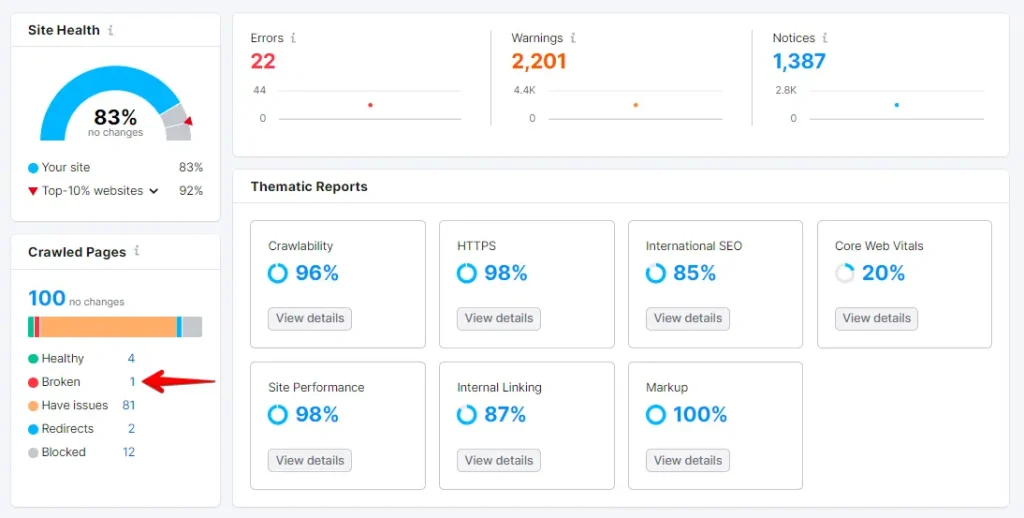
Sie sehen eine Liste defekter Links auf Ihrer Domain. Klicken Sie oben rechts auf die Schaltfläche „Export", um Ihren Crawl-Bericht herunterzuladen und die defekten Links zu beheben.
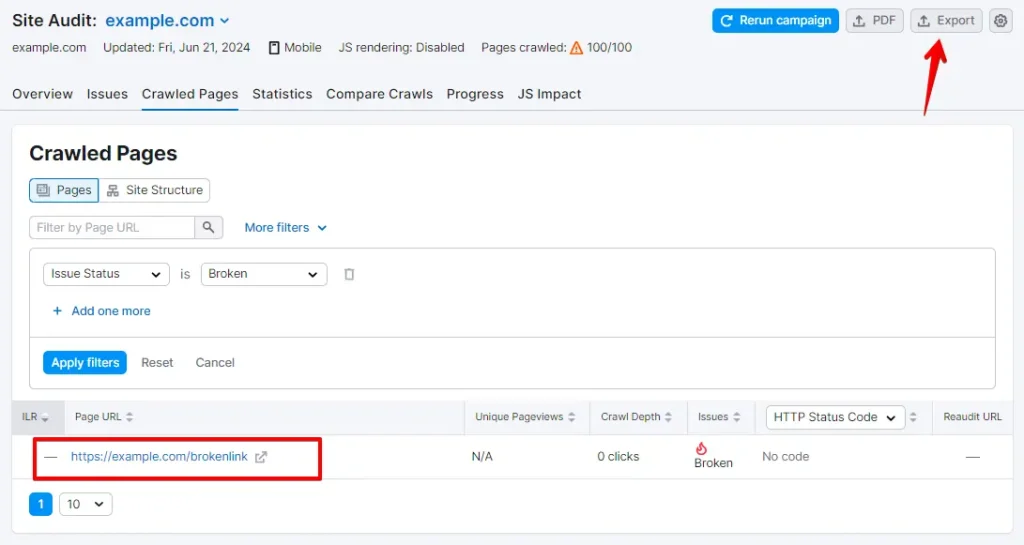
Wenn Sie diese Schritte mit Semrush befolgen, können Sie defekte Links auf Ihrer Website effizient identifizieren und beheben, um das Nutzerengagement und das Suchmaschinen-Ranking zu verbessern.
4. Verwendung von Ahrefs
Am besten für Teams, die Ahrefs bereits für SEO-Daten nutzen. Mit Ahrefs defekte Links auf Ihrer Website zu finden und zu beheben, ist einfach und kann die SEO und das Nutzererlebnis Ihrer Website erheblich verbessern. Hier ist eine Schritt-für-Schritt-Anleitung für den Einstieg:
Melden Sie sich in Ihrem Ahrefs-Konto an. Suchen Sie im Ahrefs-Dashboard den Tab Site Explorer, klicken Sie darauf und geben Sie Ihren Domainnamen ein.
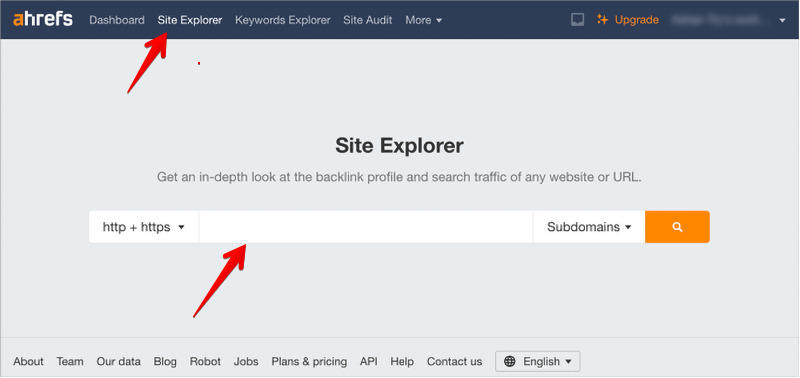
Das Site Explorer-Tool crawlt Ihre Website und erstellt Berichte. Gehen Sie nach Abschluss zu Pages » Best by links und sortieren Sie nach dem 404-Status, um die Ergebnisse anzuzeigen.
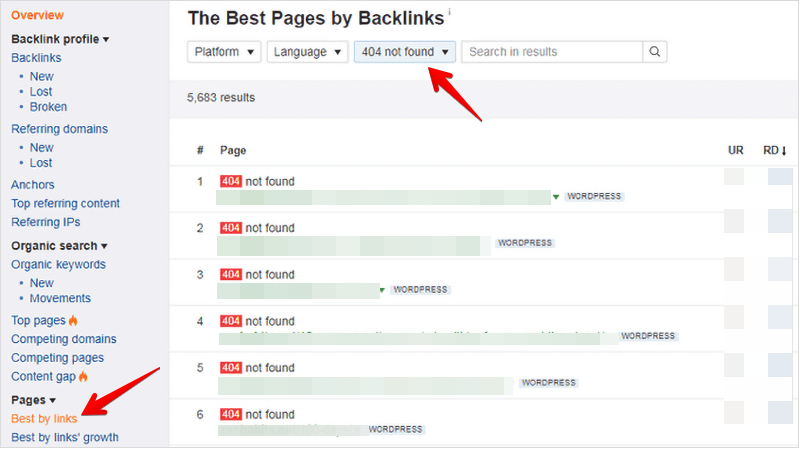
Sie können Ihren Bericht nun als CSV-Datei herunterladen, um defekte Links auf Ihrer WordPress-Website zu identifizieren und zu reparieren.
5. Verwendung der Google Search Console
Am besten, um die defekten URLs zu finden, die Google bereits auf Ihrer Live-Website markiert hat. Die Google Search Console zu nutzen, um defekte Links auf Ihrer Website zu finden und zu beheben, verbessert effektiv die Gesundheit Ihrer Website und SEO. Hier ist eine Schritt-für-Schritt-Anleitung:
Zuerst müssen Sie die Google Search Console für Ihre Website einrichten.
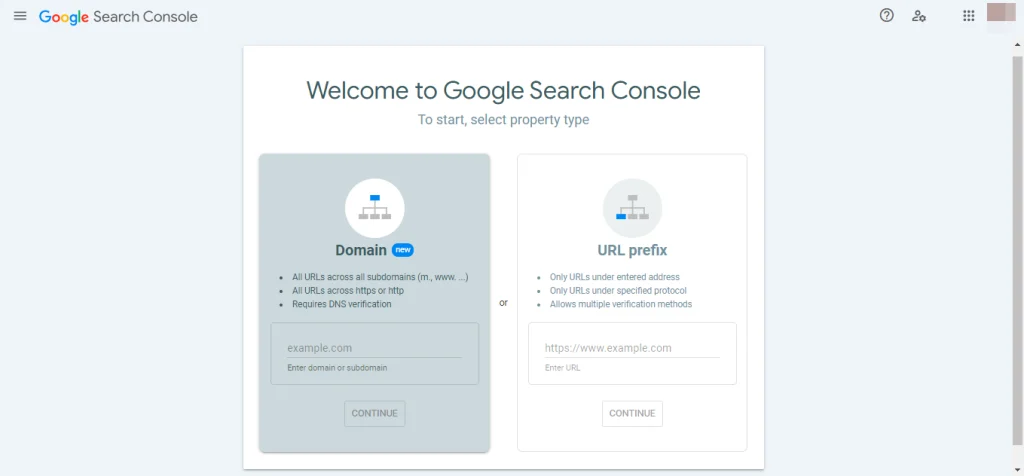
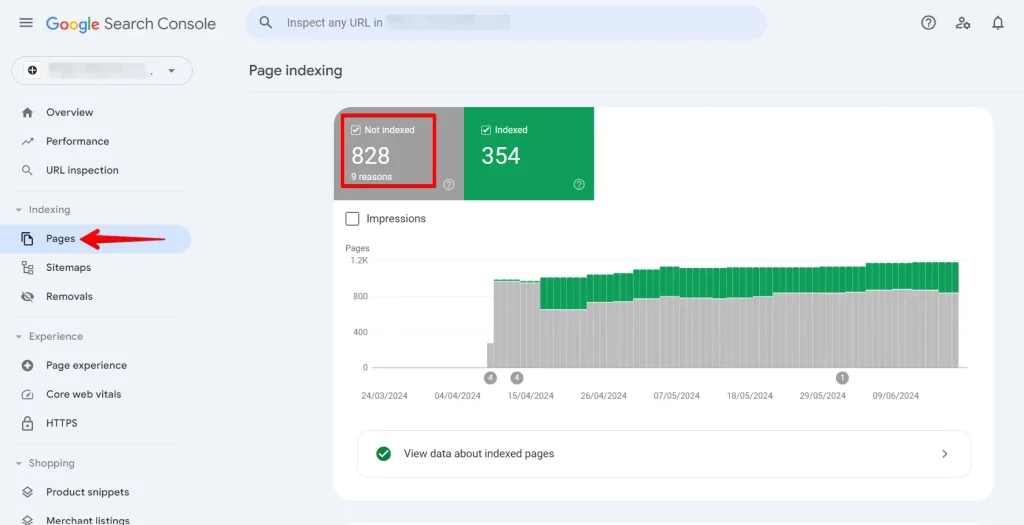
Nachdem Sie sich in Ihrem Google Search Console-Konto angemeldet haben, klicken Sie im linken Menü auf den Link „Seiten" und stellen Sie sicher, dass das Kästchen neben „Nicht indexiert" aktiviert ist.
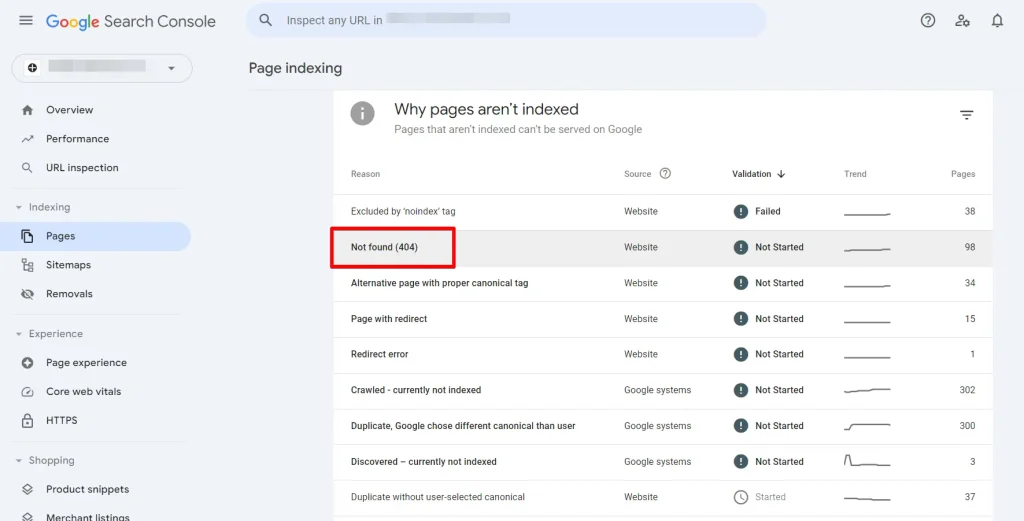
Scrollen Sie nun nach unten, suchen Sie den Abschnitt „Warum Seiten nicht indexiert werden" und klicken Sie auf die Option 404-Fehler.
Wenn Sie auf diese Option klicken, sehen Sie eine Liste aller defekten Links, die zu einem 404-Fehler geführt haben.
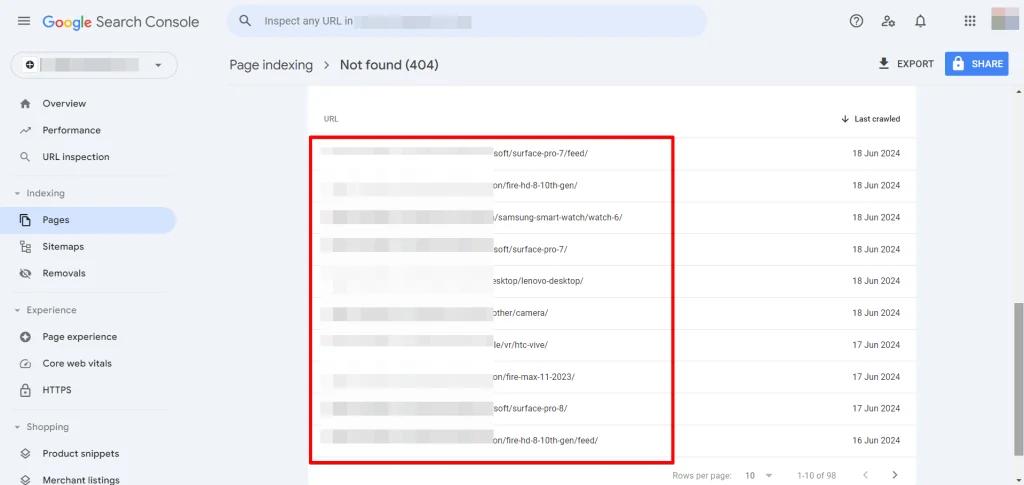
Überprüfen Sie den Inhalt oder die Datenbank Ihrer Website, um den defekten Link zu finden. Aktualisieren Sie den Link, wenn sich die URL geändert hat, oder entfernen Sie ihn, wenn der Inhalt nicht mehr existiert.
Was tun, wenn defekte Links immer wieder auftauchen
Einen Link einmal zu beheben, hält ihn nicht immer dauerhaft intakt. Wenn dieselben defekten Links erneut auftauchen, arbeiten Sie diese Prüfungen durch:
- Scannen Sie nach jeder Bearbeitungsrunde erneut. Ein Checker gibt nur den Zustand zum Zeitpunkt des Scans wieder. Führen Sie ihn erneut aus, nachdem Sie eine Gruppe von Links korrigiert haben, um zu bestätigen, dass die Korrekturen erfasst wurden, und um übersehene Links zu erkennen.
- Richten Sie 301-Weiterleitungen für entfernte Seiten ein. Wenn Sie einen Beitrag löschen oder einen Permalink ändern, verweisen Sie die alte URL mit einer 301-Weiterleitung auf die nächstgelegene relevante Seite, damit eingehende Links und Lesezeichen weiterhin an einem nützlichen Ort landen.
- Prüfen Sie auf Links, die während einer Migration defekt geworden sind. Der Umzug zu einem neuen Host oder das Übertragen einer Staging-Website in den Live-Betrieb kann fest codierte alte URLs in Ihrem Inhalt und Ihrer Datenbank hinterlassen. Aus WP STAGING Support-Tickets wissen wir, dass diese veralteten URLs eine häufige Quelle „neuer" defekter Links direkt nach einer Migration sind. Ein Suchen-und-Ersetzen-Durchlauf in der Datenbank behebt sie in der Regel.
- Leeren Sie Ihren Cache. Caching- und CDN-Ebenen können auch nach dem Beheben eines Links weiterhin eine alte Seite ausliefern. Leeren Sie den Cache, damit Besucher und Crawler die korrigierte Version sehen.
- Rechnen Sie mit einigen Fehlalarmen. Automatisierte Checker markieren einen funktionierenden Link manchmal als defekt, wenn ein Server langsam ist, den Checker durch Rate-Limits ausbremst oder automatisierte Anfragen blockiert. Öffnen Sie die markierte URL in einem Browser, bevor Sie sie ändern oder entfernen.
Fazit
Eine gesunde WordPress-Website bleibt frei von defekten Links, was sowohl das Leseerlebnis als auch Ihr Suchmaschinen-Ranking schützt. Diese Anleitung hat fünf Methoden behandelt: das Broken Link Checker Plugin, den W3C Link Checker, Semrush, Ahrefs und die Google Search Console.
Wählen Sie aus der Tabelle oben die Methode, die zu Ihrem Setup passt, sichern Sie Ihre Website und scannen und beheben Sie dann regelmäßig. Wenn Sie dies konsequent tun, bleiben Ihre Links funktionsfähig und Ihre Seiten gut platziert.
Verwandte Artikel
