


リンク切れは訪問者をイライラさせ、SEOの評価を下げます。このガイドでは、無料プラグインからGoogle Search Consoleまで、WordPressサイトでリンク切れを見つけて修正する信頼できる5つの方法を紹介します。
手っ取り早い答え: WordPressでリンク切れを見つけるには、無料のBroken Link Checkerプラグイン、Google Search Console、あるいはSemrushやAhrefsのような外部クローラーといったツールでサイトをスキャンします。次に、URLを修正する、正しいページに向ける、またはリンクを削除するといった方法で各結果を修正します。どの変更も元に戻せるように、まずサイトをバックアップしておきましょう。
Contents
リンク切れを修正することがなぜ重要か
「どうやって」に入る前に、「なぜ」について話しましょう。リンク切れは次のような問題を引き起こす可能性があります:
- ユーザーをイライラさせる: どこにも繋がらないリンクほど、優れたユーザー体験を台無しにするものはありません。
- SEOを損なう: 検索エンジンはリンク切れのあるサイトを好みません。
- サイトの信頼性を損なう: リンク切れは、サイトが放置されている、または時代遅れである印象を与える可能性があります。
どの方法を使うべきか
以下の5つの方法はいずれも同じリンク切れを見つけて修正しますが、それぞれ適した状況が異なります。この表を使ってすばやく1つを選び、その節に進んでください。
| 方法 | 費用 | 実行場所 | 最適な用途 |
|---|---|---|---|
| Broken Link Checkerプラグイン | 無料 | WordPress内 | ダッシュボードを離れずに継続的・自動でスキャンする |
| W3C Link Checker | 無料 | ウェブ上、一度に1ページ | 登録不要で単一ページをすばやくチェックする |
| Semrush | 有料 | 外部クローラー | すでにSemrushのサイト監査を実行しているチーム |
| Ahrefs | 有料 | 外部クローラー | すでにAhrefsをSEOデータに利用しているチーム |
| Google Search Console | 無料 | Googleのインデックスデータ | Googleがすでに検出したリンク切れのURLを確認する |
WordPressでリンク切れを見つけて修正するトップ5の方法
- Broken Link Checkerプラグインを使用する
- W3C Link Checkerを使用する
- Semrushを使用する
- Ahrefsを使用する
- Google Search Consoleを使用する
注: 変更を加える前にウェブサイトをバックアップしてください。何か問題が発生した場合、サイトをすぐに以前の状態に復元できます。簡単な自動バックアップにはWP STAGINGを使用できます。詳しくはバックアップと復元のガイドをご覧ください。
1. Broken Link Checkerプラグインを使用する
WordPress内から継続的・自動でスキャンするのに最適です。WordPressのダッシュボードにログインします。左側のメニューで「プラグイン」にカーソルを合わせ、「新規プラグインを追加」をクリックします。

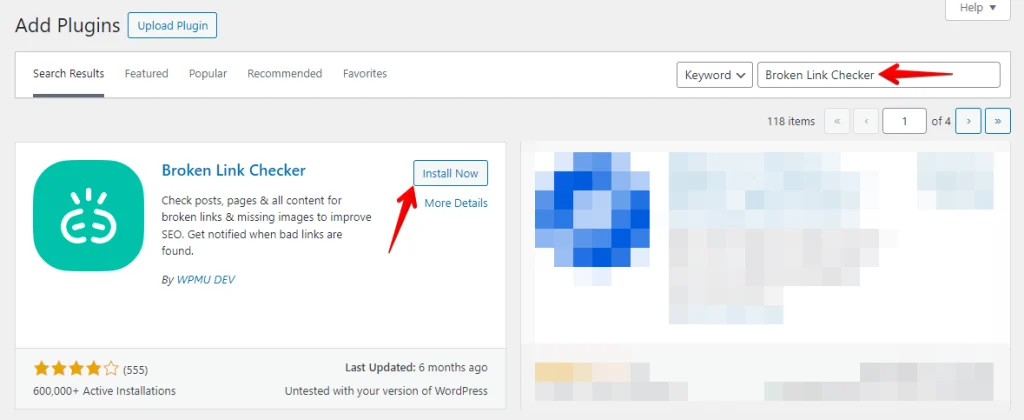
右上の検索バーに「Broken Link Checker」と入力してEnterキーを押します。WPMU DEVによる「Broken Link Checker」プラグインを見つけて、「今すぐインストール」ボタンをクリックします。
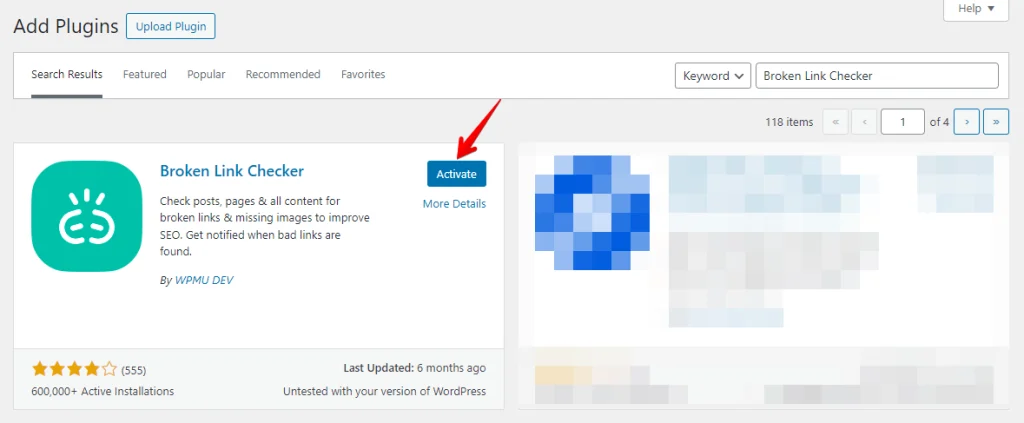
インストール後、「有効化」をクリックしてプラグインの使用を開始します。
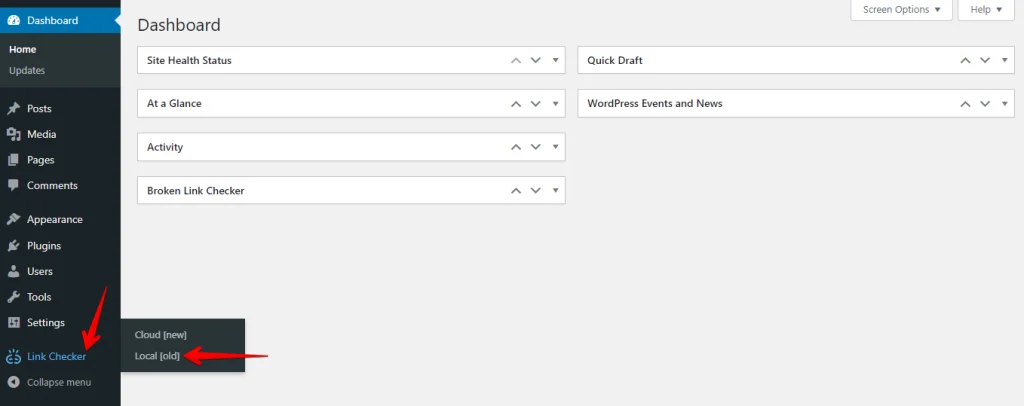
有効化後、「Link Checker」タブに移動し、「Local」をクリックします。
これでリンク切れのリストを確認できます。各リンク切れの下にある「URLを編集」オプションをクリックします。
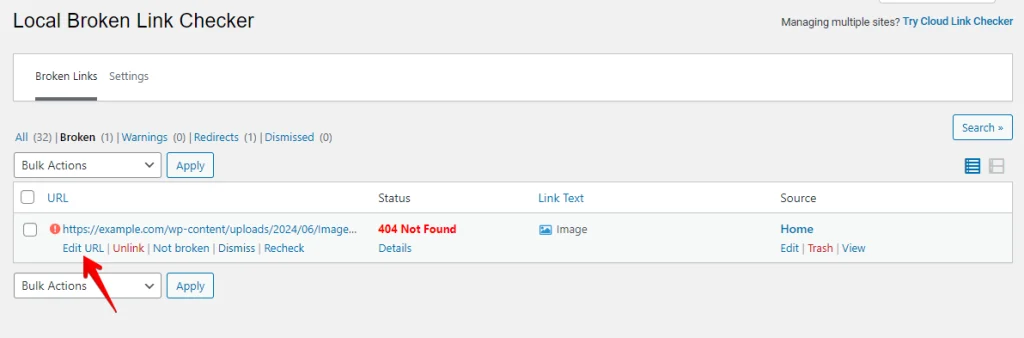
URLを更新し、「更新」ボタンをクリックします。
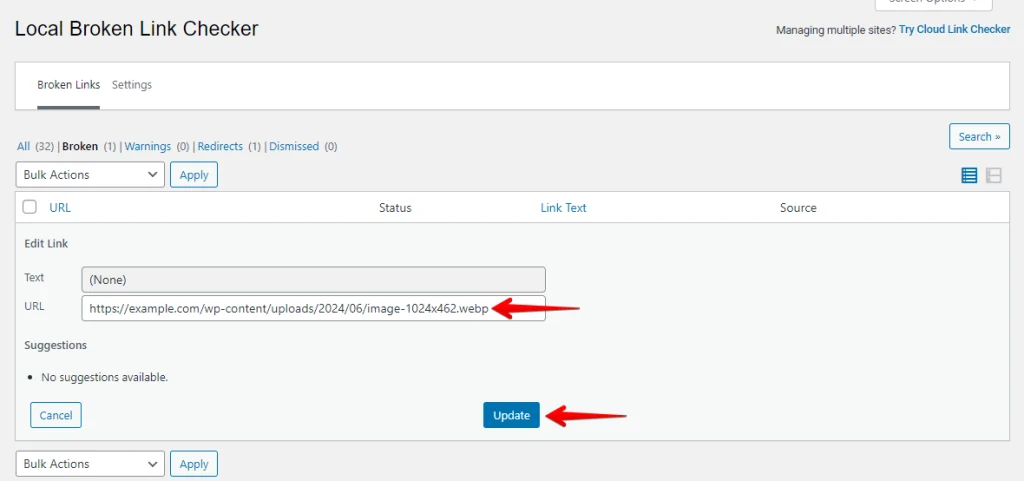
これらの手順により、WordPressサイトの健全性が保たれ、スムーズなユーザー体験が維持され、リンク切れを修正することでSEOがサポートされます。
2. W3C Link Checkerを使用する
登録不要で単一ページをすばやくチェックするのに最適です。W3C Link Checkerは、World Wide Web Consortium (W3C)によるツールで、ページ上のハイパーリンクの有効性を確認します。段階的な使用方法は次のとおりです:
W3C Link Checkerのウェブサイト https://validator.w3.org/checklink にアクセスします。
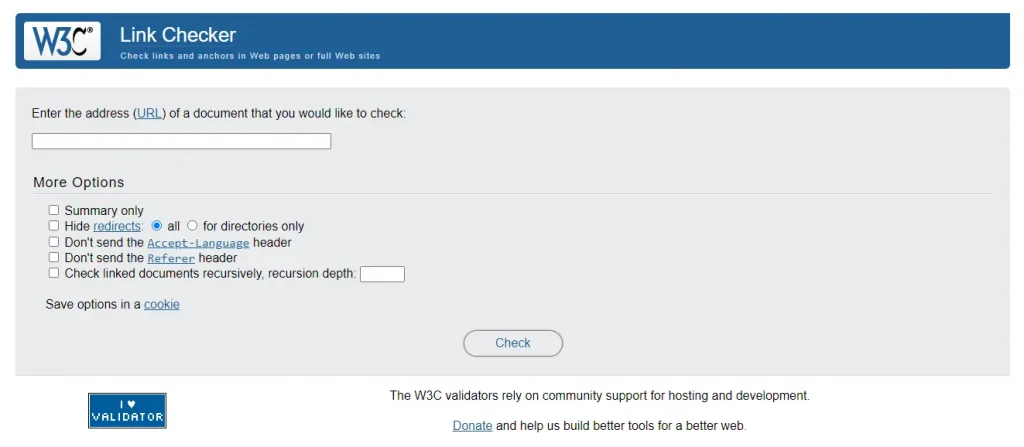
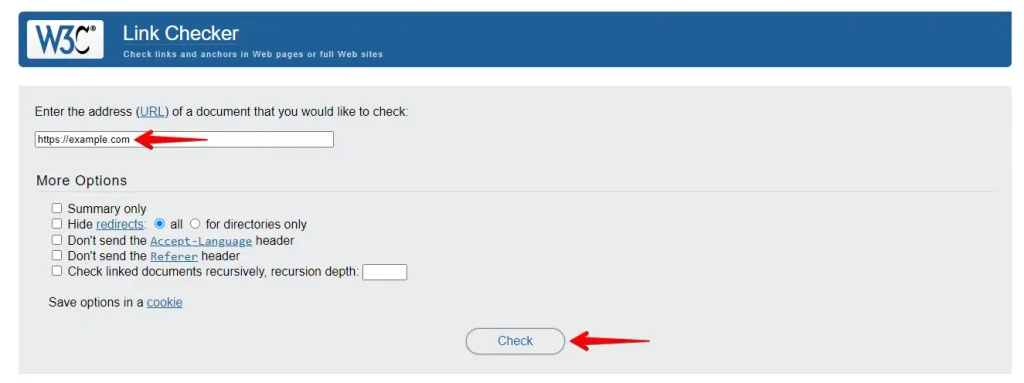
確認したいウェブページのURLを所定のフィールドに入力します。設定をニーズに合わせて調整し、「Check」ボタンをクリックします。
ページに表示される結果を確認し、リンク切れとその詳細を記録します。チェッカーの結果に基づいて、リンク切れを修正、置き換え、または削除します。
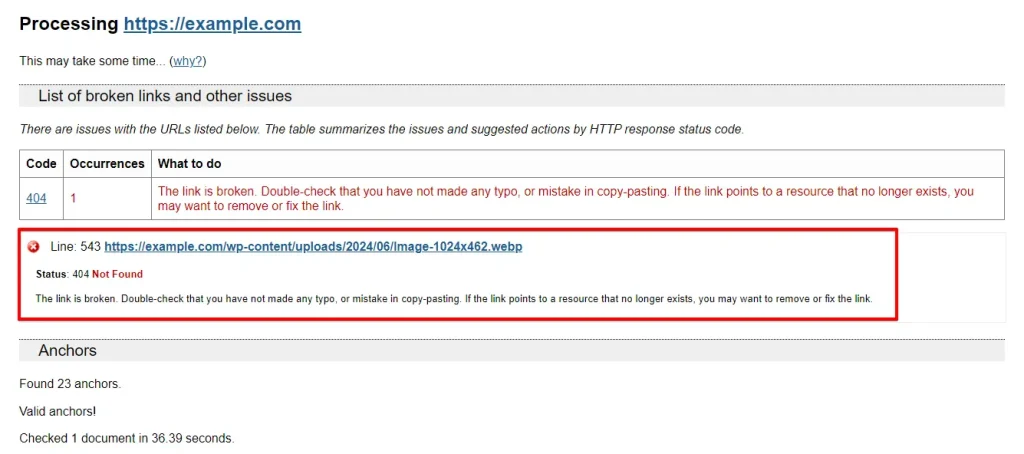
これらの手順により、W3C Link Checkerは単一ページ上のリンク切れの特定と修正に役立ち、読者の体験とSEOランキングの両方を維持します。
3. Semrushを使用する
すでにSemrushのサイト監査を実行しているチームに最適です。Semrushを使用してリンク切れを見つけるには、いくつかのステップがあります。プロセスを進めるためのわかりやすいガイドは次のとおりです:
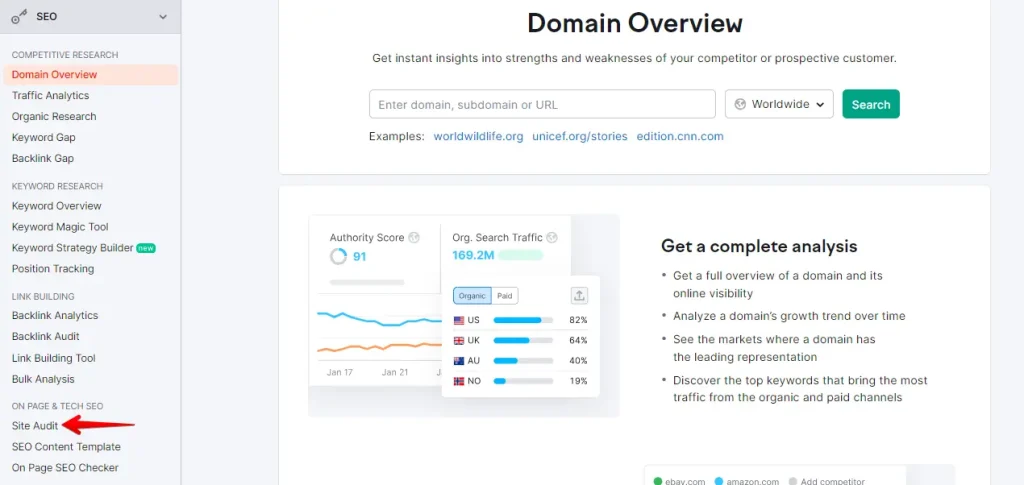
まず、Semrushアカウントにログインし、Site Auditページに移動します。
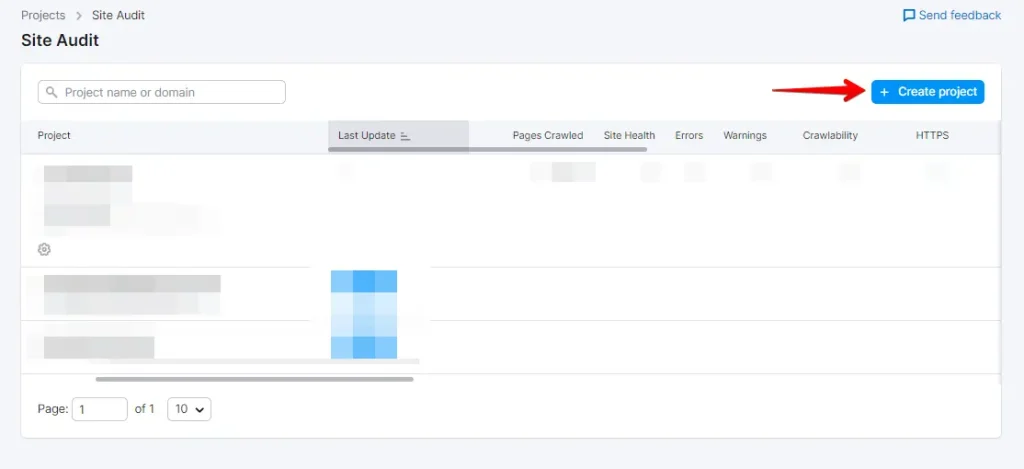
「Create Project」ボタンをクリックして開始します。
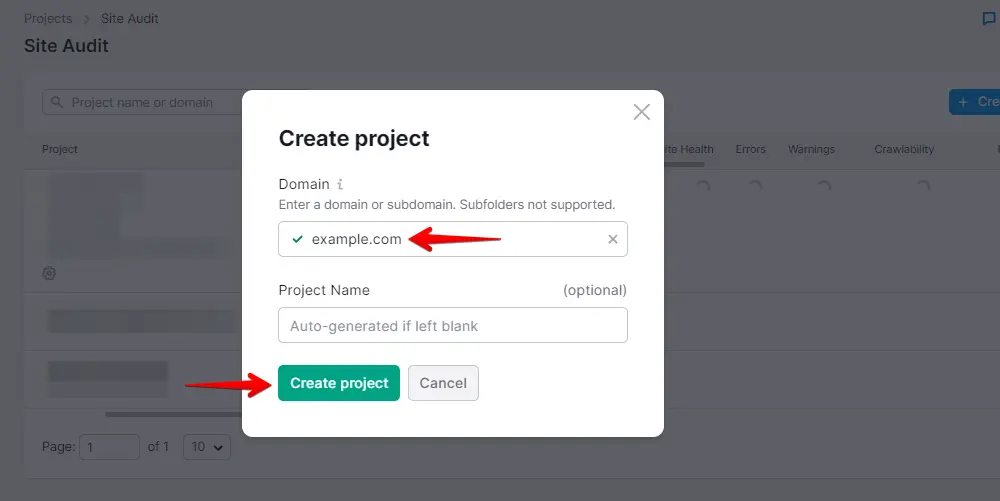
ウェブサイトのドメインを入力し、「Create Project」をクリックします。
プロジェクトダッシュボード内でサイトを見つけて選択し、クリックします。
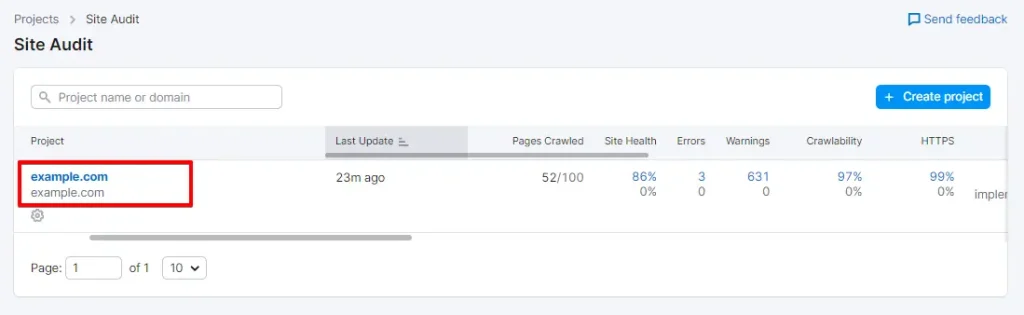
監査が完了すると、Semrushはエラー、警告、通知を強調するサイトの健全性レポートを表示します。リンク切れを見つけるには:
Crawled Pagesセクションに移動し、「Broken」とラベル付けされた数字をクリックします。
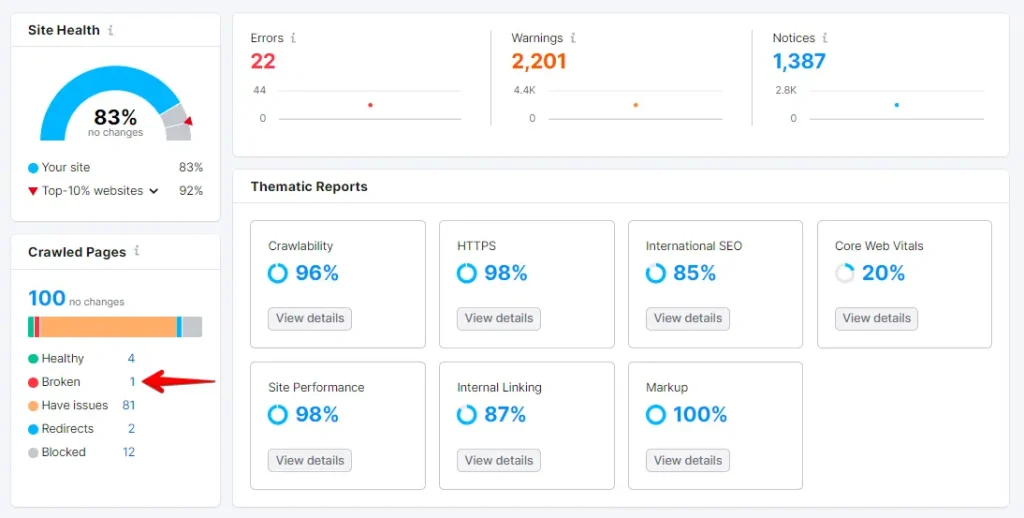
ドメイン上のリンク切れのリストが表示されます。右上の「Export」ボタンをクリックして、クロールレポートをダウンロードし、リンク切れを修正します。
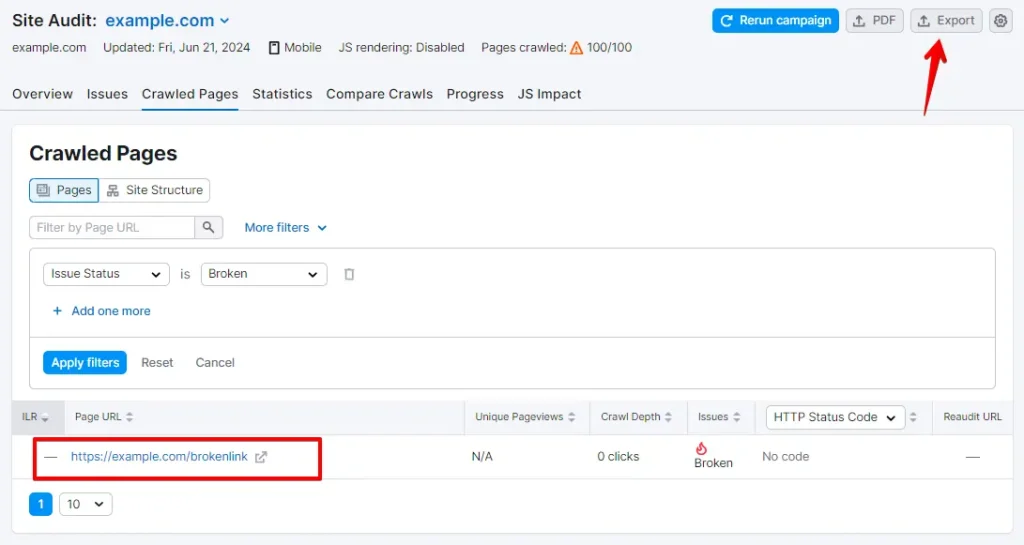
これらの手順をSemrushで実行することで、サイト全体のリンク切れを特定して修復し、ユーザーエンゲージメントと検索ランキングを向上させることができます。
4. Ahrefsを使用する
すでにAhrefsをSEOデータに利用しているチームに最適です。Ahrefsを使用してリンク切れを見つけて修正することは簡単で、サイトのSEOとユーザー体験を向上させることができます。始めるための段階的なガイドは次のとおりです:
Ahrefsアカウントにログインします。Ahrefsダッシュボードに入ったら、Site Explorerタブを見つけてクリックし、ドメイン名を入力します。
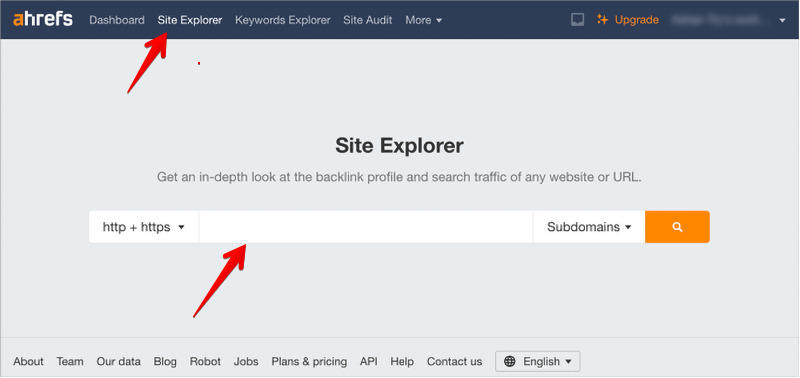
Site Explorerツールはウェブサイトをクロールしてレポートを生成します。完了したら、Pages » Best by linksに移動し、404ステータスでソートして結果を表示します。
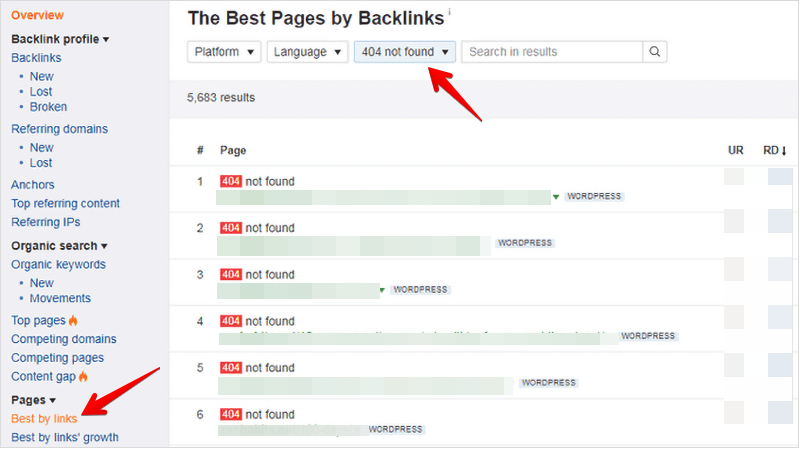
これでレポートをCSVファイルとしてダウンロードし、WordPressウェブサイト上のリンク切れを特定して修復できます。
5. Google Search Consoleを使用する
公開中のサイトでGoogleがすでに検出したリンク切れのURLを見つけるのに最適です。Google Search Consoleは、サイトの健全性とSEOを向上させながら、リンク切れを見つけて修正するのに役立ちます。段階的なガイドは次のとおりです:
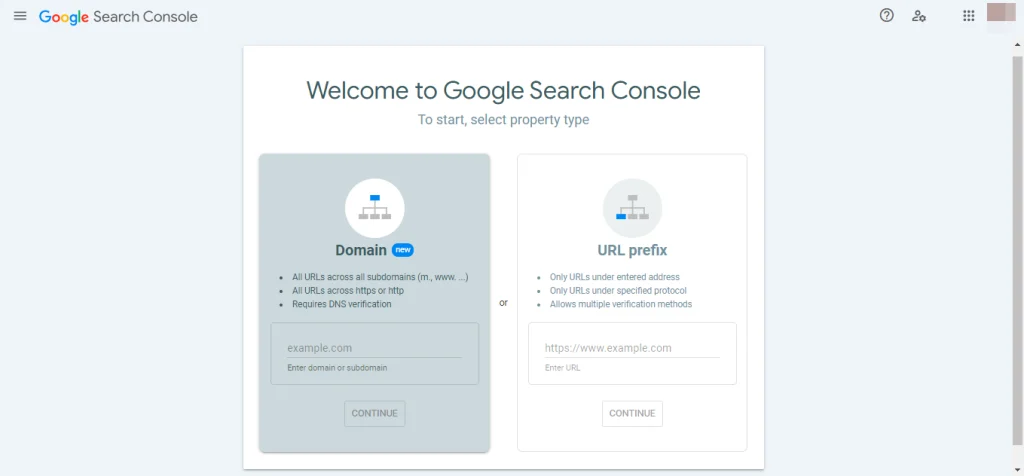
まず、ウェブサイト用にGoogle Search Consoleを設定する必要があります。
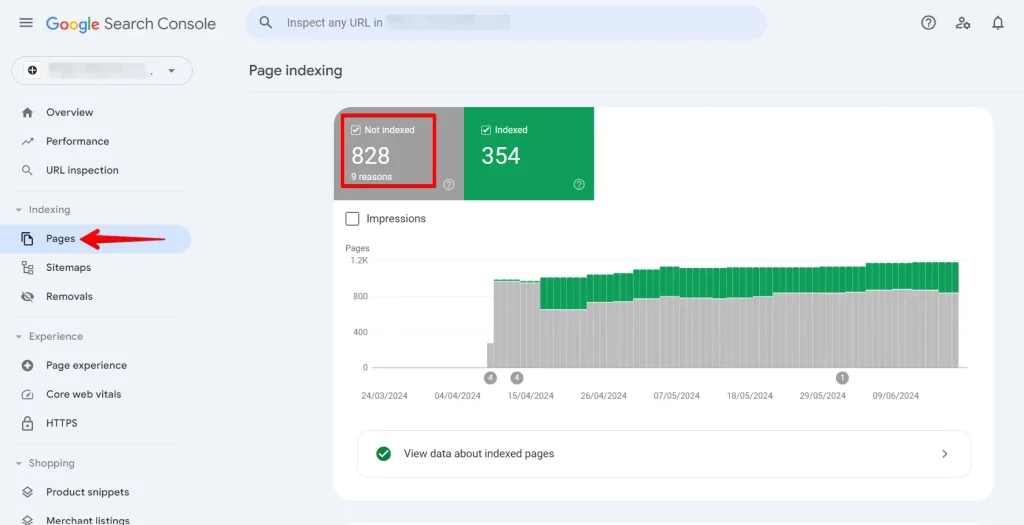
Google Search Consoleアカウントにログインしたら、左側のメニューから「ページ」リンクをクリックし、「未インデックス」の横のボックスがチェックされていることを確認します。
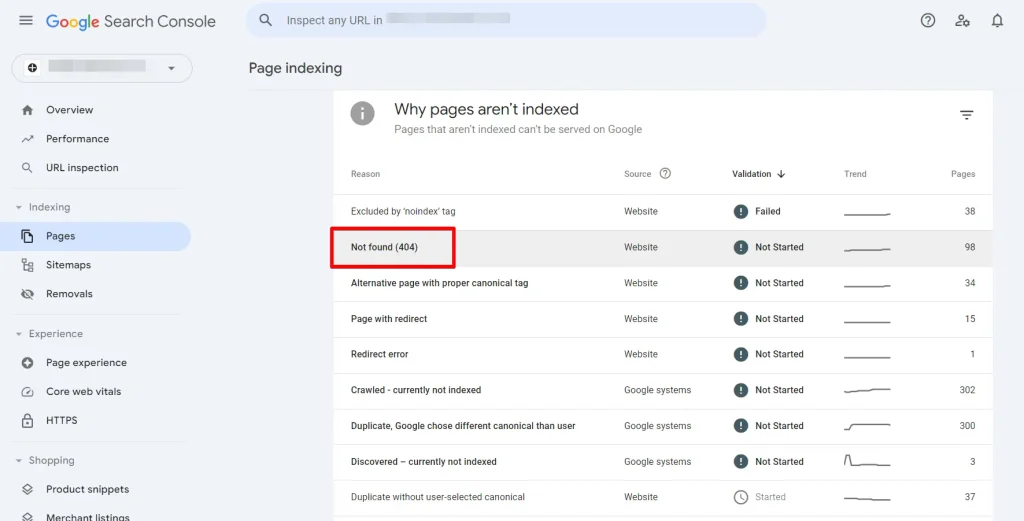
下にスクロールし、「ページがインデックスに登録されない理由」セクションを見つけて、404エラーオプションをクリックします。
このオプションをクリックすると、404エラーになったすべてのリンク切れのリストが表示されます。
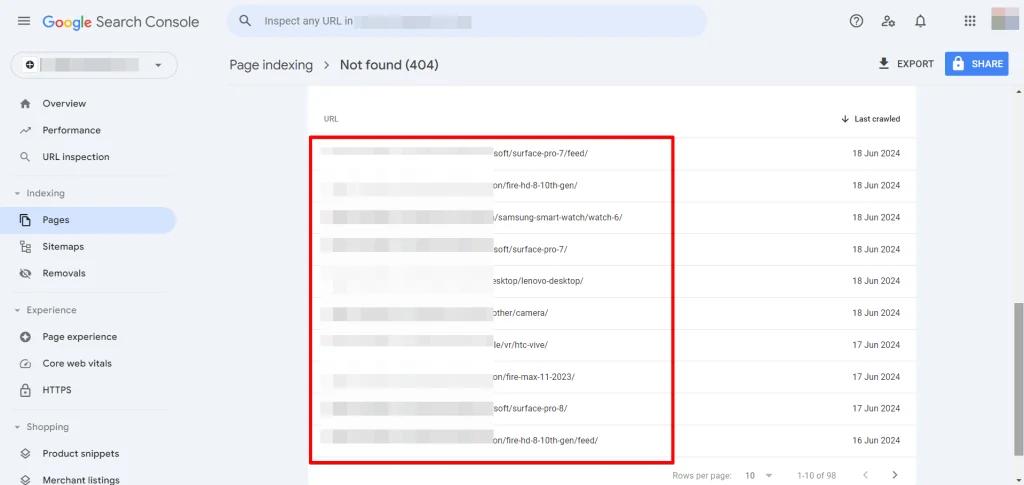
サイトのコンテンツまたはデータベースを確認して、リンク切れを見つけます。URLが変更された場合はリンクを更新し、コンテンツが存在しなくなった場合は削除します。
リンク切れが繰り返し発生する場合の対処法
リンクを一度修正しても、それが常に維持されるとは限りません。同じリンク切れが再発する場合は、次の点を順に確認してください:
- 編集のたびに再スキャンする。 チェッカーはスキャン時点の状態しか反映しません。一群のリンクを修正した後にもう一度実行し、修正が反映されたことを確認し、見落としがないかを確認します。
- 削除したページには301リダイレクトを設定する。 投稿を削除したりパーマリンクを変更したりする場合は、古いURLを最も関連性の高いページに301リダイレクトで向け、被リンクやブックマークが引き続き有用な場所にたどり着くようにします。
- 移行中に壊れたリンクがないか確認する。 新しいホストへの移行や、ステージングサイトの本番公開により、コンテンツやデータベースに古いURLがハードコードされたまま残ることがあります。WP STAGINGのサポートチケットによると、こうした古いURLは、移行直後の「新しい」リンク切れのよくある原因です。データベースに対する検索置換を行えば、通常は解消できます。
- キャッシュをクリアする。 キャッシュやCDNの層は、リンクを修正した後も古いページを配信し続けることがあります。キャッシュをパージして、訪問者とクローラーが修正後のバージョンを見られるようにします。
- 多少の誤検出は想定しておく。 自動チェッカーは、サーバーが遅い、チェッカーをレート制限している、または自動リクエストをブロックしている場合に、正常なリンクをリンク切れとして誤って検出することがあります。変更または削除する前に、検出されたURLをブラウザで開いて確認してください。
結論
健全なWordPressサイトはリンク切れがない状態を保ち、それが読者の体験と検索ランキングの両方を守ります。このガイドでは、Broken Link Checkerプラグイン、W3C Link Checker、Semrush、Ahrefs、Google Search Consoleという5つの方法を取り上げました。
上記の表から自分の環境に合った方法を選び、サイトをバックアップしてから、定期的なスケジュールでスキャンと修正を行いましょう。これを一貫して続けることで、リンクが機能し続け、ページのランキングも維持されます。
関連記事
