


Du wählst zwischen WP Staging und BackupBuddy für deine WordPress-Seite? Es kommt ganz darauf an, was du brauchst. WP Staging ist hervorragend, um Änderungen sicher zu testen, während BackupBuddy ein Profi darin ist, deine Seite zu sichern und zu verschieben.
Schauen wir uns die Details an und finden wir heraus, was am besten für dich ist, um die WordPress-Verwaltung zum Kinderspiel zu machen.
Hinweis: Als Entwickler von WP Staging sind wir vielleicht etwas voreingenommen, wenn wir einen klaren Sieger benennen, aber dieser Artikel versucht, so objektiv wie möglich zu sein, und du wirst erfahren, warum beide Plugins großartige Tools sind.
Contents
WP Staging vs UpdraftPlus: Wer überzeugt in fünf Schlüsselbereichen?
Die Wahl des richtigen Backup- oder Migrations-Plugins kann eine Herausforderung sein. Kannst du dich nicht zwischen WP Staging und BackupBuddy entscheiden? Vergleichen wir sie schnell, um deine Wahl zu erleichtern!
- Hauptfunktionen
- Benutzerfreundlichkeit
- Backup- und Wiederherstellungsoptionen
- Kostenvergleich
- Vor- & Nachteile
Kurz gesagt
Beginnen wir damit, uns anzusehen, was jedes Plugin bietet. Wir tauchen ein in die Hauptfunktionen von „WP Staging" und „BackupBuddy".
| Funktion | WP Staging | BackupBuddy [PRO] |
| Backup mit einem Klick | Ja | Ja |
| Backup-Optionen | Ja | Ja |
| Backup-Zeitpläne | Ja | Ja |
| Backups in Cloud-Speicher | Ja (PRO) | Ja |
| Klonen mit einem Klick | Ja | Nein |
| Mehrere Klone erstellen | Ja (PRO) | Nein |
| Dateien- & Ordner-Auswahl | Ja | Ja |
| Multisite-Unterstützung | Ja | Ja |
| Benutzeroberfläche | Einfach | Technisch |
| Verlängerungskosten | Niedrig | Hoch |
1. Hauptfunktionen
Dieser Teil sieht sich an, was du mit beiden Plugins tun kannst, ohne etwas zu bezahlen, und welche zusätzlichen Dinge du erhältst, wenn du sie kaufst.
WP Staging
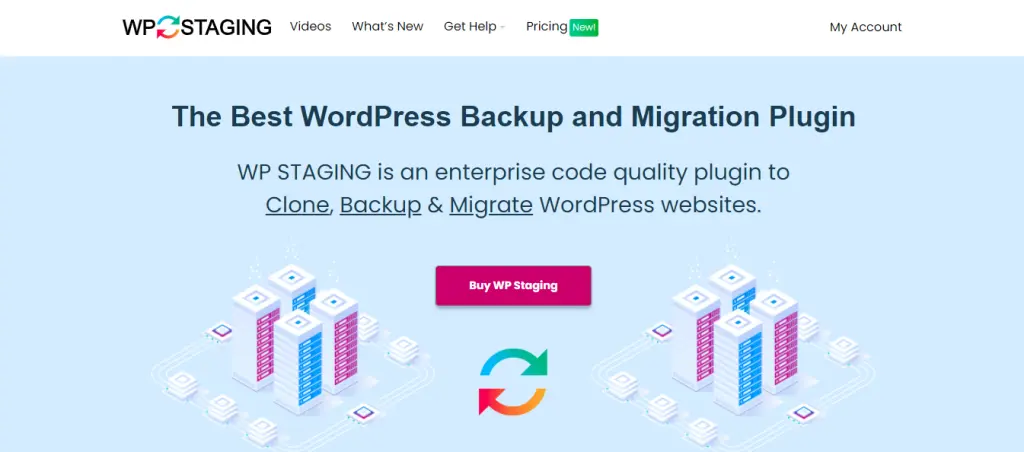
WP Staging sticht hervor, wenn es um WordPress-Backup- und Klontools geht. Es ist großartig für große und kleine Websites, und viele Menschen vertrauen ihm, mit über 90.000 Nutzern, um genau zu sein! Außerdem hat es eine fantastische Bewertung von 4,9 von 5 Sternen auf WordPress.org.
Das Coole an WP Staging ist, wie einfach es Staging macht. Anders als andere Plugins, die einfache Backups mit einem Klick erstellen, geht WP Staging die Extrameile. Es ist super benutzerfreundlich, sodass du dich, selbst wenn du neu in all dem bist, nicht mit kompliziertem Codieren herumschlagen musst, um deine WordPress-Site reibungslos am Laufen zu halten.
Kostenlos
- Schnelles Backup: Erstelle unbegrenzte Backups mit einem Klick.
- Geplante Backups: Lege ein tägliches Backup zu einer festen Uhrzeit fest.
- Klonen mit einem Klick: Erstelle einfach unbegrenzte Staging-Sites.
- Backup wiederherstellen: Stelle auf der ursprünglichen Domain und dem ursprünglichen Host wieder her.
- Backup-Aufbewahrung: Behalte ein Backup gleichzeitig.
Pro
- Staging-Site übertragen (Push): Übertrage Änderungen der Staging-Site einfach auf die Live-Site.
- Überall wiederherstellen: Stelle Backups auf verschiedenen Domains und Hosts wieder her.
- Backup-Speicher: Speichere Backups auf Amazon S3, Google Drive und mehr.
- Unbegrenzte geplante Backups: Sichere Datenbank und Website stündlich, täglich oder wöchentlich.
- Benutzerzugriffskontrolle: Gib bestimmten Benutzern Zugriff auf Staging-Sites.
- Backup-Berichte per E-Mail: Lass dich per E-Mail über Backup-Fehler benachrichtigen.
- Einfache Migration: Verschiebe WordPress auf neue Server oder Domains.
BackupBuddy
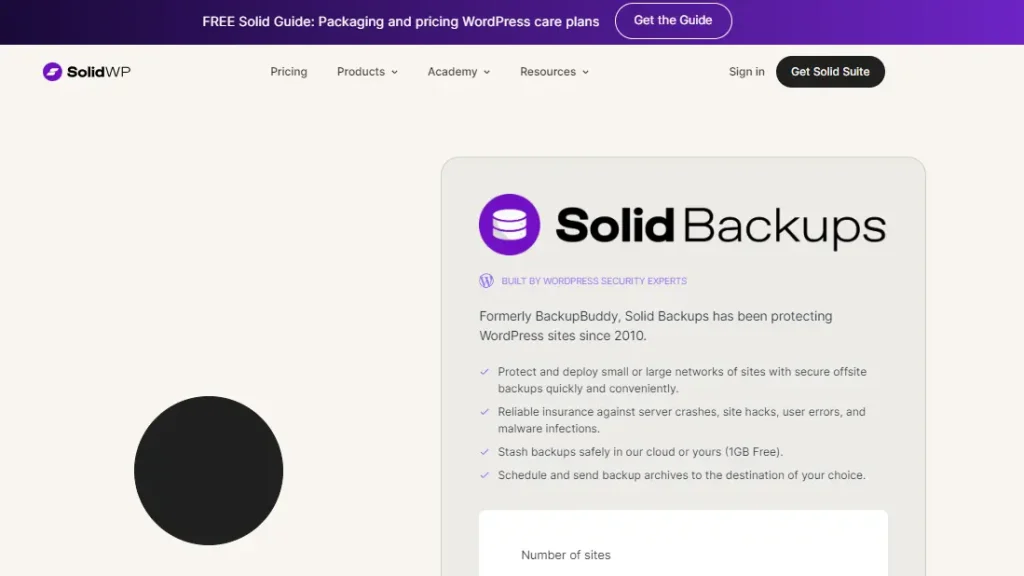
BackupBuddy tauchte 2010 auf der Bildfläche auf und wurde schnell zu einer der Top-Optionen für das Sichern von Websites. Die Leute lieben es, weil es zuverlässig und einfach zu bedienen ist, ganz zu schweigen von den Gratis-Extras wie Malware-Checks und 1 GB Cloud-Speicher.
Was es jedoch auszeichnet, ist die E-Mail-Backup-Funktion. Sie lässt dich deine Dateien jederzeit abrufen, wenn du sie brauchst, was BackupBuddy zu einem Komplettpaket macht, um deine Website sicher zu halten und deine Daten in Reichweite zu haben.
Pro
- Automatisierte Backups nach anpassbaren Zeitplänen
- Vollständige Website-Backups, einschließlich Dateien, Datenbanken und Medienbibliothek
- Offsite-Speicheroptionen (z. B. Dropbox, Google Drive, FTP)
- Einfache Site-Migration und -Wiederherstellung
- Malware-Scanning und -Reparatur
- Großartig für die Offline-Site-Entwicklung
- Tools zur Datenbankoptimierung
2. Benutzerfreundlichkeit
WP Staging
Gehe einfach zu Wp Staging und navigiere zu Backup & Migration. Klicke von dort aus auf Create Backup, gib deinem Backup einen Namen und wähle aus, wo du es speichern möchtest. So einfach wie ein Kinderspiel!
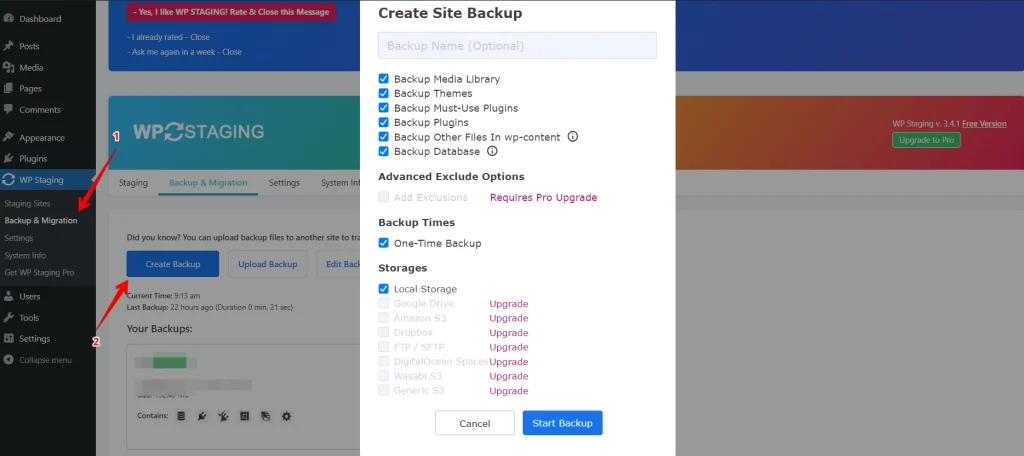
Um dein Backup von deinem Server fernzuhalten, unterstützt WP Staging mehrere externe Cloud-Speicherdienste, darunter:
- Google Drive
- Amazon S3
- Dropbox
- FTP / SFTP
- DigitalOcean Spaces
- Wasabi S3
- Generic S3
Mit WP STAGING kannst du Zeit und Mühe sparen, indem du automatische Backups nach einem Zeitplan einrichtest. Verabschiede dich vom Aufwand manueller Backups nach jeder Änderung und sei beruhigt, denn deine Website ist kontinuierlich geschützt. Probiere WP STAGING noch heute aus!
Klicke einfach auf „Create Backup", entferne das Häkchen bei „One-Time-Only", und passe dann die Backup-Häufigkeit, die Startzeit und die Anzahl der aufzubewahrenden Backups in den bereitgestellten Optionen an. Kinderleicht!

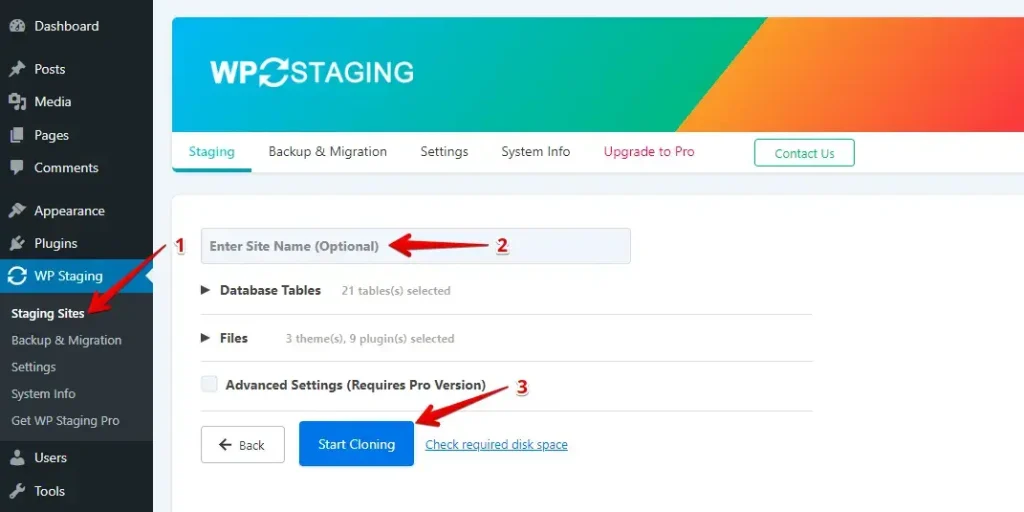
WP Staging lässt dich mit nur einem Klick eine Staging-Umgebung erstellen. Das bedeutet, du kannst deine Live-WordPress-Site duplizieren, um Änderungen oder neue Funktionen zu testen, ohne deine Hauptseite zu stören. Einfach und problemlos!
BackupBuddy
BackupBuddy ist ein WordPress-Plugin, das deine Seite mit einfachen Backups, Wiederherstellungen und Migrationen sicher hält. Es wird wegen seiner Einfachheit und robusten Sicherheitsfunktionen geschätzt.
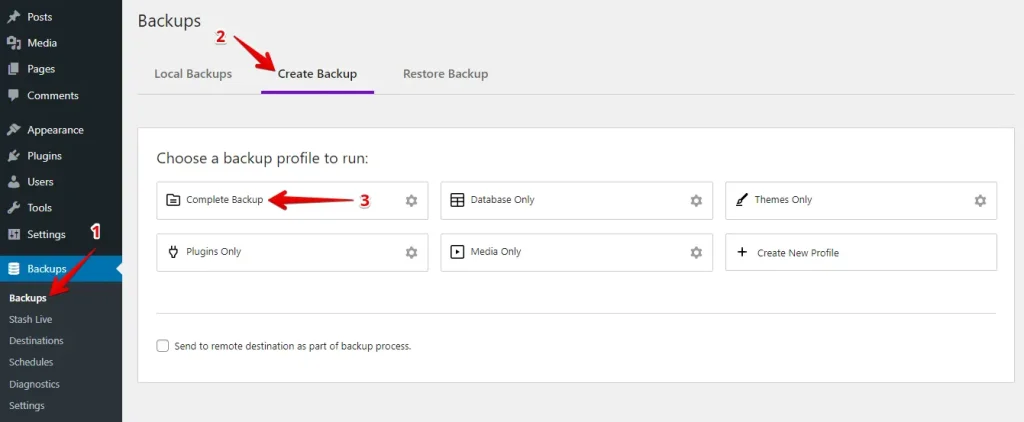
Navigiere zum Tab Backups im linken Menü, gehe dann zum Abschnitt Create Backup und wähle die Option Complete Backup.
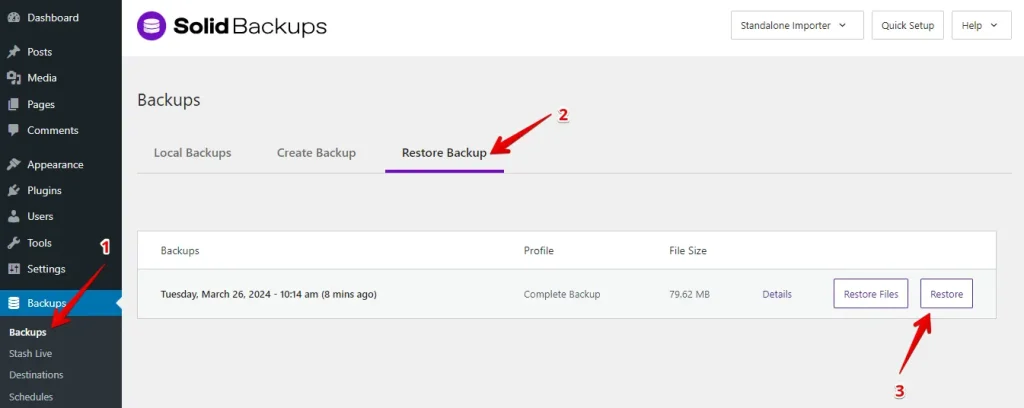
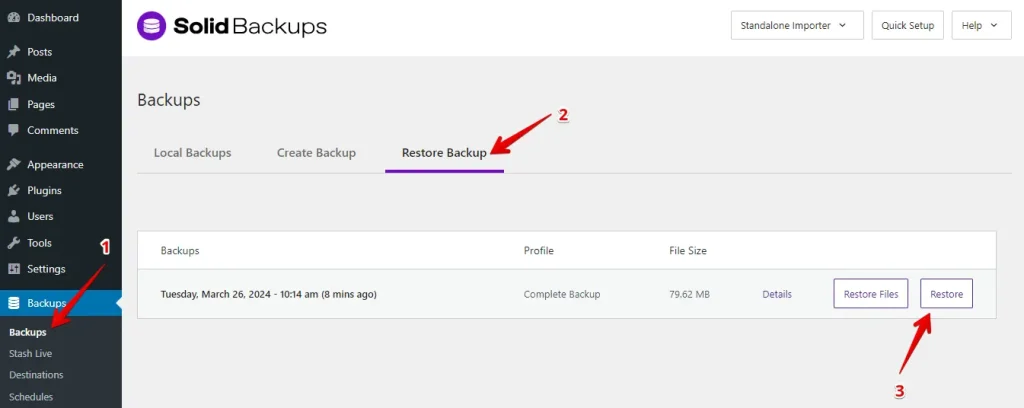
Das Wiederherstellen ist ein Kinderspiel. Gehe einfach zum Tab Backup, wähle den Tab Restore Backup und drücke die Schaltfläche Restore File. So einfach ist das!
WP Staging und BackupBuddy sind benutzerfreundlich, aber wenn du gerade erst anfängst, findest du WP Staging vielleicht etwas einfacher zu bedienen. Es bietet mehr Flexibilität und ermöglicht es dir, verschiedene Einstellungen anzupassen. Andererseits bietet BackupBuddy nicht so viele Anpassungsoptionen.
3. Backup- und Wiederherstellungsoptionen
WP Staging
WP Staging macht es Nutzern leicht, ihre WordPress-Sites mit nur einem Klick zu sichern und wiederherzustellen. Es ist eine schnelle und effektive Möglichkeit, Probleme wie Website-Pannen oder verlorene Daten zu beheben. Hier ist eine einfache Methode, deine Site zu sichern:
- Gehe zum linken Menü und klicke auf „WP Staging".
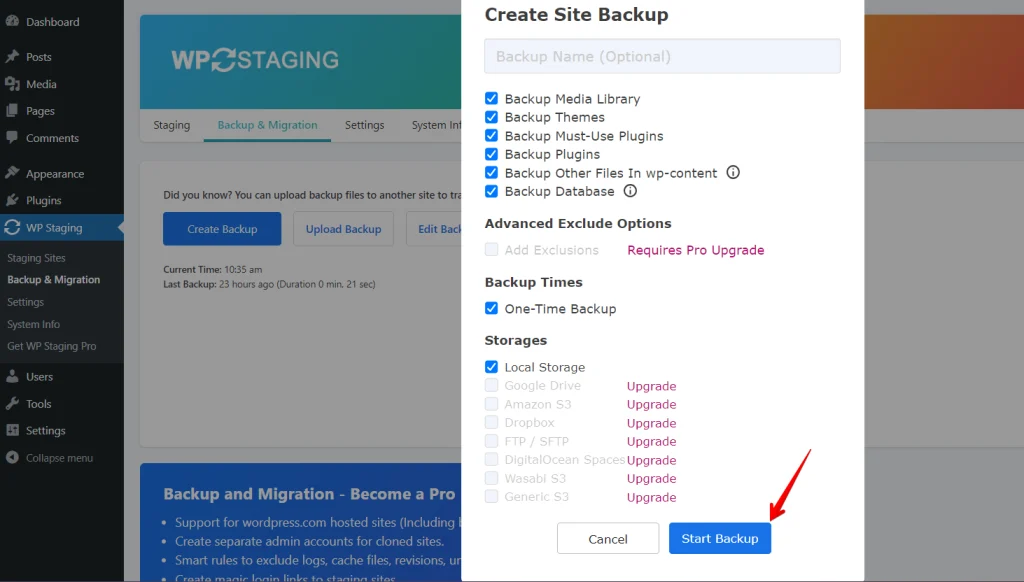
- Wähle darunter „Backup & Migration" und drücke dann die Schaltfläche „Create Backup".

Ein Fenster erscheint und bietet verschiedene Optionen. Entferne alle anderen Häkchen, wenn du nur deine Themes oder Plugins sichern möchtest. WP Staging ermöglicht es dir, deine Backups auf Amazon S3, Google Drive, DigitalOcean Spaces, FTP/SFTP, Wasabi S3, Generic S3 und Dropbox zu speichern.
Hinweis: Um Backups im Cloud-Speicher zu speichern, benötigst du die Pro-Version von WP Staging.
- Du kannst auswählen, wo gespeichert werden soll, es mit deinem Konto einrichten und auf „Start Backup" klicken, um zu beginnen.
Wiederherstellen
Als Nächstes sprechen wir über die Wiederherstellungsfunktion. Du siehst unter der Aktionsschaltfläche einige Optionen wie Herunterladen, Wiederherstellen und andere. Möchtest du das Backup auf deinem Computer behalten? Klicke einfach auf Herunterladen. Musst du das Backup verwenden? Drücke auf Wiederherstellen.
Hinweis: Du benötigst die WP Staging Pro-Version, um ein Backup wiederherzustellen.

Klicke auf die Schaltfläche „Restore", und ein Popup erscheint. Darin siehst du zwei Schaltflächen: „Cancel" und „Next". Klicke auf „Next", um fortzufahren.

Nachdem du auf „Next" geklickt hast, erscheint ein neues Fenster. Klicke dann auf „Restore", um mit der Wiederherstellung zu beginnen.

Im nächsten Popup siehst du eine Nachricht, die besagt, dass die Wiederherstellung abgeschlossen ist.

Geplante automatische Backups
Mit WP STAGING kannst du Zeit und Aufwand sparen, indem du Backups automatisch laufen lässt. Du musst nicht mehr daran denken, deine Seite bei jeder Änderung zu sichern. Du kannst dich entspannen, denn deine Website ist immer gesichert und sicher.
Klicke auf „Create Backup", entferne das Häkchen bei „One-Time-Only" und wähle dann aus den angezeigten Optionen, wie oft Backups erfolgen, wann sie beginnen und wie viele Backups du behalten möchtest.
BackupBuddy
Gehe zum Tab Backups auf der linken Seite, navigiere zum Abschnitt Create Backup und wähle die Option Complete Backup, um deine Website zu sichern.
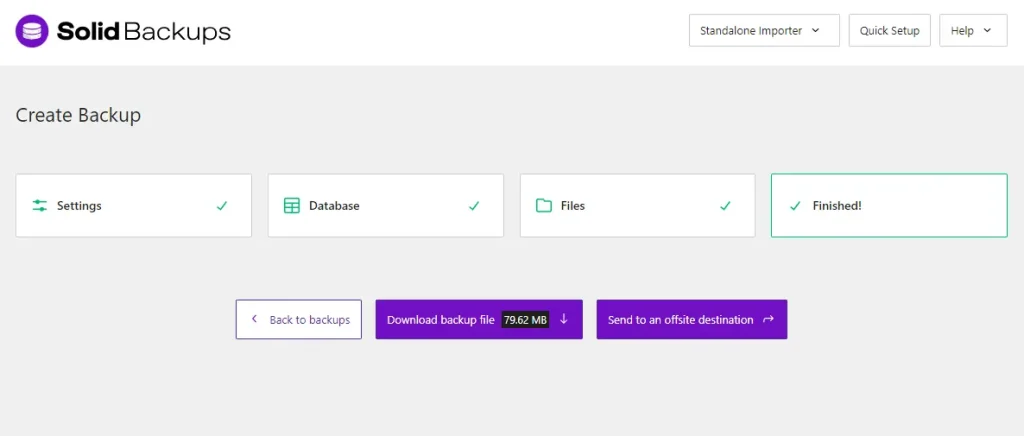
Das Backup wurde erfolgreich erstellt! Wenn du das Backup herunterladen möchtest, klicke einfach auf die Schaltfläche „Download backup file".
Wiederherstellen
Um wiederherzustellen, klicke auf den Abschnitt Backup, wähle den Tab Restore Backup und klicke dann auf die Schaltfläche Restore.
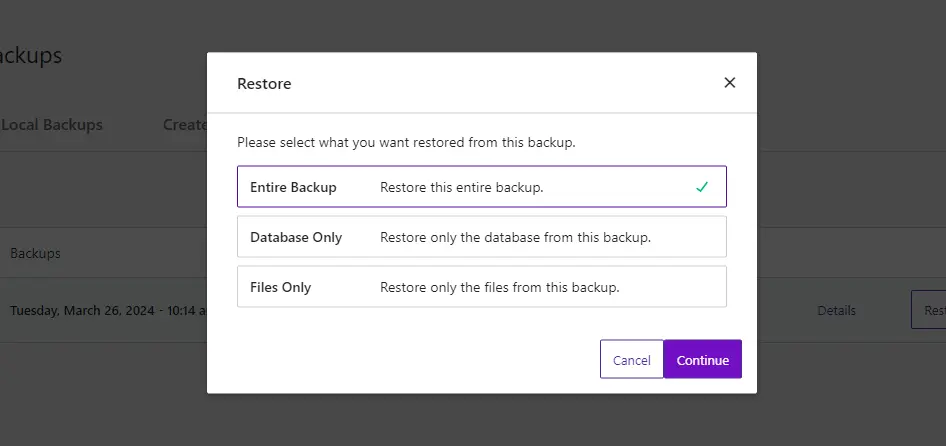
Eine Popup-Box erscheint. Wähle die Option Entire Backup und klicke auf die Schaltfläche Continue.
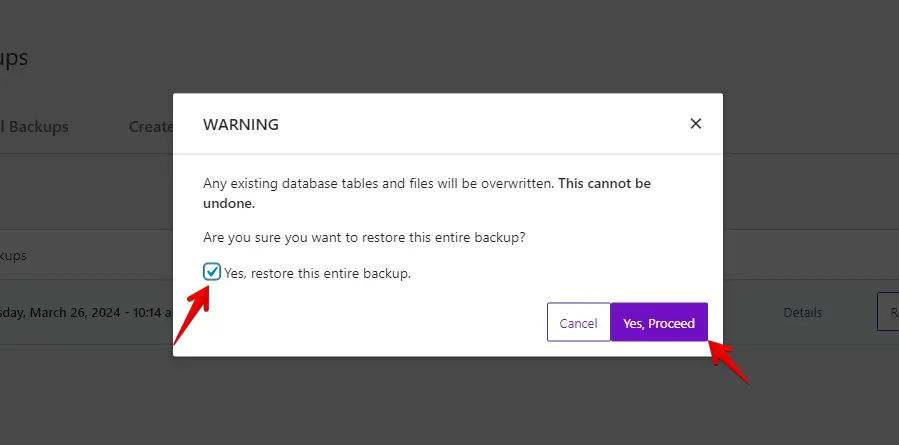
Aktiviere schließlich das Kontrollkästchen und klicke auf die Schaltfläche „Yes, Proceed", um den Vorgang abzuschließen.
Geplante automatische Backups
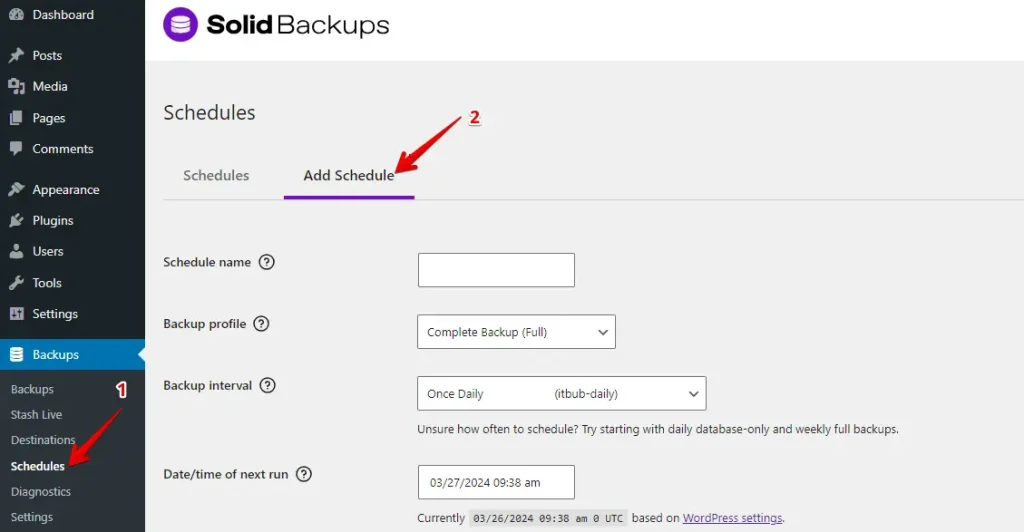
Um automatische Backups einzurichten, navigiere zum Tab Schedules und klicke auf Add Schedule. Von dort aus kannst du dein geplantes Backup anpassen und festlegen.
4. Kostenvergleich
WP Staging
WP Staging bietet eine kostenlose Plugin-Version mit einfachen Funktionen wie Klonen mit einem Klick, Backup und einfachen geplanten Backups für WordPress-Sites.
Mit der persönlichen Lizenz kannst du unbegrenzte Backups und Wiederherstellungen erstellen, deine Site so oft verschieben, wie du möchtest, und so viele Test-Sites einrichten, wie du benötigst. Du kannst auch Backups planen, bei Bedarf bestimmte Punkte zum Zurückkehren auswählen und sogar Cloud-Speicher nutzen.
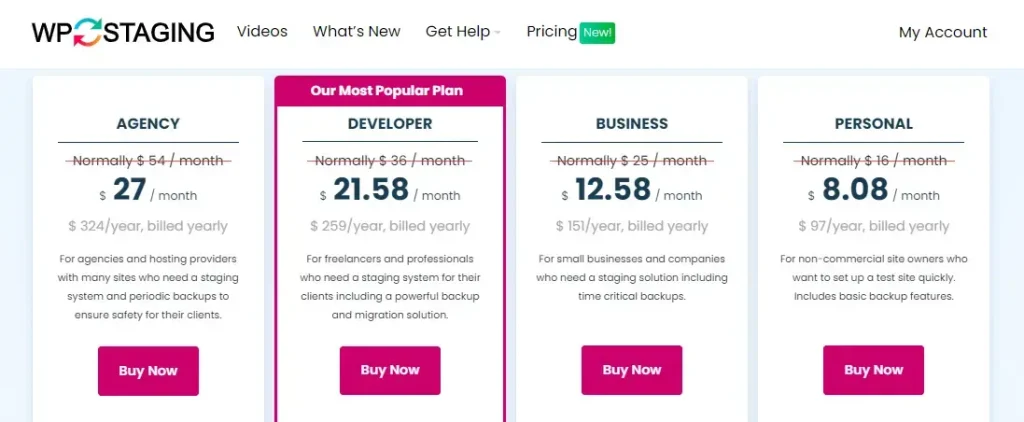
Du erhältst eine 14-tägige Geld-zurück-Garantie, falls du auf technische Probleme mit dem Plugin stößt. Deinstalliere einfach das Plugin von deiner Site, bevor du eine Rückerstattung beantragst.
BackupBuddy
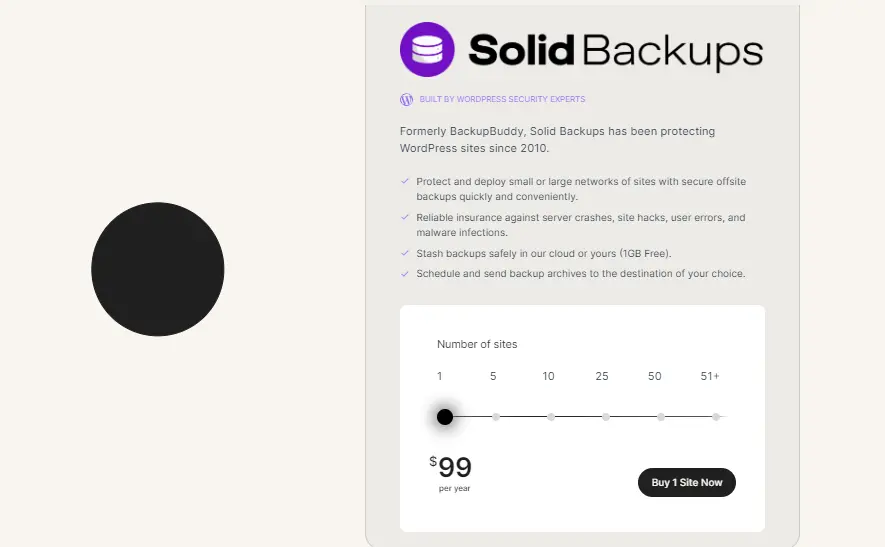
BackupBuddy ist ein Premium-Plugin mit flexiblen Preisen, die auf der Anzahl der Sites basieren, die du verwalten musst. Ob eine Site oder viele, BackupBuddy bietet maßgeschneiderte Pläne, die zu deinen Bedürfnissen passen, und gewährleistet Kosteneffizienz und Skalierbarkeit.
5. Vor- & Nachteile
WP Staging – Vorteile
- Mühelos Staging: WP Staging macht es einfach, Updates sicher zu testen.
- Einfach zu bedienen: Seine übersichtliche Oberfläche ist hervorragend für alle Kenntnisstufen.
- Backup-Optionen: Bietet Backups über Google Drive, Amazon S3, SFTP und Dropbox.
- Unterstützt Multisite: Pläne wie AGENCY und DEVELOPER sind multisite-freundlich.
- Geplante Backups: Richte automatische Backups für deine Sicherheit ein.
- Erschwingliche Pläne: Verschiedene Pläne für jedes Budget, oft günstiger als bei der Konkurrenz.
- SEO-freundlich: Verhindert, dass Suchmaschinen Crawl-Budget für unfertige Änderungen verschwenden, und steigert das Ranking.
WP Staging – Nachteile
- Eingeschränkte erweiterte Funktionen: Höherstufige Pläne erfordern unbegrenzte Backups und Benutzersynchronisierung.
- Benutzerlimit: Die meisten Pläne unterstützen nur einen Benutzer; der AGENCY-Plan erlaubt zwei, eine Einschränkung für große Teams.
BackupBuddy – Vorteile
- Benutzerfreundliche Oberfläche für Anfänger und Experten
- Vollständige Sicherung von Daten, Themes, Plugins und Einstellungen
- Flexible Planungsoptionen
- Verschiedene Cloud-Speicheroptionen, einschließlich BackupBuddy Stash
- Einfache Site-Wiederherstellung, Rollback oder Migration
- Inklusive Malware-Scans
- Einfache Wiederherstellung der WordPress-Site
BackupBuddy – Nachteile
- BackupBuddy ist benutzerfreundlich, kann sich aber für Anfänger technisch anfühlen
- Ein Jahresabonnement ist erforderlich, kein einmaliger Kauf.
- Es gibt keine kostenlose Testversion und keine Rückerstattung, wenn du unzufrieden bist
- Es funktioniert möglicherweise nicht mit einigen Shared-Webhosts; prüfe zuerst die Kompatibilität.
Welches solltest du wählen?
Wähle WP Staging, wenn du gerne Änderungen ausprobierst, ohne deine Live-Seite durcheinanderzubringen. Es ist perfekt für diejenigen, die ihre Seite ständig aktualisieren oder optimieren. Es ist ein sicherer Spielplatz für deine Ideen.
BackupBuddy ist großartig für Backups und schnelle Korrekturen, aber wenn dir einfache Bedienung und angemessene Preise wichtig sind, ist WP Staging die Wahl. Es vereinfacht Updates und ist schonend für deinen Geldbeutel und sorgt dafür, dass deine Site frisch und sorgenfrei bleibt.
Verwandte Artikel
