


I link non funzionanti frustrano i visitatori e penalizzano il tuo SEO. Questa guida ti mostra cinque metodi affidabili per trovare e correggere i link non funzionanti su un sito WordPress, dal plugin gratuito a Google Search Console.
Risposta rapida: Per trovare i link non funzionanti in WordPress, esegui la scansione del tuo sito con uno strumento come il plugin gratuito Broken Link Checker, Google Search Console o un crawler esterno come Semrush o Ahrefs. Poi correggi ogni risultato sistemando l’URL, indirizzandolo alla pagina giusta o rimuovendo il link. Fai prima un backup del tuo sito, così potrai annullare qualsiasi modifica.
Contents
Perché correggere i link non funzionanti è importante
Prima di immergerci nel "come", parliamo del "perché". I link non funzionanti possono:
- Frustrare gli utenti: Niente rovina una buona esperienza utente come un link che non porta da nessuna parte.
- Danneggiare il tuo SEO: I motori di ricerca non favoriscono i siti con link non funzionanti.
- Danneggiare la credibilità del tuo sito: I link non funzionanti possono far sembrare il tuo sito trascurato o obsoleto.
Quale metodo dovresti usare?
Tutti e cinque i metodi qui sotto trovano e correggono gli stessi link non funzionanti, ma si adattano a situazioni diverse. Usa questa tabella per sceglierne uno velocemente e poi passa direttamente a quella sezione.
| Metodo | Costo | Dove viene eseguito | Ideale per |
|---|---|---|---|
| Plugin Broken Link Checker | Gratuito | All’interno di WordPress | Scansioni continue e automatiche senza uscire dalla dashboard |
| W3C Link Checker | Gratuito | Basato sul web, una pagina alla volta | Un controllo rapido di una singola pagina, senza registrazione |
| Semrush | A pagamento | Crawler esterno | Team che già eseguono un site audit con Semrush |
| Ahrefs | A pagamento | Crawler esterno | Team che già usano Ahrefs per i dati SEO |
| Google Search Console | Gratuito | Dati dell’indice Google | Vedere gli URL non funzionanti che Google ha già segnalato |
I 5 migliori metodi per trovare e correggere i link non funzionanti in WordPress
- Utilizzare il plugin Broken Link Checker
- Utilizzare W3C Link Checker
- Utilizzare Semrush
- Utilizzare Ahrefs
- Utilizzare Google Search Console
Nota: Fai un backup del tuo sito web prima di apportare qualsiasi modifica. Se qualcosa va storto, puoi ripristinare rapidamente il tuo sito al suo stato precedente. Puoi utilizzare WP STAGING per backup automatici facili. Consulta la guida al backup e al ripristino per ulteriore aiuto.
1. Utilizzare il plugin Broken Link Checker
Ideale per una scansione continua e automatica dall’interno di WordPress. Accedi alla tua dashboard di WordPress. Nel menu a sinistra, passa il mouse su "Plugin" e clicca su "Aggiungi nuovo plugin".

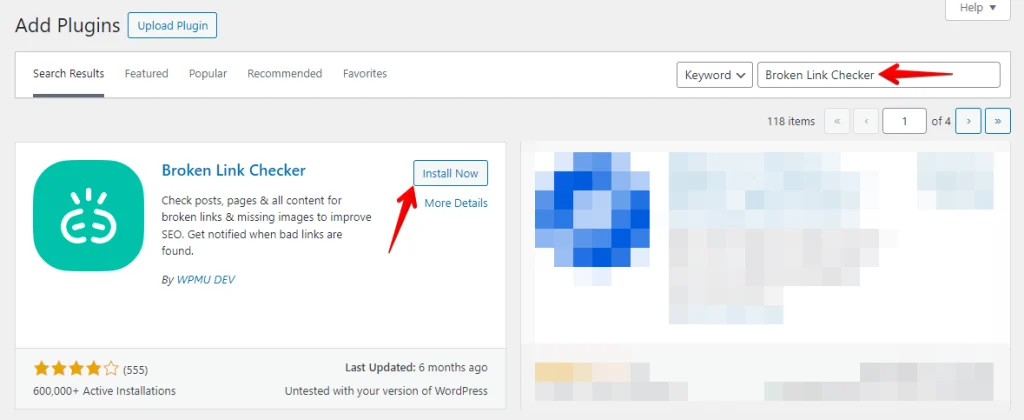
Nella barra di ricerca in alto a destra, digita "Broken Link Checker" e premi Invio. Individua il plugin "Broken Link Checker" di WPMU DEV e clicca sul pulsante "Installa ora".
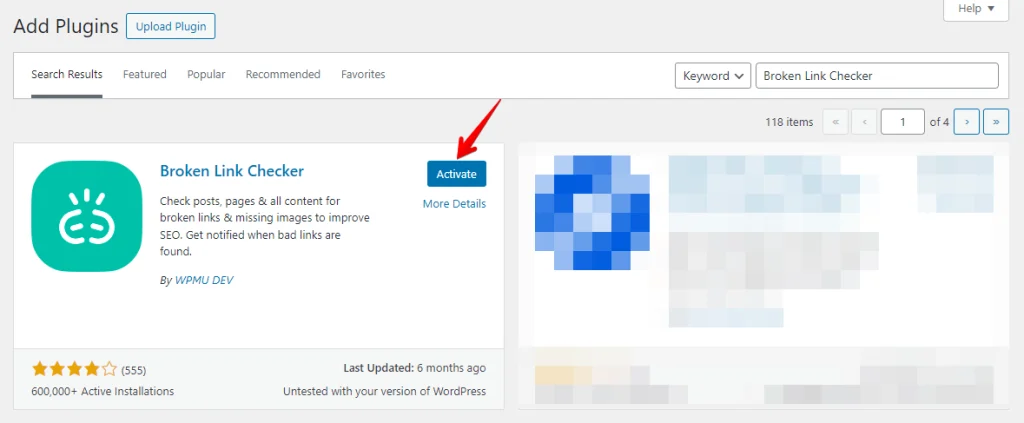
Dopo l’installazione, clicca su "Attiva" per iniziare a utilizzare il plugin.
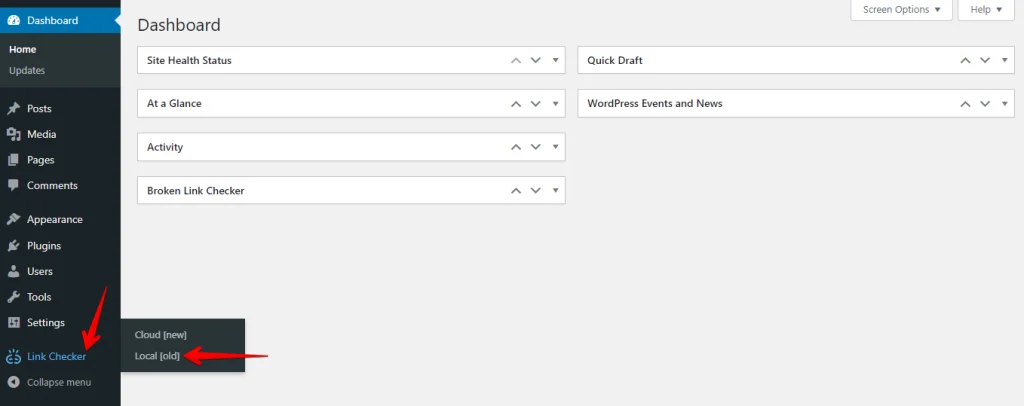
Dopo l’attivazione, vai alla scheda "Link Checker" e clicca su "Local".
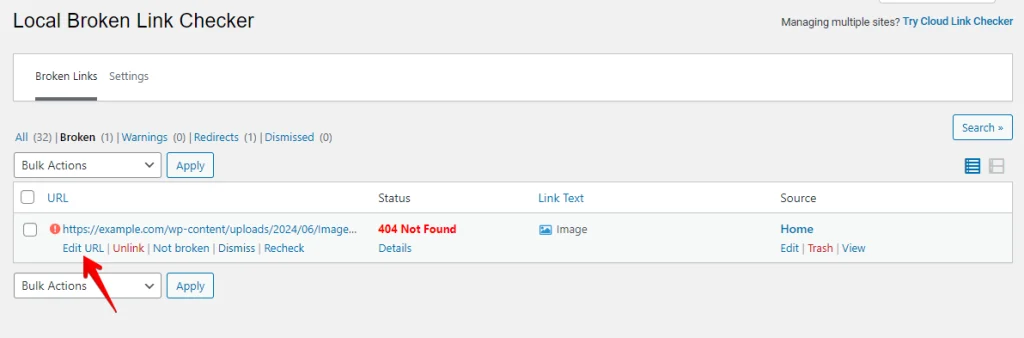
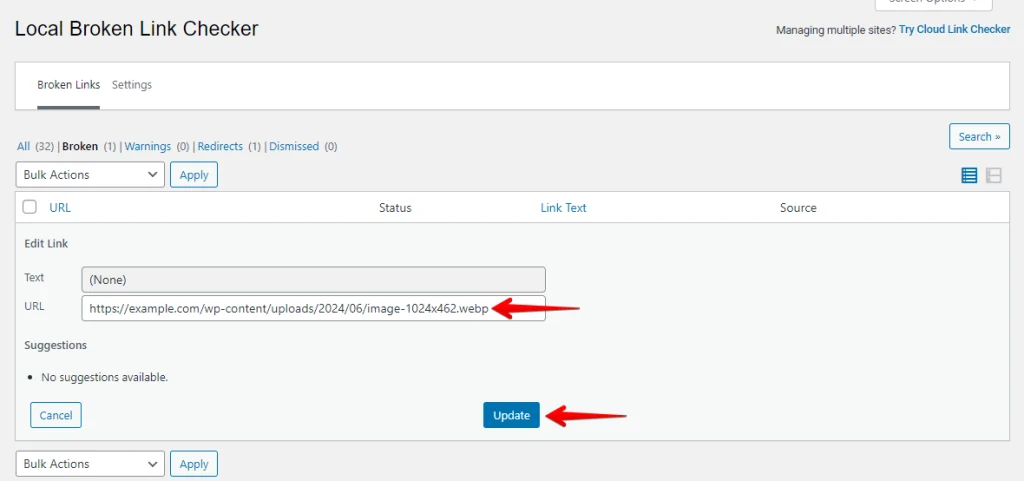
Ora puoi vedere un elenco di link non funzionanti. Clicca sull’opzione "Modifica URL" situata sotto ogni link non funzionante.
Aggiorna l’URL e clicca sul pulsante "Aggiorna".
Questi passaggi manterranno il tuo sito WordPress in salute, garantiranno un’esperienza utente fluida e miglioreranno le tue prestazioni SEO correggendo i link non funzionanti.
2. Utilizzare W3C Link Checker
Ideale per un controllo rapido di una singola pagina, senza registrazione. W3C Link Checker è uno strumento del World Wide Web Consortium (W3C) che verifica la validità dei collegamenti ipertestuali su una pagina. Ecco come utilizzarlo passo dopo passo:
Vai al sito web di W3C Link Checker su https://validator.w3.org/checklink.
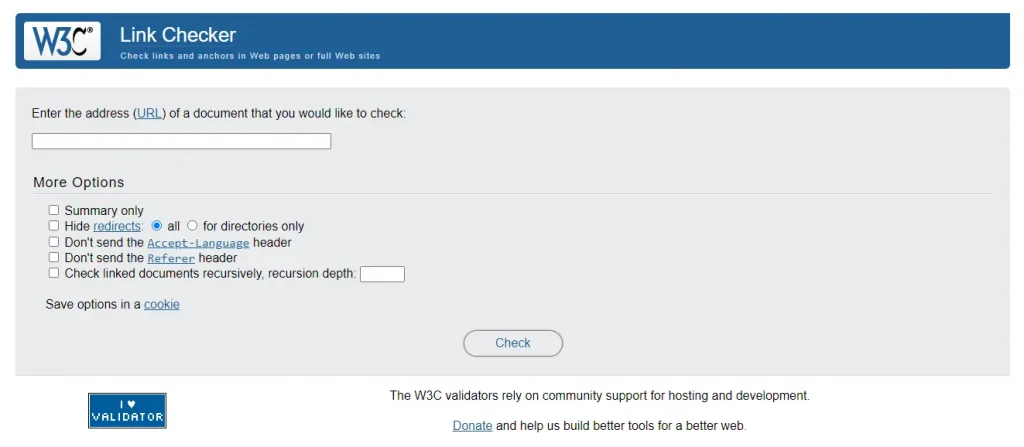
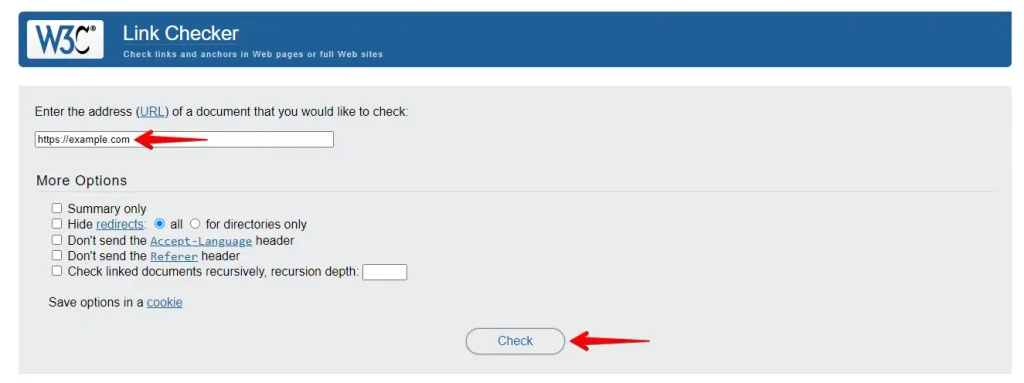
Inserisci l’URL della pagina web che vuoi verificare nel campo fornito. Regola le impostazioni in base alle tue esigenze e clicca sul pulsante "Check".
Esamina i risultati mostrati sulla pagina, annotando i link non funzionanti e i loro dettagli. Correggi, sostituisci o rimuovi i link non funzionanti in base ai risultati del verificatore.
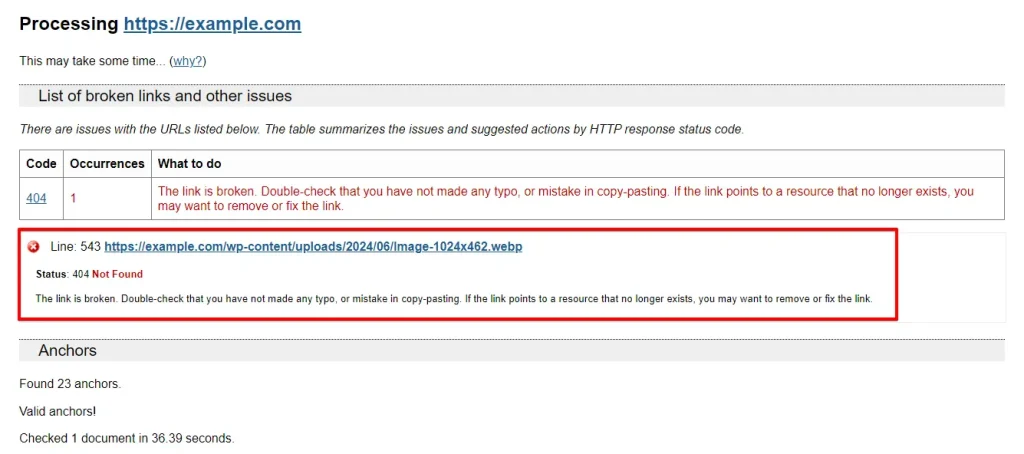
Seguendo questi passaggi, puoi utilizzare W3C Link Checker per identificare e correggere i link non funzionanti su una singola pagina, il che è essenziale per mantenere una buona esperienza utente e un buon posizionamento SEO.
3. Utilizzare Semrush
Ideale per i team che già eseguono un site audit con Semrush. Utilizzare Semrush per trovare i link non funzionanti sul tuo sito web comporta diversi passaggi. Ecco una guida chiara passo dopo passo per aiutarti a navigare nel processo:
Per prima cosa, accedi al tuo account Semrush e vai alla pagina Site Audit.
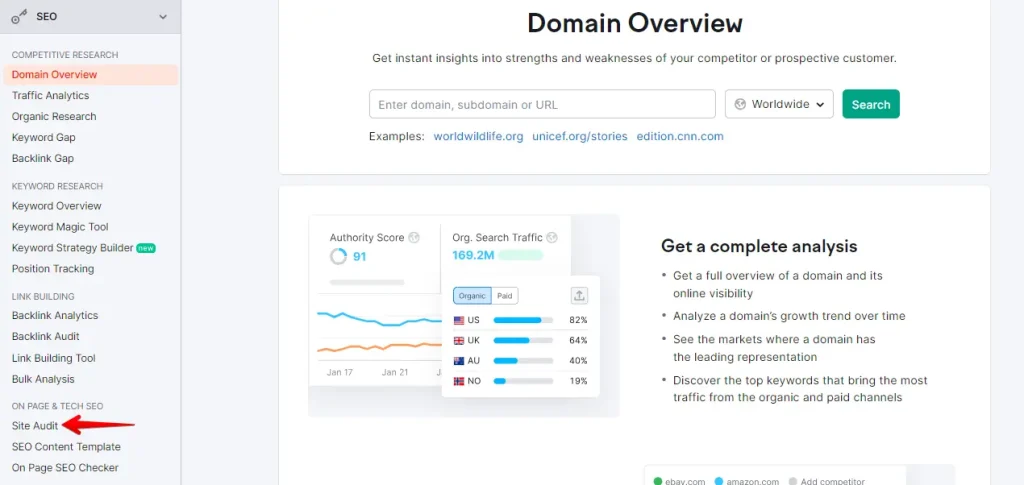
Clicca sul pulsante "Create Project" per iniziare.
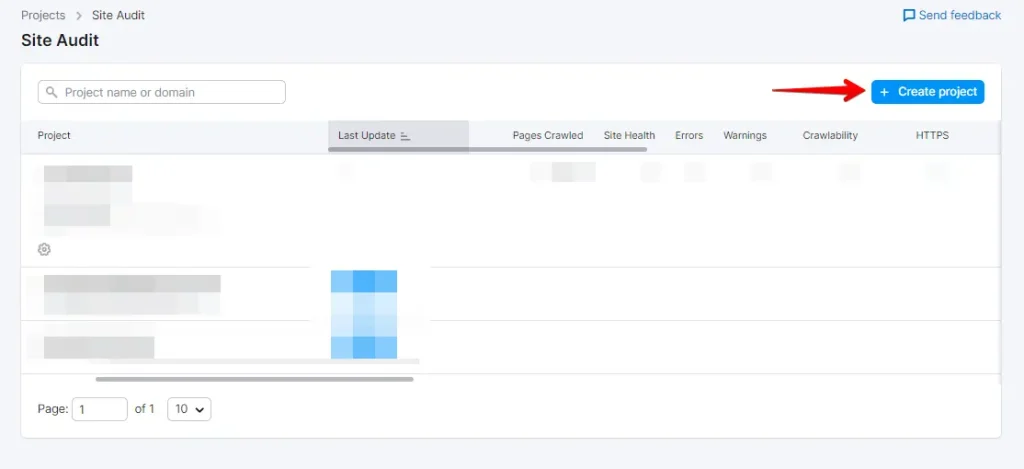
Inserisci il dominio del tuo sito web e clicca su "Create Project".
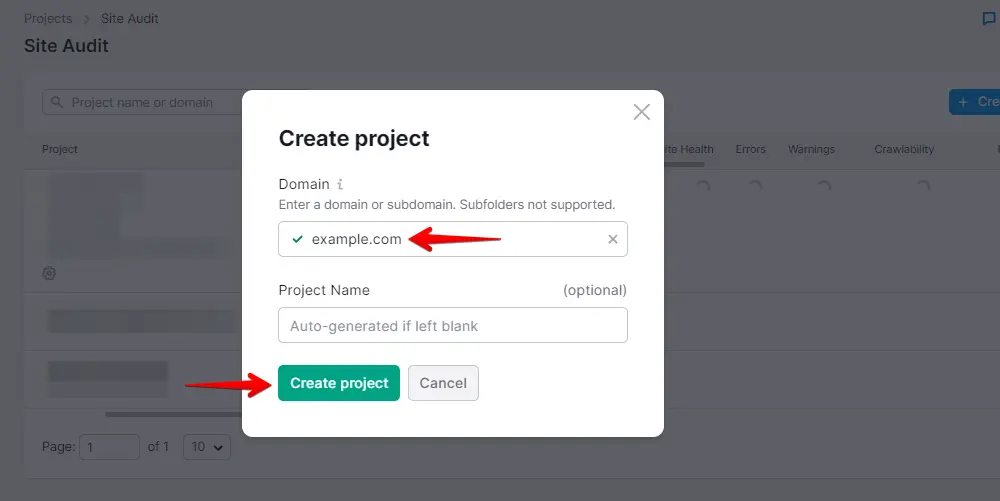
Individua e seleziona il tuo sito all’interno della dashboard del progetto, quindi cliccaci sopra.
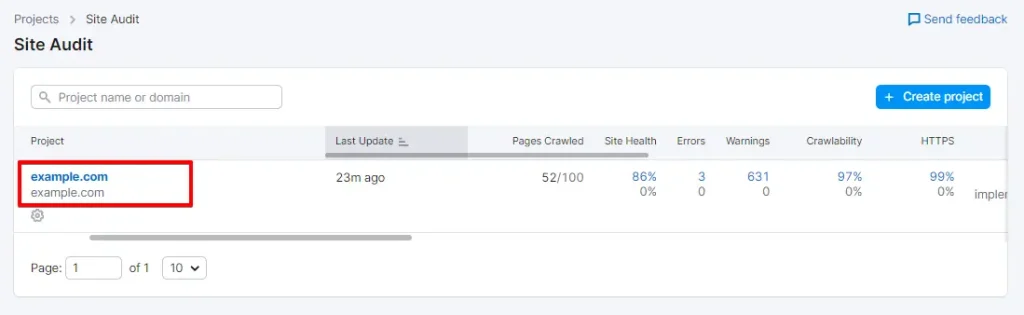
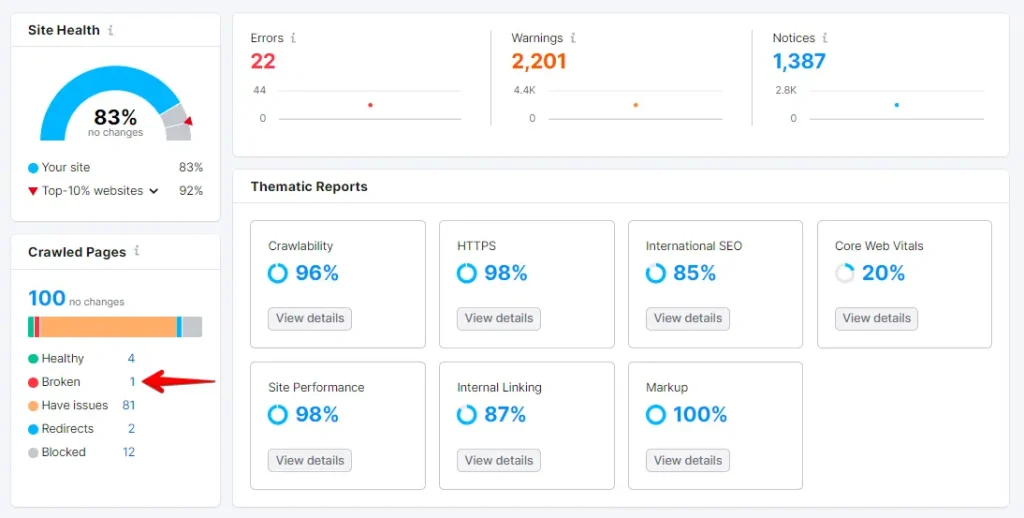
Una volta completato l’audit, Semrush presenterà un rapporto sulla salute del tuo sito, evidenziando problemi come errori, avvisi e notifiche. Per trovare i link non funzionanti:
Vai alla sezione Crawled Pages e clicca sul numero etichettato "Broken".
Vedrai un elenco di link non funzionanti sul tuo dominio. Clicca sul pulsante "Export" in alto a destra per scaricare il rapporto di scansione e correggere i link non funzionanti.
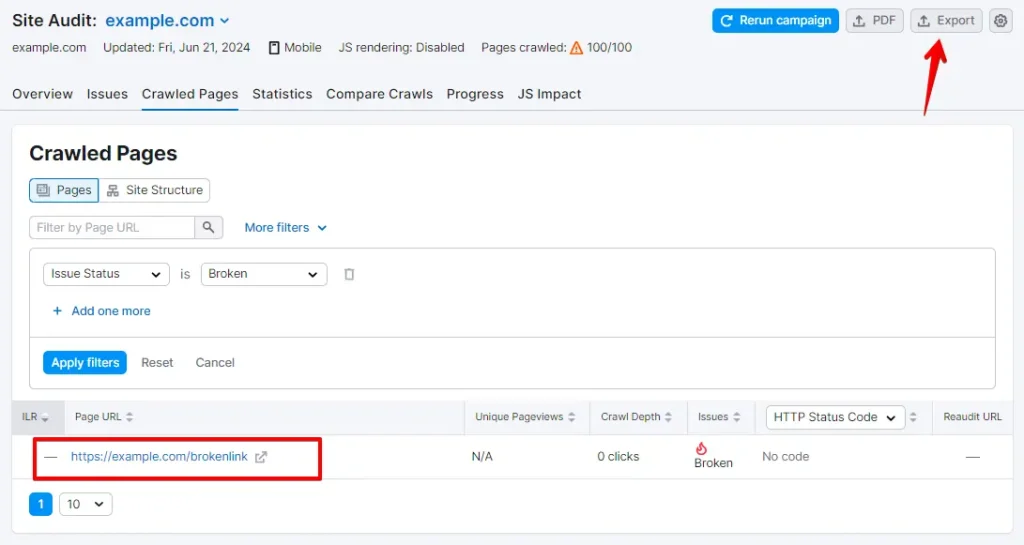
Seguendo questi passaggi con Semrush, puoi identificare e correggere efficacemente i link non funzionanti sul tuo sito web, migliorando il coinvolgimento degli utenti e il posizionamento nei motori di ricerca.
4. Utilizzare Ahrefs
Ideale per i team che già usano Ahrefs per i dati SEO. Utilizzare Ahrefs per trovare e correggere i link non funzionanti sul tuo sito web è facile e può migliorare significativamente il SEO e l’esperienza utente del tuo sito. Ecco una guida passo dopo passo per iniziare:
Accedi al tuo account Ahrefs. Una volta nella dashboard di Ahrefs, trova la scheda Site Explorer, cliccaci e inserisci il tuo nome di dominio.
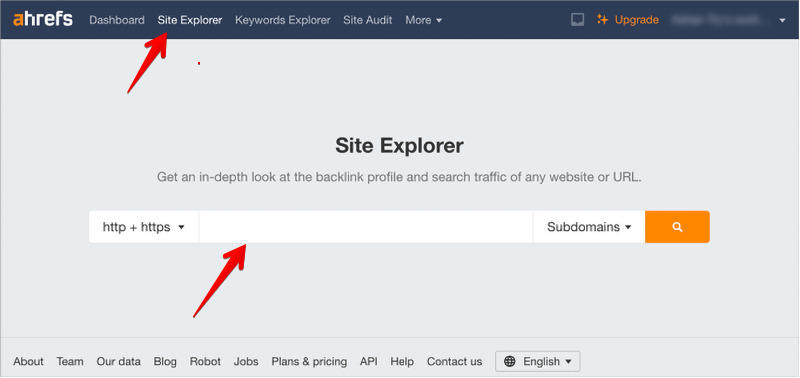
Lo strumento Site Explorer eseguirà la scansione del tuo sito web e genererà rapporti. Una volta terminato, vai a Pages » Best by links e ordina per stato 404 per visualizzare i risultati.
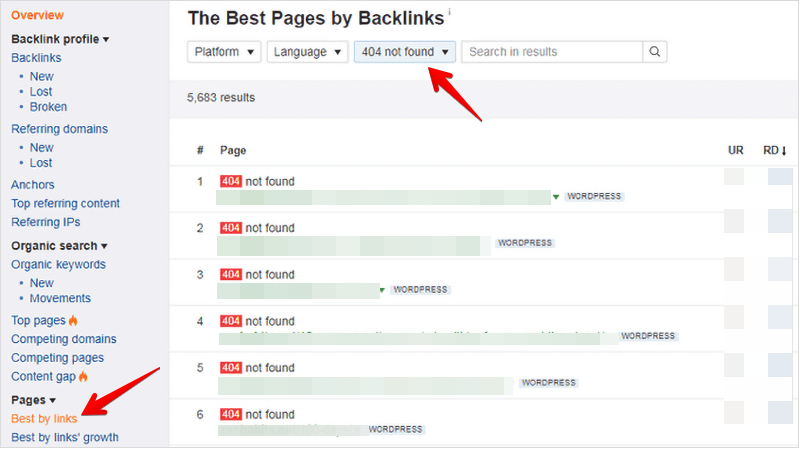
Ora puoi scaricare il tuo rapporto come file CSV per identificare e riparare i link non funzionanti sul tuo sito WordPress.
5. Utilizzare Google Search Console
Ideale per trovare gli URL non funzionanti che Google ha già segnalato sul tuo sito live. Google Search Console ti aiuta a trovare e correggere i link non funzionanti migliorando al contempo la salute del sito e il SEO. Ecco una guida passo dopo passo:
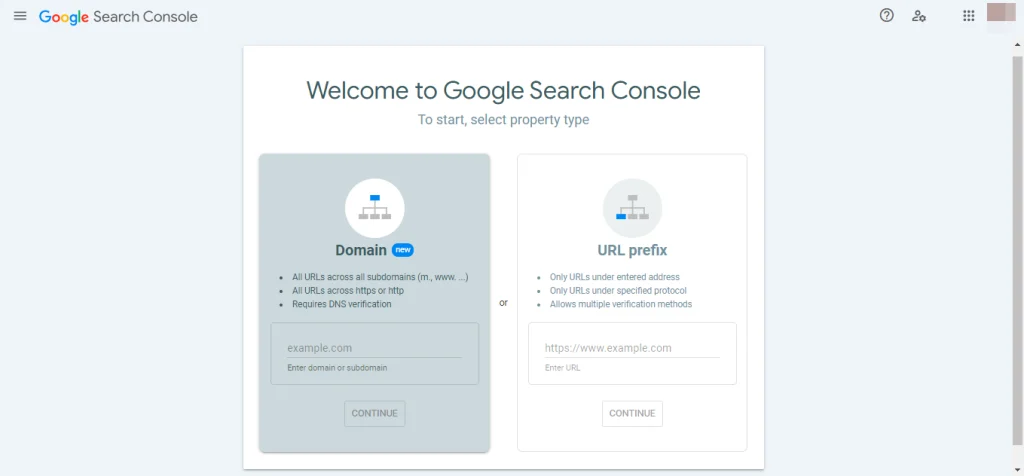
Per prima cosa, devi configurare Google Search Console per il tuo sito web.
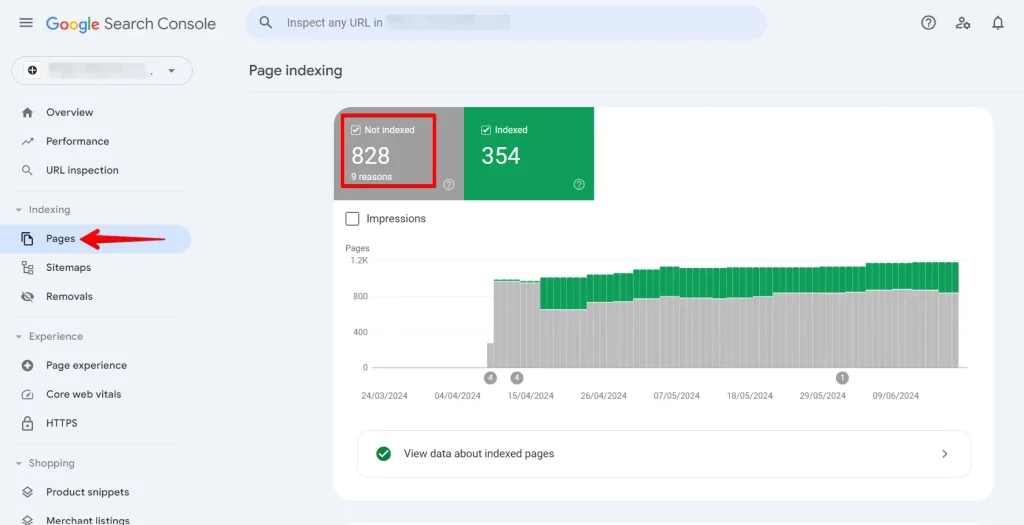
Una volta effettuato l’accesso al tuo account Google Search Console, clicca sul link "Pagine" dal menu a sinistra e assicurati che la casella accanto a "Non indicizzate" sia selezionata.
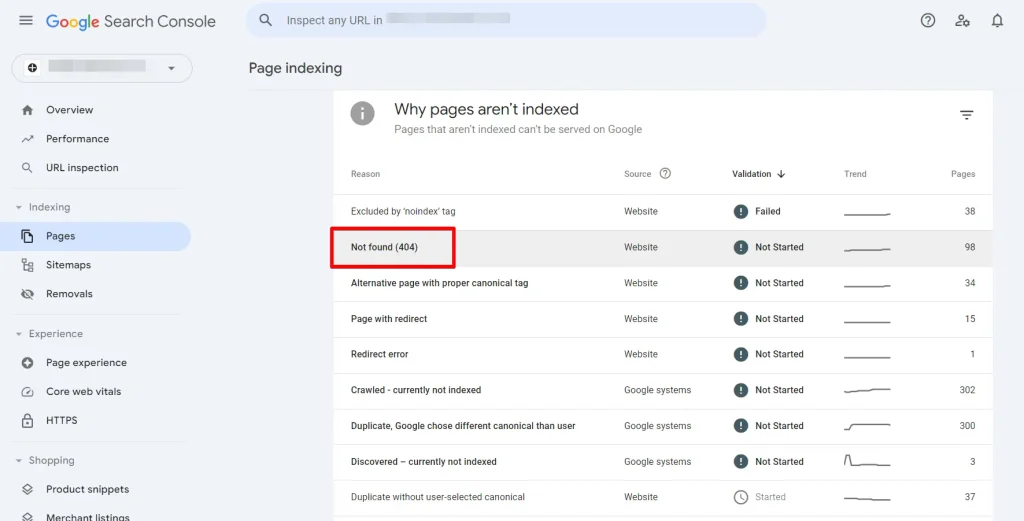
Ora scorri verso il basso, trova la sezione "Perché le pagine non sono indicizzate" e clicca sull’opzione errori 404.
Quando clicchi su questa opzione, vedrai un elenco di tutti i link non funzionanti che hanno generato un errore 404.
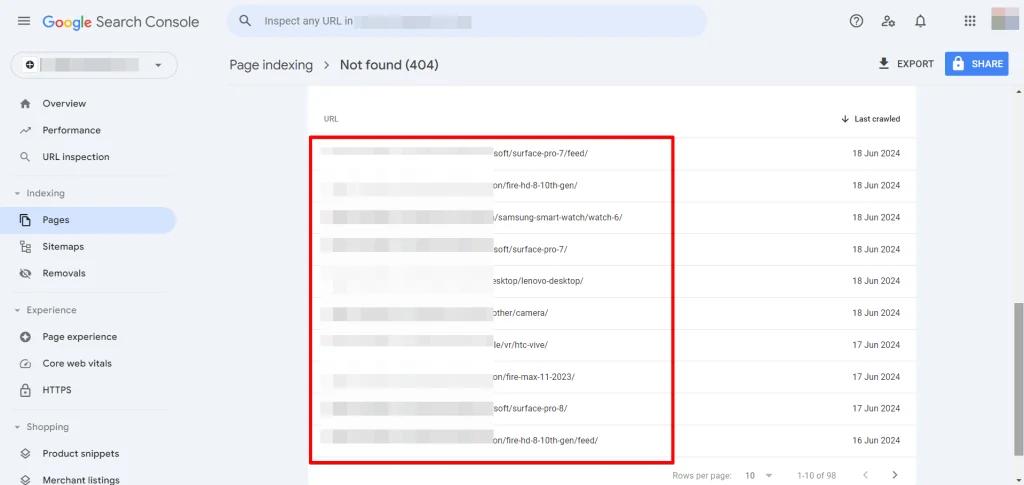
Controlla il contenuto o il database del tuo sito per trovare il link non funzionante. Aggiorna il link se l’URL è cambiato, o rimuovilo se il contenuto non esiste più.
Cosa fare se i link non funzionanti continuano a ricomparire
Correggere un link una volta non sempre lo mantiene funzionante. Se gli stessi link non funzionanti ricompaiono, esegui questi controlli:
- Riesegui la scansione dopo ogni gruppo di modifiche. Un verificatore riflette solo lo stato al momento della scansione. Rieseguilo dopo aver corretto un gruppo di link per confermare che le correzioni siano state registrate e per individuare quelle che ti sono sfuggite.
- Imposta reindirizzamenti 301 per le pagine che hai rimosso. Quando elimini un articolo o cambi un permalink, indirizza il vecchio URL alla pagina pertinente più vicina con un reindirizzamento 301, così i link in entrata e i segnalibri finiscono comunque in un posto utile.
- Controlla i link che si sono rotti durante una migrazione. Passare a un nuovo host o pubblicare un sito di staging in produzione può lasciare vecchi URL scritti in modo fisso nel contenuto e nel database. Dai ticket di supporto di WP STAGING, questi URL obsoleti sono una fonte comune di "nuovi" link non funzionanti subito dopo una migrazione. Di solito una operazione di ricerca e sostituzione sul database li elimina.
- Svuota la cache. I livelli di caching e CDN possono continuare a servire una vecchia pagina dopo che hai corretto un link. Svuota la cache così che visitatori e crawler vedano la versione corretta.
- Aspettati qualche falso positivo. I verificatori automatici a volte segnalano un link funzionante come non funzionante quando un server è lento, limita la frequenza delle richieste del verificatore o blocca le richieste automatiche. Apri l’URL segnalato in un browser prima di modificarlo o rimuoverlo.
Conclusione
Un sito WordPress sano rimane libero da link non funzionanti, il che protegge sia l’esperienza del lettore sia il tuo posizionamento nei motori di ricerca. Questa guida ha trattato cinque metodi: il plugin Broken Link Checker, W3C Link Checker, Semrush, Ahrefs e Google Search Console.
Scegli il metodo più adatto alla tua configurazione dalla tabella qui sopra, fai un backup del tuo sito, poi esegui scansioni e correzioni con regolarità. Farlo con costanza mantiene i tuoi link funzionanti e le tue pagine ben posizionate.
Articoli correlati
