


Los enlaces rotos frustran a los visitantes y perjudican tu SEO. Esta guía te muestra cinco formas fiables de encontrar y reparar enlaces rotos en un sitio WordPress, desde un plugin gratuito hasta Google Search Console.
Respuesta rápida: Para encontrar enlaces rotos en WordPress, escanea tu sitio con una herramienta como el plugin gratuito Broken Link Checker, Google Search Console o un rastreador externo como Semrush o Ahrefs. Luego repara cada resultado corrigiendo la URL, apuntándola a la página correcta o eliminando el enlace. Haz primero una copia de seguridad de tu sitio para poder deshacer cualquier cambio.
Contents
Por qué importa reparar los enlaces rotos
Antes de adentrarnos en el "cómo", hablemos del "porqué". Los enlaces rotos pueden:
- Frustrar a los usuarios: Nada arruina más una buena experiencia de usuario que un enlace que no lleva a ninguna parte.
- Dañar tu SEO: Los motores de búsqueda no favorecen los sitios con enlaces rotos.
- Perjudicar la credibilidad de tu sitio: Los enlaces rotos pueden hacer que tu sitio parezca descuidado o desactualizado.
¿Qué método deberías usar?
Los cinco métodos siguientes encuentran y reparan los mismos enlaces rotos, pero se adaptan a situaciones diferentes. Usa esta tabla para elegir uno rápidamente y luego salta a esa sección.
| Método | Coste | Dónde se ejecuta | Ideal para |
|---|---|---|---|
| Plugin Broken Link Checker | Gratis | Dentro de WordPress | Escaneos continuos y automáticos sin salir de tu escritorio |
| W3C Link Checker | Gratis | Basado en web, una página a la vez | Una comprobación rápida de una sola página sin registro |
| Semrush | De pago | Rastreador externo | Equipos que ya realizan una auditoría de sitio con Semrush |
| Ahrefs | De pago | Rastreador externo | Equipos que ya usan Ahrefs para datos de SEO |
| Google Search Console | Gratis | Datos del índice de Google | Ver las URL rotas que Google ya ha marcado |
Los 5 mejores métodos para encontrar y reparar enlaces rotos en WordPress
- Usar el plugin Broken Link Checker
- Usar W3C Link Checker
- Usar Semrush
- Usar Ahrefs
- Usar Google Search Console
Nota: Haz una copia de seguridad de tu sitio web antes de realizar cualquier cambio. Si algo sale mal, podrás restaurar rápidamente tu sitio a su estado anterior. Puedes usar WP STAGING para realizar copias de seguridad automáticas fácilmente. Consulta la guía de copia de seguridad y restauración para más ayuda.
1. Usar el plugin Broken Link Checker
Ideal para el escaneo continuo y automático desde dentro de WordPress. Inicia sesión en tu panel de WordPress. En el menú de la izquierda, pasa el cursor sobre "Plugins" y haz clic en "Añadir nuevo plugin".

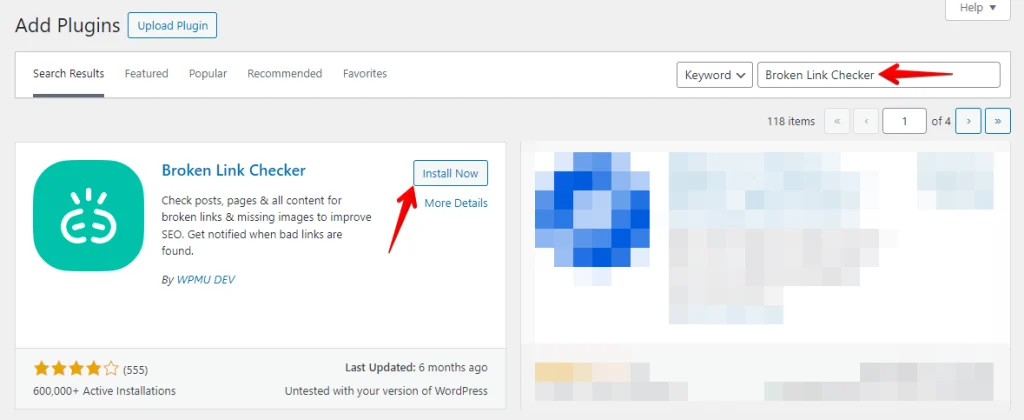
En la barra de búsqueda de la parte superior derecha, escribe "Broken Link Checker" y pulsa Enter. Localiza el plugin "Broken Link Checker" de WPMU DEV y haz clic en el botón "Instalar ahora".
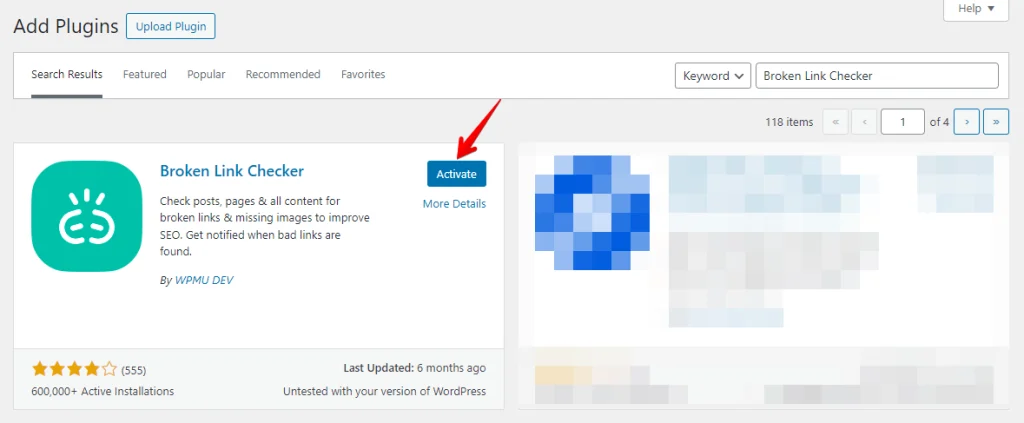
Después de la instalación, haz clic en "Activar" para empezar a usar el plugin.
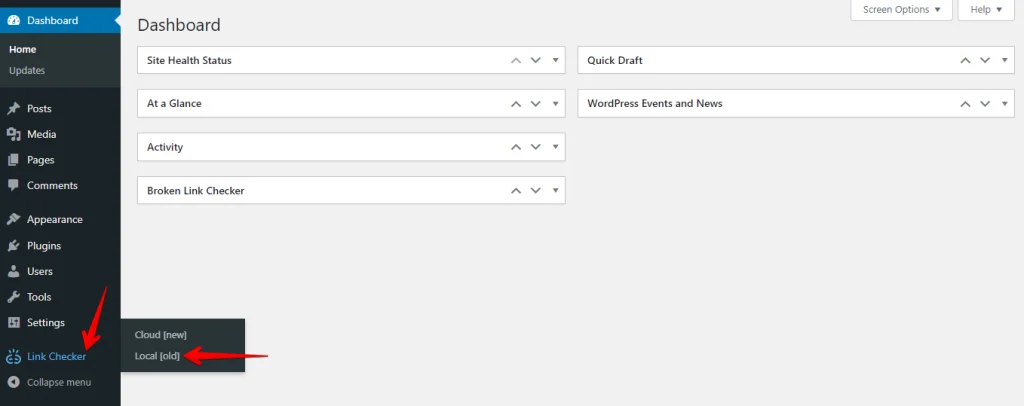
Tras la activación, navega a la pestaña "Link Checker" y haz clic en "Local".
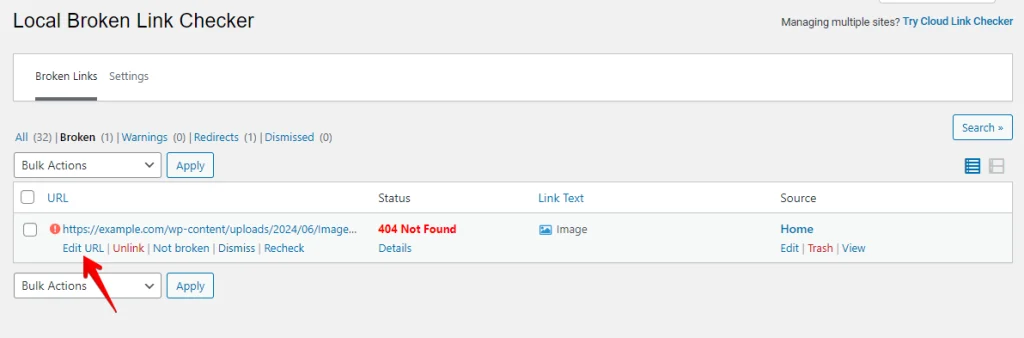
Ahora puedes ver una lista de enlaces rotos. Haz clic en la opción "Editar URL" ubicada debajo de cada enlace roto.
Actualiza la URL y haz clic en el botón "Actualizar".
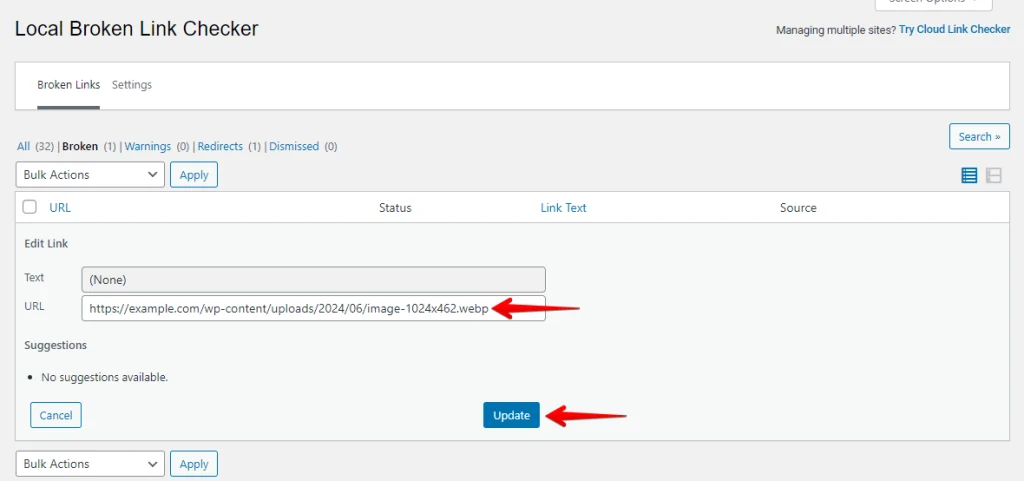
Estos pasos mantienen tu sitio WordPress saludable, conservan una experiencia de usuario fluida y respaldan tu SEO al reparar los enlaces rotos.
2. Usar W3C Link Checker
Ideal para una comprobación rápida de una sola página sin necesidad de registro. W3C Link Checker es una herramienta del World Wide Web Consortium (W3C) que comprueba la validez de los hipervínculos de una página. Aquí te mostramos cómo usarla paso a paso:
Ve al sitio web de W3C Link Checker en https://validator.w3.org/checklink.
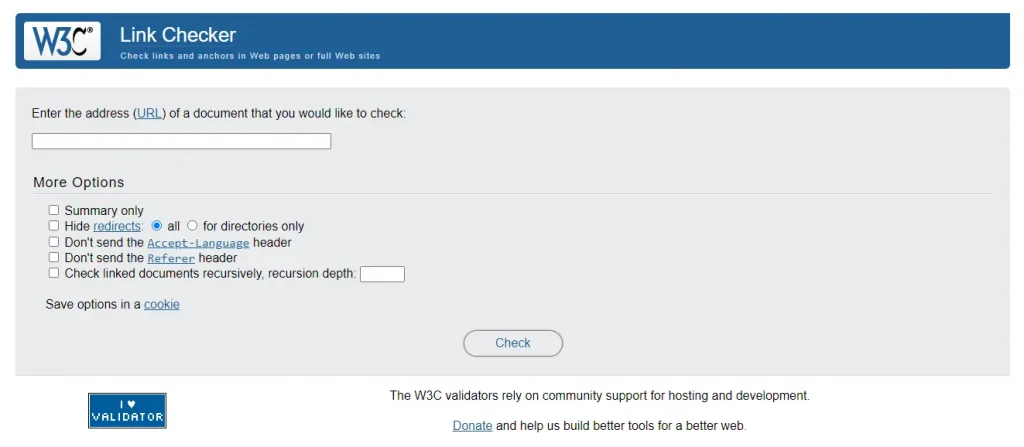
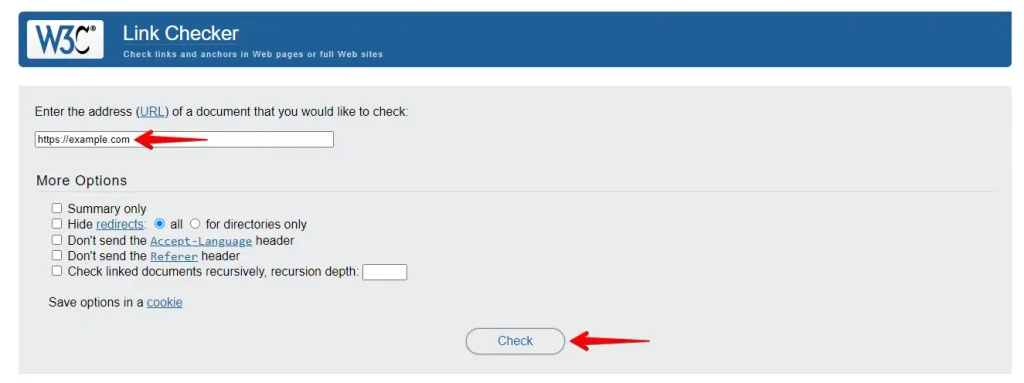
Introduce la URL de la página web que deseas comprobar en el campo proporcionado. Ajusta la configuración según tus necesidades y haz clic en el botón "Check".
Examina los resultados mostrados en la página, anotando los enlaces rotos y sus detalles. Corrige, sustituye o elimina los enlaces rotos según los hallazgos del verificador.
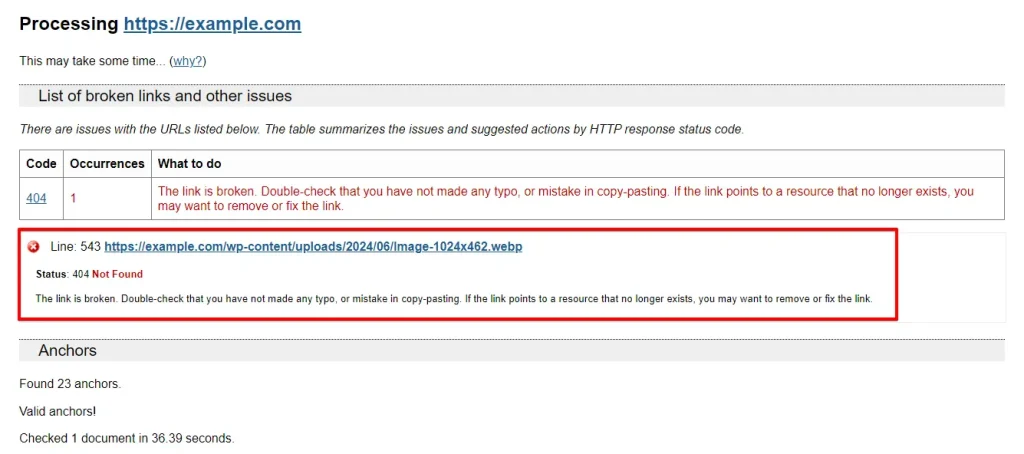
Con estos pasos, W3C Link Checker te ayuda a identificar y reparar enlaces rotos en una sola página, lo que mantiene intactas tanto la experiencia del lector como tu posicionamiento SEO.
3. Usar Semrush
Ideal para equipos que ya realizan una auditoría de sitio con Semrush. Usar Semrush para encontrar enlaces rotos implica varios pasos. Aquí tienes una guía clara para ayudarte a lo largo del proceso:
Primero, inicia sesión en tu cuenta de Semrush y navega a la página Site Audit.
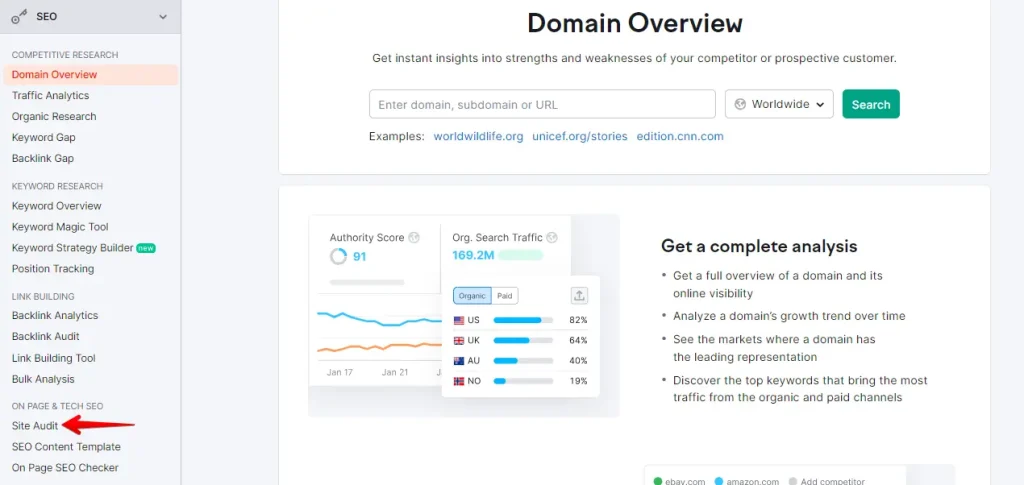
Haz clic en el botón "Create Project" para empezar.
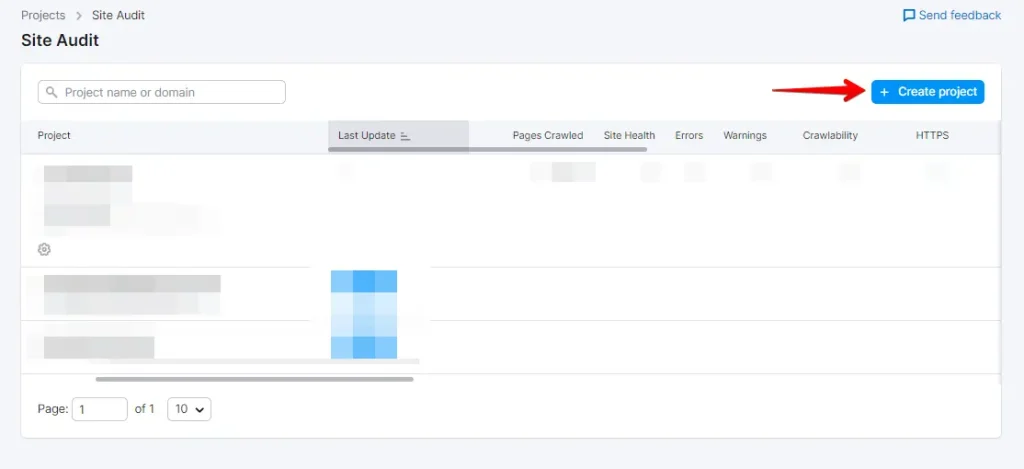
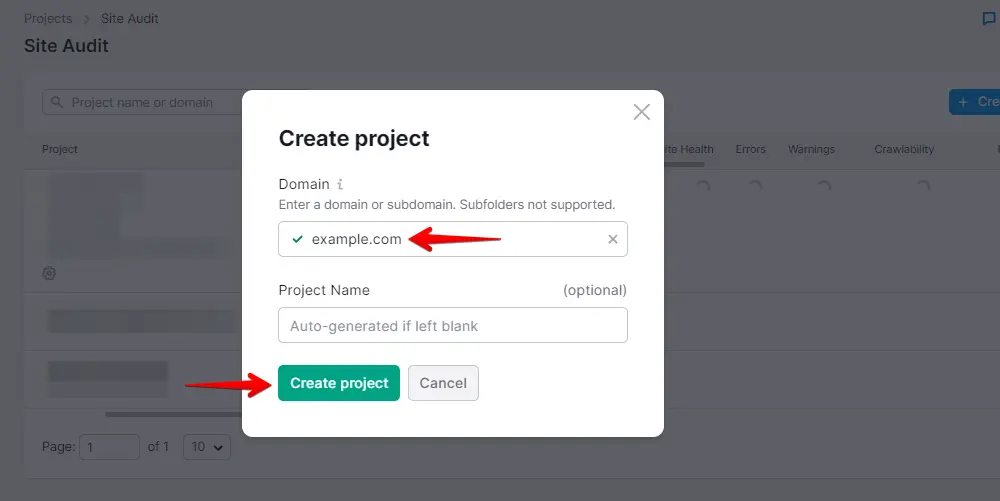
Introduce el dominio de tu sitio web y haz clic en "Create Project".
Localiza y selecciona tu sitio dentro del panel del proyecto, luego haz clic en él.
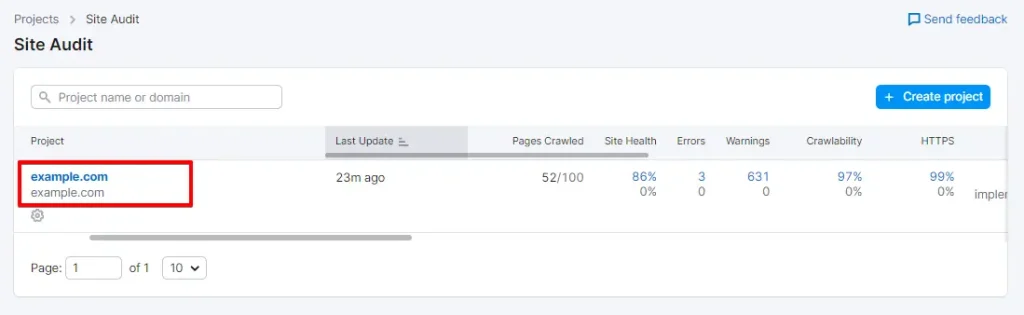
Una vez completada la auditoría, Semrush presenta un informe sobre la salud de tu sitio, destacando errores, advertencias y avisos. Para encontrar enlaces rotos:
Ve a la sección Crawled Pages y haz clic en el número etiquetado como "Broken".
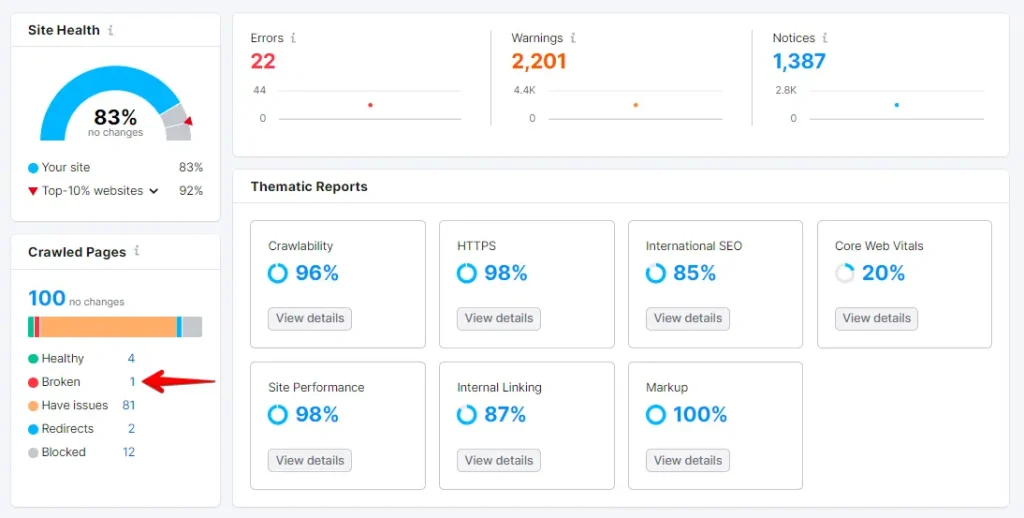
Verás una lista de enlaces rotos en tu dominio. Haz clic en el botón "Export" en la esquina superior derecha para descargar el informe del rastreo y reparar los enlaces rotos.
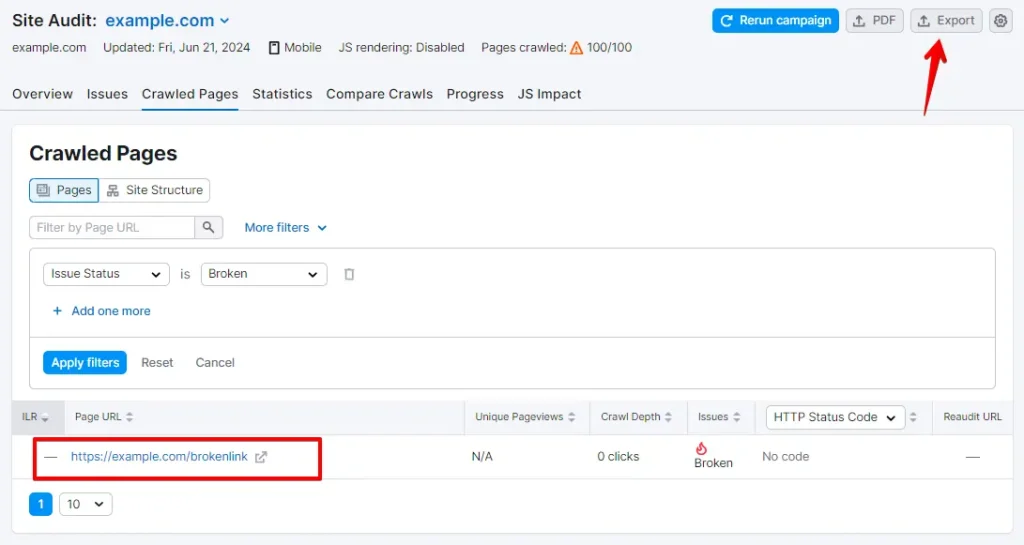
Siguiendo estos pasos en Semrush, puedes identificar y reparar enlaces rotos en todo tu sitio, mejorando la interacción del usuario y el posicionamiento en buscadores.
4. Usar Ahrefs
Ideal para equipos que ya usan Ahrefs para obtener datos de SEO. Usar Ahrefs para encontrar y reparar enlaces rotos es sencillo y puede mejorar el SEO y la experiencia de usuario de tu sitio. Aquí tienes una guía paso a paso para empezar:
Inicia sesión en tu cuenta de Ahrefs. Una vez en tu panel de Ahrefs, busca la pestaña Site Explorer, haz clic en ella e introduce tu nombre de dominio.
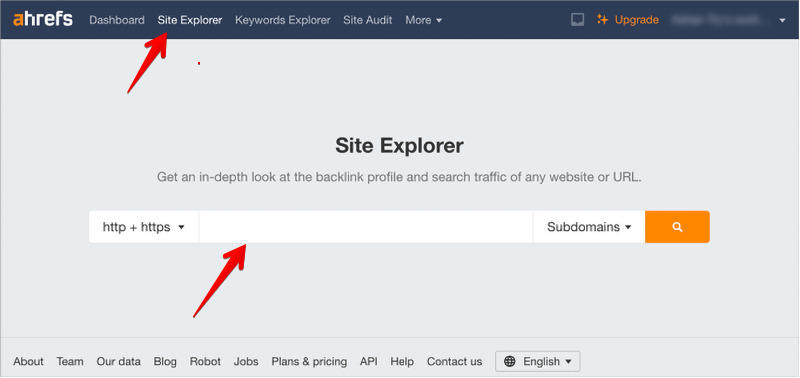
La herramienta Site Explorer rastrea tu sitio web y genera informes. Una vez finalizada, ve a Pages » Best by links y ordena por estado 404 para ver los resultados.
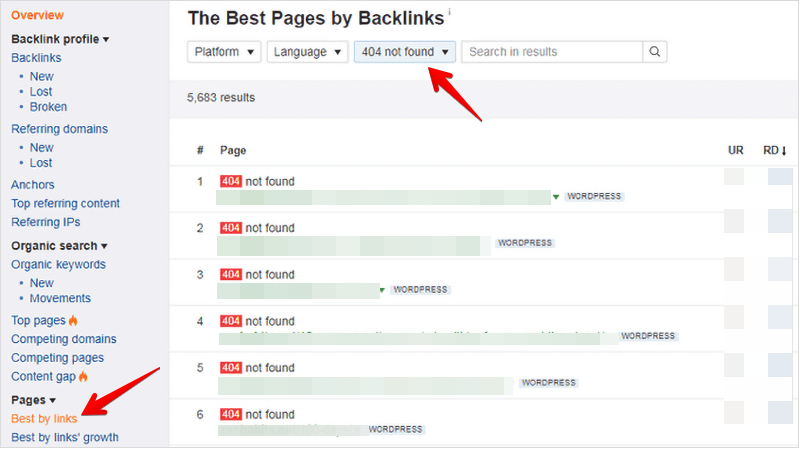
Ahora puedes descargar tu informe como archivo CSV para identificar y reparar enlaces rotos en tu sitio WordPress.
5. Usar Google Search Console
Ideal para encontrar las URL rotas que Google ya ha marcado en tu sitio en vivo. Google Search Console te ayuda a encontrar y reparar enlaces rotos a la vez que mejora la salud del sitio y el SEO. Aquí tienes una guía paso a paso:
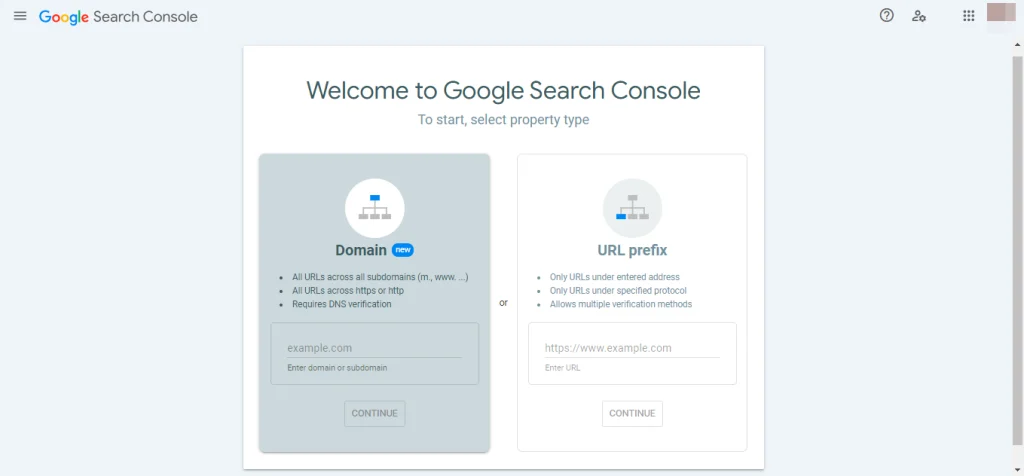
Primero, necesitas configurar Google Search Console para tu sitio web.
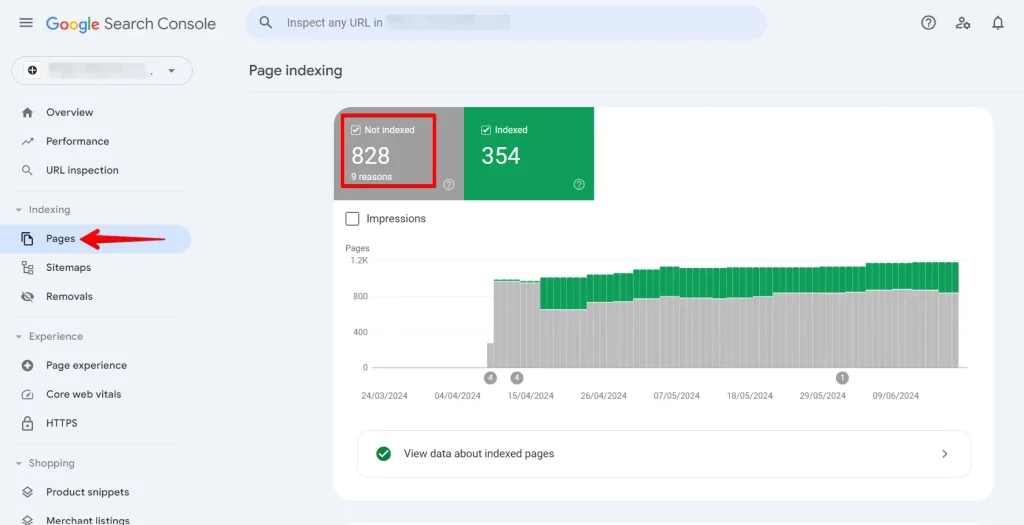
Una vez que hayas iniciado sesión en tu cuenta de Google Search Console, haz clic en el enlace "Páginas" del menú de la izquierda y asegúrate de que la casilla junto a "No indexadas" esté marcada.
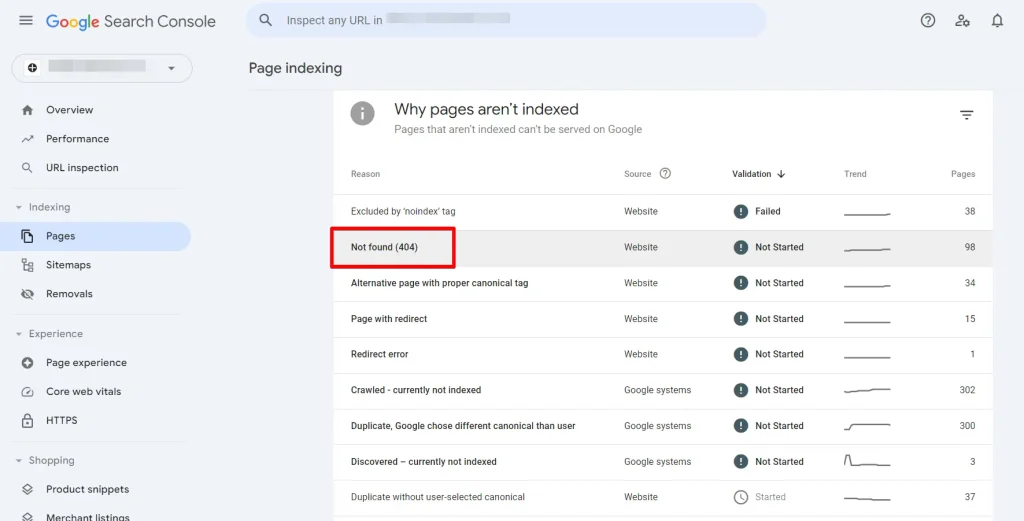
Ahora desplázate hasta abajo, busca la sección "Por qué no se indexan las páginas" y haz clic en la opción de errores 404.
Cuando hagas clic en esta opción, verás una lista de todos los enlaces rotos que han resultado en un error 404.
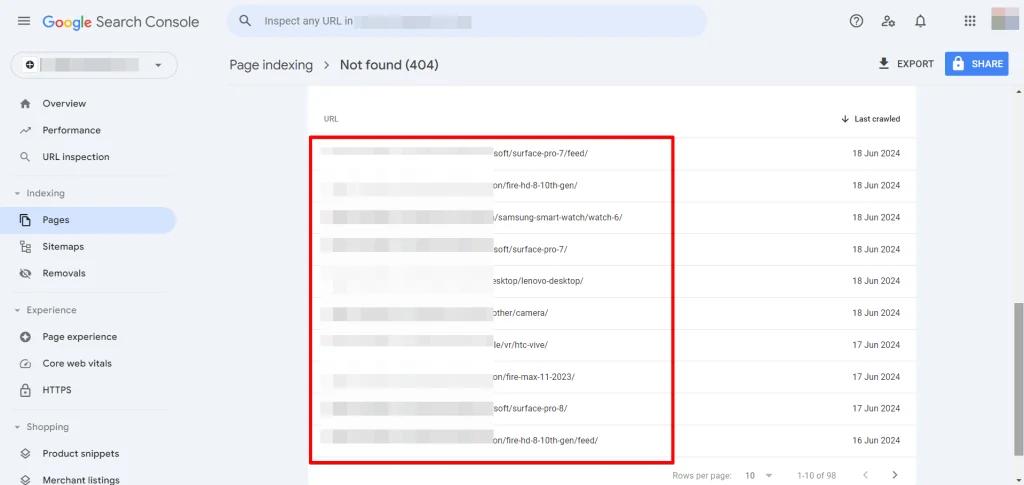
Revisa el contenido o la base de datos de tu sitio para encontrar el enlace roto. Actualiza el enlace si la URL ha cambiado, o elimínalo si el contenido ya no existe.
Qué hacer si los enlaces rotos siguen apareciendo
Reparar un enlace una vez no siempre lo mantiene reparado. Si los mismos enlaces rotos vuelven a aparecer, revisa estas comprobaciones:
- Vuelve a escanear después de cada tanda de ediciones. Un verificador solo refleja el estado en el momento del escaneo. Ejecútalo de nuevo después de corregir un grupo de enlaces para confirmar que las correcciones se registraron y detectar los que se te hayan pasado.
- Configura redirecciones 301 para las páginas que hayas eliminado. Cuando borras una entrada o cambias un enlace permanente, apunta la URL antigua a la página relevante más cercana con una redirección 301 para que los enlaces entrantes y los marcadores sigan llegando a algún sitio útil.
- Comprueba los enlaces que se rompieron durante una migración. Mudarte a un nuevo alojamiento o pasar un sitio de staging a producción puede dejar URL antiguas codificadas de forma fija en tu contenido y base de datos. Según los tickets de soporte de WP STAGING, estas URL obsoletas son una fuente habitual de enlaces rotos "nuevos" justo después de una migración. Una pasada de búsqueda y reemplazo en la base de datos suele solucionarlas.
- Vacía tu caché. Las capas de caché y CDN pueden seguir sirviendo una página antigua después de que repares un enlace. Purga la caché para que los visitantes y los rastreadores vean la versión corregida.
- Cuenta con algunos falsos positivos. Los verificadores automáticos a veces marcan un enlace que funciona como roto cuando un servidor es lento, limita la tasa de peticiones del verificador o bloquea las solicitudes automáticas. Abre la URL marcada en un navegador antes de cambiarla o eliminarla.
Conclusión
Un sitio WordPress saludable se mantiene libre de enlaces rotos, lo que protege tanto la experiencia del lector como tu posicionamiento en los buscadores. Esta guía ha cubierto cinco métodos: el plugin Broken Link Checker, W3C Link Checker, Semrush, Ahrefs y Google Search Console.
Elige el método que se adapte a tu configuración desde la tabla anterior, haz una copia de seguridad de tu sitio y luego escanea y repara de forma regular. Hacer esto de manera constante mantiene tus enlaces funcionando y tus páginas posicionadas.
Artículos relacionados
