


Links quebrados frustram os visitantes e prejudicam o seu SEO. Este guia mostra cinco maneiras confiáveis de encontrar e corrigir links quebrados em um site WordPress, desde um plugin gratuito até o Google Search Console.
Resposta rápida: Para encontrar links quebrados no WordPress, faça uma varredura no seu site com uma ferramenta como o plugin gratuito Broken Link Checker, o Google Search Console ou um rastreador externo como o Semrush ou o Ahrefs. Em seguida, corrija cada resultado ajustando a URL, apontando-a para a página certa ou removendo o link. Faça backup do seu site primeiro para poder desfazer qualquer alteração.
Contents
Por que corrigir links quebrados é importante
Antes de mergulharmos no "como", vamos falar sobre o "porquê". Links quebrados podem:
- Frustrar os usuários: Nada arruína mais uma boa experiência do usuário do que um link que não leva a lugar nenhum.
- Prejudicar o seu SEO: Os mecanismos de busca não favorecem sites com links quebrados.
- Prejudicar a credibilidade do seu site: Links quebrados podem fazer com que seu site pareça abandonado ou desatualizado.
Qual método você deve usar?
Todos os cinco métodos a seguir encontram e corrigem os mesmos links quebrados, mas se adequam a situações diferentes. Use esta tabela para escolher um rapidamente e depois vá direto para essa seção.
| Método | Custo | Onde funciona | Melhor para |
|---|---|---|---|
| Plugin Broken Link Checker | Gratuito | Dentro do WordPress | Varreduras contínuas e automáticas sem sair do seu painel |
| W3C Link Checker | Gratuito | Baseado na web, uma página por vez | Uma verificação rápida e sem cadastro de uma única página |
| Semrush | Pago | Rastreador externo | Equipes que já executam uma auditoria de site no Semrush |
| Ahrefs | Pago | Rastreador externo | Equipes que já usam o Ahrefs para dados de SEO |
| Google Search Console | Gratuito | Dados do índice do Google | Ver as URLs quebradas que o Google já sinalizou |
Os 5 melhores métodos para encontrar e corrigir links quebrados no WordPress
- Usando o plugin Broken Link Checker
- Usando o W3C Link Checker
- Usando o Semrush
- Usando o Ahrefs
- Usando o Google Search Console
Nota: Faça backup do seu site antes de fazer qualquer alteração. Se algo der errado, você pode restaurar rapidamente seu site ao seu estado anterior. Você pode usar o WP STAGING para backups automáticos fáceis. Confira o guia de backup e restauração para mais ajuda.
1. Usando o plugin Broken Link Checker
Melhor para varreduras contínuas e automáticas de dentro do WordPress. Faça login no seu painel do WordPress. No menu à esquerda, passe o mouse sobre "Plugins" e clique em "Adicionar Novo Plugin".

Na barra de pesquisa no canto superior direito, digite "Broken Link Checker" e pressione Enter. Localize o plugin "Broken Link Checker" da WPMU DEV e clique no botão "Instalar agora".
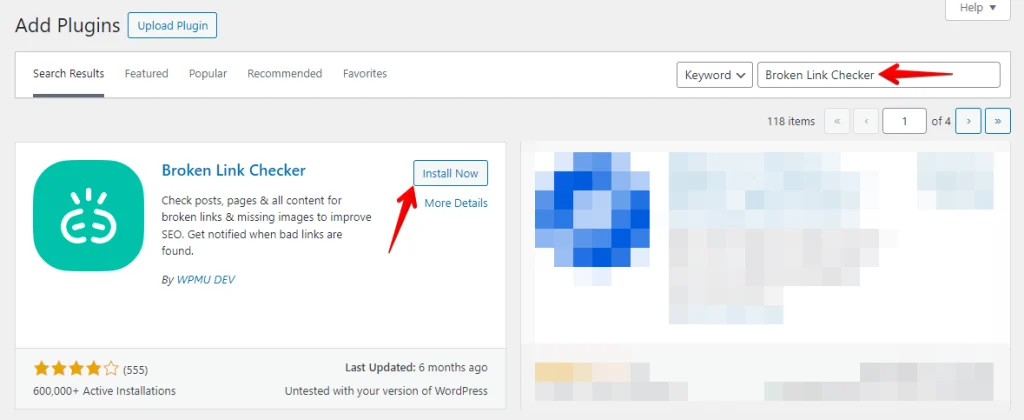
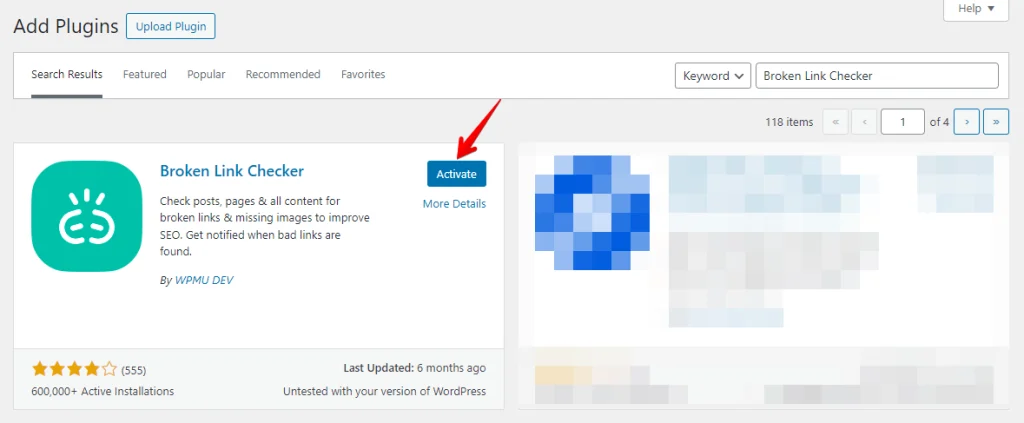
Após a instalação, clique em "Ativar" para começar a usar o plugin.
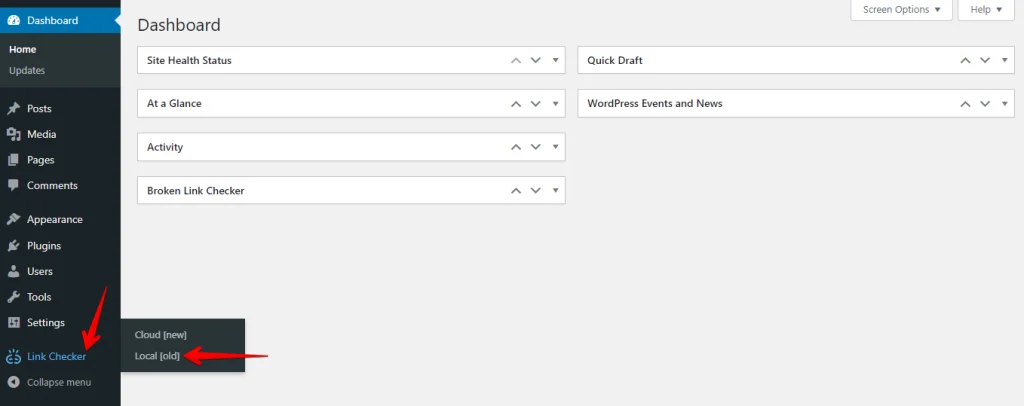
Após a ativação, navegue até a aba "Link Checker" e clique em "Local".
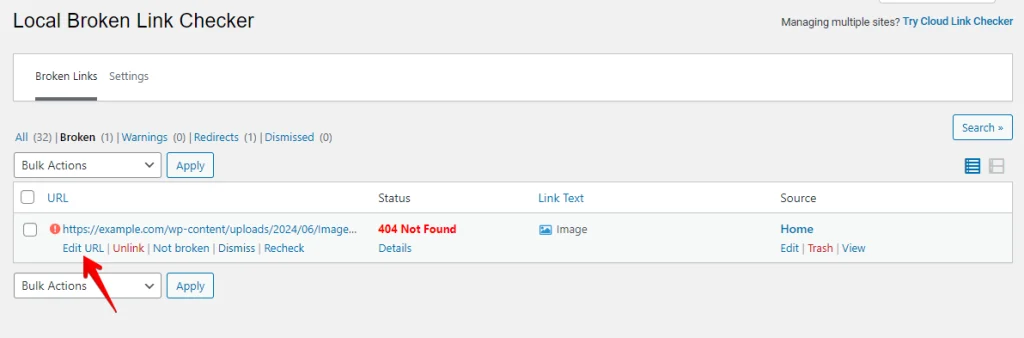
Agora, você pode ver uma lista de links quebrados. Clique na opção "Editar URL" localizada abaixo de cada link quebrado.
Atualize a URL e clique no botão "Atualizar".
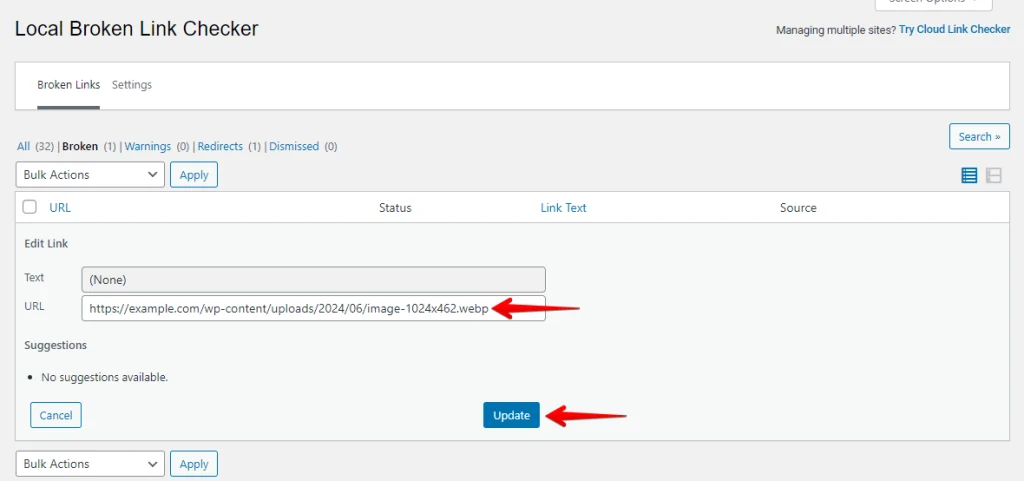
Esses passos manterão seu site WordPress saudável, garantirão uma experiência de usuário suave e impulsionarão seu desempenho SEO ao corrigir links quebrados.
2. Usando o W3C Link Checker
Melhor para uma verificação rápida e sem cadastro de uma única página. O W3C Link Checker é uma ferramenta do World Wide Web Consortium (W3C) que verifica a validade dos hiperlinks em uma página. Veja como usá-la passo a passo:
Acesse o site do W3C Link Checker em https://validator.w3.org/checklink.
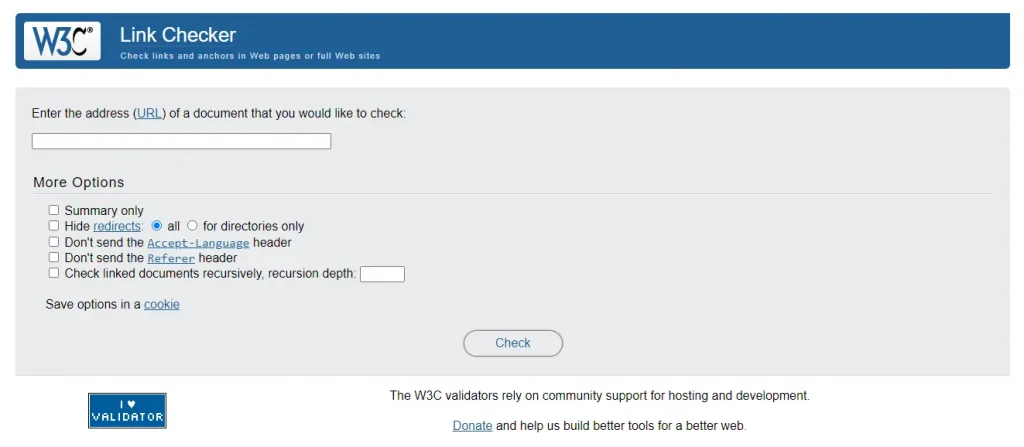
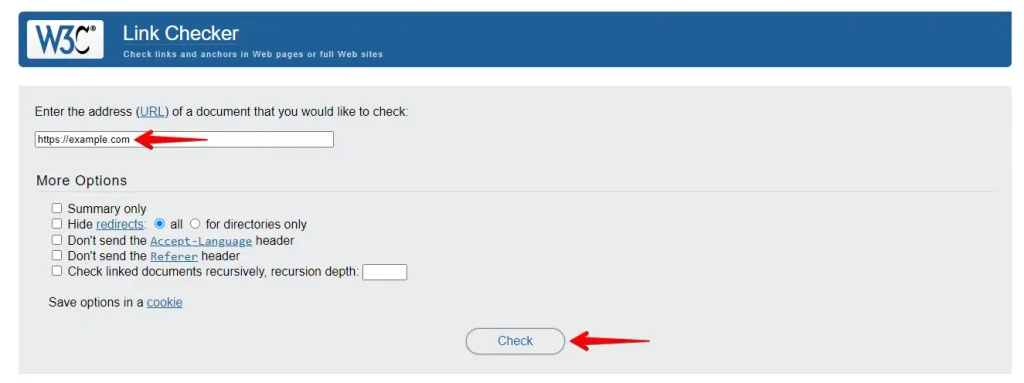
Insira a URL da página web que você deseja verificar no campo fornecido. Ajuste as configurações conforme suas necessidades e clique no botão "Check".
Examine os resultados exibidos na página, anotando os links quebrados e seus detalhes. Corrija, substitua ou remova os links quebrados com base nas descobertas do verificador.
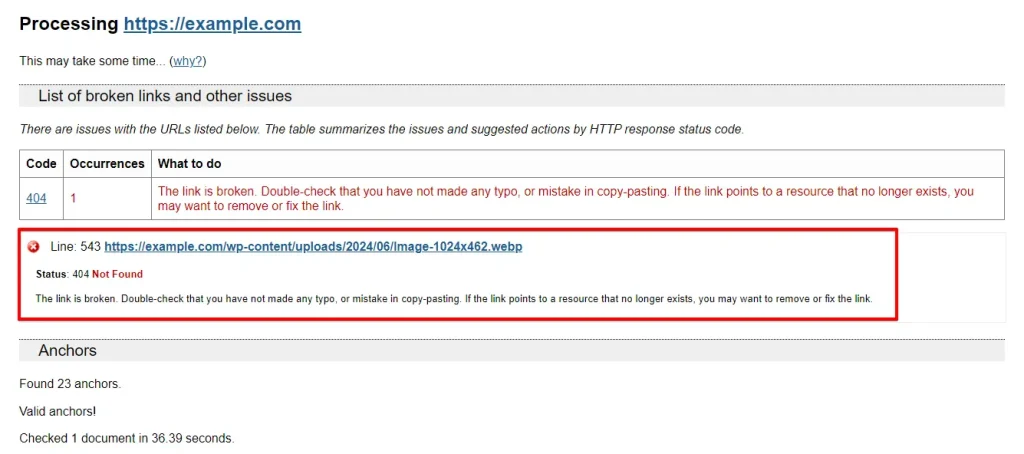
Com esses passos, o W3C Link Checker ajuda você a identificar e corrigir links quebrados em uma única página, o que mantém intactos tanto a experiência do leitor quanto o seu posicionamento SEO.
3. Usando o Semrush
Melhor para equipes que já executam uma auditoria de site no Semrush. Usar o Semrush para encontrar links quebrados envolve alguns passos. Aqui está um guia claro para ajudar você a navegar pelo processo:
Primeiro, faça login na sua conta do Semrush e navegue até a página Site Audit.
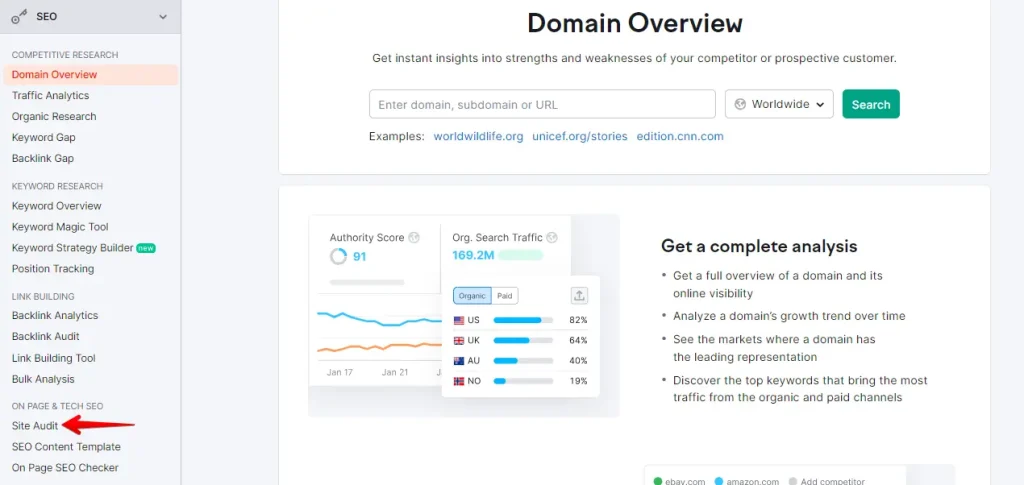
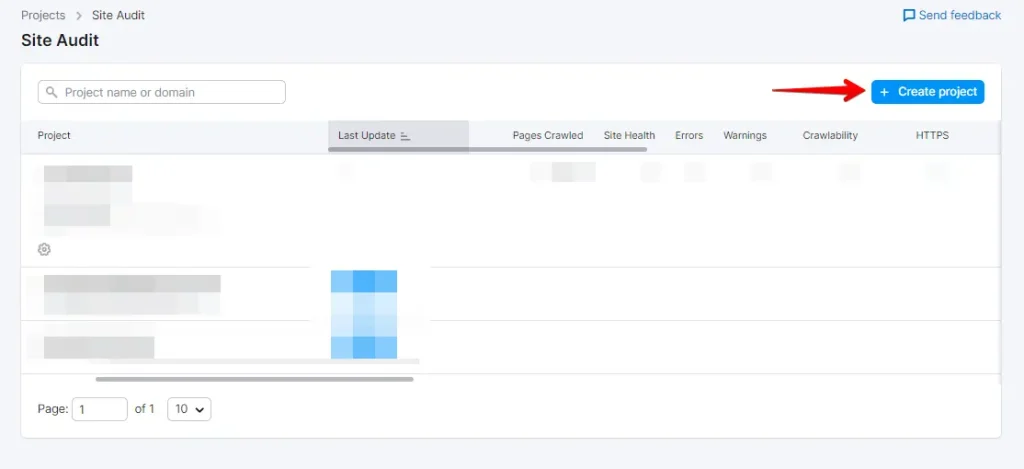
Clique no botão "Create Project" para começar.
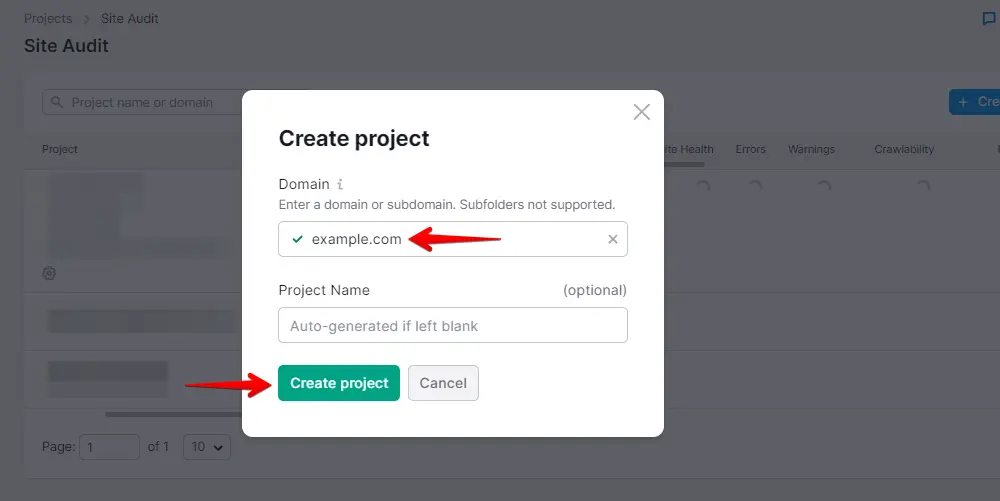
Insira o domínio do seu site e clique em "Create Project".
Localize e selecione seu site dentro do painel do projeto, e clique nele.
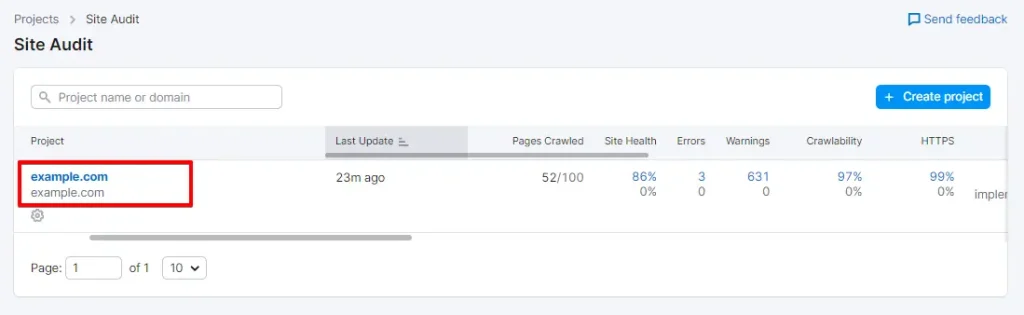
Assim que a auditoria for concluída, o Semrush apresentará um relatório sobre a saúde do seu site, destacando problemas como erros, avisos e notificações. Para encontrar links quebrados:
Vá para a seção Crawled Pages e clique no número rotulado como "Broken".
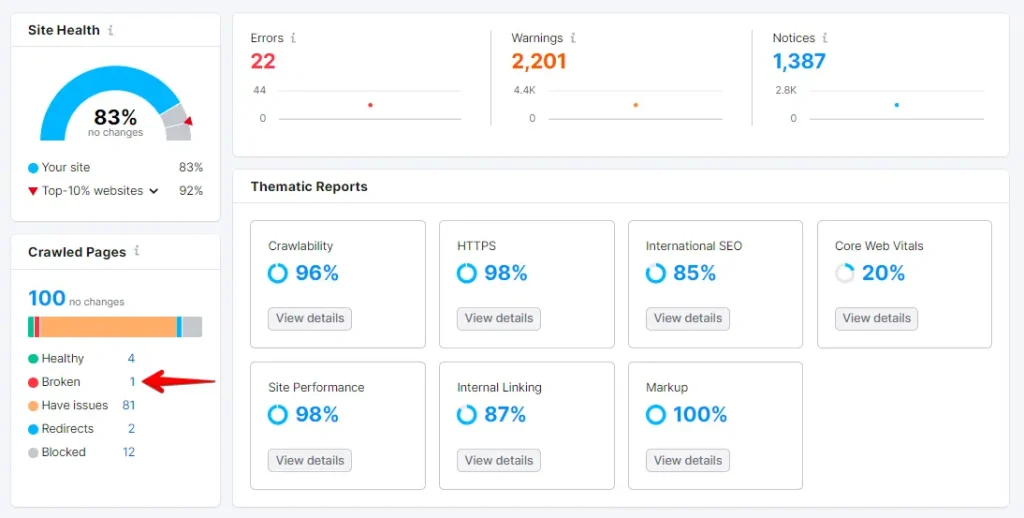
Você verá uma lista de links quebrados no seu domínio. Clique no botão "Export" no canto superior direito para baixar seu relatório de rastreamento e corrigir os links quebrados.
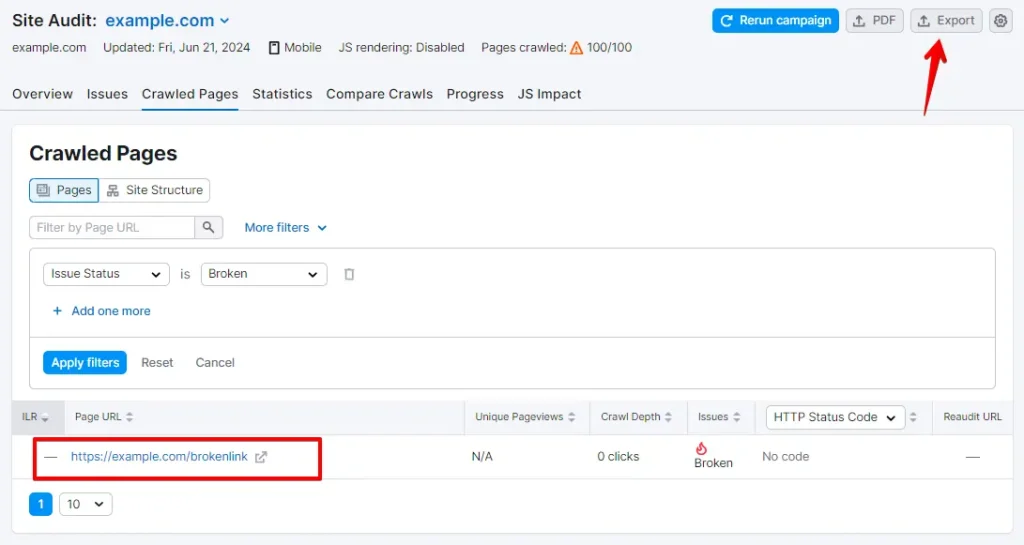
Seguindo esses passos com o Semrush, você pode identificar e corrigir de forma eficiente links quebrados no seu site, melhorando o engajamento do usuário e o posicionamento nos mecanismos de busca.
4. Usando o Ahrefs
Melhor para equipes que já usam o Ahrefs para dados de SEO. Usar o Ahrefs para encontrar e corrigir links quebrados é simples e pode melhorar o SEO e a experiência do usuário do seu site. Aqui está um guia passo a passo para começar:
Faça login na sua conta do Ahrefs. Uma vez no painel do Ahrefs, encontre a aba Site Explorer, clique nela e insira seu nome de domínio.
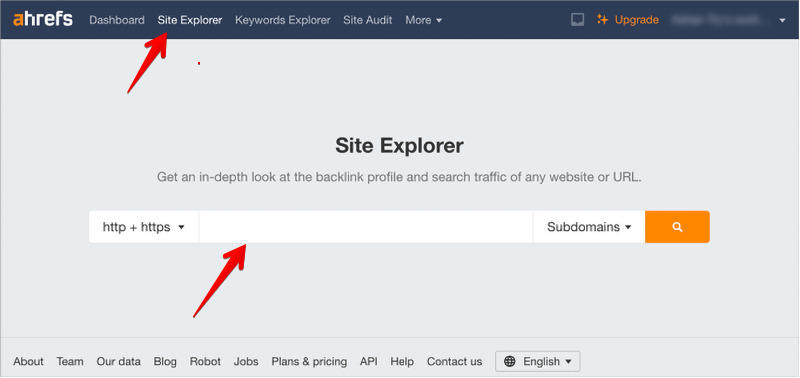
A ferramenta Site Explorer rastreará seu site e gerará relatórios. Depois de terminar, vá para Pages » Best by links e classifique por status 404 para ver os resultados.
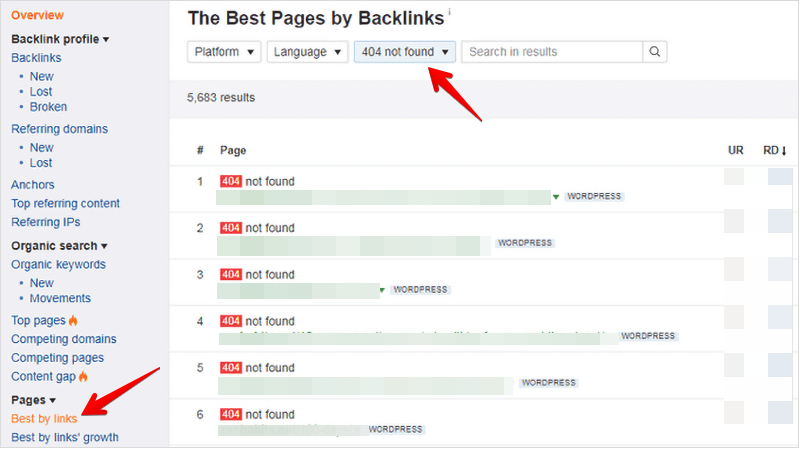
Agora você pode baixar seu relatório como um arquivo CSV para identificar e reparar links quebrados no seu site WordPress.
5. Usando o Google Search Console
Melhor para encontrar as URLs quebradas que o Google já sinalizou no seu site ativo. O Google Search Console ajuda você a encontrar e corrigir links quebrados enquanto melhora a saúde do site e o SEO. Aqui está um guia passo a passo:
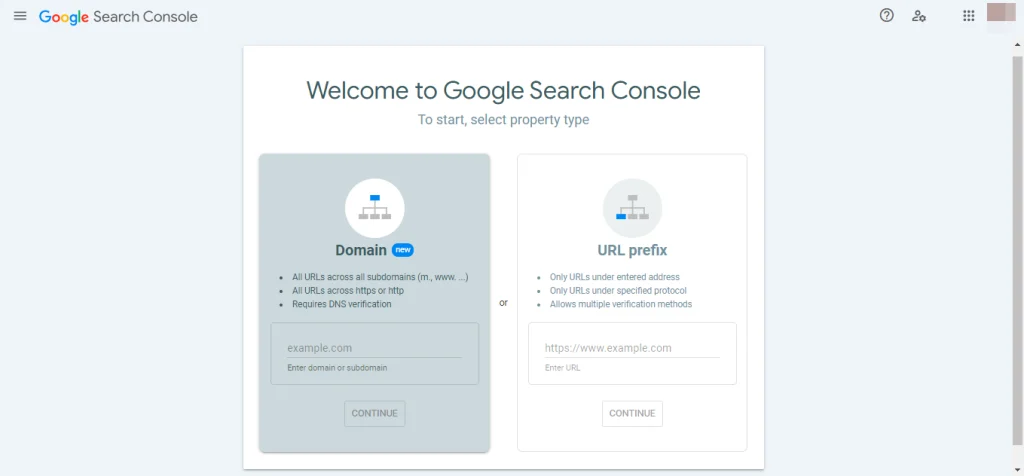
Primeiro, você precisa configurar o Google Search Console para o seu site.
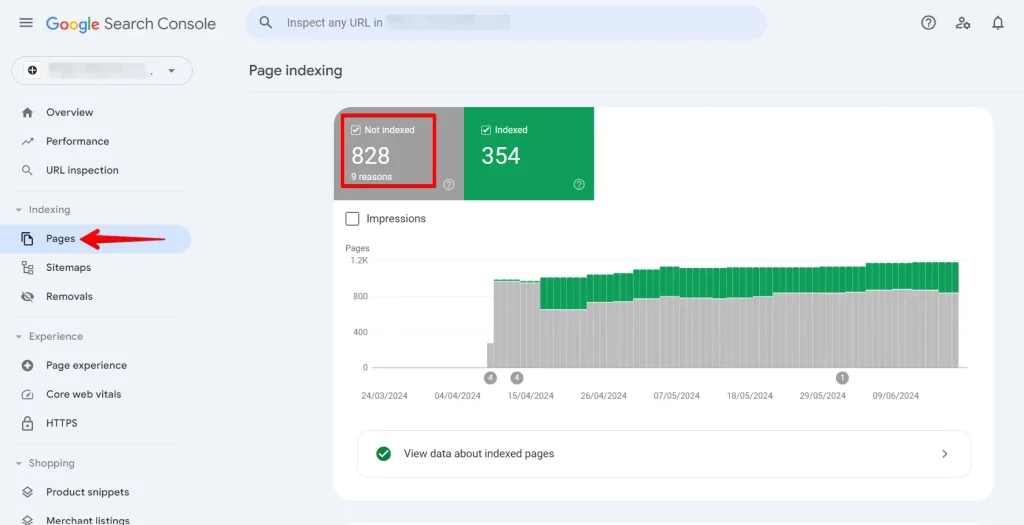
Depois de fazer login na sua conta do Google Search Console, clique no link "Páginas" no menu à esquerda e certifique-se de que a caixa ao lado de "Não indexadas" esteja marcada.
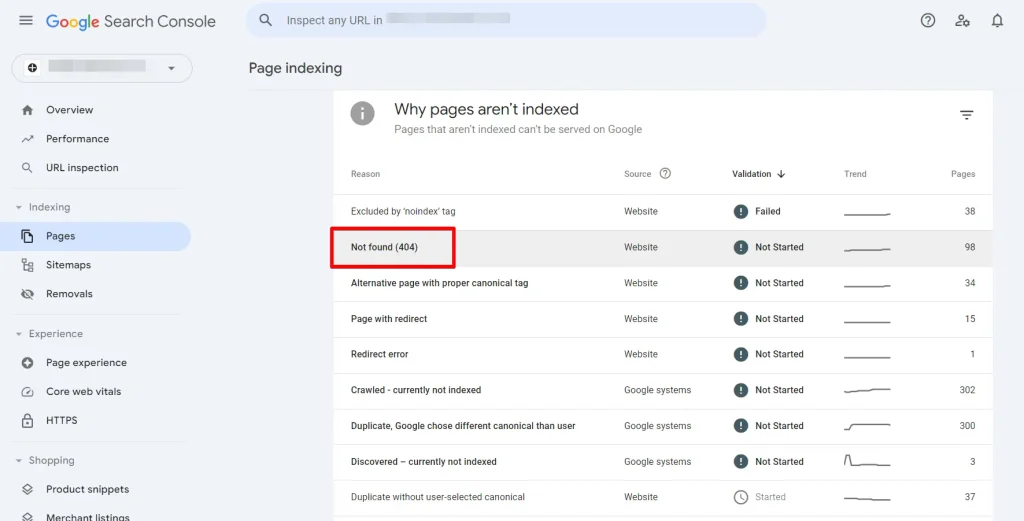
Agora role até o final, encontre a seção "Por que as páginas não são indexadas" e clique na opção de erros 404.
Quando você clicar nesta opção, verá uma lista de todos os links quebrados que resultaram em um erro 404.
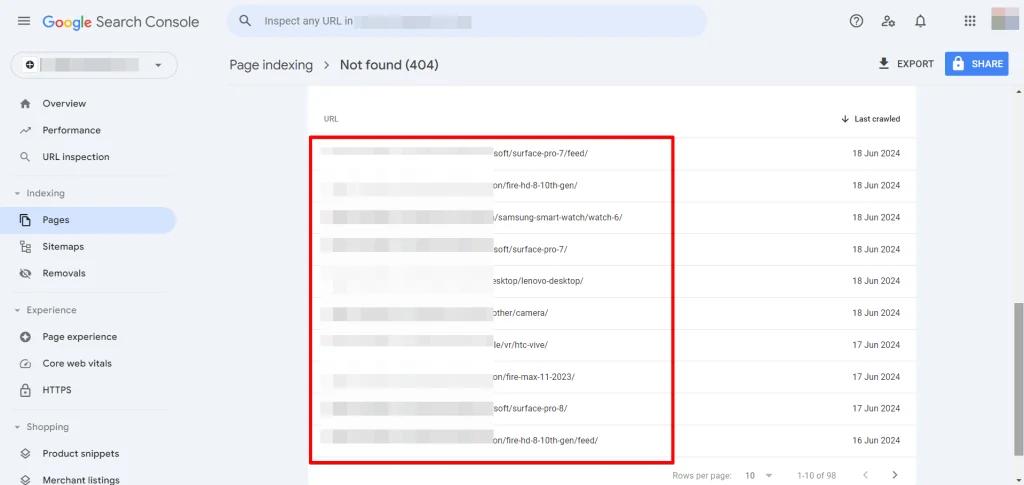
Verifique o conteúdo ou o banco de dados do seu site para encontrar o link quebrado. Atualize o link se a URL mudou, ou remova-o se o conteúdo não existir mais.
O que fazer se os links quebrados continuarem aparecendo
Corrigir um link uma vez nem sempre o mantém corrigido. Se os mesmos links quebrados reaparecerem, siga estas verificações:
- Faça uma nova varredura após cada lote de edições. Um verificador só reflete o estado no momento da varredura. Execute-o novamente após corrigir um grupo de links para confirmar que as correções foram registradas e para detectar qualquer uma que você tenha deixado passar.
- Configure redirecionamentos 301 para páginas que você removeu. Quando você exclui uma postagem ou altera um permalink, aponte a URL antiga para a página relevante mais próxima com um redirecionamento 301, para que os links de entrada e os favoritos ainda cheguem a algum lugar útil.
- Verifique se há links que quebraram durante uma migração. Mudar para um novo host ou enviar um site de teste para o ambiente ativo pode deixar URLs antigas fixas no seu conteúdo e no banco de dados. Pelos tickets de suporte do WP STAGING, essas URLs desatualizadas são uma fonte comum de "novos" links quebrados logo após uma migração. Uma passagem de busca e substituição no banco de dados geralmente as resolve.
- Limpe o seu cache. As camadas de cache e CDN podem continuar servindo uma página antiga depois de você corrigir um link. Limpe o cache para que visitantes e rastreadores vejam a versão corrigida.
- Espere alguns falsos positivos. Verificadores automatizados às vezes sinalizam um link funcional como quebrado quando um servidor está lento, limita a taxa do verificador ou bloqueia solicitações automatizadas. Abra a URL sinalizada em um navegador antes de alterá-la ou removê-la.
Conclusão
Um site WordPress saudável permanece livre de links quebrados, o que protege tanto a experiência do leitor quanto o seu posicionamento nos mecanismos de busca. Este guia abordou cinco métodos: o plugin Broken Link Checker, o W3C Link Checker, o Semrush, o Ahrefs e o Google Search Console.
Escolha o método que se adequa à sua configuração a partir da tabela acima, faça backup do seu site e depois faça varreduras e correções em uma programação regular. Fazer isso de forma consistente mantém seus links funcionando e suas páginas bem posicionadas.
Artigos relacionados
