


Niedziałające linki frustrują odwiedzających i obniżają Twoje pozycje SEO. Ten przewodnik pokazuje pięć niezawodnych sposobów na znajdowanie i naprawianie niedziałających linków na stronie WordPress, od darmowej wtyczki po Google Search Console.
Szybka odpowiedź: Aby znaleźć niedziałające linki w WordPress, przeskanuj swoją stronę narzędziem takim jak darmowa wtyczka Broken Link Checker, Google Search Console lub zewnętrzny crawler taki jak Semrush czy Ahrefs. Następnie napraw każdy wynik, poprawiając adres URL, kierując go do właściwej strony lub usuwając link. Najpierw wykonaj kopię zapasową strony, aby móc cofnąć każdą zmianę.
Contents
Dlaczego naprawianie niedziałających linków jest ważne
Zanim zagłębimy się w „jak", porozmawiajmy o „dlaczego". Niedziałające linki mogą:
- Frustrować użytkowników: Nic nie psuje dobrego doświadczenia użytkownika tak jak link prowadzący donikąd.
- Zaszkodzić Twojemu SEO: Wyszukiwarki nie faworyzują stron z niedziałającymi linkami.
- Naruszyć wiarygodność Twojej strony: Niedziałające linki mogą sprawić, że Twoja strona wydaje się zaniedbana lub nieaktualna.
Którą metodę wybrać?
Wszystkie pięć poniższych metod znajduje i naprawia te same niedziałające linki, ale każda pasuje do innej sytuacji. Skorzystaj z tej tabeli, aby szybko wybrać jedną, a następnie przejdź do odpowiedniej sekcji.
| Metoda | Koszt | Gdzie działa | Najlepsza do |
|---|---|---|---|
| Wtyczka Broken Link Checker | Za darmo | Wewnątrz WordPress | Ciągłych, automatycznych skanów bez opuszczania panelu |
| W3C Link Checker | Za darmo | W przeglądarce, jedna strona naraz | Szybkiego sprawdzenia pojedynczej strony bez rejestracji |
| Semrush | Płatne | Zewnętrzny crawler | Zespołów, które już przeprowadzają audyt strony w Semrush |
| Ahrefs | Płatne | Zewnętrzny crawler | Zespołów, które już używają Ahrefs do danych SEO |
| Google Search Console | Za darmo | Dane z indeksu Google | Zobaczenia niedziałających adresów URL, które Google już oznaczył |
5 najlepszych metod znajdowania i naprawiania niedziałających linków w WordPress
- Używanie wtyczki Broken Link Checker
- Używanie W3C Link Checker
- Używanie Semrush
- Używanie Ahrefs
- Używanie Google Search Console
Uwaga: Wykonaj kopię zapasową swojej strony przed wprowadzeniem jakichkolwiek zmian. Jeśli coś pójdzie nie tak, możesz szybko przywrócić stronę do poprzedniego stanu. Możesz użyć WP STAGING do łatwych automatycznych kopii zapasowych. Sprawdź przewodnik dotyczący kopii zapasowych i przywracania, aby uzyskać więcej pomocy.
1. Używanie wtyczki Broken Link Checker
Najlepsze do ciągłego, automatycznego skanowania z wnętrza WordPress. Zaloguj się do swojego panelu WordPress. W menu po lewej stronie najedź na „Wtyczki" i kliknij „Dodaj nową wtyczkę".

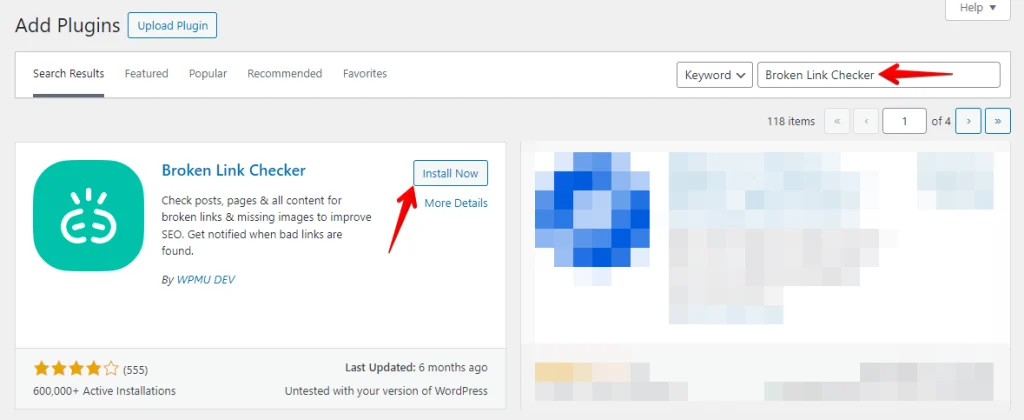
W pasku wyszukiwania w prawym górnym rogu wpisz „Broken Link Checker" i naciśnij Enter. Znajdź wtyczkę „Broken Link Checker" autorstwa WPMU DEV i kliknij przycisk „Zainstaluj teraz".
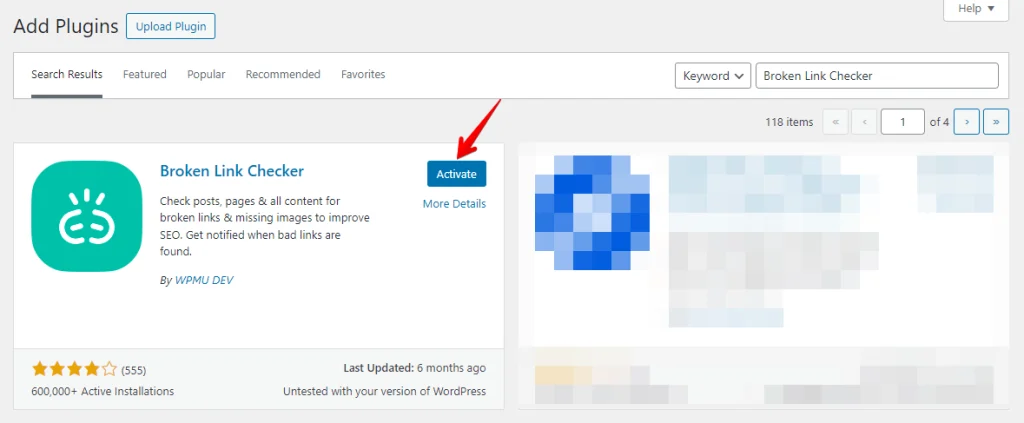
Po instalacji kliknij „Aktywuj", aby zacząć korzystać z wtyczki.
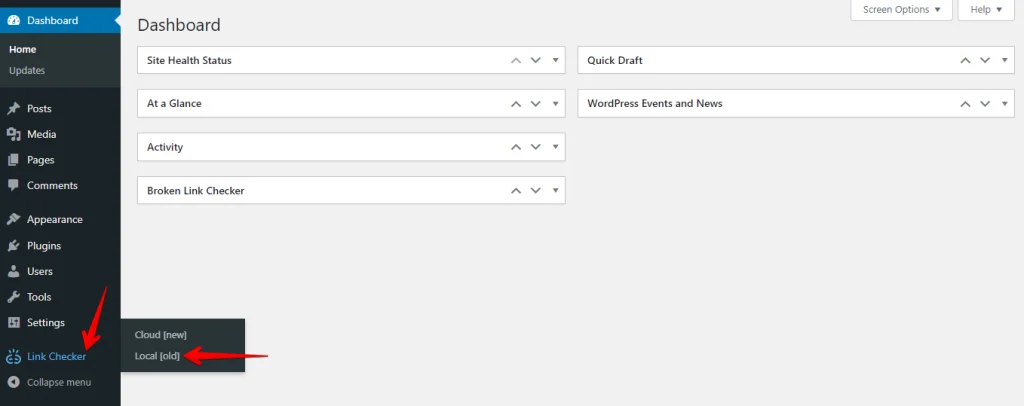
Po aktywacji przejdź do zakładki „Link Checker" i kliknij „Local".
Teraz możesz zobaczyć listę niedziałających linków. Kliknij opcję „Edytuj URL" znajdującą się pod każdym niedziałającym linkiem.
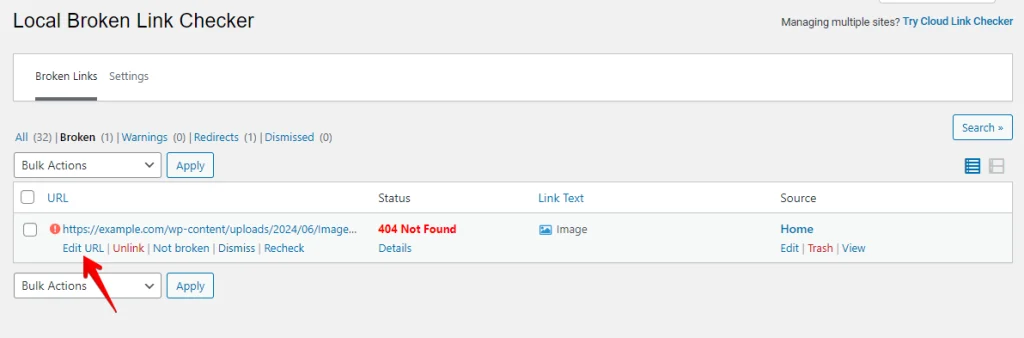
Zaktualizuj adres URL i kliknij przycisk „Aktualizuj".
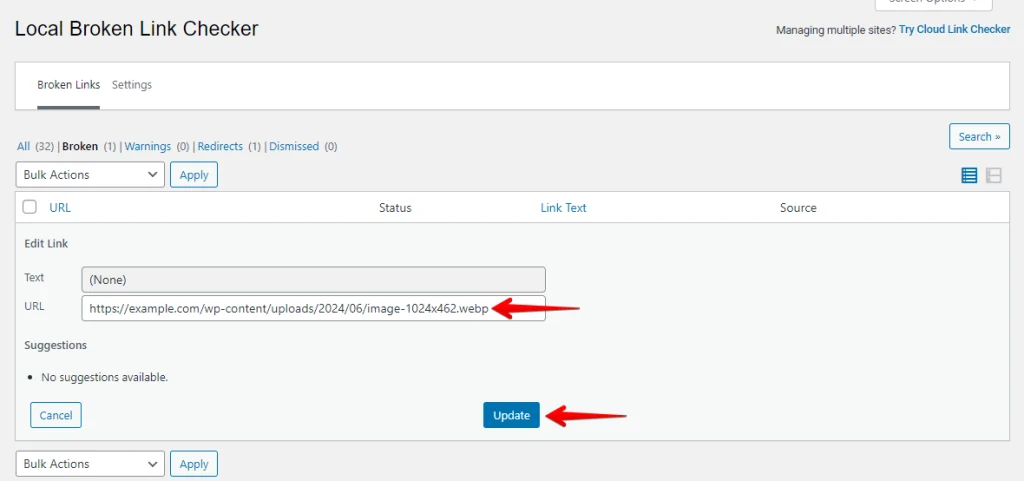
Te kroki utrzymają Twoją stronę WordPress w dobrym stanie, zapewnią płynne doświadczenie użytkownika i zwiększą wydajność SEO poprzez naprawianie niedziałających linków.
2. Używanie W3C Link Checker
Najlepszy do szybkiego sprawdzenia pojedynczej strony bez rejestracji. W3C Link Checker to wartościowe narzędzie zaprojektowane przez World Wide Web Consortium (W3C), które pomaga sprawdzić poprawność hiperłączy na Twojej stronie. Oto jak krok po kroku używać W3C Link Checker:
Przejdź do strony W3C Link Checker pod adresem https://validator.w3.org/checklink.
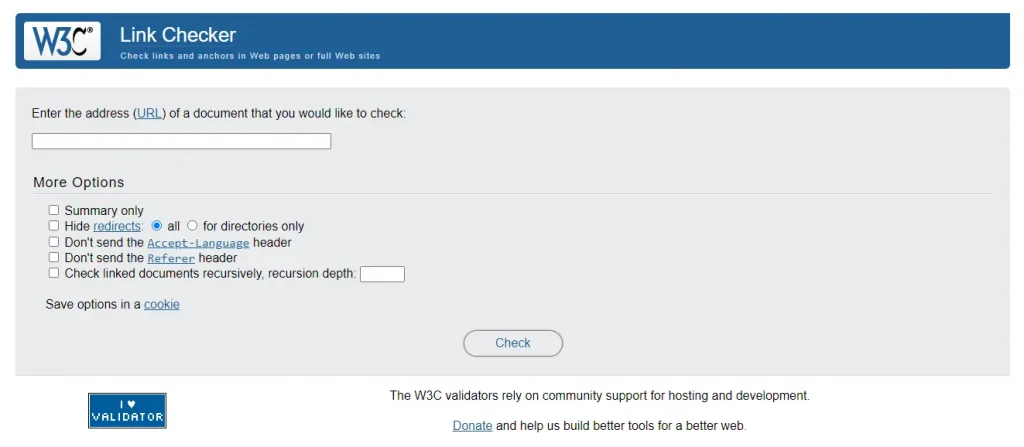
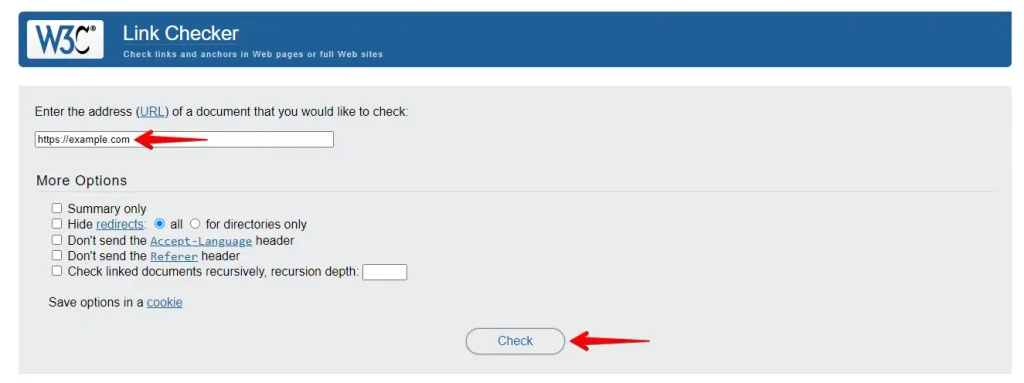
Wprowadź adres URL strony, którą chcesz sprawdzić, w odpowiednim polu. Dostosuj ustawienia do swoich potrzeb i kliknij przycisk „Check".
Przeanalizuj wyniki wyświetlone na stronie, zwracając uwagę na niedziałające linki i ich szczegóły. Popraw, zastąp lub usuń niedziałające linki na podstawie ustaleń narzędzia sprawdzającego.
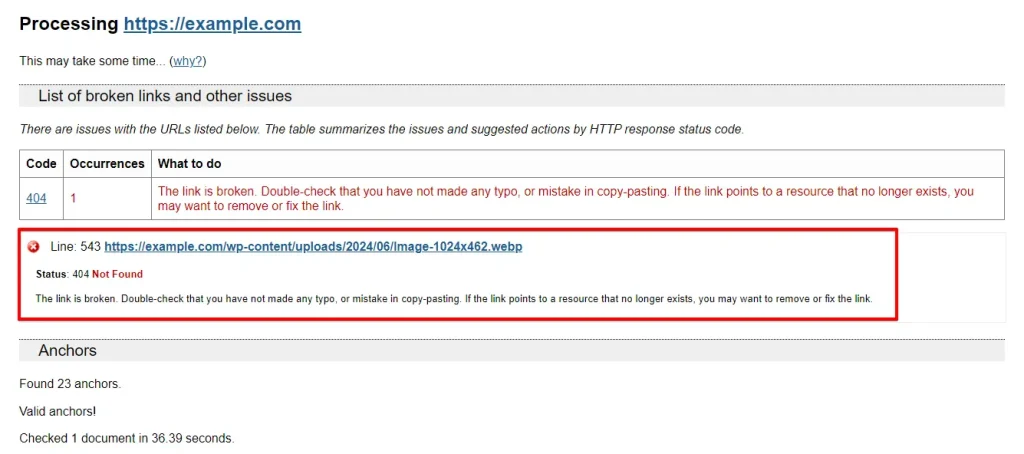
Wykonując te kroki, możesz użyć W3C Link Checker do identyfikowania i naprawiania niedziałających linków na swojej stronie, co jest niezbędne do utrzymania dobrego doświadczenia użytkownika i pozycjonowania SEO.
3. Używanie Semrush
Najlepszy dla zespołów, które już przeprowadzają audyt strony w Semrush. Korzystanie z Semrush do znajdowania niedziałających linków na Twojej stronie obejmuje kilka kroków. Oto jasny przewodnik krok po kroku, który pomoże Ci poruszać się po procesie:
Najpierw zaloguj się do swojego konta Semrush i przejdź do strony Site Audit.
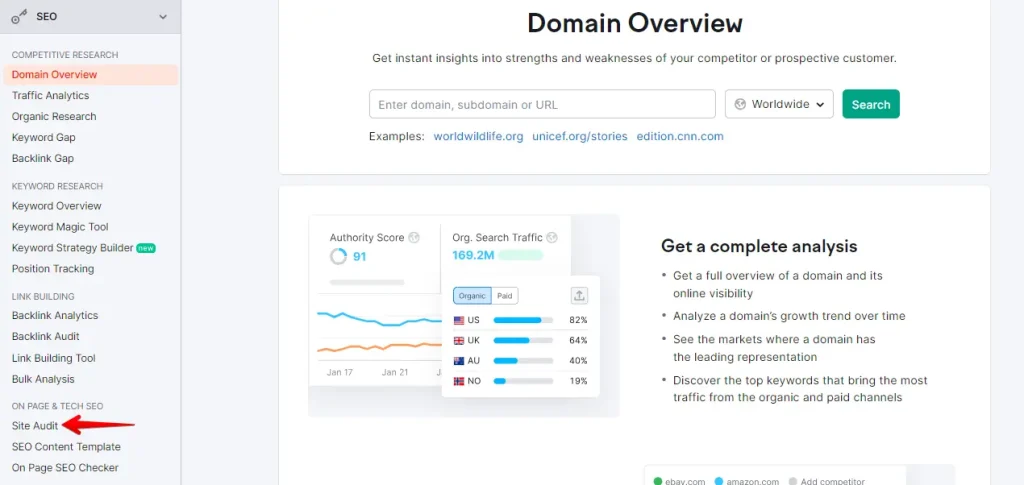
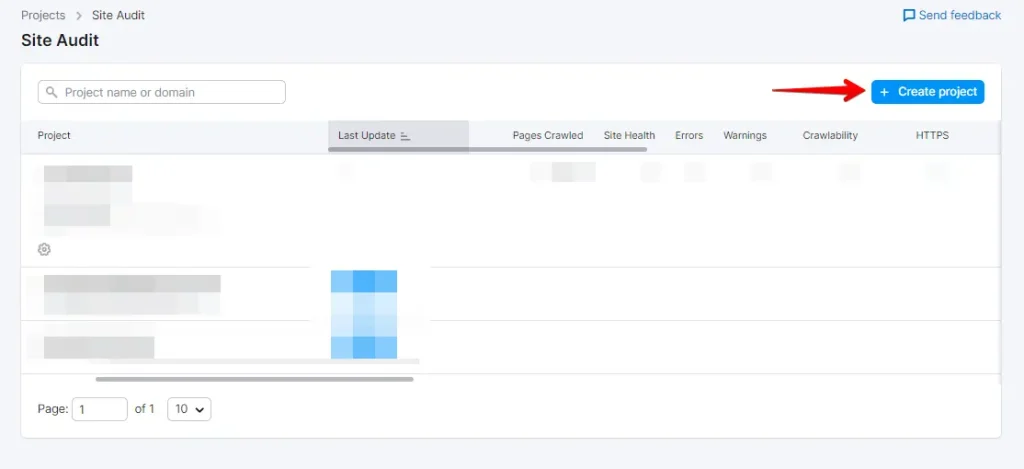
Kliknij przycisk „Create Project", aby rozpocząć.
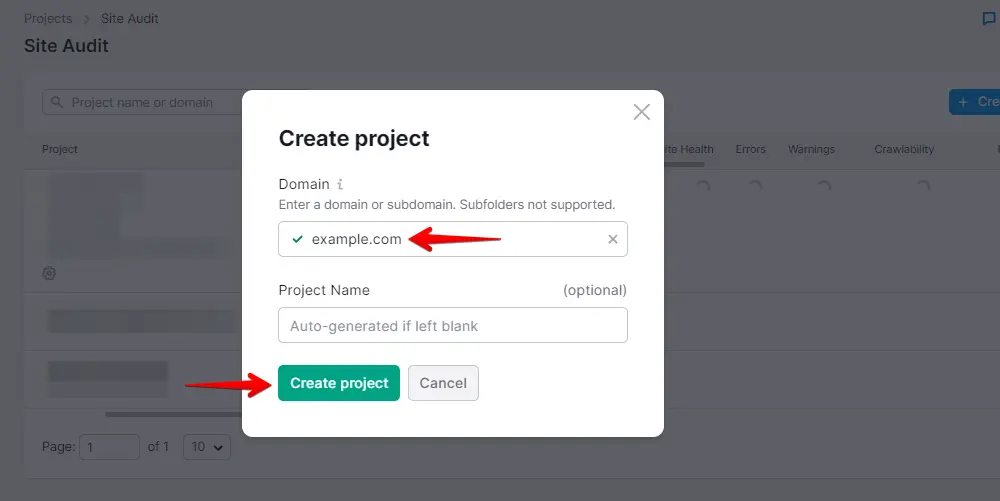
Wprowadź domenę swojej strony i kliknij „Create Project".
Znajdź i wybierz swoją stronę w panelu projektu, a następnie kliknij na nią.
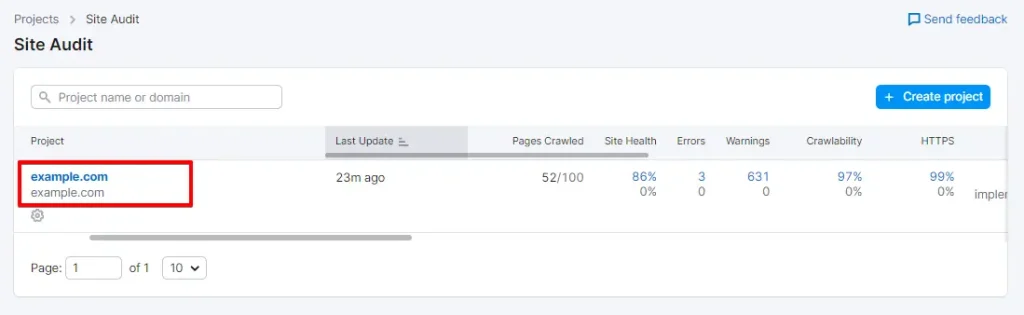
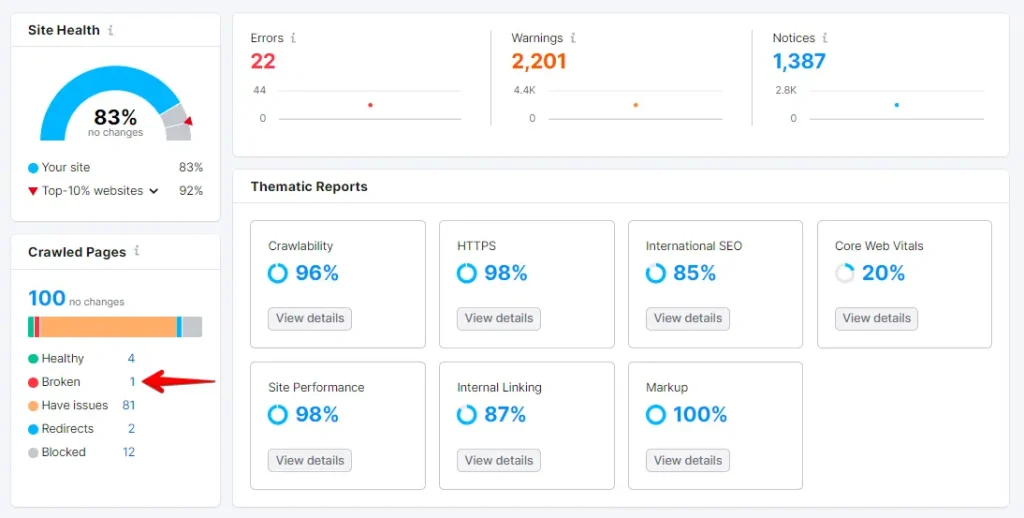
Po zakończeniu audytu Semrush przedstawi raport dotyczący kondycji Twojej strony, wyróżniając problemy takie jak błędy, ostrzeżenia i powiadomienia. Aby znaleźć niedziałające linki:
Przejdź do sekcji Crawled Pages i kliknij liczbę oznaczoną jako „Broken".
Zobaczysz listę niedziałających linków na swojej domenie. Kliknij przycisk „Export" w prawym górnym rogu, aby pobrać raport z indeksowania i naprawić niedziałające linki.
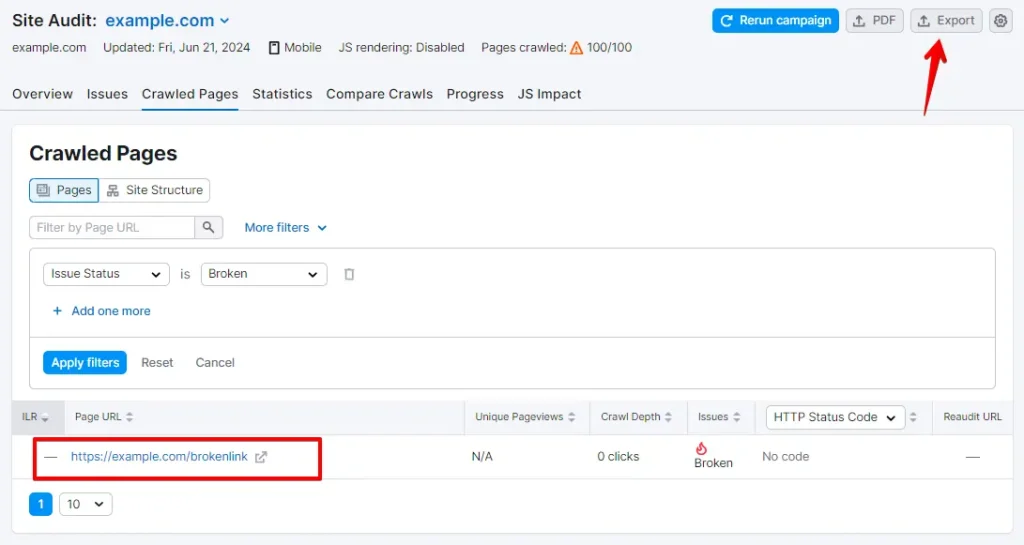
Wykonując te kroki za pomocą Semrush, możesz skutecznie identyfikować i poprawiać niedziałające linki na swojej stronie, poprawiając zaangażowanie użytkowników i pozycjonowanie w wyszukiwarkach.
4. Używanie Ahrefs
Najlepszy dla zespołów, które już używają Ahrefs do danych SEO. Używanie Ahrefs do znajdowania i naprawiania niedziałających linków na Twojej stronie jest łatwe i może znacznie poprawić SEO i doświadczenie użytkownika Twojej strony. Oto przewodnik krok po kroku, aby zacząć:
Zaloguj się do swojego konta Ahrefs. Po wejściu do panelu Ahrefs znajdź zakładkę Site Explorer, kliknij na nią i wprowadź nazwę swojej domeny.
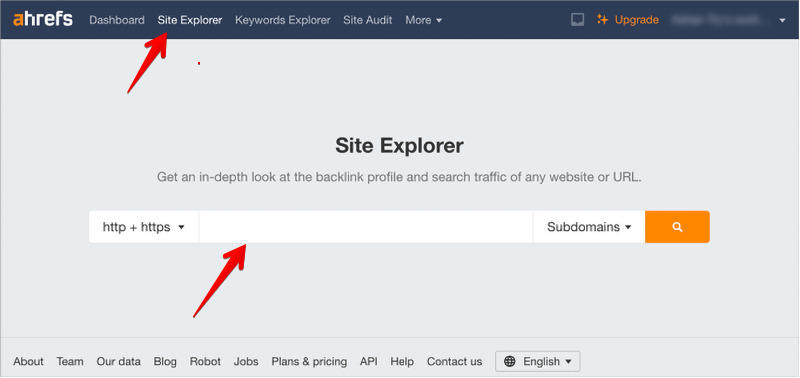
Narzędzie Site Explorer zaindeksuje Twoją stronę i wygeneruje raporty. Po zakończeniu przejdź do Pages » Best by links i posortuj według statusu 404, aby zobaczyć wyniki.
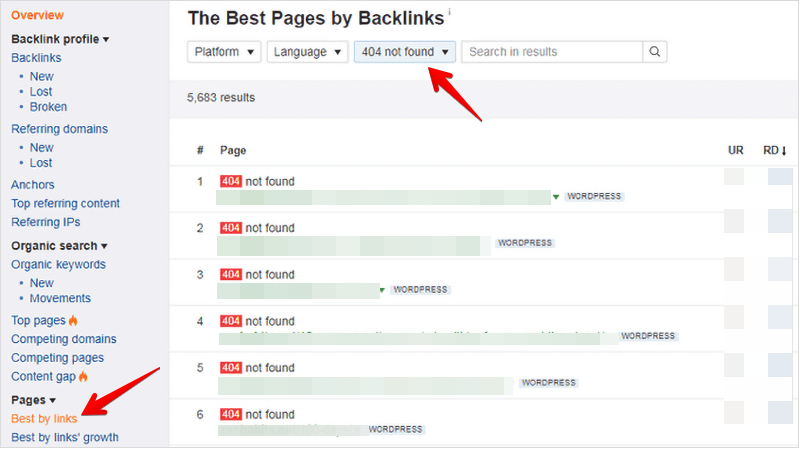
Możesz teraz pobrać raport jako plik CSV, aby zidentyfikować i naprawić niedziałające linki na swojej stronie WordPress.
5. Używanie Google Search Console
Najlepsze do znajdowania niedziałających adresów URL, które Google już oznaczył na Twojej działającej stronie. Używanie Google Search Console do znajdowania i naprawiania niedziałających linków na Twojej stronie skutecznie poprawia kondycję strony i SEO. Oto przewodnik krok po kroku:
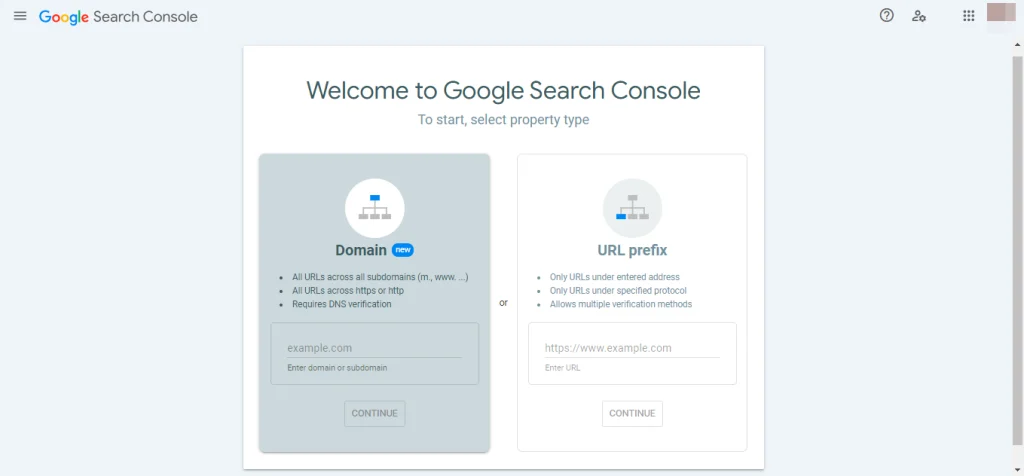
Najpierw musisz skonfigurować Google Search Console dla swojej strony.
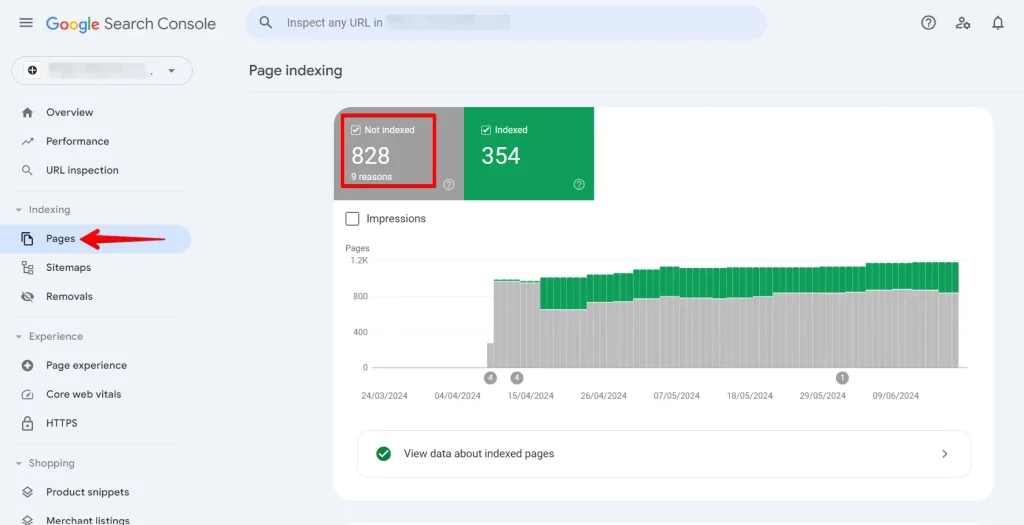
Po zalogowaniu się do swojego konta Google Search Console, kliknij link „Strony" w menu po lewej stronie i upewnij się, że pole obok „Nie zaindeksowane" jest zaznaczone.
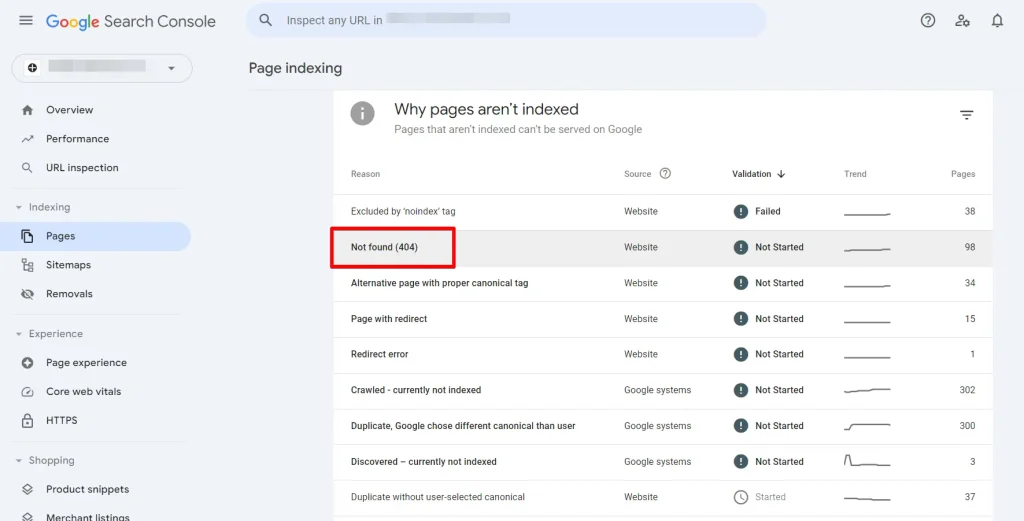
Teraz przewiń w dół, znajdź sekcję „Dlaczego strony nie są indeksowane" i kliknij opcję błędy 404.
Kiedy klikniesz tę opcję, zobaczysz listę wszystkich niedziałających linków, które spowodowały błąd 404.
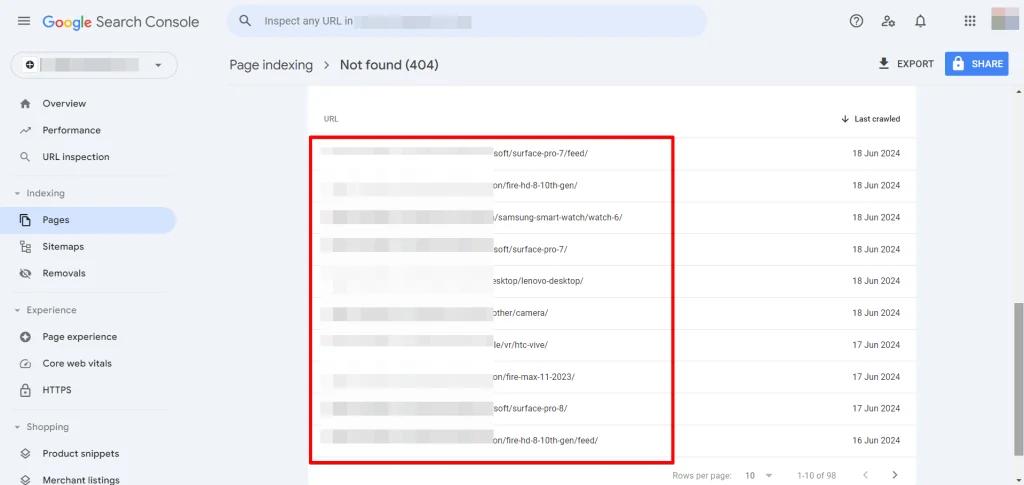
Sprawdź zawartość lub bazę danych swojej strony, aby znaleźć niedziałający link. Zaktualizuj link, jeśli adres URL się zmienił, lub usuń go, jeśli treść już nie istnieje.
Co zrobić, gdy niedziałające linki wciąż wracają
Naprawienie linku raz nie zawsze oznacza, że pozostanie on naprawiony. Jeśli te same niedziałające linki pojawiają się ponownie, przejdź przez poniższe kontrole:
- Przeskanuj ponownie po każdej partii zmian. Narzędzie sprawdzające odzwierciedla tylko stan z momentu skanowania. Uruchom je ponownie po poprawieniu grupy linków, aby potwierdzić, że poprawki zostały zarejestrowane, i wychwycić te, które pominąłeś.
- Skonfiguruj przekierowania 301 dla usuniętych stron. Gdy usuwasz wpis lub zmieniasz permalink, skieruj stary adres URL do najbliższej odpowiedniej strony za pomocą przekierowania 301, aby linki przychodzące i zakładki nadal prowadziły do czegoś użytecznego.
- Sprawdź linki, które przestały działać podczas migracji. Przeniesienie na nowy hosting lub przeniesienie strony testowej na produkcyjną może pozostawić zakodowane na stałe stare adresy URL w treści i bazie danych. Ze zgłoszeń do wsparcia WP STAGING wynika, że te nieaktualne adresy URL są częstym źródłem „nowych" niedziałających linków zaraz po migracji. Operacja wyszukiwania i zamiany w bazie danych zwykle je usuwa.
- Wyczyść pamięć podręczną. Warstwy pamięci podręcznej i CDN mogą nadal serwować starą stronę po naprawieniu linku. Wyczyść pamięć podręczną, aby odwiedzający i roboty widzieli poprawioną wersję.
- Spodziewaj się kilku fałszywych alarmów. Automatyczne narzędzia sprawdzające czasami oznaczają działający link jako niedziałający, gdy serwer jest wolny, ogranicza liczbę zapytań narzędzia lub blokuje automatyczne żądania. Otwórz oznaczony adres URL w przeglądarce, zanim go zmienisz lub usuniesz.
Podsumowanie
Zdrowa strona WordPress pozostaje wolna od niedziałających linków, co chroni zarówno doświadczenie czytelnika, jak i Twoje pozycje w wyszukiwarce. Ten przewodnik omówił pięć metod: wtyczkę Broken Link Checker, W3C Link Checker, Semrush, Ahrefs i Google Search Console.
Wybierz z tabeli powyżej metodę pasującą do Twojej konfiguracji, wykonaj kopię zapasową strony, a następnie regularnie skanuj i naprawiaj. Robienie tego konsekwentnie utrzyma Twoje linki w działaniu, a strony w rankingu.
Powiązane artykuły
