


Wenn du dich nicht auf der WordPress Staging-Seite anmelden kannst, die von WP STAGING erstellt wurde, können dir die folgenden Tipps helfen:
Contents
- Anmeldedaten der Produktionsseite mit der Staging-Seite synchronisieren
- WP STAGING Anmeldeformular deaktivieren oder bestimmten Benutzern Zugang gewähren
- WP STAGING deaktivieren, um das Anmeldeformular abzuschalten
- Sicherheits-Plugins & benutzerdefinierte Anmeldeseiten aktualisieren
- Der Benutzername enthält Leerzeichen
- WordPress Admin-Passwort zurücksetzen
- Kontaktiere uns für Unterstützung
Anmeldedaten der Produktionsseite mit der Staging-Seite synchronisieren
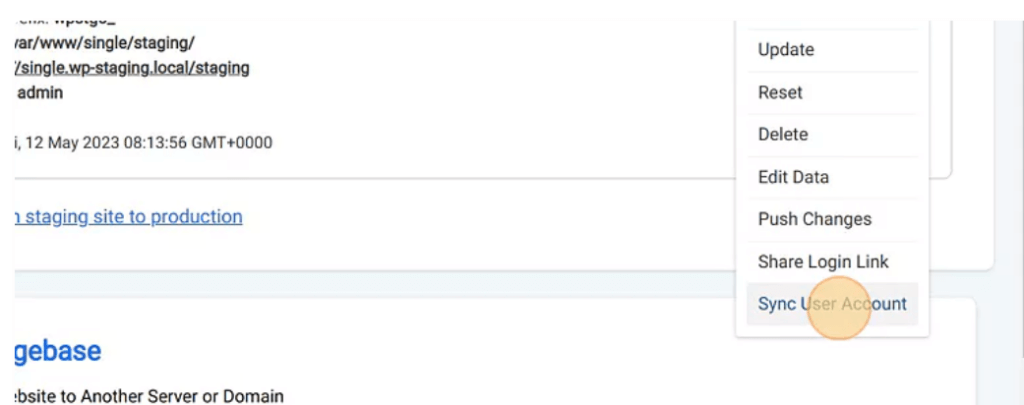
Du kannst die integrierte Funktion von WP STAGING nutzen, um den Benutzernamen und das Passwort der Live-Seite auf die Staging-Seite zu kopieren.
Das solltest du als Erstes versuchen, wenn du dich nicht auf der Staging-Seite anmelden kannst.
Folge diesem Artikel.
WP STAGING Anmeldeformular deaktivieren oder bestimmten Benutzern Zugang gewähren
WP STAGING erstellt ein zusätzliches Authentifizierungsformular vor deiner Website, um zu verhindern, dass andere Besucher oder Suchmaschinen auf deine Seite zugreifen.
Es sieht ungefähr so aus:
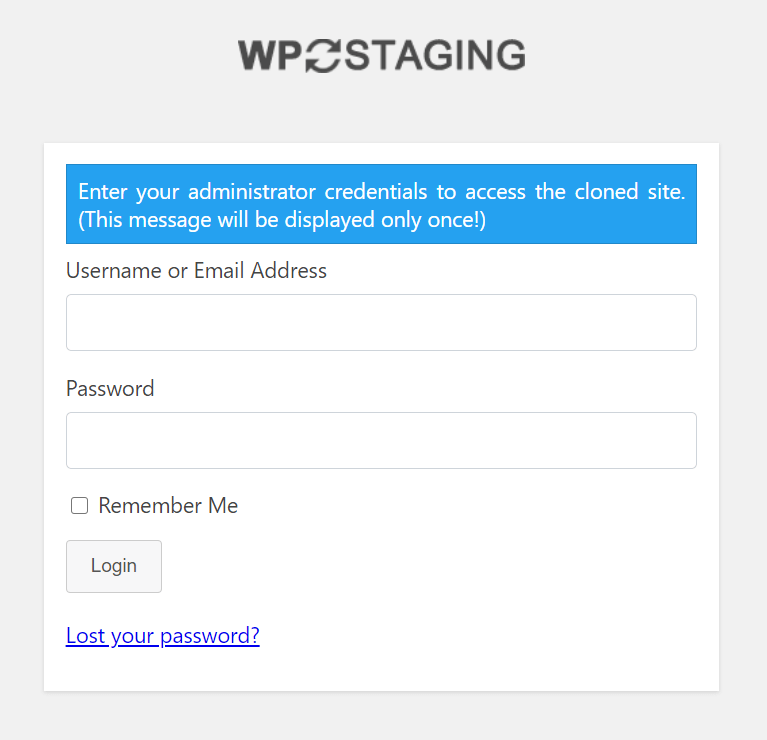
Wenn du dich nicht über dieses Anmeldeformular auf deiner Staging-Seite anmelden kannst, versuche dich über das Standard-WordPress-Anmeldeformular anzumelden.
Um zur WordPress-Standardanmeldung zu gelangen, füge /wp-admin oder /wp-login.php am Ende der URL deiner Staging-Seite hinzu.
Wenn sich deine Staging-Seite zum Beispiel unter „example.com/staging/“ befindet, kannst du das WordPress-Anmeldeformular hier aufrufen:
example.com/staging/wp-admin/
oder
example.com/staging/wp-login.php
Wenn du dich immer noch nicht anmelden kannst, kannst du das WP STAGING Anmeldeformular komplett deaktivieren.
Die Free- und die Pro-Version haben jeweils leicht unterschiedliche Einstellungen dafür:
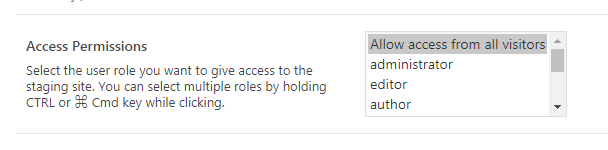
Die PRO-Version kann bestimmten Benutzern direkten Zugang über WP STAGING > Settings gewähren:
Die Basisversion erlaubt es dir nur, die Authentifizierung auf derselben Einstellungsseite komplett zu deaktivieren:
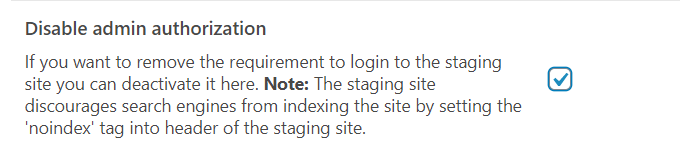
Gehe zu WP STAGING > Settings und deaktiviere die Anmeldeaufforderung, indem du allen Benutzern den Zugang zu deiner Staging-Seite erlaubst:
Danach musst du eine neue Staging-Seite erstellen, damit diese Option dafür verfügbar wird.
Alternativ kannst du WP STAGING auf der bestehenden Staging-Seite deaktivieren, indem du den Plugin-Ordner wp-content/plugins/wp-staging(-pro) umbenennst.
Die Anmeldeaufforderung ist verschwunden und du kannst auf deine Staging-Seite zugreifen.
WP STAGING deaktivieren, um das Anmeldeformular abzuschalten
Wenn es dir nicht gelingt, die WP STAGING Anmeldeaufforderung zu deaktivieren, kannst du das WP STAGING Plugin auf der Staging-Seite deaktivieren, indem du es entweder vom Klonvorgang ausschließt oder den Plugin-Ordner wp-content/plugins/wp-staging umbenennst.
Sicherheits-Plugins & benutzerdefinierte Anmeldeseiten aktualisieren
Verwendest du ein Sicherheits-Plugin auf deiner Live-/Staging-Seite, zum Beispiel WordFence, WP Spamshield, HideMyLogin oder etwas Ähnliches?
Um die Anmeldeprobleme zu beheben, versuche Folgendes:
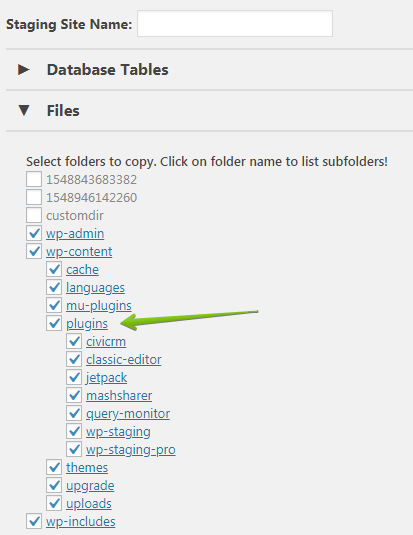
- Deaktiviere Sicherheits- oder Login-Plugins auf der Staging-Seite oder erstelle eine neue Staging-Seite und schließe diese Sicherheits-Plugins vom Klonvorgang aus.
Erstelle eine neue Staging-Seite und deaktiviere die betreffenden Plugins auf der Staging-Seite, indem du sie im WP STAGING Dateiauswahl-Manager ausschließt, bevor du den Klonvorgang startest:
Der Benutzername enthält Leerzeichen
Die Datenbanktabelle wp_users speichert den internen WordPress-Benutzernamen in der Spalte user_login.
Entferne alle Leerzeichen aus deinem Benutzernamen dort.
Benutzernamen mit Leerzeichen funktionieren nicht immer und können zu Anmeldeproblemen führen.
Beispiele für funktionierende Benutzernamen:
Nicht empfohlen: WP Staging User
Empfohlen: WPStagingUser
WordPress Admin-Passwort zurücksetzen
Wenn alle Optionen erfolglos sind, könnte es bedeuten, dass der Benutzername oder das Passwort auf der Staging-Seite geändert wurde. Vielleicht hat ein Kollege es geändert, ohne dich zu informieren.
In diesem Fall kannst du versuchen, die Anmeldedaten über den Link zum Zurücksetzen des Passworts zurückzusetzen.
Wenn das immer noch nicht funktioniert und dein Benutzername in der Datenbank der Staging-Seite nicht mehr verfügbar ist, kannst du einen neuen Admin-Benutzer erstellen, indem du diesem Artikel folgst.
Kontaktiere uns für Unterstützung
Wenn du weitere Hilfe benötigst, können wir einen Blick auf deine Website werfen, um herauszufinden, warum du dich nicht anmelden kannst.
Öffne in diesem Fall bitte ein Support-Ticket und sende uns das Systeminfo-Protokoll von WP STAGING > Tools > System Info.
Teile uns außerdem mit, ob du beim Anmelden bestimmte Fehlermeldungen erhältst.