


Wenn du die Staging-Seite auf die Live-Seite pushst und deine Seite alle visuellen Elemente wie Schriftarten und CSS-Stile verloren hat, führe zunächst einen weiteren Push durch und stelle sicher, dass du alle Datenbanktabellen und Ordner ausgewählt hast, bevor du den Push-Vorgang startest:
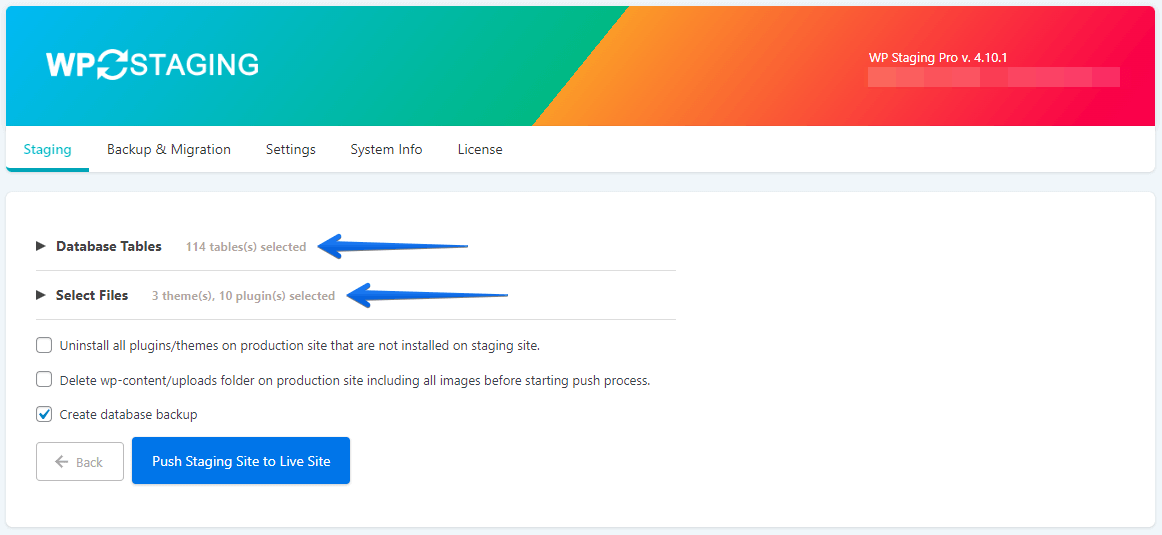
WP STAGING merkt sich den letzten Stand der Tabellen- und Dateiauswahl. Wenn du also vorher Ordner und einige Tabellen ausgeschlossen hast, werden sie auch bei einem erneuten Push noch ausgeschlossen sein.
Wenn deine Produktions-Seite immer noch nicht gut aussieht, kannst du zunächst einfach den Browser-Cache leeren, einen anderen Browser verwenden oder die Seite im Inkognito-Modus aufrufen. Wenn das nicht hilft, befolge diese Schritte:
- Gehe zu Elementor > Tools > CSS regenerieren und klicke auf den Button Dateien regenerieren.
- Aktualisiere deine Seite. Möglicherweise musst du eine kleine Änderung vornehmen, um den Aktualisieren-Button zu aktivieren.
- Lösche allen Cache, einschließlich Server-Cache falls vorhanden, alle WordPress Cache-Plugins, die du verwendest, und deinen Browser-Cache. Du kannst auch versuchen, die Seite in einem anderen Browser oder im Inkognito-Modus zu überprüfen.
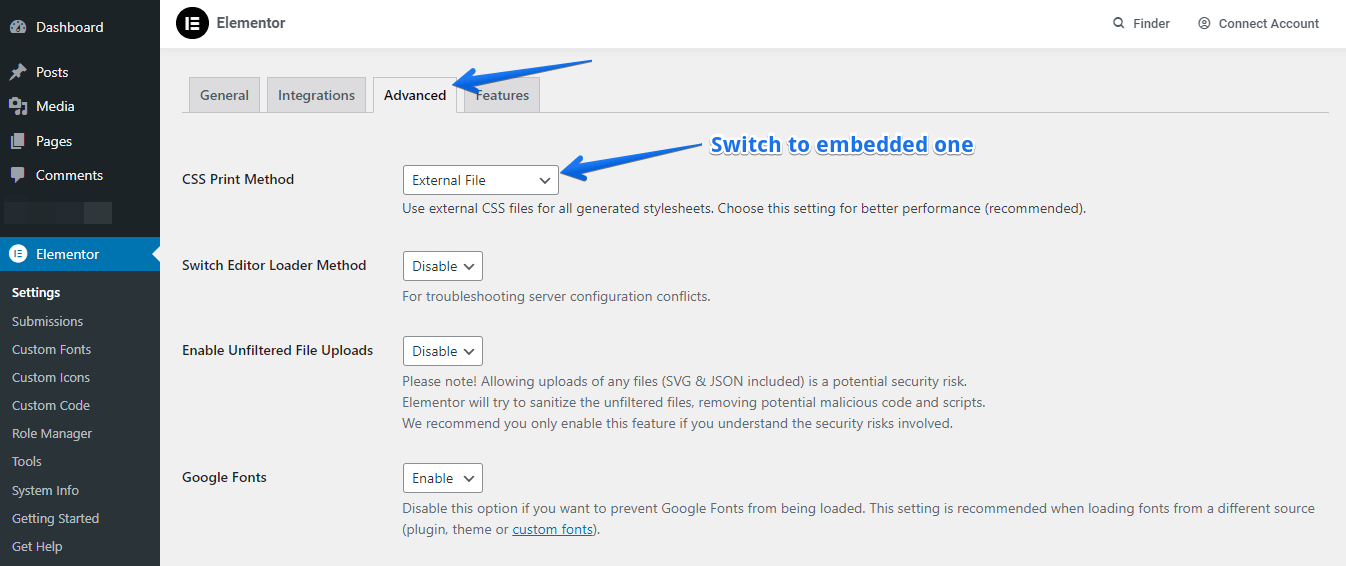
- Gehe auf der Produktions-Seite zu Elementor > Einstellungen, wechsle die CSS-Druckmethode und klicke auf Änderungen speichern.
Danach sollte die Produktions-Seite wieder gut aussehen und alle Stile sind zurück.