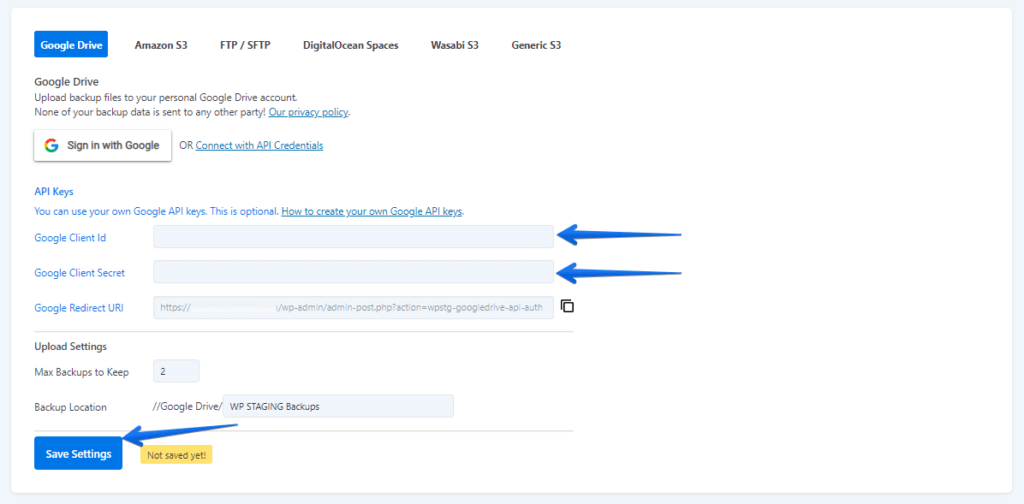
Wenn du deine Website auf Google Drive sichern und hochladen möchtest, kannst du WP STAGING mit deinem Google Drive-Konto verbinden, um deine Backup-Dateien in der Cloud zu speichern und so für zusätzliche Sicherheit zu sorgen.
Du hast zwei Möglichkeiten, dich mit Google Drive zu verbinden:
- Einfache Methode – Verwende die Ein-Klick-Authentifizierung von WP STAGING, um ein Backup auf Google Drive hochzuladen
- Verwende Google API-Zugangsdaten, um deine Backup-Dateien auf Google Drive hochzuladen.
Die erste Option ist die einfachste und am meisten empfohlene. Sie nutzt den dedizierten Endpunkt auth.wp-staging.com für den Authentifizierungsprozess zwischen Google und WP STAGING. Dabei wird ein offener Standard namens OAuth verwendet. Mehr über OAuth erfährst du hier.
Wir speichern keine deiner Daten, einschließlich deiner Backup-Daten. Wir speichern nicht einmal deine E-Mail-Adresse oder einen Zugriffstoken, wie es viele andere Backup-Dienste tun. Lies unsere Google Drive Datenschutzbestimmungen.
Die andere Option besteht darin, Google API-Zugangsdaten zu erstellen und zu verwenden. Das ist nicht so komfortabel wie die Ein-Klick-Authentifizierung, kann aber erforderlich sein, wenn deine Unternehmensrichtlinien die Nutzung der WP STAGING-Website für den Google-Authentifizierungsprozess nicht erlauben.
Contents
Option 1: Ein-Klick-Verbindung mit Google Drive
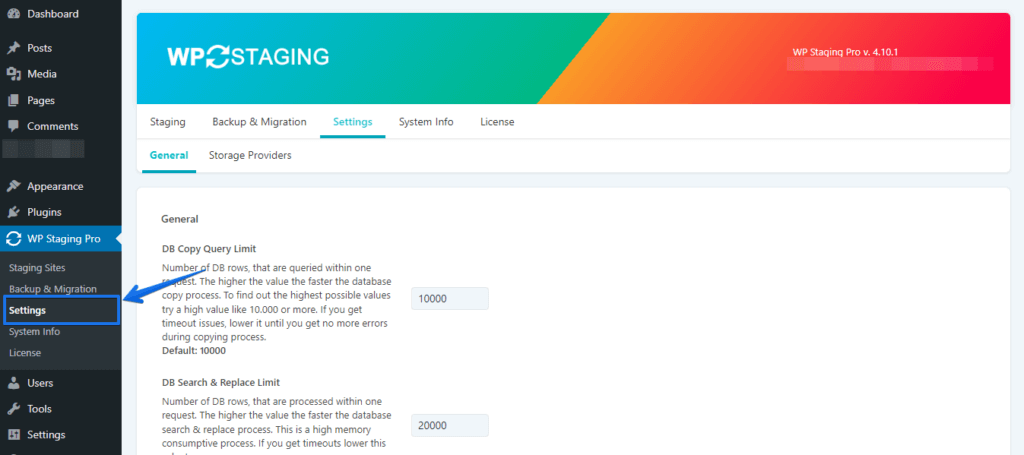
- Öffne WP STAGING | PRO > Settings
- Gehe zu Storage Providers
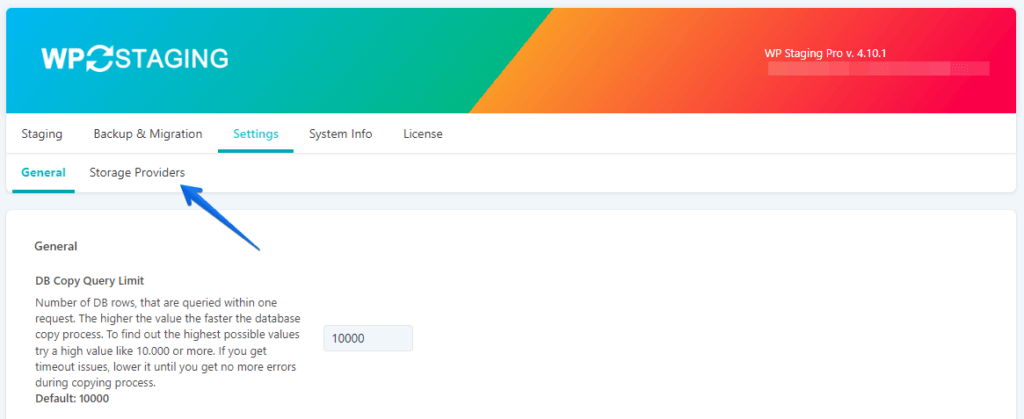
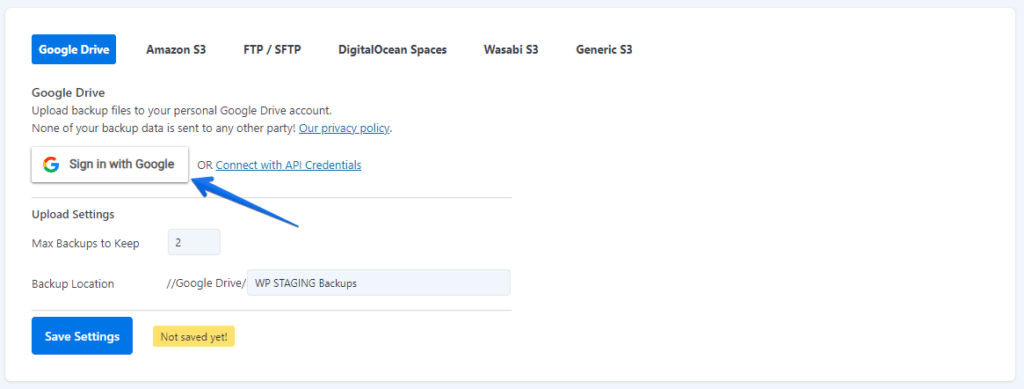
- Klicke auf Sign in with Google
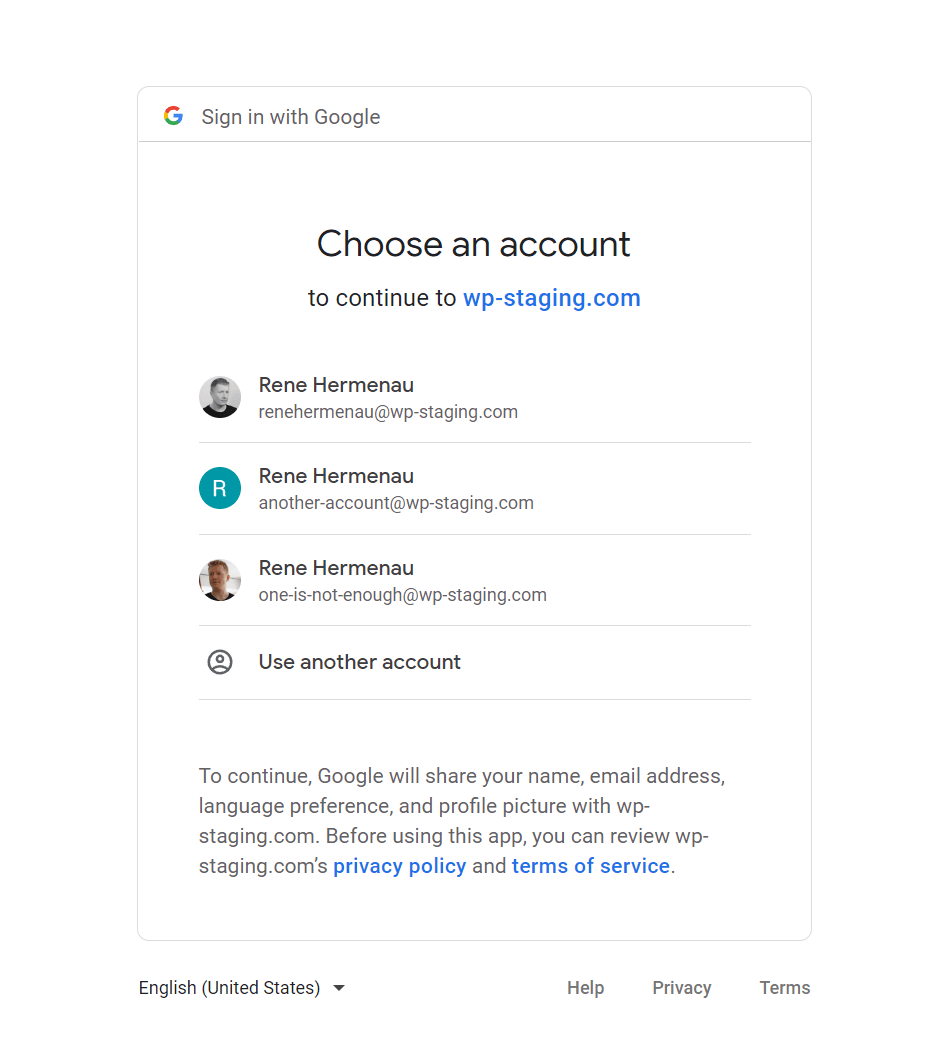
- Klicke auf das Google-Konto, das du mit WP STAGING verbinden möchtest.
Wenn du mehrere hast, wie im Bild unten, wähle dasjenige aus, das die Backup-Dateien enthalten soll.
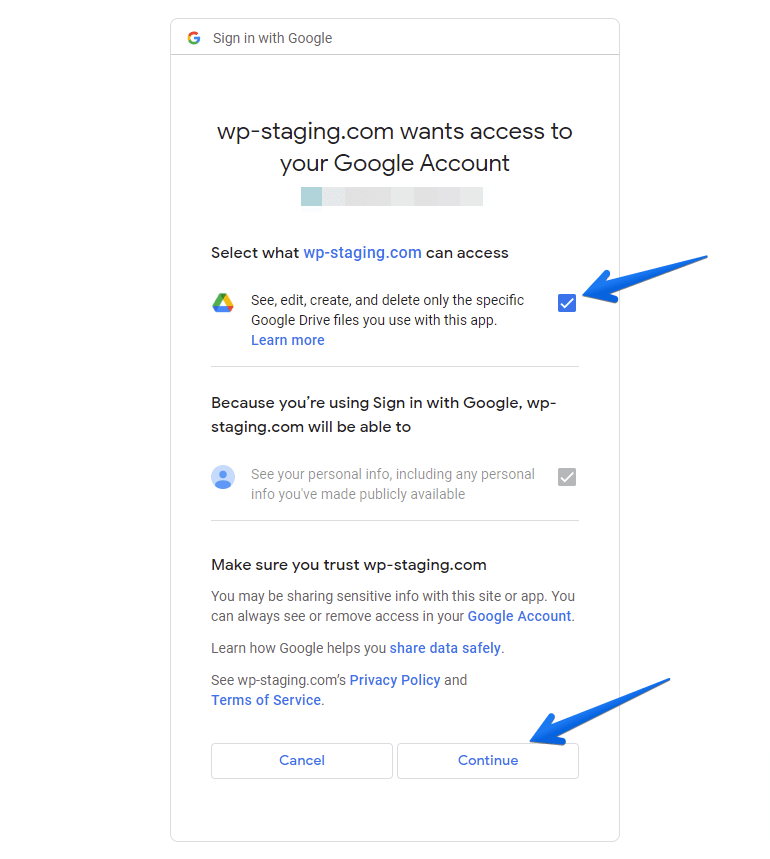
- Aktiviere das Kontrollkästchen mit dem Text wie Nur die spezifischen Google Drive-Dateien anzeigen, bearbeiten, erstellen und löschen, die du mit dieser App verwendest.
Hinweis: Der Name dieses Kontrollkästchens kann leicht abweichen, falls Google ihn zwischenzeitlich geändert hat. - Klicke auf Continue
- Du wirst zu deiner Website und den WP STAGING Storage-Einstellungen weitergeleitet.
WP STAGING zeigt dir einen Logout-Button an, wenn du bei Google Drive authentifiziert bist.
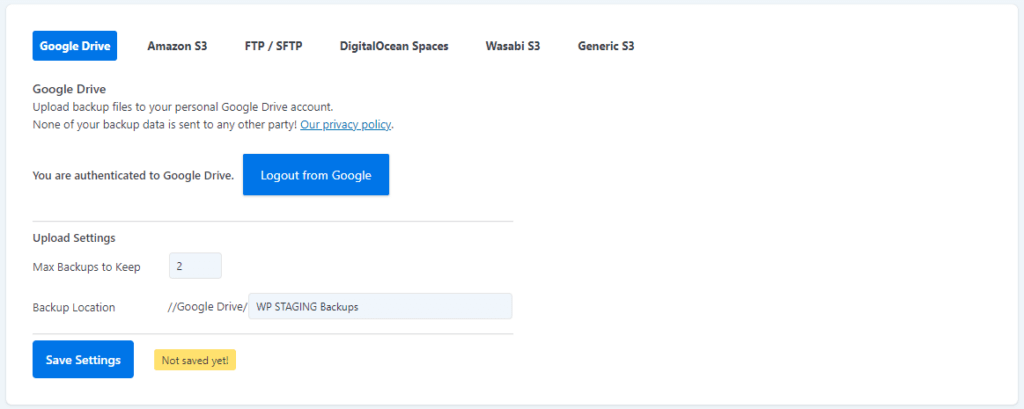
- Passe den Wert für Max Backups to Keep an, um WP STAGING mitzuteilen, wie viele Backup-Dateien auf Google Drive gespeichert werden sollen. Wenn du z. B. 5 einstellst, speichert Google Drive nie mehr als fünf Backup-Dateien. Das älteste Backup wird gelöscht, wenn ein neues Backup hochgeladen wird.
- Du kannst auch den Backup-Ordnernamen ändern, wenn du deine Backup-Dateien in einen anderen Ordner auf Google Drive hochladen möchtest.
- Wenn diese Einstellungen vorgenommen sind, kannst du zu WP STAGING > Backup gehen, um ein neues Backup zu erstellen, und du erhältst die Option, das Backup auf das verbundene Google Drive-Konto hochzuladen – und du bist fertig!
Option 2: Google API verwenden, um WP STAGING mit Google Drive zu verbinden
- Melde dich auf deiner WordPress-Website an
- Stelle sicher, dass WP STAGING | PRO installiert und aktiv ist
- Öffne die Einstellungsseite von WP STAGING | PRO
Google Redirect URI kopieren
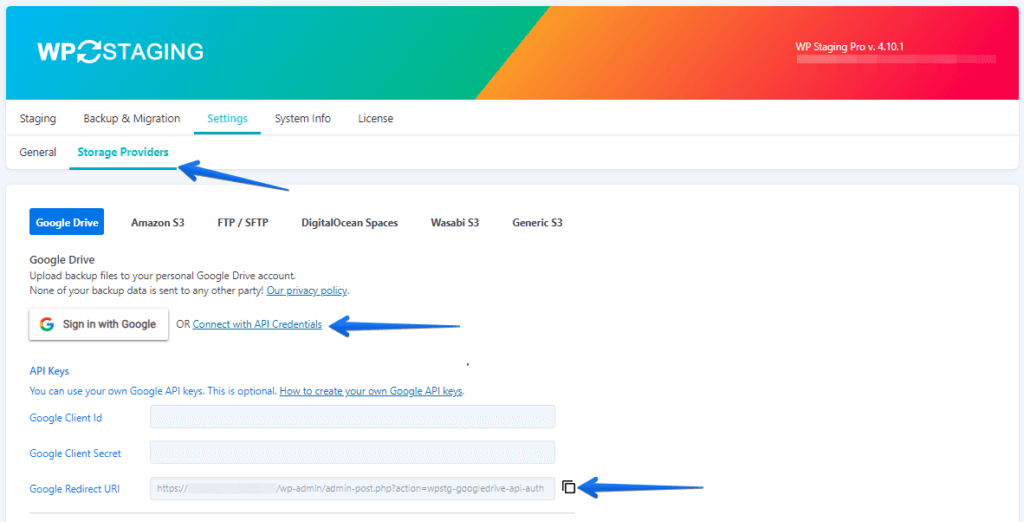
- Klicke auf Storage Providers(1),
- Verbinde dich mit deinen API Credentials(2)
- Kopiere deine Google Redirect URI, indem du auf das Symbol zum Kopieren in die Zwischenablage(3) klickst.
Speichere sie irgendwo; wir werden sie später benötigen.
Neues Google Cloud-Projekt erstellen
- Melde dich bei deinem Google-Konto an
- Öffne die Google Developer Console über diesen Link.
- Klicke auf Select a Project oder was auch immer du siehst, wenn bereits ein anderes Projekt erstellt wurde.
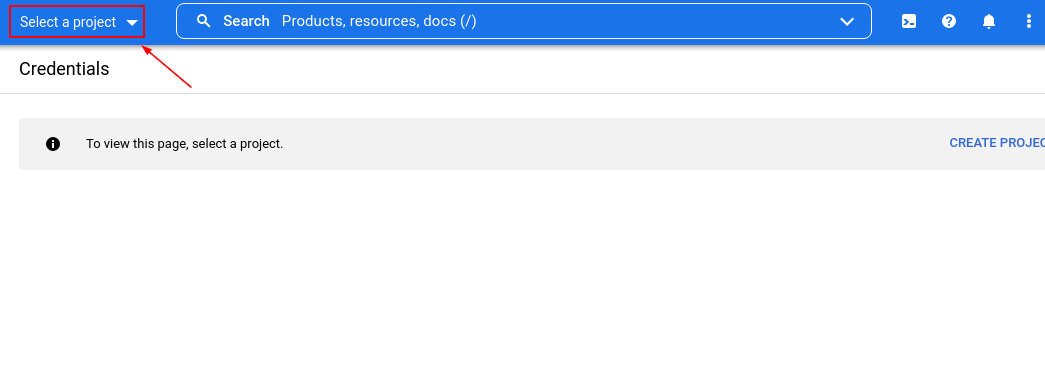
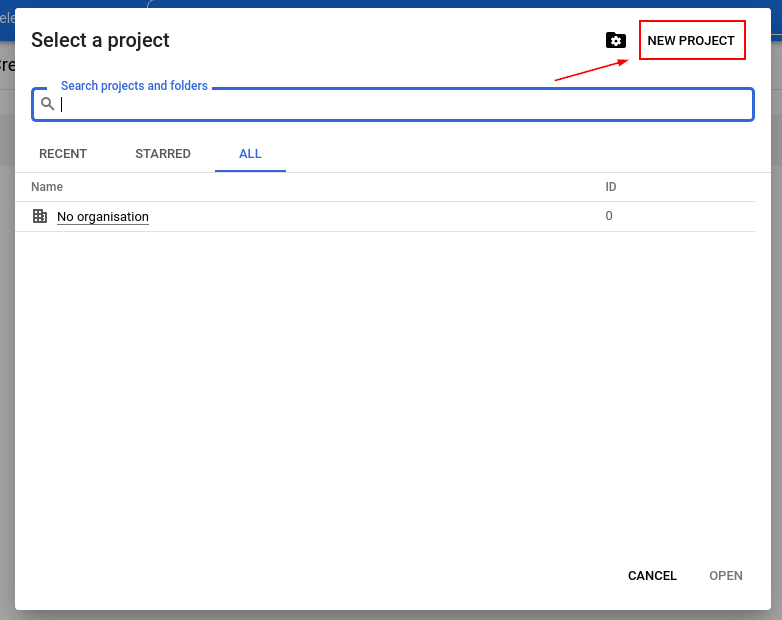
Klicke dann auf NEW PROJECT
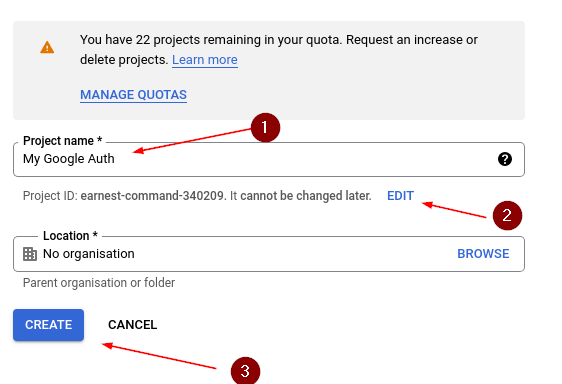
9. Gib nun den Projektnamen(1) ein; du kannst auch deine Projekt-ID(2) bearbeiten, das ist aber optional.
Klicke dann auf CREATE
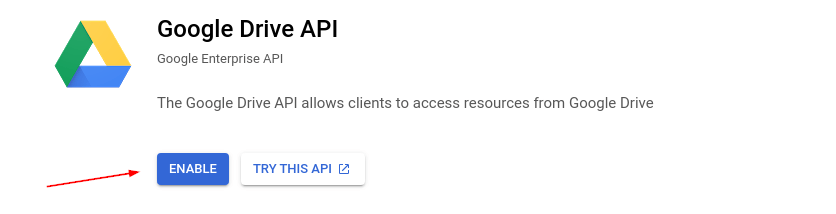
Google Drive API aktivieren
Klicke auf Enabled APIs and Services und dann auf ENABLE APIS AND SERVICES

Schreibe Drive in die Suchleiste und drücke Enter
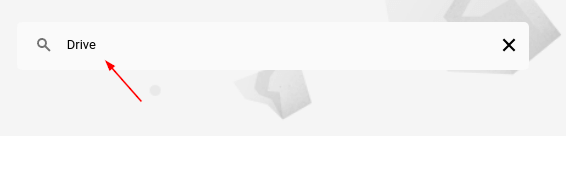
Klicke auf Google Drive API
Und aktiviere sie
- Klicke in der Seitenleiste auf OAuth consent screen.
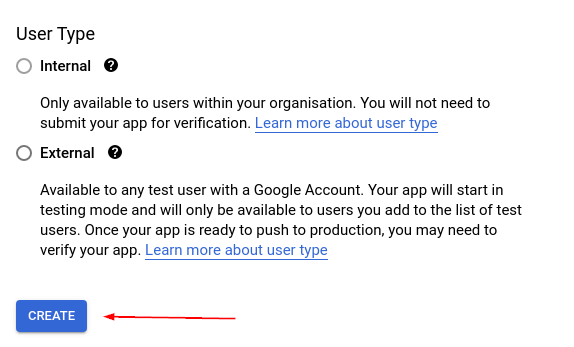
- Wähle je nach aktivem Benutzer Internal oder External.
- Klicke auf CREATE
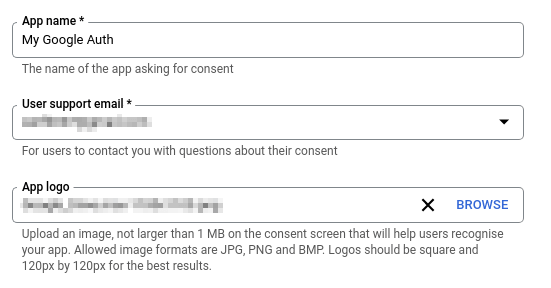
Fülle deine App-Details aus:
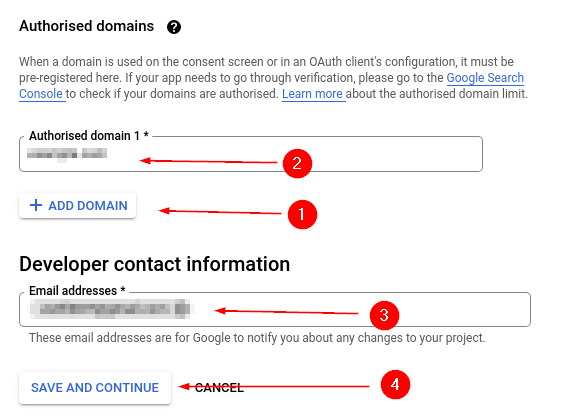
Füge die Domains hinzu, in denen diese API-Zugangsdaten verwendet werden, d. h. deine WordPress-Website.
Klicke auf ADD DOMAIN(1), gib deine WordPress-Website(2) ein, setze deine E-Mail(3) und klicke auf SAVE AND CONTINUE(4)
Scopes und Berechtigungen hinzufügen
Für Google Drive benötigst du die Scopes: userinfo.profile und drive.file
- Klicke auf ADD OR REMOVE SCOPES(1)
- Wähle userinfo.profile(1) und drive.file(2)
- Klicke auf UPDATE(4)

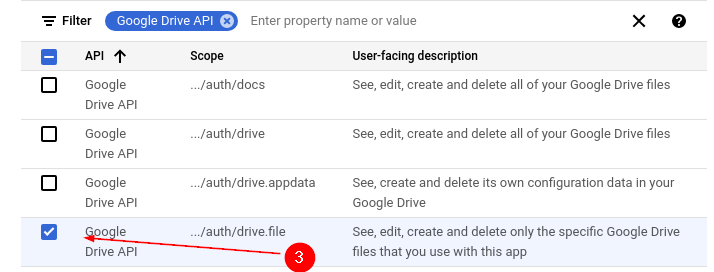
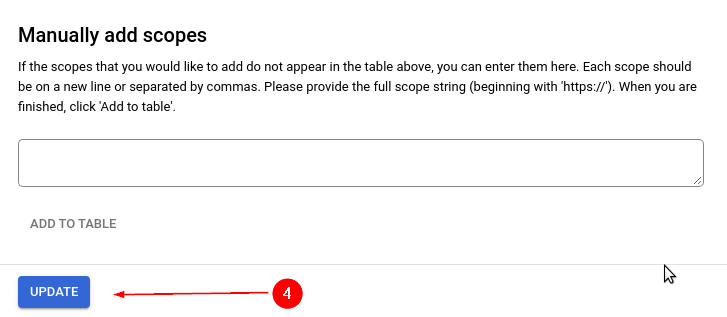
Klicke dann auf SAVE AND CONTINUE
Testbenutzer hinzufügen
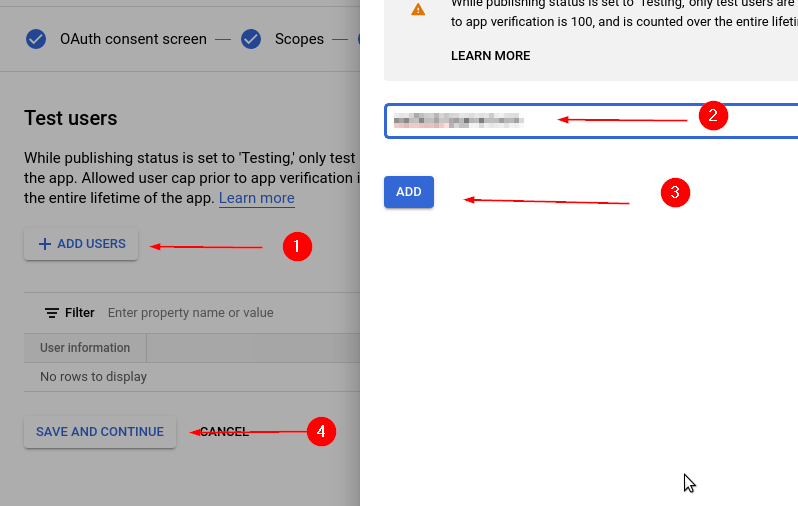
Klicke jetzt auf ADD USERS(1), gib die E-Mail-Adresse(n) ein, unter denen du deine Backups(2) speichern möchtest, klicke auf ADD(3), warte kurz und klicke dann auf SAVE AND CONTINUE(4)
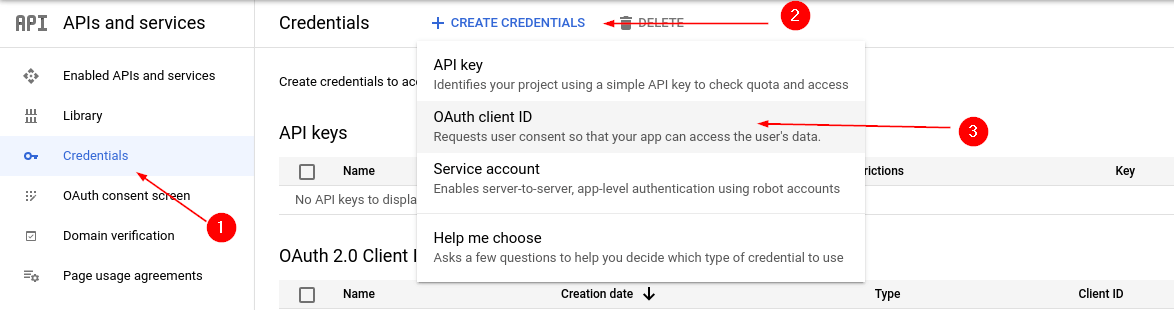
Klicke auf Credentials(1), CREATE CREDENTIALS(2) und dann auf OAuth client ID(3)
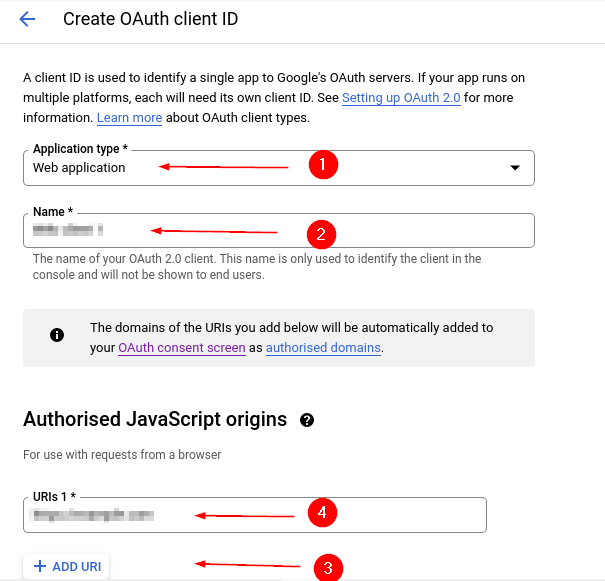
Wähle Web application unter Application type(1), gib den Namen deines Clients(2) ein, füge dann den autorisierten JavaScript-Ursprung (URL deiner Website) hinzu, indem du auf ADD URI(3) klickst, und gib dann deine WordPress-Website(4) ein.
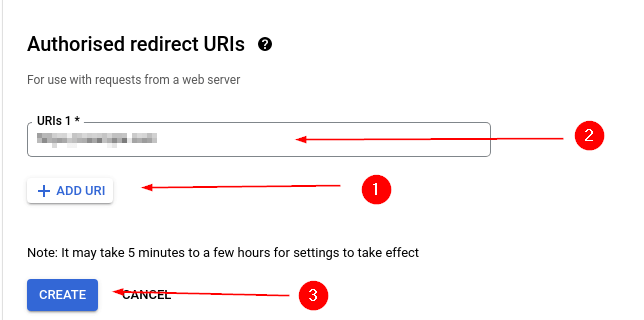
Gib die Google Redirect URI ein, die du in Schritt 4 kopiert hast, in das Textfeld(2) und klicke auf CREATE
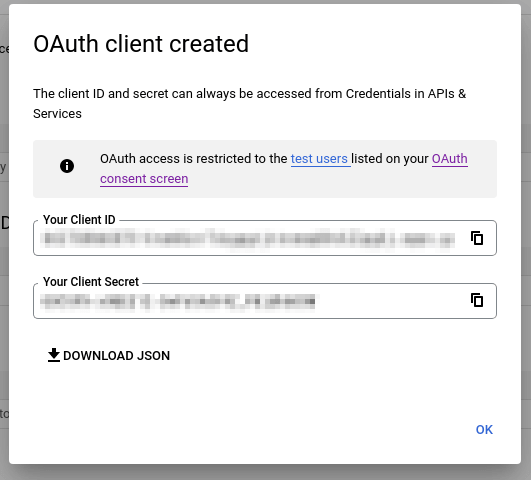
Dir wird der folgende Bildschirm angezeigt.
Das sind deine Client-ID und dein Client Secret:
Google API-Zugangsdaten in die WP STAGING-Einstellungen eintragen
Kopiere nun die Client-ID und das Client Secret und füge sie in
WP STAGING > Settings > Storage Providers > Google Drive ein
– Klicke auf Save Settings und warte, bis die Seite aktualisiert wird: