


Angenommen, du hast ein WordPress Multisite-Netzwerk mit vielen Netzwerkseiten und möchtest eine dieser Unterseiten in eine einzelne WordPress Seite migrieren. In diesem Fall kannst du WP STAGING | PRO verwenden, um eine Netzwerkseite sehr einfach und schnell in eine Einzelseite zu exportieren und importieren:
Contents
Video-Tutorial: Netzwerkseite sichern und auf einer Einzelseite wiederherstellen
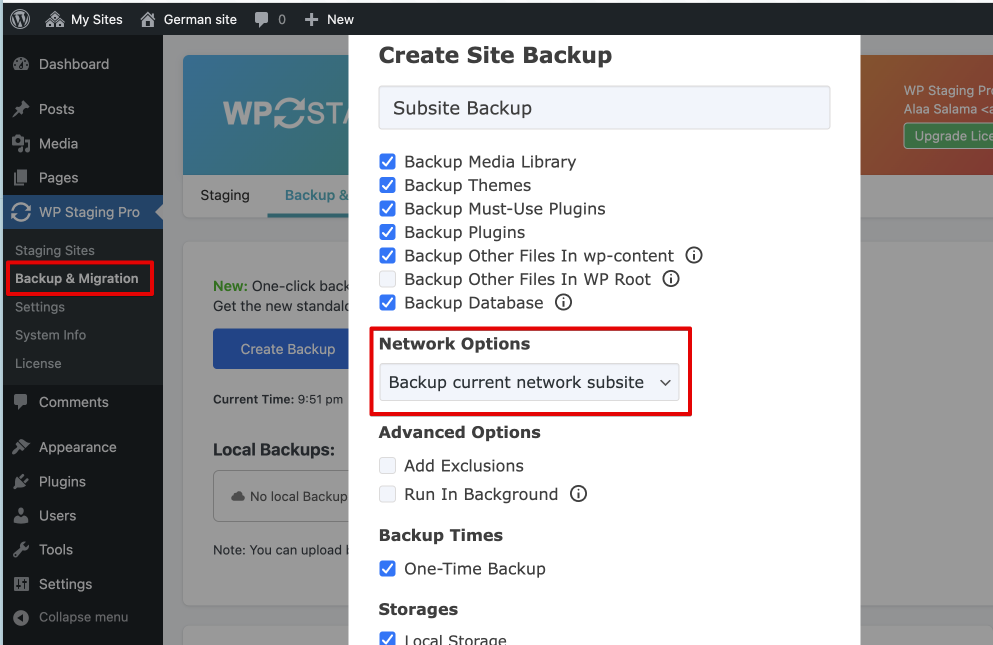
1. Backup der Netzwerkseite erstellen
Gehe zur Unterseite, die du migrieren möchtest, und erstelle ein Backup:
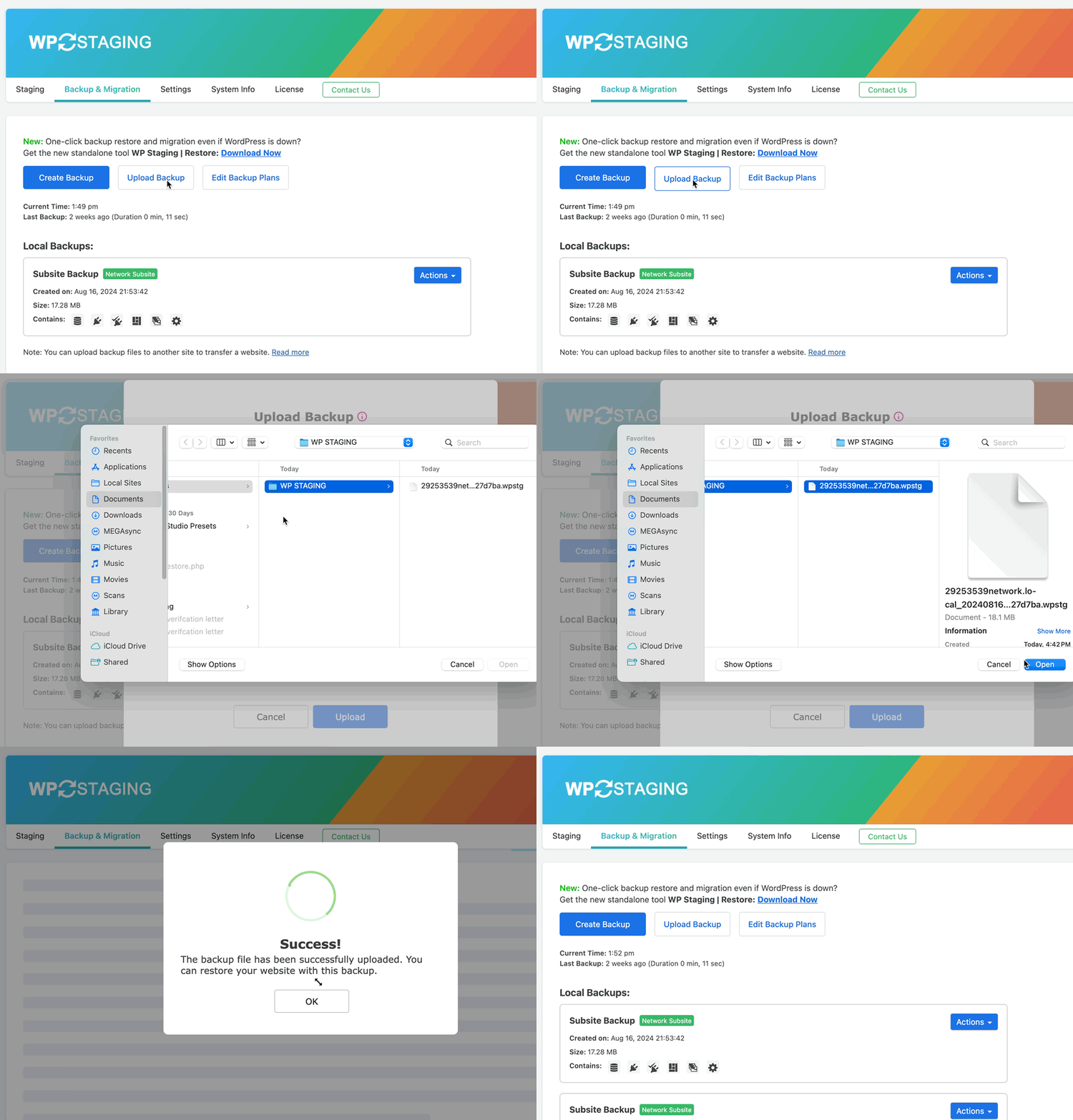
2. Backup auf die Ziel-Einzelseite hochladen
- Erstelle eine neue leere WordPress Einzelseite oder verwende eine vorhandene.
- Lade WP STAGING | PRO hoch und installiere es auf dieser Seite.
- Lade das Backup hoch
4. Stelle die Backup-Datei wieder her
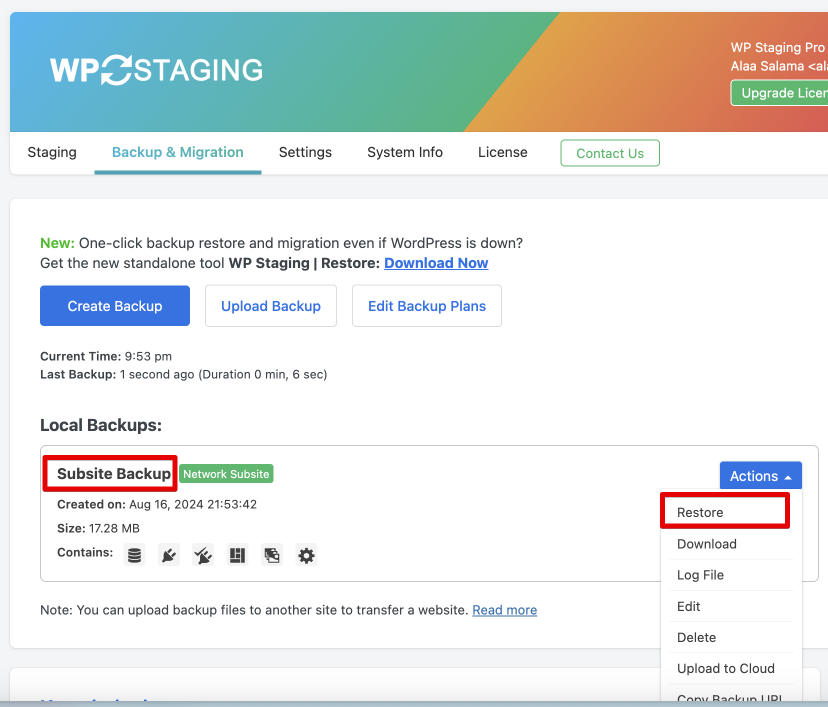
Du wirst feststellen, dass WP STAGING | PRO alles für dich erledigt – von der Erkennung eines Backups einer Unterseite eines WordPress Netzwerks bis zur einfachen Wiederherstellung auf einer Einzelseite.
Nach dem Import des Backups der Netzwerkseite auf eine Einzelseite wurde die ursprüngliche Netzwerkseite automatisch in eine Einzelseite umgewandelt, und du bist fertig.